


Digitale wie analoge deutsche Fernsehsender lassen sich im Ausland auch mit zusätzlicher Hardware meist nicht empfangen. Wer trotzdem gut informiert bleiben willen, nutzt das Internet als Medium zum Programmempfang.
Alle gängigen Möglichkeiten, digital oder analog ausstrahlende Fernsehsender zu empfangen, setzen entweder einen entsprechenden Empfänger voraus oder aber einen Anbieter, der IPTV-Dienste kostenpflichtig freischaltet. Doch es geht auch anders: Wenn Sie selbst auf dem abgelegenen Südsee-Eiland stets über das Geschehen in der Heimat informiert bleiben möchten, genügt dazu ein Notebook mit Linux und einer entsprechenden Software: Viele deutsche Sender stellen Teile Ihres Programms auch als Internet-Stream zur Verfügung.
Die entsprechenden Video-Podcasts oder Live-Streams lassen sich auf den Webseiten der meisten Fernsehsender abonnieren, sodass Sie den Kanal jederzeit einfach per Mausklick aufrufen. Dabei gibt es einen wesentlichen Unterschied zum herkömmlichen Fernsehprogramm: Die Video-Podcasts strahlen nicht das tägliche Programm eines Senders in unveränderter Form aus, sondern konzentrieren sich auf sogenannte Kanäle, die aus einem jeweiligen Format bestehen.
So schauen Sie beispielsweise die bekannten Nachrichtensendungen Tagesschau oder heute-journal auf jeweils eigenen Kanälen an und zeichnen sie von dort auch auf. Durch das Herunterladen auf einen lokalen Datenträger besteht auch die Option, die kürzlich ausgestrahlte Nachrichtensendung etwas später zeitversetzt auf dem Notebook anzusehen.
Miro
Das freie Programm Miro [1] der Participatory Culture Foundation hat sich unter Linux zum beliebten Podcast-Client gemausert. Bescheiden als “Musik- und Video-Player” deklariert, nähert sich Miro tatsächlich dem Funktionsumfang einer Media-Center-Anwendung an und kann problemlos gängige Mediaplayer wie Amarok, Rhythmbox, Totem oder den Dragon Player ersetzen.
Miro installieren
Für Ubuntu und dessen Derivate verweist die Miro-Projektseite [1] auf ein eigenes PPA, für alle anderen Distributionen bietet sie lediglich den Quelltext der Software zum manuellen Kompilieren an. Da Miro eine stattliche Anzahl von Software-Abhängigkeiten aufweist, empfiehlt sich die manuelle Installation nur für ebenso versierte wie geduldige Anwender. Da aber alle gängigen Distributionen die Software in ihren Repositories vorhalten, installieren Sie Miro am besten von dort über den Paketmanager: Der löst alle Abhängigkeiten automatisch auf, sodass Sie sich nicht im Internet auf die umständliche Suche nach diversen Bibliotheken begeben.
Beim ersten Start des Players fragt Miro einige grundlegende Daten zur Lokalisierung ab. Anschließend öffnet sich das eigentliche Programmfenster mit einer links angeordneten Menüleiste und dem Anzeigebereich rechts. Am unteren Rand des Programmfensters sehen Sie zudem eine Steuerleiste, mit deren Hilfe Sie die Wiedergabe und Lautstärke der Sendung regeln. Zu guter Letzt finden Sie rechts im Programmfenster einen Bereich für die Dateihistorie, in dem Sie kürzlich genutzte Dateien per Schnellzugriff erneut aufrufen (Abbildung 1).
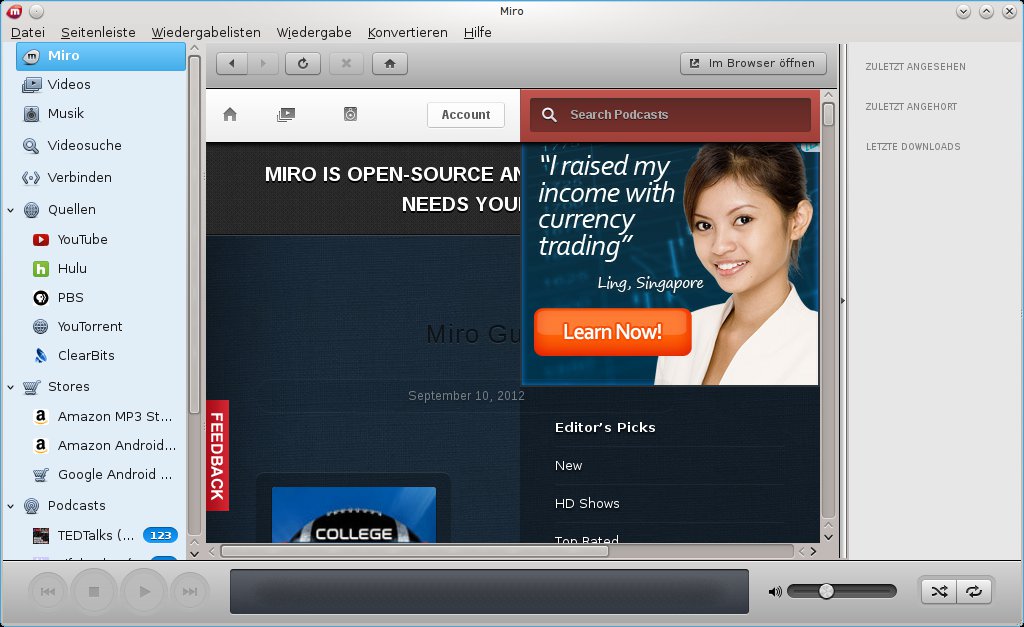
Abbildung 1: Übersichtlich und einfach zu bedienen: das Programmfenster von Miro.
Integrationswillig
Miro kann seine amerikanische Herkunft nicht verleugnen: Werfen Sie einen ersten Blick auf die links im Programmfenster befindliche Menüleiste, dann finden Sie in den Unterkategorien Quellen, Stores und Podcasts ausschließlich US-Quellen.
Freilich gestattet die Software die Modifikation der entsprechenden Anbieter: Unerwünschte Einträge in den Menüs Quellen und Podcasts löschen Sie einfach, indem Sie mit der rechten Maustaste auf den betreffenden Eintrag klicken und im sich öffnenden Auswahlmenü die Option Quelle entfernen oder Entfernen (bei Podcasts) wählen.
Um die kostenpflichtigen MP3-Stores aus dem Menü zu entfernen, nutzen Sie den Eintrag Datei aus der konventionellen Menüzeile am oberen Rand des Fensters und klicken dann auf Einstellungen. Daraufhin öffnet sich ein übersichtliches Fenster mit horizontal angeordneten Einstellungsreitern. Hier wählen Sie rechts das Untermenü Stores aus und entfernen vor den Online-Shops die entsprechenden Häkchen (Abbildung 2).
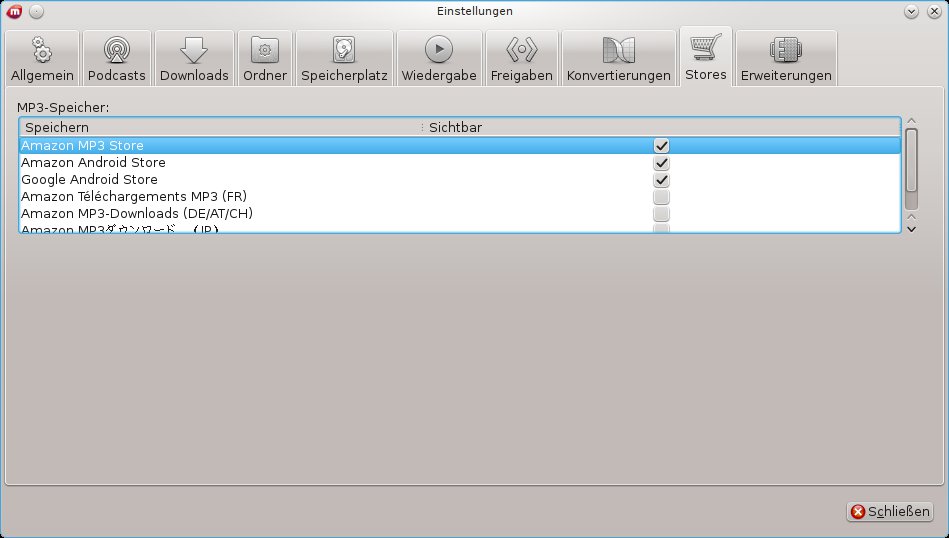
Abbildung 2: Die kostenpflichtigen Anbieter können Sie unkompliziert aus dem Miro entfernt werden.
Sendersuche
Um Video-Podcasts aus dem deutschsprachigen Raum zu abonnieren, müssen Sie nun die RSS-Feeds der entsprechenden Fernsehsender in Miro einpflegen. Dazu finden Sie auf den Webseiten der Sender meist einen Hinweis Podcast, der zu einer Liste der Kanäle führt (Abbildung 3). Ein Klick auf einen der Kanäle öffnet ein Fenster mit einer URL, die Sie in die Zwischenablage kopieren.
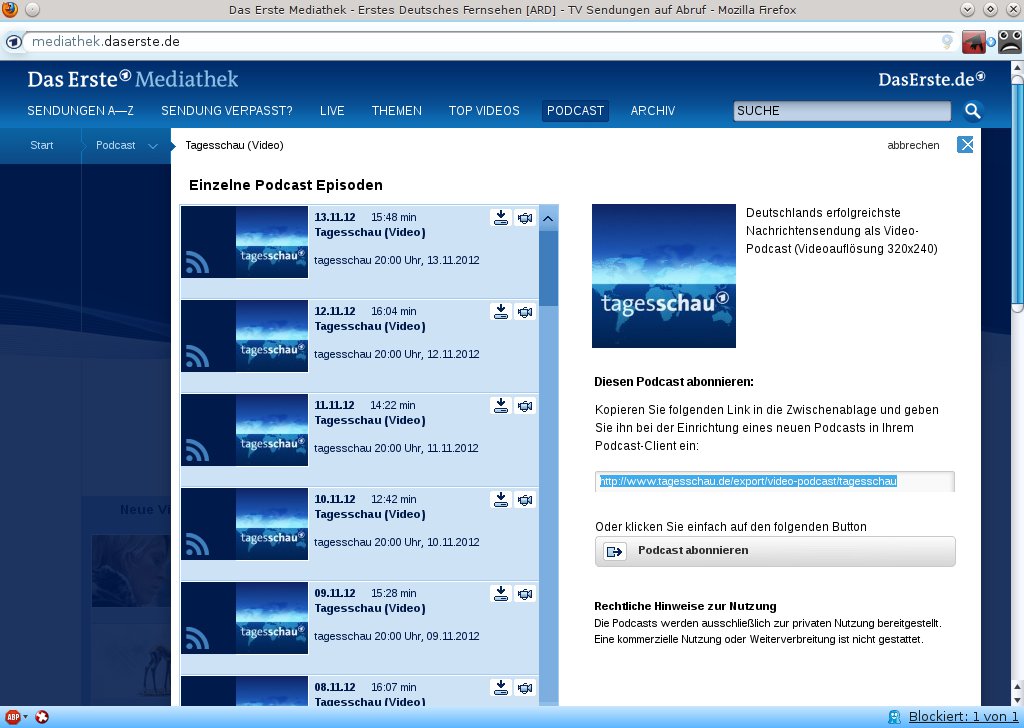
Abbildung 3: Podcasts lassen sich in Miro schnell und einfach abonnieren.
In Miro fügen Sie nun diesen Kanal hinzu, indem Sie im Menü Seitenleiste den Eintrag Podcast hinzufügen auswählen und die dort angezeigte – aus der Zwischenablage automatisch eingelesene – URL durch einen Klick auf Podcast erstellen bestätigen. Miro zeigt den neuen Kanal nach einer kurzen Ladezeit links im Quellenfenster in der Rubrik Podcasts an. Klicken Sie nun auf den hinzugefügten Kanal, erscheinen im rechten Videofenster die Sendungen der letzten Tage.
Während bei den jeweils aktuellsten Sendungen ein Play-Button das betroffene Video herunterlädt und abspielt, können Sie ältere Dateien durch einen Klick auf die Schaltfläche Herunterladen auf die lokale Festplatte kopieren. Da hier je nach Dauer der Sendung und Podcast-Auflösung erhebliche Datenmengen anfallen können, zeigt Miro zugleich die Dateigröße an. Die spielt vor allem dann eine tragende Rolle, wenn Sie mit einem kontingentierten Datenvolumen vorlieb nehmen müssen, wie meist beim drahtlosen Internet-Zugang über UMTS oder HSPA. Es empfiehlt sich daher, nach Möglichkeit große Datenvolumen nur über eine DSL-Verbindung herunterzuladen, die unbeschränkte Downloads gestattet.
Auf die gleiche Art und Weise können Sie auch Audio-Podcasts von Radiosendern anhören, dauerhaft abonnieren oder auf Ihrer lokalen Festplatte abspeichern.
Ablegen und Löschen
Miro legt die heruntergeladenen Sendungen in Ihrem Home-Verzeichnis unter Videos/Miro ab und zeigt sie in der Auflistung links im Programmfenster in der Rubrik Videos an. Ein Linksklick auf diese Rubrik öffnet im rechten Teil des Fensters eine entsprechende Sendeliste, aus der Sie bequem das gewünschte, lokal gespeicherte Video wählen und ansehen. Miro blendet dann alle Listenelemente im Programmfenster aus und spielt die Datei in Bildschirmbreite ab.
Die aufgezeichneten Sendungen beanspruchen je nach Anzahl und Umfang schnell mehrere GByte Speichervolumen. Gut, dass Miro über eine automatische Löschfunktion verfügt: Die ist auf eine Speicherdauer von sechs Tagen voreingestellt. Über das Menü Datei | Einstellungen | Speicherplatz können Vielseher die Speicherdauer verkürzen, um nicht unnötig viel Speicherplatz zu beanspruchen. Daneben lässt sich auch eine Speicherreserve einstellen, für die Sie den minimal freizuhaltenden Speicherplatz auf dem Laufwerk in GByte definieren. Diese Funktion verhindert Probleme mit anderen Applikationen aufgrund erschöpfter Speicherkapazitäten auf dem Laufwerk.
Auch die Download-Einstellungen für die Podcasts können Sie individuell anpassen. Miro fragt automatisch in regelmäßigen Abständen neue Inhalte im Internet ab und lädt diese automatisch herunter. Zur Verringerung des Download-Volumens kann es nützlich sein, diese Automatik zu deaktivieren. Sie nehmen die entsprechenden Modifikationen im Menü Datei | Einstellungen | Podcasts vor. Dort legen Sie zugleich auch fest, wie viele alte Sendungen pro Podcast Miro maximal lagert. Über die hier definierte Anzahl hinausgehende Dateien löscht das Programm automatisch.
Audioprobleme
Miro speichert die heruntergeladenen Videodateien im MP4-Format ab. Da dieses Format einige patentbehaftete Codecs enthält, kann es zu Abspielproblemen kommen, wenn die verwendete Distribution solche Codecs nicht von Haus aus unterstützt. Konkret fehlt in solchen Fällen meist die Unterstützung für das AAC-Audioformat.
Damit Sie die Videos auch beim Abspielen unter Miro mit Tonwiedergabe ansehen können, gilt es den entsprechenden Codec nachzuinstallieren. Miro setzt in den neueren Versionen zur Dateiwiedergabe auf Gstreamer auf, für das es ein AAC-Plugin gibt. Sie können dieses Plugin in faktisch allen Distributionen bequem über die Software-Verwaltung installieren, indem Sie diese nach dem Begriff faad suchen lassen. Synaptic, YaST & Co. zeigen dann eine größere Anzahl Plugins für verschiedene multimediale Anwendungen an. Hier suchen Sie das Gstreamer-faad-Plugin und installieren es. Anschließend gibt Miro auch die Audio-Inhalte wieder.
Alternative Freetuxtv
Als zweiter Proband stellt sich Freetuxtv [2] unserem Test. Das kleine Programm nutzt zur Wiedergabe von Inhalten den Allround-Player VLC, sodass dieser mit einigen Plugins installiert sein muss. Aufgrund vieler Abhängigkeiten sollten Sie Freetuxtv unbedingt aus den Software-Repositories der verwendeten Distribution einrichten, anderenfalls steht eine manuelle Installationsorgie an. Glücklicherweise findet sich Freetuxtv mittlerweile im Fundus aller gängigen Distributionen
Nach dem ersten Start der Software finden Sie zunächst eine leere GUI mit einem Senderbereich links und dem Abspielbereich rechts vor. Eine horizontal angeordnete Menüleiste oben in der GUI rundet die Bedienelemente ab. Um eine Senderliste zu laden, importieren Sie über das Menü Sender | Gruppe hinzufügen eine der vorgefertigten Listen, die sich nach einzelnen Ländern gruppiert abrufen lassen (Abbildung 4).
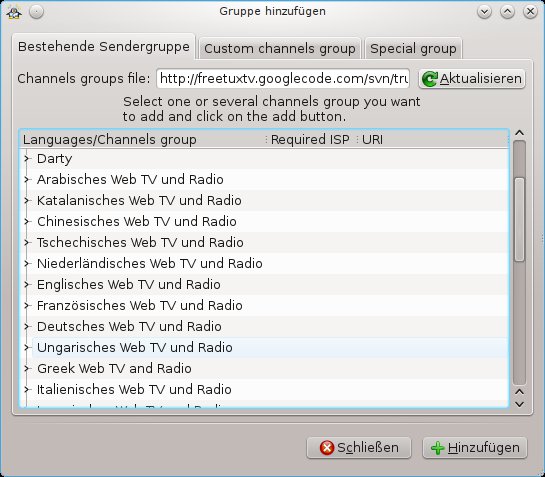
Abbildung 4: Freetuxtv bringt bereits fertige Senderlisten mit.
Freetuxtv listet nun ähnlich wie Miro die Sender in einer Liste links im Programmfenster auf. Neben den bekannten öffentlich-rechtlichen Sendeanstalten in Deutschland finden sich hier auch weniger bekannte Regionalsender und einige Werbekanäle. Ein Doppelklick mit der linken Maustaste auf einen der Sender startet die Wiedergabe des aktuellen Live-Streams.
Auch Freetuxtv erlaubt das Aufzeichnen der laufenden Sendung oder einer zeitversetzt aufzunehmenden Ausstrahlung. Dazu klicken Sie den roten Button in der Reihe der Bedienelemente unterhalb des Ansichtsfensters an und tragen anschließend im sich neu öffnenden Fenster die entsprechenden Angaben zu Datum und Uhrzeit ein.
Freetuxtv zeichnet anschließend die Sendung zum angegebenen Zeitpunkt auf. Da das Einstellungsmenü jeweils das aktuelle Tagesdatum und die momentane Uhrzeit anzeigt, können Sie eine laufende Ausstrahlung sofort mit einem Klick auf die Schaltfläche OK auf die Festplatte herunterladen.
Abspiellisten
Wie Miro auch verwendet Freetuxtv für seine Senderauswahl Abspiellisten im offenen M3U-Format. Zusätzlich zu den bereits von den Entwicklern zusammengestellten Kanälen können Sie auch eigene Listen generieren und hinzufügen. Um hier nicht versehentlich bereits vorhandene Sender zu erfassen, empfiehlt sich zunächst ein Blick in die permanent erweiterte Datenbank von Freetuxtv [3]. Findet sich der gewünschte Sender dort noch nicht, ergänzen Sie ihn in Ihrer privaten Aufstellung.
Dabei gilt es jedoch einige Stolpersteine zu umrunden: So gibt es keine einheitliche Form der Ausstrahlung, jeder Sender kocht hier sein eigenes Süppchen. Sie müssen also zunächst auf der jeweiligen Webseite feststellen, ob der zu integrierende Sender überhaupt Live-Streams ausstrahlt. Eine kleine Hilfestellung bieten einige (teils allerdings veraltete) Senderlisten im Internet mit entsprechenden Hinweisen [4].
Protokollarisches
Die einzelnen Live-Streams werden in unterschiedlichsten Formaten und Protokollen ausgestrahlt. Neben dem MP4-Format kommen oft auch proprietäre Container aus der Windows-Welt zum Einsatz, manchmal aber auch das von Adobe entwickelte RTMP-Protokoll neben dem von Microsoft etablierten MMS-Standard. Zudem kommt gelegentlich das MMS-Protokoll über HTTP zum Einsatz. Die entsprechenden Links beginnen in diesen Fällen mit der Zeichenfolge mms:// oder mmsh://.
Der VLC-Player beherrscht alle diese Formate und Protokolle, sodass Sie in aller Regel keine weiteren Codecs oder Plugins installieren müssen. Eine Ausnahme bilden Datenstreams, die das RTP-Protokoll nutzen, welches üblicherweise Multicast-Server zum Ausstrahlen multimedialer Inhalte verwenden. Zwar kann der VLC-Player auch damit umgehen, die entsprechenden Server-Adressen sind jedoch providerspezifisch und setzen in Deutschland eine kostenpflichtige Freischaltung durch die Telekom oder Vodafone voraus. Andere Provider bieten in Deutschland kein IPTV via Multicast an.
Um eine neue Senderliste anzulegen, öffnen Sie einen Texteditor und tragen dort zunächst als Header #EXTM3U ein, damit Freetuxtv die Datei beim Einlesen korrekt interpretiert. In die zweite Zeile gehört der Sendername, der im Freetuxtv-Programmfenster in der linken Listenansicht erscheinen soll. Die genaue Syntax lautet: #EXTINF:0,<Sendername>. Beachten Sie bitte, dass zwischen den einzelnen Zeichen keine Leerschritte erscheinen dürfen. In die dritte Zeile tragen Sie ohne weitere Zusätze die genaue Internet-Adresse des Live-Streams ein. In der darauffolgenden Zeile können Sie mit der Erfassung des nächsten Senders beginnen.
Haben Sie alle Sender in die Liste eingetragen, so speichern Sie die Datei mit der Extension .m3u ab und legen Sie in den Pfad /usr/share/freetuxtv/, in dem sich alle Kanallisten von Freetuxtv befinden (Abbildung 5).
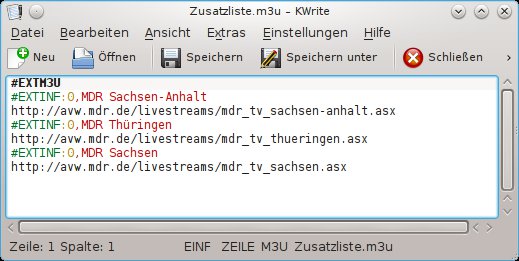
Abbildung 5: Über Zusatzlisten empfangen Sie mit Freetuxtv auch Ihre Lieblingssender.
Beim nächsten Aufruf der Software importieren Sie die selbst generierte Senderliste über das Menü Sender | Gruppe hinzufügen | Custom channels group in das Programm. Hier tragen Sie im Feld Group’s name: einen aussagekräftigen Namen ein, im Feld Playlist’s URI: den entsprechenden Pfad zur Datei. Mit einem Klick auf die Schaltfläche Hinzufügen liest Freetuxtv die Liste ein und zeigt sie im Programmfenster links an.
Nachdem Sie auf das kleine Dreieck vor dem Listennamen geklickt haben, listet Freetuxtv die einzelnen Sender auf. Anschließend starten Sie die Wiedergabe wie bei den vorgefertigten Listen mit einem Doppelklick auf den gewünschten Sender.
Fazit
Mit Miro und Freetuxtv stehen unter Linux zwei leistungsstarke Programme bereit, die das Fernsehen weltweit ermöglichen. Den heimischen Fernseher können beide Programme nicht ersetzen, da nicht alle Sender für alle Sendungen Live-Streams anbieten, doch für die aktuellen Nachrichten und insbesondere Lehrsendungen eignen sich Miro und Freetuxtv bestens.
Da beide Programme zudem das Aufzeichnen ermöglichen, lassen sie sich auch für Dokumentations- und Lehrzwecke oder zeitversetztes Fernsehen nutzen. Zusätzlich können beide Applikationen Webradio-Kanäle abspielen und aufzeichnen. Miro vermag obendrein die gängigen Player-Programme wie Rhythmbox, Totem oder auch Amarok zu ersetzen, die primär lokal auf der Festplatte gespeicherte Inhalte wiedergeben.
Da sowohl Freetuxtv als auch Miro nur geringe Anforderungen an die Hardware stellen, steht einem Einsatz auf älteren Rechnern ebenfalls nichts im Weg.
Infos
[1] Miro: http://www.getmiro.com
[2] Freetuxtv: http://code.google.com/p/freetuxtv/
[3] Freetuxtv-Datenbank: http://database.freetuxtv.net
[4] Senderlisten: http://wiki.ubuntuusers.de/Internet-TV/Stationen


