


Die KDE-Bürosuite Calligra positioniert sich bewusst als leichtgewichtige Office-Alternative für den praktischen Alltagseinsatz. Noch arbeiten allerdings nicht alle Komponenten der Sammlung alltagstauglich.
Die freie KDE-Bürosuite Calligra ging 2010 durch Abspaltung aus dem KDE-Office-Paket KOffice hervor und speichert wie LibreOffice alle Dokumente im Open Document Format ODF. Derzeit besteht Calligra aus der Textverarbeitung Words, der Tabellenkalkulation Sheets, dem Datenbank-Modul Kexi sowie dem Zeichenprogramm Krita. Dazu gesellen sich das Diagramm- und Flowchart-Tool Flow, das Präsentationsprogramm Stage, der Projektplaner Plan, der Vektorzeichner Karbon und die Notizverwaltung Braindump.Beim jüngst erschienenen Calligra 2.5 handelt es sich um die zweite offiziell stabile Version des Projekts.
Das Calligra-Projekt [1] tritt mit der Absicht an, dem zunehmend überfrachteten LibreOffice eine leichtgewichtige und intuitiv bedienbare Alternative entgegenzustellen, die trotzdem den Alltagsanforderungen genügt. Das Vorstellen aller neun Module von Calligra würde den Rahmen diesen Beitrags sprengen. Wir haben uns daher auf die Kernmodule Textverarbeitung, Tabellenkalkulation und Datenbank konzentriert – wohl wissend, dass die einzelnen Module in Calligra durchaus einen unterschiedlichen Reifegrad aufweisen und gerade das Zeichenprogramm Krita oder das Diagramm-Tool Flow ganz spezifische Stärken haben.
Was die Gewichtung innerhalb der von uns fokussierten Module Textverarbeitung, Tabellenkalkulation und Datenbank angeht, haben wir uns mit Calligra Words am intensivsten befasst, da Textverarbeitung die funktional wichtigste Komponente jeder Bürosuite darstellt und Words der jüngste Spross der Calligra-Familie ist.
Entstehungsgeschichte von Calligra
Obwohl Calligra 2.5 nach der Version 2.4 erst das zweite stabile Release des Office-Pakets darstellt, kann das Projekt mit seinen Wurzeln in KOffice auf eine recht lange Entwicklungsgeschichte verweisen: Calligra setzt die Codebasis von KOffice 2.3 fort, ist also ein Fork von KOffice. Die Abspaltung war aufgrund eines lang anhaltenden Streits mit dem KWord-Entwickler Thomas Zander notwendig geworden. Der betreut nun weiterhin KOffice als One-Man-Show, während ein Großteil des ehemaligen Teams KOffice 2.3 unter dem neuen Namen Calligra weiter entwickelt. Allerdings bekam das neue Paket mit Word ein vollständig neu entwickeltes Textverarbeitungsmodul.
Mit der Umbenennung in Calligra Ende 2010 ging auch eine Neutaufe der übrigen KOffice-Komponenten einher. So erhielt die älteste KOffice-Anwendung, KPresenter, den Namen Stage. Aus der Tabellenkalkulation KSpread wurde Sheets, der Flowcharter Kivio heißt jetzt Flow und der Projektplaner KPlato schlicht Plan. Alle anderen KOffice-2.3-Komponenten wurden ersatzlos entfernt.
Office für KDE
Calligra ist eine waschechte KDE-Suite: Alle Programme setzen auf Qt auf, verwenden Qt-Widgets, bedienen sich der in KDE üblichen Dialoge zum Laden und Speichern, kennen KDE-typische Shortcuts und integrieren sich allgemein besonders gut in KDE. Calligra profitiert somit von allen wichtigen KDE-Funktionen wie D-Bus, KParts, Flake und anderen mehr.
So können alle Calligra-Komponenten mithilfe der Flake-Technologie jede beliebige Calligra-Komponente in jedes Calligra-Dokument einbetten. So fügen Sie etwa eine in Sheets erstellte Tabelle direkt in ein Words-Dokument ein und gestalten so komplexe zusammengesetzte Dokumente.
Als besonders angenehm erweist sich die weitgehend einheitliche Bedienung fast aller Programme mit auf der rechten Seite andockbaren Dialogen. Auch beim ersten Start präsentieren sich die einzelnen Calligra-Modul weitgehend einheitlich und bieten jeweils die Möglichkeit, ein bestehendes Dokument zu bearbeiten, ein leeres Dokument zu erzeugen oder eine Dokumentvorlage auszuwählen. Einen gemeinsamen Launcher für alle Anwendungen gibt es jedoch nicht.
Calligra 2.5 installieren
Für den Test richteten wir Calligra 2.5 unter Kubuntu 12.04 ein, was zurzeit nur durch Hinzufügen der PPA-Backport-Repositories [2] funktioniert, dann aber problemlos über die Paketverwaltung klappt. Das Hinzufügen des PPAs gelingt am einfachsten über den Befehl
$ sudo add-apt-repository ppa:kubuntu-ppa/backports
Alle Calligra-Komponenten lassen sich auch einzeln installieren. Sie müssen dabei jedoch umsichtig vorgehen, da in den Paketquellen der meisten Distributionen auch KOffice zur Verfügung steht.
Grundlagen
Die Oberfläche der meisten Calligra-Module wirkt auf dem ersten Blick wohltuend schlicht, erschließt aber nach Ansicht der Entwickler alle für den Alltagsbetrieb benötigten Funktionen. Die Symbolleiste enthält nur einen minimalen Satz an Icons. Sie können aber die Werkzeugleiste fast jedes Calligra-Programms über Einstellungen | Werkzeugleiste einrichten Ihren individuellen Wünschen anpassen. Dazu lagern die meisten Calligra-Programme häufig benötigte Werkzeuge in Dialoge aus, die sie auf der rechten Fensterseite andocken.
Erfahrene KDE-Anwender können die Oberfläche von Calligra auch individuell anpassen. Das funktioniert allerdings nicht mithilfe grafischer Dialoge, sondern über das Bearbeiten der beiden XML-Dateien calligra_shell.rc und words.rc – je eine für das GUI und für die Rahmendateien, die das Aussehen der jeweiligen Calligra-Komponente ohne geöffnetes Dokument beschreiben.
Calligra Words
Der erste Härtetest für Calligra Words, das Importieren eines mehrere 100 Seiten langen ODT-Dokuments mit zum Teil aufwendigen Formatierungen, gelang problemlos. Calligra Words unterstützt alle wichtigen Meta-Dateiformate, neben ODF und ODT auch DOC und DOCX, letztere aber nur lesend.
Man merkt an vielen Stellen, dass die Calligra-Entwickler die Arbeite mit Words so intuitiv und einfach wie möglich gestalten, überflüssige Zwischenschritte vermeiden und Funktionen nicht zu tief in Menüs verstecken wollen. Gut gefallen hat uns, dass die im Folgenden demonstrierte Arbeitsweise beim Umgang mit Objekten mit den jeweils zugehörigen angedockten Dialogen durchgängig für alle Objekttypen und Calligra-Anwendungen funktioniert.
Neben per Voreinstellung angedockten Dialogen wie Objekt hinzufügen können Sie unter Einstellungen**Andockbare Dialoge weitere auswählen. Der gesamte Bereich Angedockte Dialoge lässt sich mit dem kleinen Rauten-Icon oben rechts auch ablösen und beliebig auf dem Bildschirm platzieren. Das gilt auch für den Bereich Objekt hinzufügen. Sie können die angedockten Dialoge auch überlappend nebeneinander platzieren und erreichen sie dann über entsprechende Reiter (Abbildung 1).
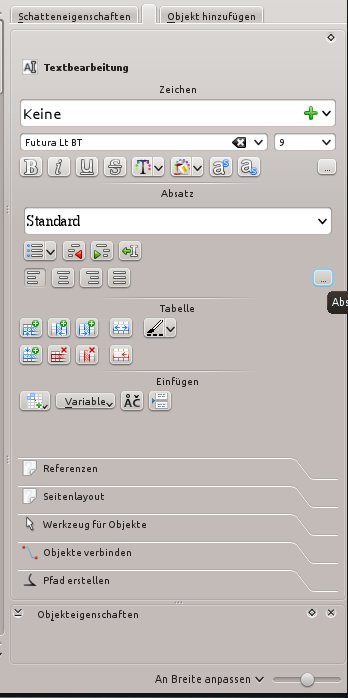
Abbildung 1: Angedockte Dialoge entlasten Menüs und Symbolleisten.
Text und Bild
Möchten Sie in Words ein Bild einfügen, müssen Sie lediglich rechts oben im angedockten Dialog Objekt hinzufügen auf das Symbol Bild klicken und dann per Drag & Drop einen blau hinterlegten Bereich aufziehen (Abbildung 2).
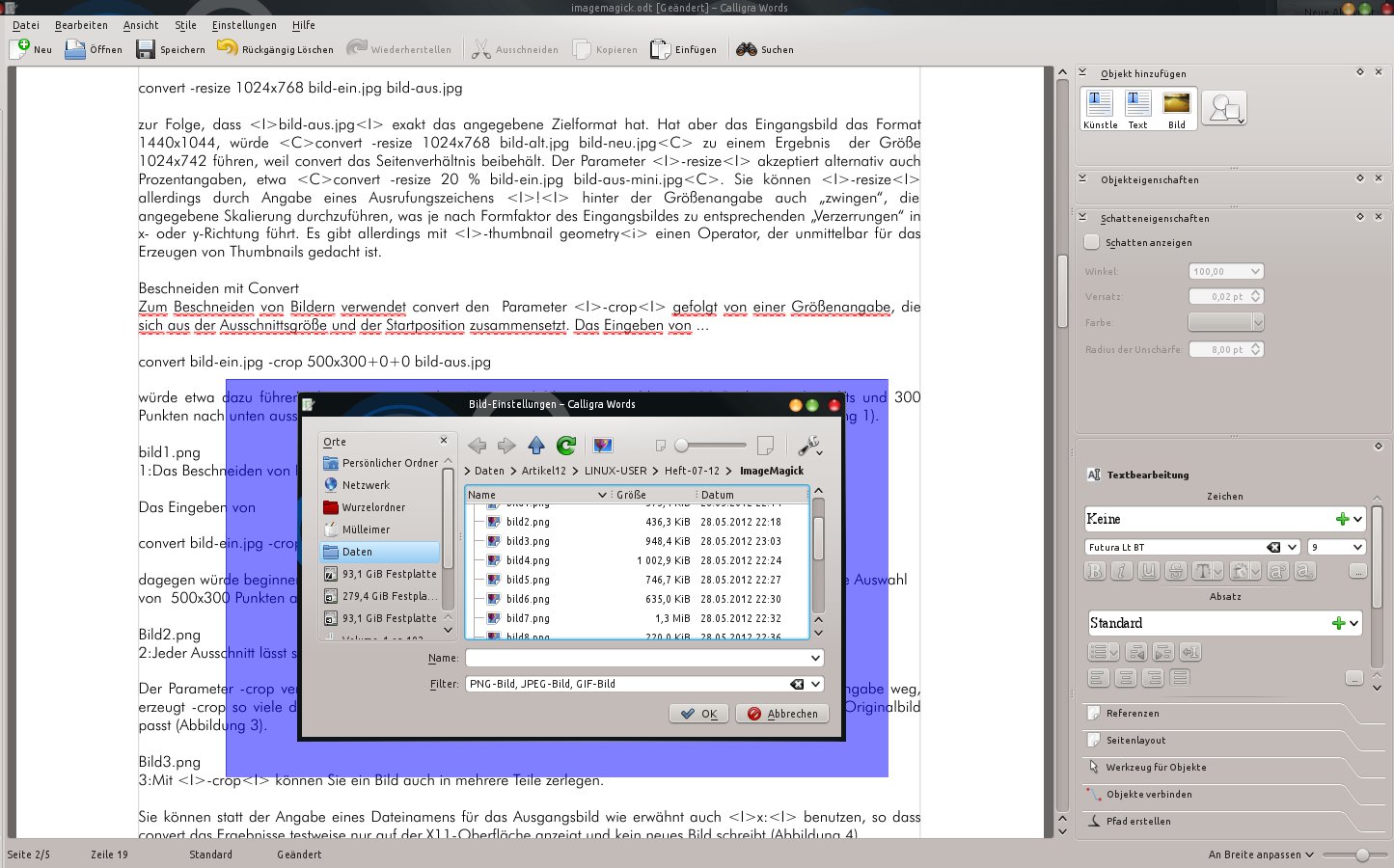
Abbildung 2: Das Einfügen von Bildern und anderen Objekten ist sehr einfach und intuitiv gelöst.
Der zugehörige Dateiauswahl-Dialog öffnet sich dann automatisch, und nach dem Auswählen des Bildes platzieren Sie dieses mit gedrückter Maustaste beliebig im Text, der je nach gewählten Textfluss-Modus dabei “mitläuft” (Abbildung 3). Achten Sie darauf, dass Words bei dieser Aktion automatisch den angedockten Dialog Werkzeug für Objekte aktiviert. Möchten Sie ein weiteres Bild auf die gleiche Weise einfügen, müssen Sie zuvor wieder den Dialog Textbearbeitung aktivieren.
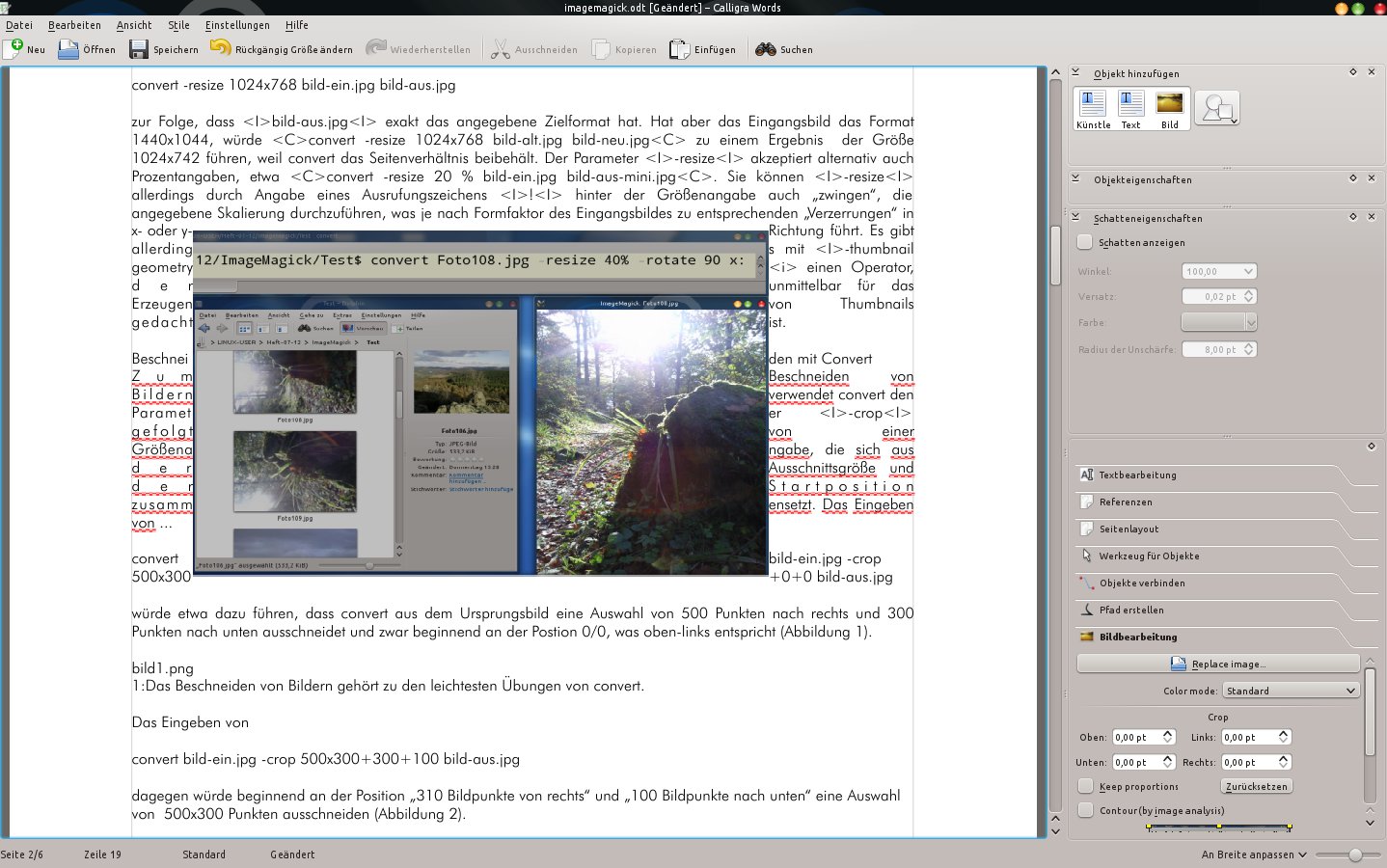
Abbildung 3: Im Text eingefügte Bilder beeinflussen schon beim Platzieren sichtbar das Verhalten beim Umfließen.
Die Calligra-Entwickler haben in der aktuellen Words-Version den Textfluss um Objekte gegenüber der Vorgängerversion verbessert, sodass Text jetzt enger um das eingebettete Bild herum fließt. Allerdings stürzte Words beim Ändern der den Textfluss beeinflussenden Objekteigenschaften im gleichnamigen Kontextmenü (Rechtsklick) des Bilds wiederholt mit einem Segmentation-Fault ab. Zudem offenbart der Textfluss-Dialog, dass noch nicht sämtliche Elemente des Programms deutsch lokalisiert sind.
Die Funktionen zum feineren Steuern des Textflusses finden sich in den Reitern Smart Positioning und Textumfluss. Am flexibelsten arbeitet die Option Floating Free. Auch beim Einsatz der Funktion Objekt hinzufügen kam es im Test wiederholt zum Absturz von Calligra Words. Befremdlich erscheint, dass die Funktion auch mit dem Krita-eigenen Bildformat nicht richtig funktioniert.
Haben Sie den Bildrahmen im Text markiert, taucht im Bereich der angedockten Dialoge sofort der Dialog Bildbearbeitung auf. Über diesen beschneiden Sie das eingefügte Bild gegebenenfalls mithilfe der Eingabefelder im Bereich Crop. Wahlweise können Sie das Bild mit Hilfe von Replace Image durch ein anderes ersetzen oder den Farbmodus bestimmen. Möchten Sie das eingefügte Objekt mit der Maus an eine andere Position schieben oder fließend skalieren, müssen Sie im Bereich der angedockten Dialoge zunächst wieder den Dialog Werkzeug für Objekte aktivieren.
Im Dialog stehen Optionen zur Anordnung, Größe und Positionierung von Objekten zur Verfügung. Daneben verwandelt sich der Mauszeiger beim Überfahren des Objekts mit dem Mauszeiger im Dokument-Fenster in eine Hand. Sie können das Objekt dann mit gedrückter Maustaste verschieben oder an den Anfassern vergrößern, verkleinern und stufenlos drehen. Das funktioniert genauso bei Tabellen.
Tabellen
In der neuen Version haben die Words-Entwickler unter anderem das Bearbeiten von Tabellen im Text verbessert. So lassen sich Tabellen jetzt mit der Maus in der Größe anpassen. Zum Einfügen einer Tabelle klicken Sie im Bereich Objekt hinzufügen oben rechts auf das Symbol zum Ausklappen weiterer Objekttypen (rechts neben den Standardsymbolen künstlerischer Text, Text und Bild) und wählen den Eintrag Tabellenkalkulation. Dann ziehen Sie an der gewünschten Textposition einen blauen Rahmen auf.
Nach dem Loslassen der Maus erscheint an der gewählten Postion eine Tabelle, die sich mit den Anfassern stufenlos skalieren lässt – die Anzahl der Spalten und Zeilen wächst dabei mit. Gleichzeitig verhält sich der Textfluss so, wie Sie es im Kontextmenü Objekteigenschaften der Tabelle in den Reitern Smart Positioning und Textumfluss eingestellt haben. Mit den roten Anfassern drehen Sie die Tabelle wie jedes andere Objekt stufenlos. Außerdem taucht bei dieser Aktion automatisch der angedockte Dialog Tabellenbearbeitung rechts unten auf, in dem Sie zum Beispiel nachträglich die Zeilen- und Spaltenzahl verändern oder weitere Tabellen einfügen.
Interessanter erscheint die Möglichkeit, ein bestehendes Words-Dokument mit einer existierenden Tabelle zu verknüpfen, wozu im Dialog Tabellenbearbeitung die Schaltfläche Importieren zur Verfügung steht. Im Test stürzte Words aber bei dieser Aktion reproduzierbar ab, ebenso wie bei einem direkten Doppelklick auf eine eingefügte Tabelle.
Diagramme
Der Vorgang beim Einfügen eines Diagramms gleich in seiner Eleganz den bisherigen Beispielen. Sie wählen im Dialog Objekt einfügen den Eintrag Diagramm, ziehen den blau hinterlegten Bereich an der gewünschten Postion auf, und nach dem Loslassen finden Sie im Text ein ansehnliches Balkendiagramm. Den Textfluss bestimmen Sie wie gehabt über das Kontextmenü Objekteigenschaften. Auch das stufenlose Drehen und Skalieren des Diagramms funktioniert wie bei allen anderen Objekttypen.
Haben Sie ein Diagramm eingefügt, erscheint automatisch der Dialog Diagrammbearbeitung im Bereich der angedockten Dialoge. Möchten Sie die dem Diagramm zugehörigen Daten festlegen, klicken Sie auf Daten bearbeiten, worauf Calligra einen neuen Dialog in einem eigenen Fenster startet, in dem Sie die zugehörigen Daten bearbeiten. Fügen Sie anstelle der Zeilen und Spaltenköpfe nebst eingetragener Beispieldaten mit Hilfe der entsprechenden Schaltflächen neue Zeilen und Spalten mit Ihren Daten ein, zeigt Words diese unmittelbar im Diagramm an (Abbildung 4).
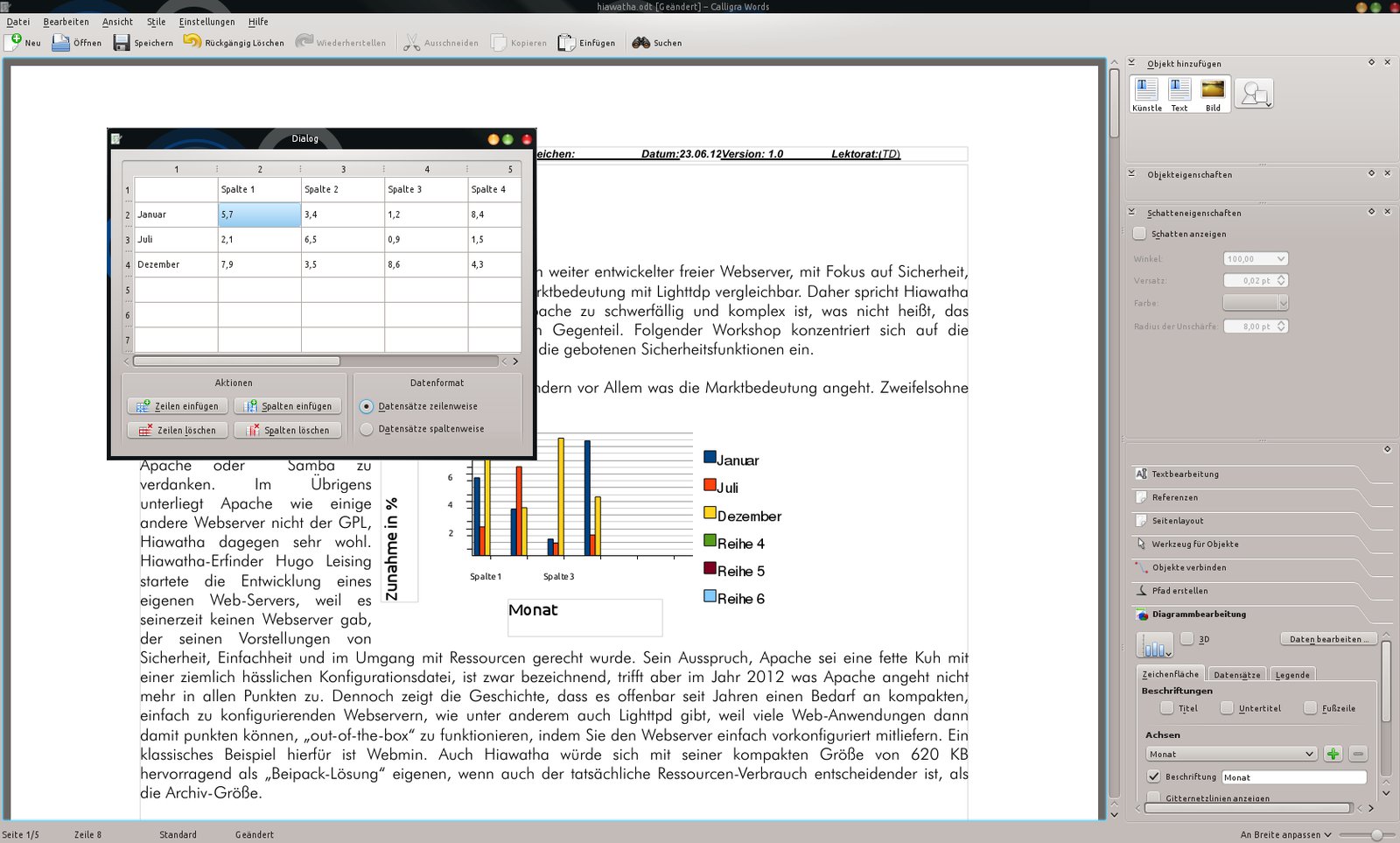
Abbildung 4: Diagrammdaten lassen sich direkt aus dem Dokument heraus anpassen.
Stile und Profile
Words verfügt als rahmenorientiertes Textverarbeitungsprogramm über einige weitere Besonderheiten. So unterstützt es Autoren-Profile und kennt außerdem eine Versionsverwaltung. Formatvorlagen heißen im Calligra-Jargon “Stile” und gliedern sich in Absatz- und Zeichenstile. Beide können Sie unter Stile | Stilvorlagen einrichten und anpassen. Stile umfassen Schriftart, Einzüge, Abstände, das Layout (zentriert, recht, links, Blocksatz), das Aussehen von Listen sowie Nummerierungen oder Dekorationen (Abbildung 5).
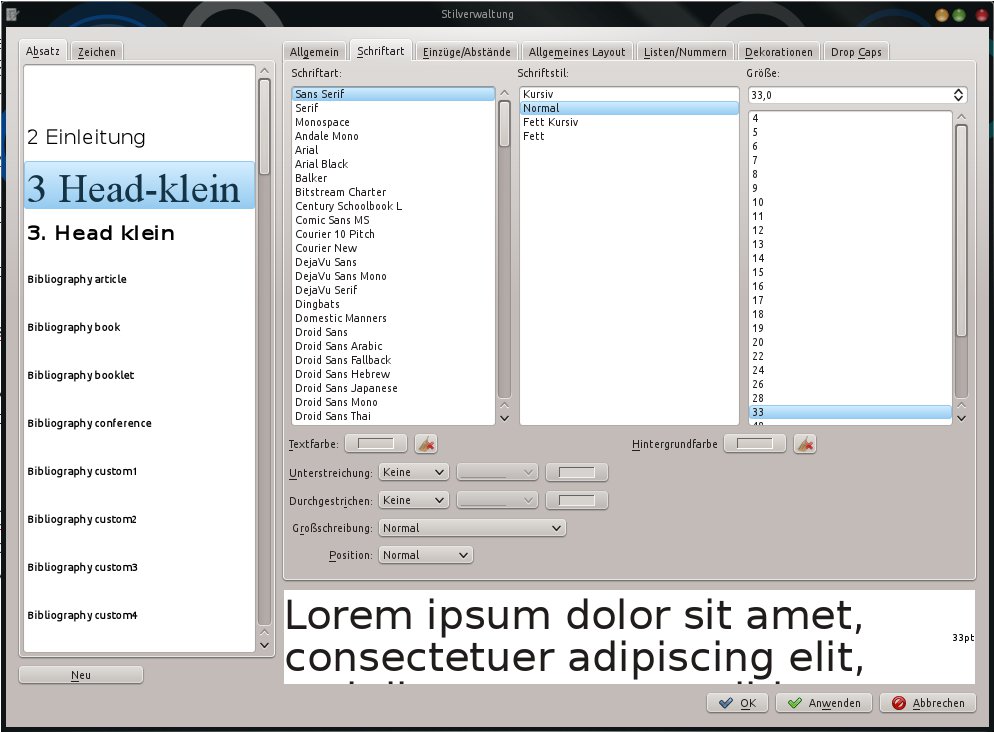
Abbildung 5: Words enthält eine große Anzahl vordefinierter Stile.
Words bringt eine beachtliche Auswahl an vordefinierten Stilen mit. Allein die Auswahl an Stilen für Nummerierungen und Aufzählungen geht über das Übliche hinaus. Das direkte Zuweisen von Stilen gelingt am schnellsten im Dialog Textbearbeitung. Eine weitere interessante Funktion verbirgt sich unter Datei | Google Onlinedokumente …: Nach Eingabe Ihrer Google-Login-Daten können Sie Online-Dokumente in Calligra direkt herunterladen.
Calligra Sheets
Die Neuerungen in Calligra 2.5 erstrecken sich nicht nur auf Words. Bei der Tabellenkalkulation Sheets haben die Entwickler dem Zelleneditor ein eigenes Fenster spendiert, das Sie oberhalb der Arbeitsfläche andocken können. Ferner wurden die am häufigsten verwendeten Format-Optionen in einem eigenen Dialog zusammengefasst (Abbildung 6), ähnlich wie die Formatierungsfunktionen in Words.
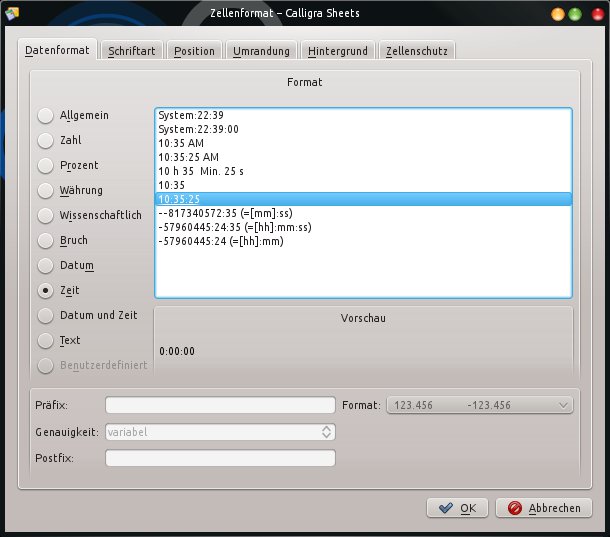
Abbildung 6: Format-Optionen sind in Sheets 2.5 jetzt zusammengefasst.
Ansonsten handelt es sich bei Calligra Sheets (dem ehemaligen KPresenter) um eine der ausgereifteren Calligra-Komponenten, obgleich auch Sheets im Test mehrere Male abstürzte. Die Bedienung orientiert sich mit den rechts andockbaren Dialogen einheitlich und weitgehend so, wie bei Words beschrieben. Der Funktionsumfang reicht nicht an jenen von Microsoft Excel heran, genügt aber für den Alltag.
Der Funktionsassistent ist gut bestückt. Daneben gibt es das eine oder andere Schmankerl, etwa die Funktion Reihe im Menü Einfügen, die es erlaubt, nahezu beliebige Reihen automatisch zu füllen. Dazu geben Sie neben Anfangs- und Endwert noch die Schrittweite an und nutzen einen der Reihen-Typen logisch (2, 4, 6, 8, …) und geometrisch (2, 4, 8, 16, …). Das automatische Ausfüllen klappt sowohl zeilen- als auch spaltenweise (Abbildung 7). Ebenfalls so von keinem anderen Programm dieser Art bekannt: Klicken Sie doppelt auf einen Spaltenkopf, wählt Sheet automatisch die optimale Spaltenbreite.
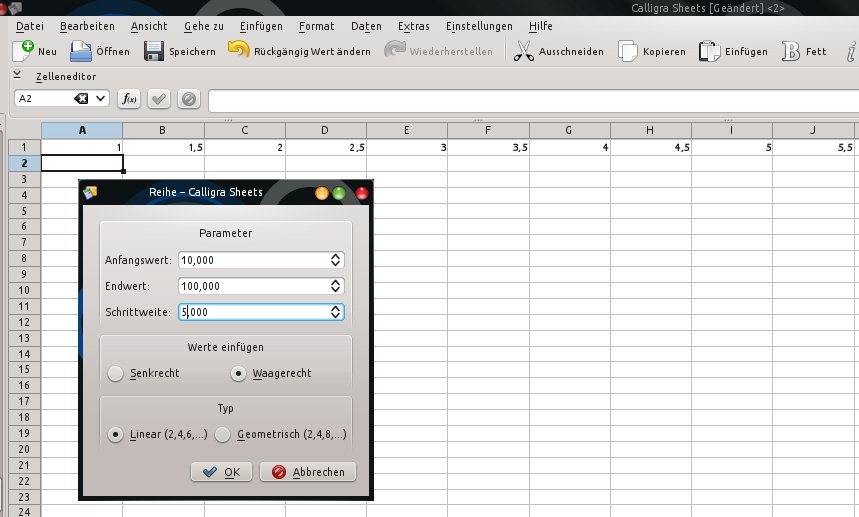
Abbildung 7: Sheets kann Reihen automatisch ausfüllen.
Datenbank Kexi
Einige Neuerungen gab es auch es auch im Datenbank-Modul Kexi, das wie Krita zu den Lichtblicken der Calligra-Suite gehört. Wir haben bereits in Ausgabe 04/2012 zusammen mit anderen semiprofessionellen Datenbanksystemen für den Heimbereich einem ausführlichen Test unterzogen [3].
Kexi unterstützt das Anbinden der Datenbanksysteme MySQL, PostgreSQL und SQLite, lässt sich also als komfortables Frontend zum Bearbeiten oder Abfragen existenter Datenbanken nutzen. Wahlweise kann es auch lokale Datenbanken öffnen und speichern, wobei ein komfortabler Assistent hilft. Bei einem neuen Projekt speichert Kexi die Daten im SQLite-Format.
Das Programm bietet im Import-Assistenten die Möglichkeit, Daten von einen lokalen oder externen Datenbank-Server zu importieren. Dies setzt allerdings voraus, dass es einen passenden Datenbank-Treiber gibt. Die gängigen Linux-Distributionen liefern eine Reihe von Kexi-Datenbank-Treibern mit, die es aber in der Regel erst zu installieren gilt. Das erledigen Sie, wie im Beispiel aus Abbildung 8 für MySQL, im Handumdrehen über die Paketverwaltung.
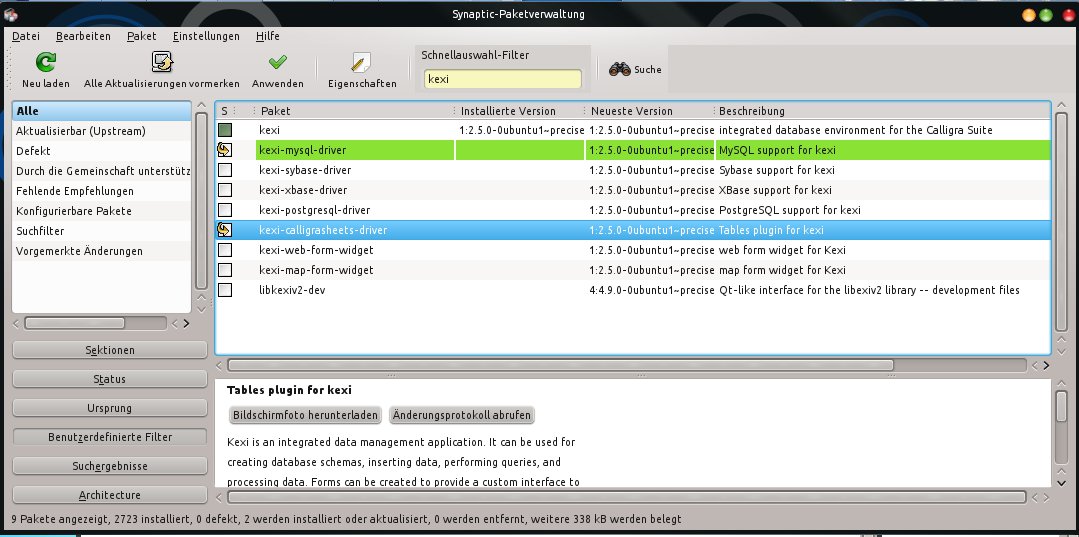
Abbildung 8: Alle gängigen Distributionen liefern eine Auswahl an Datenbank-Treibern für Kexi mit.
Datenbanken importieren
Zum Starten des Assistenten markieren Sie im Menü Kexi den Eintrag Importieren, Exportieren oder Senden und wählen dann rechts davon die Schaltfläche Datenbank importieren an. Klicken Sie nun im Assistenten zunächst auf Weiter und im Schritt Adresse für Quelldatenbank wählen auf die Option Auf einem Datenbank-Server gespeicherte Projekte.
Im noch leeren Bereich Wählen Sie die Verbindung zum Datenbank-Server … klicken Sie auf die Schaltfläche Hinzufügen und füllen den Reiter Parameter im Dialog so aus, dass ein Zugriff auf den fraglichen Datenbank-Server gelingt. Wichtig sind dabei der Datenbank-Treiber/Typ, die IP-Adresse (auf der lokalen Maschine oder bei funktionierendem DNS genügt auch der Name), der TCP-Port (falls er vom Standard abweicht) sowie die Zugangsdaten eines zum Zugriff berechtigten Nutzers. Außerdem müssen Sie gegebenenfalls die Option Entfernter Server aktivieren, sollte der Datenbank-Server nicht auf der lokalen Maschine laufen (Abbildung 9).
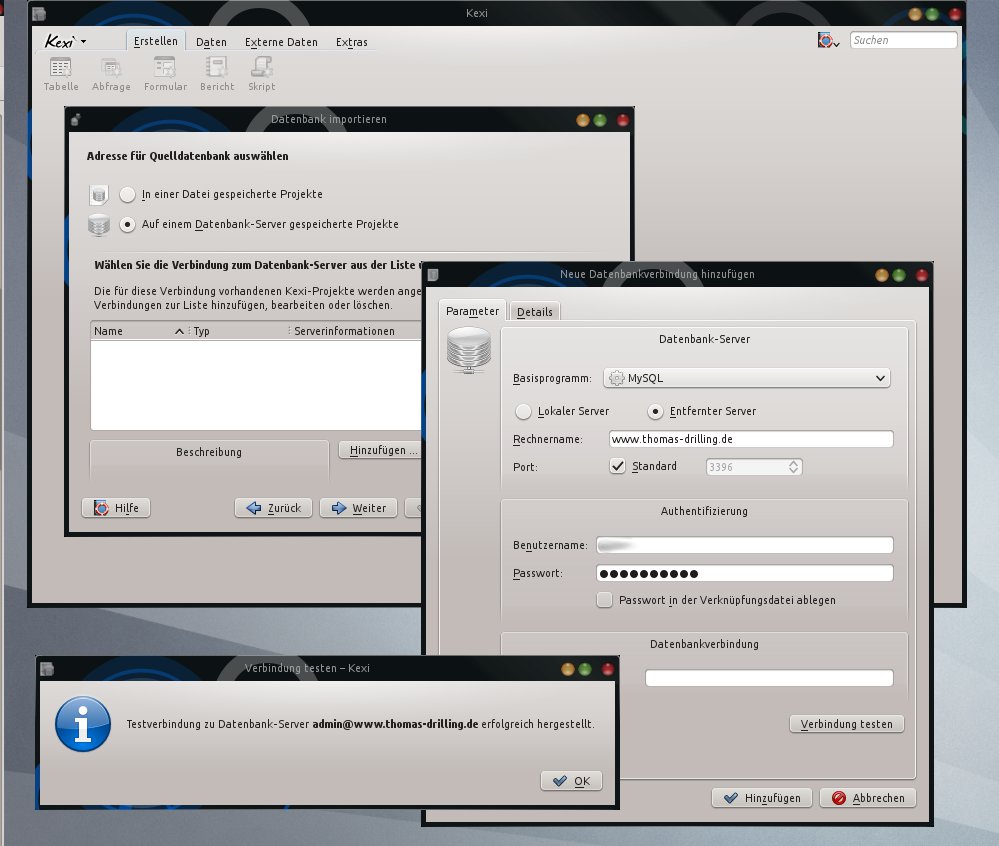
Abbildung 9: Kexi importiert bei passendem Treiber problemlos Datenbanken von einem lokalen oder externen MySQL-Server.
Im nächsten Schritt suchen Sie eine der auf dem konfigurierten Server verfügbaren Datenbanken aus und wählen danach den Typ der Ziel-Datenbank. Sie können dabei die vom entfernten Server importierte Datenbank erneut auf einem MySQL-Server ablegen oder in einer lokalen Datenbank speichern. Nach Wahl von Projekt- und Dateiname für die Ziel-Datenbank entscheiden Sie, ob Sie Struktur und Daten oder nur Daten importieren möchten. Anschließend startet Kexi den Import.
Arbeiten mit Kexi
Einen korrekt eingerichteten Datenbank-Treiber vorausgesetzt, können Sie ebenso einfach neue Datenbanken auf dem Server ablegen, indem Sie unter Kexi | Neu .. im Dialog Speichermethode den Assistenten für Server starten und dann im Dialog Datenbankverbindung die bereits konfigurierte Verbindung wählen. Achtung: die Links für Zurück und Weiter finden Sie jetzt im oberen Teil des Dialogs. Man übersieht sie leicht, weil es sich nicht um Schaltflächen handelt, sondern um gewöhnliche URLs.
Jetzt legen Sie einen Projekttitel und Datenbanknamen fest und klicken abschließend auf den Link Erstellen. Danach finden Sie sich im Hauptfenster von Kexi mit dem Projekt-Navigator wieder, in dem Sie wahlweise mit Tabellen, Abfragen und den anderen Elementen arbeiten. Der Navigator residiert als angedockter Dialog links, während rechts – ganz im Stil von Words und Sheets – der Eigenschaftseditor andockt. Die Kexi-Oberfläche fügt sich in Aussehen und Bedienung nicht mehr ganz so einheitlich in das bisher erläuterte Calligra-Konzept, ihre Kinderstube ist aber nicht zu verkennen.
Dass in Kexi die Kommunikation mit externen Datenbanken so reibungslos klappt, liegt an der starken Modularisierung des Programms, das sich eher als Datenbank-Abstraktionslayer versteht denn als in sich geschlossenes DBMS. Die Hauptlast der Anbindung an externe Datenbanken trägt der jeweilige Datenbank-Treiber. Derzeit eignet sich Kexi – auch aufgrund der ebenfalls zu verzeichnenden Instabilitäten – eher für kleinere Projekte und kann im Funktionsumfang nicht mit LibreOffice Base mithalten, wenn auch das eine oder andere Detail gefällt.
Bleibt noch ein Blick auf die nützlichen, aber wenig spektakulären Neuerungen in Kexi 2.5: [F11] schaltet in einen Vollbildmodus, und der Formular-Editor besitzteine Reihe neuer Formularelemente wie Schieberegler, Fortschrittsbalken oder Felder zum Auswählen eines Datums (Abbildung 10).
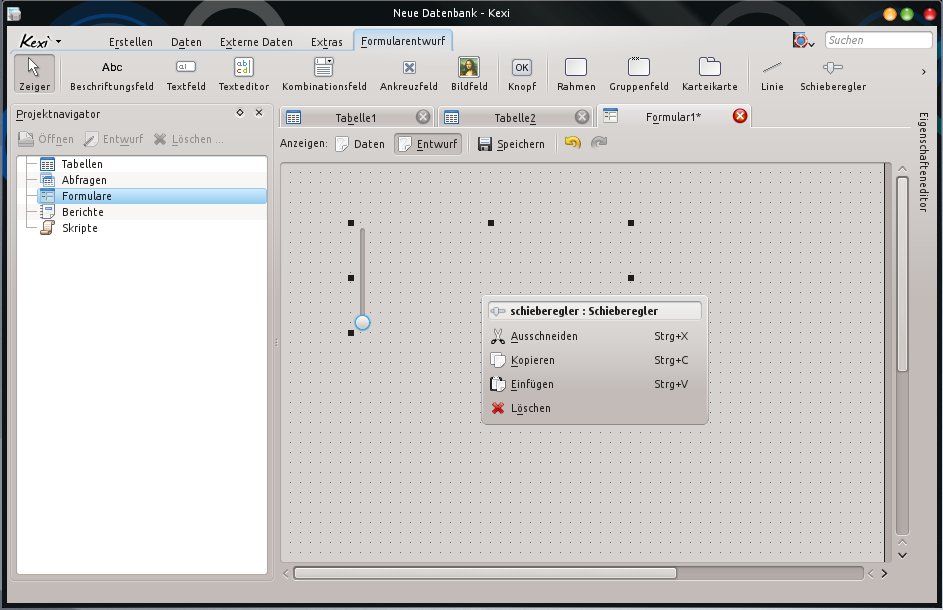
Abbildung 10: Die neuen Schieberegler im Formular-Editor von Kexi.
Fazit
Calligra positioniert sich bewusst als leichtgewichtige Office-Alternative für den praktischen Alltagseinsatz und versteht sich schon von daher eher als Komplement denn als Konkurrent zu LibreOffice. Das aktuelle Calligra 2.5 lässt sich als Gesamt-Paket momentan allerdings noch nicht empfehlen, was größtenteils am Schwächeln der Kernkomponente Words liegt. Keine Calligra-Komponente verschonte uns im Test gänzlich von Abstürzen, jedoch nahm deren Häufigkeit bei Words ein Ausmaß an, das uns veranlasst, Ihnen das Programm nicht für den Alltag zu empfehlen.
Das über fast alle Komponenten hinweg einheitliche Bedienerkonzept und die oft verblüffend intuitiven Workarounds sowie die übersichtliche Menüstruktur gefallen dagegen gut. Die Qualität der einzelnen Module bewegt sich allerdings auf sehr unterschiedlichen Niveau: Während Words deutlich schwächelt, überzeugen der Bildbearbeiter Krita, die Tabellenkalkulation Sheets und das Präsentationsprogramm Stage auf ganzer Linie. Der Flowcharter Flow lockt mit seiner großen Auswahl an Schablonen, die das Zeichnen von Flussdiagrammen schnell von der Hand gehen lässt.
Wer wie das Calligra-Projekt anpeilt, “die beste auf offenen Standards aufsetzende Office-Suite” anzubieten, muss sich nicht nur im Büroalltag bewähren, sondern auch mit dem einem oder anderen Alleinstellungsmerkmal oder Bonbon locken. Hier könnte sich die Unterstützung mobiler Geräte als prominentes Alleinstellungsmerkmal Calligras erweisen: Es gibt bereits Versionen der Suite für Android (Calligra Mobile) und Plasma Active (Calligra Active).
Glossar
-
D-Bus
-
Ein standardisiertes Framework für die Interprozesskommunikation in grafischen Benutzeroberflächen. Über D-Bus können verschiedenste Programme miteinander kommunizieren.
-
KParts
-
Das Komponenten-Framework von KDE. Eine einzelne Komponente heißt KPart. Mit KParts lassen sich sich Funktionen eines als KPart implementierten Programms in die Oberfläche eines anderen Programms einbetten.
-
Flake
-
Eine Bibliothek, die beliebige Inhalte als Vektorformen (Quadrat, Kreis, …) verschiedenen KDE-Anwendungen zur Verfügung stellt.
Infos
[1] Calligra-Projekt: http://www.calligra-suite.org/
[2] Calligra-2.5-PPA für Kubuntu: http://ppa.launchpad.net/kubuntu-ppa/backports/ubuntu
[3] Kexi und Glom im Vergleichstest: Frank Hofmann, “Halb-Fliegengewichte”, LU 04/2012, S. 50, https://www.linux-community.de/25405


