



Content-Management-Systemen haftet der Ruf an, kompliziert zu sein. Redaxo tritt den Gegenbeweis an.
Ein Content Management System (CMS) ist eine feine Sache: Es ermöglichtunerfahrenen Personen ohne Kenntnis von PHP oder HTML, Beiträge im Inter- oder Intranet zu veröffentlichen. Einem Webmaster, der mit dem Gedanken spielt, ein CMS aufzusetzen, stehen inzwischen zahlreiche gute und ausgereifte Kandidaten zur Verfügung. Da lohnt es sich, eine Liste mit gewichteten Kriterien zu erstellen, um Licht in den CMS-Dschungel zu bringen und die Auswahl der in Frage kommenden Kandidaten einzugrenzen.
Technisch lauten die Anforderungen häufig: PHP, HTML und MySQL sowie eine schnelle Einarbeitung und Inbetriebnahme. Darüber hinaus wünschen sich viele Webseitenbesitzer einen modularen Aufbau, um das System später problemlos erweitern zu können. Decken sich diese Anforderungen mit den Ihren, sollten Sie das CMS Redaxo [1] in die nähere Auswahl einbeziehen.
Was bin ich
Das modular aufgebaute CMS zielt vor allem auf kleine und mittlere Internetauftritte, eignet sich aber auch auch zum Erstellen komplexerer Seiten. Redaxo ist zum großen Teil das Kind einer deutsche Entwicklergemeinschaft. Die Redaxo-Gründer, die sich immer noch aktiv am Projekt beteiligen, haben vor einigen Jahren die Yakamara GmbH [2] gegründet, unter deren Dach das Projekt auch logiert. Bisher bringt es Redaxo auf über 1734 Referenzen, den Löwenanteil davon machen Firmenseiten aus, gefolgt von Vereinsauftritten und den Internetpräsentationen von Künstlern und Freiberuflern.
Zu den Stärken des CMS zählt der übersichtliche Aufbau des Systems, das auch Neulinge nicht mit seiner Funktionsvielfalt erschlägt, wie es oft bei Plone, Typo3 und Konsorten der Fall ist. Die Entwickler achteten von vorne herein auf eine einfache Bedienung. Der Kern des CMS bringt es auf nicht einmal 2 MByte. Zusatzfunktionen setzt Redaxo mithilfe zusätzlicher Addons und Module um, über die Sie das CMS bei Bedarf erweitern.
Installation
Redaxo richten Sie im Idealfall innerhalb von zehn Minuten in fünf Arbeitsschritten ein. Nach dem Übertragen des entpackten Systems auf Ihren Webspace rufen Sie im Browser die URL beziehungsweise das Verzeichnis auf, in dem sich das CMS befindet. Im PHP-basierten Setup entscheiden Sie sich zunächst für eine Sprache, bevor die Installation automatisch startet. Hier bieten die Entwickler momentan Deutsch, Englisch und Dänisch an, jeweils in der Kodierung ISO-8859 und UTF-8. Planen Sie, mehrsprachige Webseiten anzulegen, wählen Sie auf jeden Fall die UTF-8-Variante.
Im ersten Schritt prüft Redaxo die PHP-Version und die Schreibrechte auf einzelne Ordner und Dateien. Die aktuell stabile, GPL-lizenzierte Version 4.4 gibt sich noch mit PHP 4 und MySQL 4 zufrieden. Die bereits in den Startlöchern stehende Version 5 erwartet dagegen mindestens PHP 5.3 und MySQL 5. Zudem unterliegt die kommende Version der MIT-Lizenz, die gegenüber der GPL auch eine kommerzielle Lizenzierung erlaubt.
Im zweiten Schritt fragt das Setup Details zum Server und zur Datenbank ab, bevor es im dritten die Datenbank einrichtet. Hier besteht die Möglichkeit, bereits bestehende Datenbanken zu übernehmen – etwa, wenn die Neuinstallation einem Providerwechsel geschuldet ist, oder um eine Demo-Datenbank einzuspielen. Letztere bietet den Vorteil, dass bereits einzelne Musterseiten und Strukturen existieren. Das erleichtert erste Gehversuche im System und beschleunigt das Einrichten einer eigenen Seite deutlich (Abbildung 1). Im letzten Schritt legen Sie die Zugangsdaten für den Administrator-Account fest.
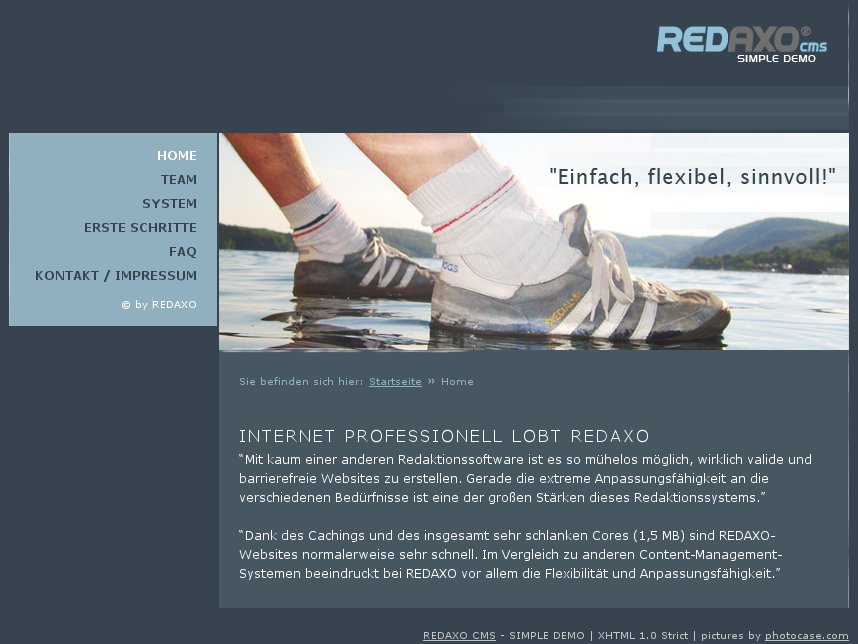
Abbildung 1: Der Beispieldatensatz bietet eine exzellente Ausgangsbasis für eigene Anpassungen.
Kommt es zu Störungen im Setup, liegt das in der Regel an fehlenden Schreibrechten oder der Unachtsamkeit des Anwenders. Beispielsweise wählten wir im Test versehentlich die ISO-Sprachvariante, mit dem Resultat, dass Redaxo sich später weigerte, die UTF-8-Variante der Demo-Datenbank zu importieren. Das CMS gibt hier bei jedem Schritt gut verständliche Fehlermeldungen aus, die es erlauben, solche Hindernisse schnell zu beseitigen (Abbildung 2).
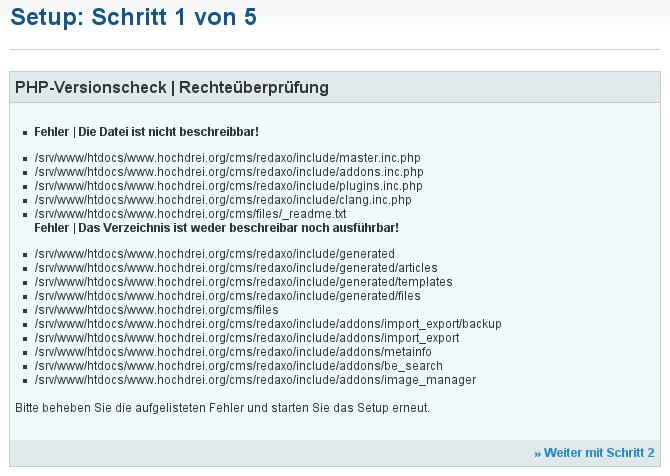
Abbildung 2: Im Idealfall installieren Sie Redaxo in 10 Minuten. Bei Problemen helfen verständliche Fehlermeldungen weiter.
Der erste Start
Nach dem Login im Administrationsteil, den Sie über http://IP-Adresse/redaxo/ erreichen, zeigt das CMS eine aufgeräumte Oberfläche mit verständlich bezeichneten Menüpunkten (Abbildung 3). Die Struktur spiegelt den Aufbau der Website wider. Diese setzt sich aus Kategorien, Unterkategorien und Artikeln zusammen. Kategorien entsprechen Ordnern. In der Regel jede Kategorie als Menüpunkt in der Navigation der Website und besitzt einen eigenen Startartikel.
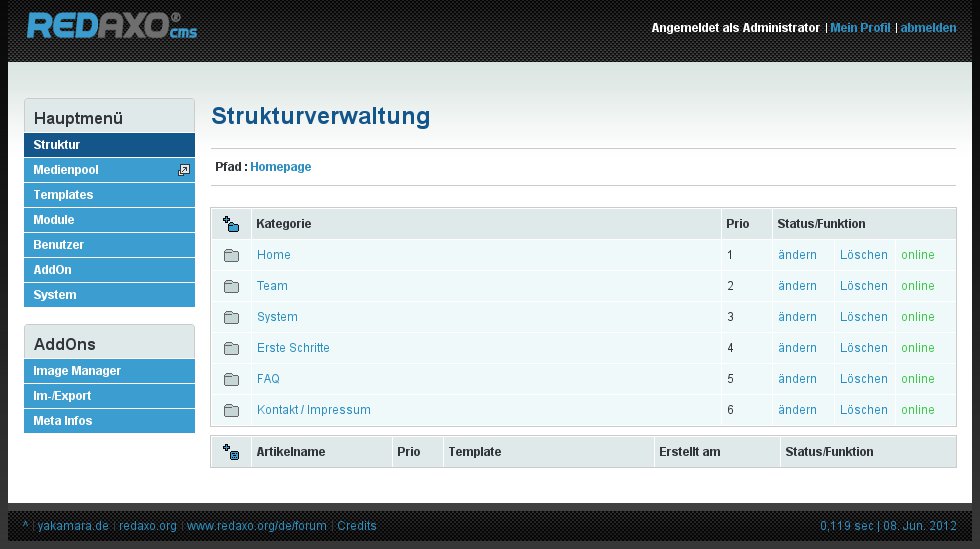
Abbildung 3: In der Grundeinstellung nur das Nötigste: So finden sich sowohl Administratoren als auch Redakteure schnell zurecht.
Die Templates beschreiben, wie sich die Artikel zusammensetzen. Jedem Artikel können Sie ein eigenes Template zuweisen, das dann dessen Layout vorgibt, und ihn automatisch um Navigationselemente, Inhaltsblöcke oder Fußzeilen anreichert. Die Module definieren, wie einzelne Elemente eines Artikels aussehen.
Ein Artikel setzt sich in der Regel aus mehreren Modulen zusammen, beispielsweise Überschriften, Bildern und Textblöcken. Ein Modul besteht aus Ein- und Ausgabe. Die Eingabe bekommen später Redakteure zu sehen. Darüber steuern Sie, wie viele Felder ein Artikelelement besitzt oder welche Formatierungen zur Auswahl stehen. Die Ausgabe beschreibt, wie die Besucher die einzelnen Artikelelemente zu Gesicht bekommen. Im Download-Bereich des Projekts gibt es bereits zahlreiche Module [3], die Sie nach Gusto nutzen oder verändern.
Unter der Rubrik AddOn aktivieren und installieren Sie zu zusätzliche Addons oder deaktivieren sie. Redaxo bringt bereits eine kleine Auswahl mit, die den Funktionsumfang des CMS erheblich erweitert. Über die Addons setzen Sie beispielsweise Cronjobs auf, binden WYSIWYG-Editoren für die Redakteure ein oder schreiben URLs suchmaschinen- und benutzerfreundlich um. Wie bei den Modulen gibt es auch für die Addons einen reichen Fundus auf der Projektseite [4].
Im Abschnitt System passen Sie generelle Einstellungen an, beispielsweise den Namen des Servers, den Startartikel, das Default-Template oder die Sprache. Ferner aktivieren Sie hier das url_mod_rewrite, sofern der Server diese Funktion unterstützt. Die Funktion dient dazu, URLs suchmaschinenfreundlicher zu gestalten. Im separaten Unterpunkt Sprachen fügen Sie dem System zusätzliche Sprachen hinzu.
Migrationshintergrund
Dieser Abschnitt beschreibt beispielhaft die Migration der Vereinswebseite “HochDrei e.V. – Bilden und Begegnen in Brandenburg” [5] auf Redaxo. Da manche Mitarbeiter nur wenige Monate oder ein Jahr im Verein verbleiben, steht wenig Zeit für das Einarbeiten in ein komplexes Redaktionssystem zur Verfügung, woraus sich gesteigerte Anforderungen an Einfachheit und granulare Rechtevergabe ergeben.
Um die Migration mit so geringem Aufwand und so schnell wie möglich umzusetzen, dienten die mit Redaxo gelieferten Beispieldaten als Ausgangsbasis. Sie bringen eine vernünftige, bewährte Struktur mit und lassen sich schnell an eigene Bedürfnisse anpassen. Da Redaxo den Inhalt strikt vom Layout trennt, lässt sich das bestehende CSS-Stylesheet fast nahtlos in das CMS übernehmen.
Ordnung statt Chaos
Als erstes gilt es, die Struktur der Beispielseite an die eigenen Bedürfnisse anzupassen. Dazu benennen Sie die Kategorien um beziehungsweise legen neue Kategorien an und wählen die zu jeder Kategorie gehörigen Startartikel aus. Das Umbenennen erfolgt über den gleichnamigen Link. Benötigen Sie neue Kategorien, legen Sie diese mit einem Klick auf das Ordnersymbol mit dem Plus-Zeichen (Kategorie hinzufügen) im Tabellenkopf an (Abbildung 4).
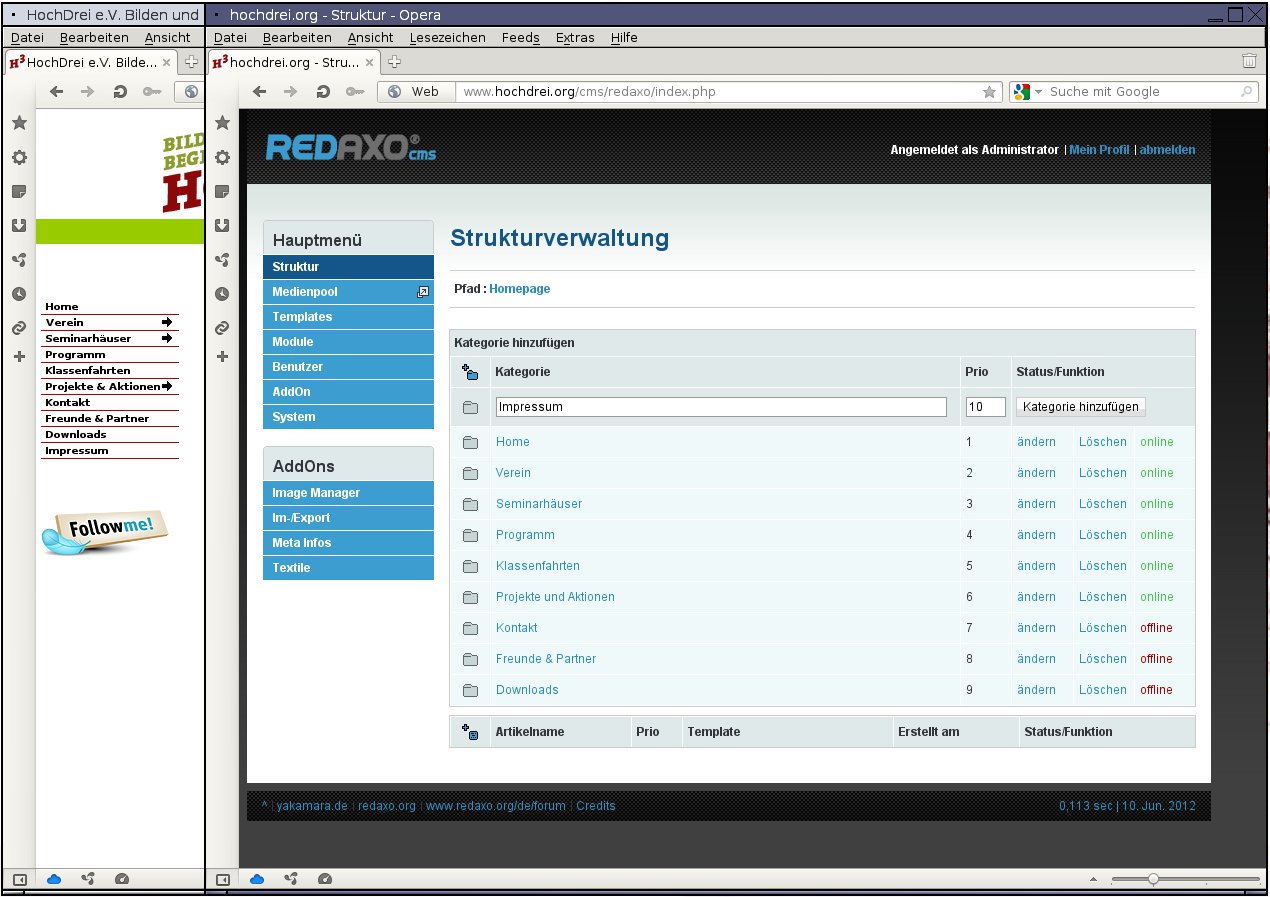
Abbildung 4: Bestehende Strukturen einer Webseite bilden Sie mühelos in Redaxo ab.
Strukturen enthalten von Hause aus einen Startartikel, eine Priorität und einen Status. Die Priorität legt fest, an welcher Stelle in der Navigation die Kategorie erscheint. Über den Status (online und offline) schalten Sie Kategorien sichtbar oder verbergen sie. Eine Kategorie enthält optional Unterkategorien, die es gestatten, den Internetauftritt sehr fein aufzugliedern. Unterkategorien verhalten sich im Grunde wie Kategorien.
Dem Startartikel einer Kategorie kommt besondere Bedeutung zu, da er automatisch beim Aufruf einer Kategorie erscheint. Anders als normale Artikel, von denen eine Kategorie beliebig viele enthalten darf, lässt sich ein Startartikel löschen. Auch ist sein Status an den der Kategorie geknüpft, er lässt sich nicht separat online oder offline schalten.
Um zu sehen, welche Artikel und Unterkategorien eine Kategorie enthält, klicken Sie auf den Kategorienamen oder das zugehörige Ordnersymbol. Daraufhin erscheint eine zweite Tabelle mit allen Artikeln (Abbildung 5). Generell verwalten Sie diese wie Kategorien. Neue Artikel legen Sie entsprechend über das Symbol links im Tabellenkopf an (Artikel hinzufügen), bestehende verwalten Sie über die Links in der Spalte Status/Funktionen. Einen Artikel editieren Sie mit einem Klick auf den Namen oder das Symbol in der ersten Tabellenspalte.
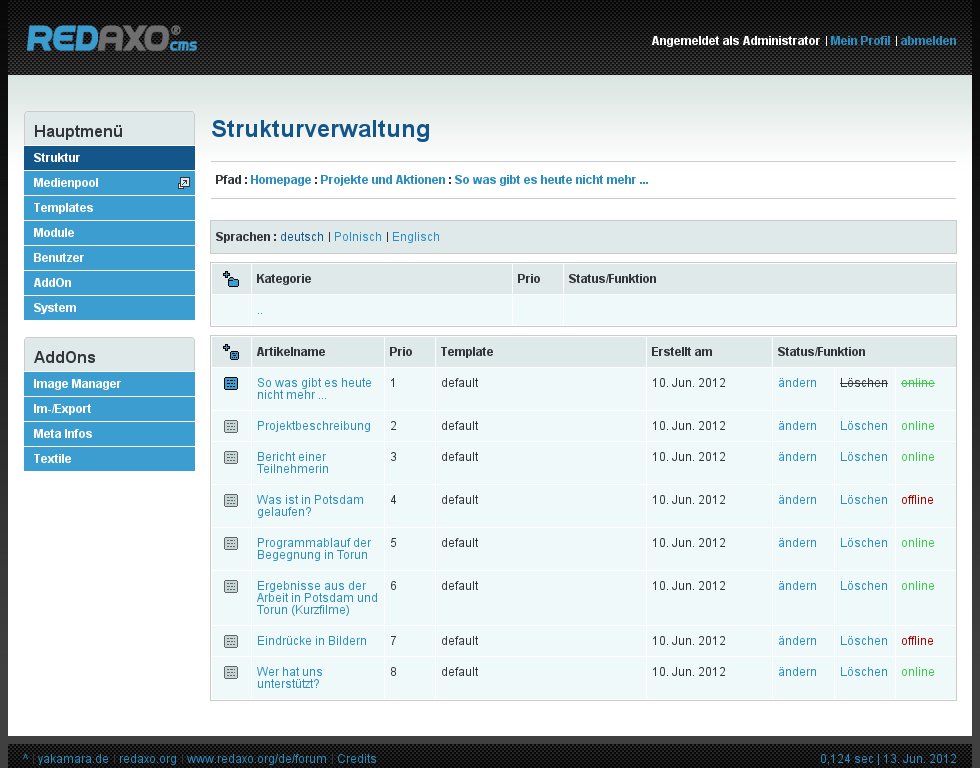
Abbildung 5: Startartikel koppelt Redaxo an die jeweilige Kategorie, alle anderen schalten Sie nach Bedarf off- oder online.
Module und Blöcke
Wie schon erwähnt bestehen Artikel in Redaxo aus Blöcken. Wenn Sie mit den Beispieldaten arbeiten, sehen Sie sofort deren Sinn: Sie stehen für Überschriften, Textabschnitte, Artikel- und Kategorielisten.
Eng verbunden mit den Blöcken sind die Module, die sowohl Ein- als auch Ausgabe steuern: Was Redakteur und Besucher im Back- und Frontend eingeben respektive sehen, legen Module fest. Der Eingabebereich generiert Eingabefelder mit den zwei Variablen REX_VALUE[1] und REX_VALUE[2], die der Redakteur eingibt beziehungsweise die mit Werten vorbelegt sind. Diese Werte übernimmt der Ausgabeteil und bereitet sie für die Anzeige in der für den Besucher sichtbaren Seite auf. Andere Module weisen einen ähnlichen Aufbau auf.
Für Fließtexte bringt Redaxo bereits das Addon Textile [6] mit, das beim HTML-Markup viel Arbeit spart. Das Textile-Markups gestaltet sich deutlich einfacher als das HTML-Markup und lässt sich daher schneller erlernen. Dass die Redakteure sich nicht mehr um einleitende und schließende Tags kümmern müssen und Textile validen HTML-Code erzeugt, senkt die Fehleranfälligkeit und erfreut Suchmaschinen und Browser gleichermaßen. Anwender, die sich mit HTML auskennen, können trotz Textile die bekannten Tags nutzen (Abbildung 6).
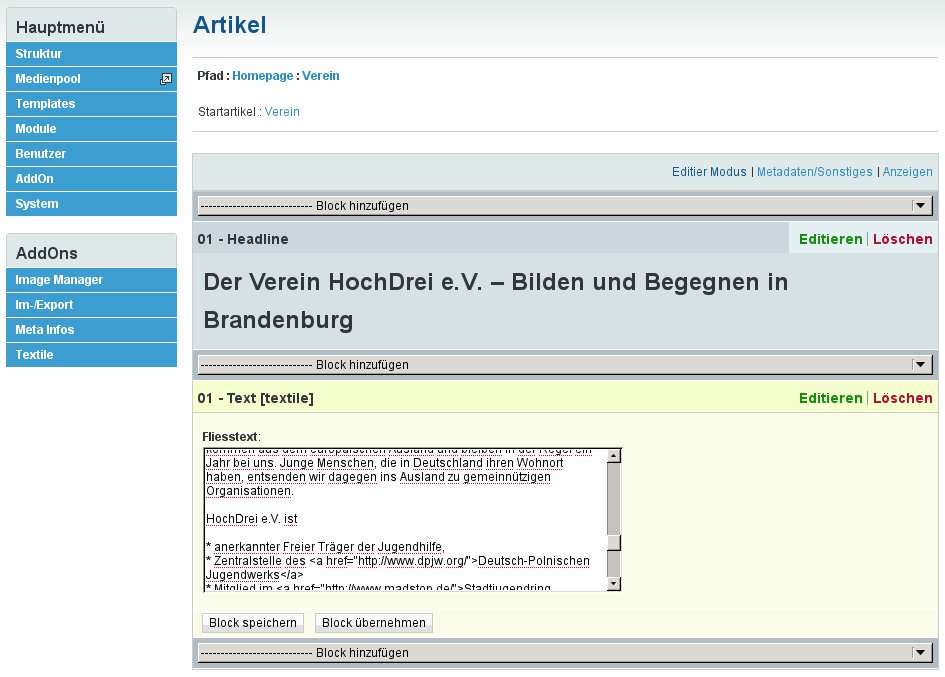
Abbildung 6: Leicht erlernbares Textile-Markup erzeugt valides HTML, aber HTML-Veteranen müssen deswegen nicht auf ihre bekannten Tags verzichten.
In den zu jedem Artikel gehörenden Metadaten (Metadaten/Sonstiges) legen Sie unter anderem fest, für welchem Zeitraum ein Artikel sichtbar bleibt. Darüber hinaus geben Sie hier eine Beschreibung und Schlüsselworte ein, die Suchmaschinen später eventuell berücksichtigen. Innerhalb der Metadaten kopieren Sie bei Bedarf auch Artikel in andere Kategorien und Sprachen. Zudem können Sie einen Artikel auch in eine eigene Kategorie umwandeln oder zu einem Startartikel machen.
Templates und der Medienpool
In einem Template definiert Redaxo das Layout, das Sie später einem Artikel zuordnen. Mittels mehrerer Templates lassen sich Artikel unterschiedlich darstellen oder in solche bestimmter Kategorien Javascript mit einbinden. Auch die Templates sind modular aufgebaut. Neben solchen für das gesamte Layout richten Sie bei Bedarf auch Mini-Templates ein, die beispielsweise nur die Navigationselemente, Kopf- und Fußzeilen etc. beschreiben und die Sie dann in ein anderes Template einbinden.
Ein Template stellt vom Aufbau her nichts weiter dar als ein HTML-Gerüst, das an verschiedenen Stellen Redaxo-Variablen enthält. Darüber werden beim Aufruf des Artikels Inhalte, Metadaten oder andere Templates geladen. So bindet die Variable REX_ARTICLE[] beispielsweise alle Blöcke des aktuellen Artikels ein, während REX_TEMPLATE[#] das Template # in das Layout integriert.
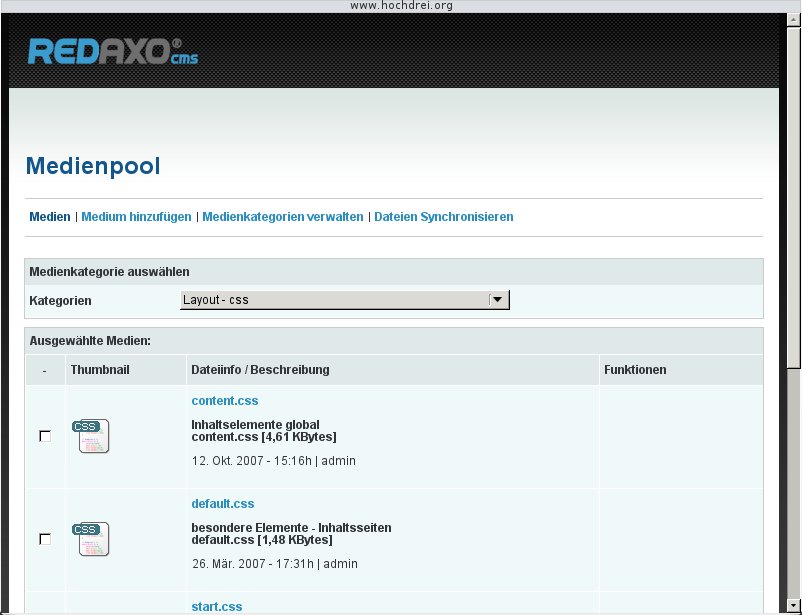
Gewöhnlich speichert Redaxo CSS-Dateien unter files/, dessen Inhalt Sie über den Medienpool verwalten, in dem zunächst alle hochgeladenen Dateien landen. Das sorgt im Backend zwar für Ordnung, aber auf Datei- und Verzeichnisebene herrscht eher Chaos.
Daran ist an und für sich nichts auszusetzen, aber mit der Zeit kann es im files/-Ordner recht unübersichtlich werden. Den Redakteuren dürfte es zwar ziemlich egal sein, wo ihre Bilder landen, aber Webmaster und Admins könnten sich schon daran stören, wenn Inhalte wild durcheinander in einem Verzeichnis liegen. Viele Addons legen der besseren Übersicht halber eigene Unterverzeichnisse in files/ an, sodass auch das einen gangbaren Weg darstellt, CSS-Dateien, Javascript und andere Gestaltungselemente unterzubringen (Abbildung 7).
files/ – auf Dateiebene herrscht dagegen nicht selten heilloses Durcheinander.” width=”300″ height=”230″ />
Abbildung 7: Der Medienpool bringt nur oberflächlich Ordnung in den Ordnerfiles/ – auf Dateiebene herrscht dagegen nicht selten heilloses Durcheinander. Häufig genügt es auch, die vorhandenen Beispieldateien an die eigenen Bedürfnisse anzupassen. Das momentan noch standardmäßige XHTML 1.0 strict ist schnell durch HTML5 ersetzt. Fast ebenso schnell fügen Sie fehlende Skripte mit nur wenigen Zeilen hinzu.
Im Template legen Sie auch fest, in welchen Kategorien es verwendet werden darf. Sobald Artikel einer Kategorie spezielles Javascript oder CSS erfordern, etwa für Stadtpläne oder andere interaktive Inhalte, lohnt es sich, dafür ein spezielles Template zu erstellen und nur in dieser Kategorie zugänglich zu machen. So verhindern Sie falsche Zuweisungen.
Ferner gestattet es Redaxo, mehrere Bereiche (Spalten) festzulegen. Die einzelnen Blöcke dafür ruft das Template mit der Variable REX_ARTICLE[ctype=1] auf. Beim Anlegen oder Bearbeiten eines Artikels können Redakteure für die einzelnen Spalten separate Blöcke anlegen, ohne dass die Eingabemaske verwirrend oder unübersichtlich wirkt.
Rechte
Einer der größten Vorzüge von Content-Management-Systemen gegenüber statischem HTML stellt die Multi-User-Fähigkeit dar. Da nicht jeder Redakteur die gleichen Rechte benötigt, hält Redaxo unter Benutzer eine fein granulierte Rechteverwaltung vor. Ein Klick auf das Plus-Symbol im Tabellenkopf ruft den entsprechenden Dialog auf, um neue Benutzer anzulegen und sie mit den notwendigen Rechten auszustatten (Abbildung 8).
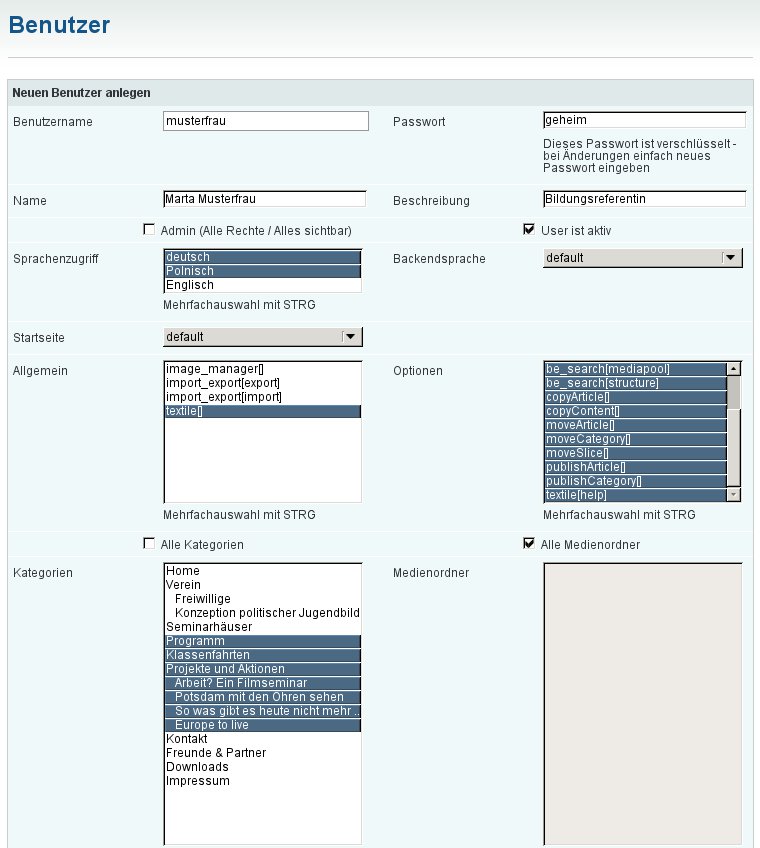
Abbildung 8: Redaxo verfügt über eine fein granulierte Rechteverwaltung, die sich auch zum Einsatz in größeren Projekten eignet.
Alle zu vergebenden Privilegien sehen Sie auf dieser Seite. Möchten Sie mehr als einen Punkt pro Tabelle aktivieren, drücken Sie während der Anwahl [Strg]. Die einzelnen Punkte und die darin enthaltenen Bereiche sind selbsterklärend. Alle markierten Kategorien dürfen Sie bearbeiten und gegebenenfalls auch ergänzen beziehungsweise alle erlaubten Module nutzen.
Allerdings sollten Sie bei der Rechtevergabe Vorsicht walten lassen, da der Redakteur sonst unter Umständen keine Beiträge verfassen kann. Wurde beispielsweise kein Modul ausgewählt, dürfen Redakteure einem Artikel weder einen neuen Block hinzufügen noch einen existierenden bearbeiten. Gleiches gilt für die Medienordner, Sprachen und Addons.
Im-/Export-Addon
Steht die Seite, sollten Sie in regelmäßigen Abständen eine Sicherungskopie erstellen. Mit dem Addon Im-/Export verfügt Redaxo über eine komfortable Lösung, diese Sicherungen vorzunehmen. Sie wählen lediglich, ob Sie die Dateien oder die Datenbanktabellen exportieren und die Sicherung herunterladen oder auf dem Server speichern möchten. Entscheiden sie sich für die Server-Variante, findet sich der Datenbank-Dump im Verzeichnis redaxo/include/addons/import_export/backup, von wo aus Sie ihn an andere Orte übertragen.
Fazit
Bei Redaxo geht nicht nur die Installation leicht von der Hand: Die Entwickler haben die ganze Oberfläche erfolgreich auf Usability getrimmt. Selbst Anwender ohne CMS-Erfahrung sind nach einer kurzen Einführung in der Lage, eigene Inhalte online zu stellen. Eine kleine Webpräsenz mit 20 bis 30 Seiten migrieren Sie locker an einem Tag. Von Haus aus bringt das CMS nur die nötigsten Bestandteile mit, die aber bereits für die meisten Webauftritte völlig ausreichen. Weitere Funktionen in Form von Addons und Modulen stellt Redaxo auf der Projektseite zum Download bereit.
Möchten Sie Ihre Website mit Hilfe eines CMS betreiben und scheuten bisher die Funktionsvielfalt von Joomla, Plone, Typo3 oder Drupal und den damit verbundenen Einrichtungs- und Lernaufwand, dann könnten Sie in Redaxo durchaus “Ihr CMS” entdecken: Ein noch einfacher zu nutzendes Content-Management-System mit einer solchen Funktionalität dürfte schwer zu finden sein.
Infos
[1] Redaxo: http://www.redaxo.org
[2] Yakamara GmbH: http://www.yakamara.de
[3] Redaxo Module: http://www.redaxo.org/de/download/module/
[4] Redaxo Addons: http://www.redaxo.org/de/download/addons/
[5] HochDrei e.V.: http://www.hochdrei.org
[6] Textile: http://textile.thresholdstate.com/


Nur kurz ein Hinweis zu der hier genannten Zahl der Referenzen von 1734:
Dies sind nur Referenzen, die von den jeweiligen Entwicklern eingetragen wurden, und wo die Websites einen Gegenlink zur Redaxo-Website setzen.
Wir gehen davon aus, dass es etwa 40.000 laufende Installationen gibt. Die prominentesten Beispiele sind z.B. eine Börsen-Website und die Auftritte von Reinhold Messner oder der Zeitschrift Mare.