



Das LXDE hat mehr zu bieten als nur einen Desktop, der an proprietäre Betriebssysteme vergangener Jahrzehnte erinnert. Als erstes gilt es aber Einiges zu entdecken und umzubauen.
In der Automobilindustrie geraten Modelle innerhalb einer Klasse mit jeder Neuauflage immer ein wenig besser und größer. Irgendwann stellen die Strategen fest, dass am unteren Ende der Skala plötzlich ein Platz frei ist, und schieben ein neues Modell nach. Bei diesen – meist auf das Wesentliche konzentrierten – Kleinstwagen handelt es sich um keine Minimalkonstruktionen wie die Ur-Ente von Citroen aus dem Jahre 1948, sondern durchaus um komfortable Karossen.
In der Welt der freie Software finden sich Parallelen zu dieser Entwicklung: Die immer weiter wachsenden Komplettangebote Gnome und KDE ließen ihrerseits am unteren Ende wieder Platz für Neues, zum Beispiel Razor-Qt oder LXDE [1]. Letzteres liegt heute bei vielen Distributionen auf den Installationsmedien bei und gehört keineswegs mehr zu den Geheimtipps, die auf den großen Durchbruch warten.
Bekanntermaßen eignet sich LXDE aufgrund seiner geringen Ansprüche an die Hardware schon für beinahe museumsreife Geräte. Doch was auf einem Pentium 3 mit 256 MByte Speicher noch zufriedenstellend läuft, löst auf aktuellen Rechnern einen wahren Geschwindigkeitsrausch aus. Einzig das Design und das Verhalten in der Standardkonfiguration, das sicherlich Windows-Umsteigern zugute kommt, aber ansonsten kaum Stürme der Begeisterung auslöst, stört etwas den guten Eindruck.
Dateimanager
Historisch betrachtet bildete der Dateimanager PCManFM [2] eigentlich die Basis für den LXDE-Desktop. Der taiwanesische Entwickler Hon Yen Lee mochte zwar das XFCE-Programm Thunar, wollte aber einige Erweiterungen einbringen und zog kurzerhand einen Fork des Projekts. So kamen im Laufe der Jahre eine Ansicht mit Reitern, ein Mülleimer und eine Modul zum Verwalten der Arbeitsflächen samt Symbolen hinzu.
Noch heute verläuft die Arbeit an PCManFM getrennt von LXDE, obwohl der Dateimanager unbestritten das Herzstück des Projekts darstellt. Dank der Arbeit der Distributoren gehört er darin faktisch zum Standard und fügt sich problemlos in den Rest der Umgebung ein.
Gelegentlich kommt es dennoch zu Ungereimtheiten: Wenn Sie beispielsweise keine Symbole auf dem Desktop sehen, obwohl der entsprechende Ordner laut Auskunft von PCManFM sehr wohl gefüllt ist, sollten Sie den Dateimanager mit der Option --desktop starten.
Den Dateimanager mit Root-Rechten aufzurufen, um Systemdateien zu betrachten und zu bearbeiten, sollte man aufgrund der offensichtlichen Risiken eigentlich unterlassen. Wird das trotzdem einmal notwendig, wählen Sie im Dateimanager unter Werkzeuge den Eintrag Aktuellen Ordner als root öffnen (Abbildung 1).
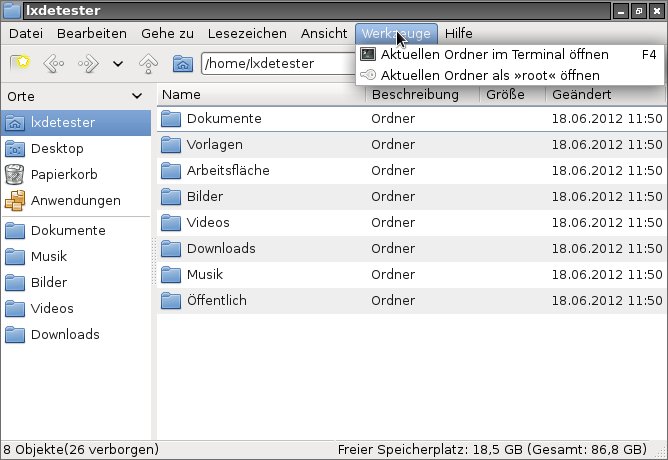
Abbildung 1: Die Option, einen Ordner mit Root-Rechten zu öffnen, genießen Sie lieber mit Vorsicht.
Allerdings funktioniert das Verfahren oft nicht reibungslos, denn das zugehörige Binary xdg-su gibt es auf vielen Systemen nicht. Kein Problem, denn im Einstellungsmenü passen Sie im Reiter Erweitert unter anderem diesen Befehl an, ebenso wie jenen zum Aufruf des Terminals oder eines Archivprogramms.
Generell ist bemerkenswert, für wie viele und teilweise selten gebrauchte Einstellungen PCManFM eine grafische Konfiguration anbietet – insbesondere gemessen an seinem Anspruch, leichtgewichtig zu sein. Hier sollten sich gelegentlich die Produkte der Mitbewerber eine Scheibe abschneiden.
Das Fenster
Die LXDE-Entwickler haben sich nicht die Mühe gemacht, einen eigenen Fenstermanager zu entwickeln, sondern integrierten stattdessen Openbox – ohne dessen Funktionen zum Verwalten einer Sitzung – in ihr Projekt. Zwar mutet Openbox optisch etwas archaisch an, erlaubt es aber, mit Themes etwas mehr Pep auf den Desktop zu bringen. Es fällt relativ leicht, diese Themen selbst zu entwickeln [3].
Üblicherweise öffnen Sie durch einen Rechtsklick auf den Hintergrund der Arbeitsfläche das Menü des Fenstermanagers. Allerdings hat dieses in einer LXDE-Umgebung nur einen begrenzten Informationsgehalt, und Ihnen geht auf diese Weise das Kontextmenü der Arbeitsflächenverwaltung durch die Lappen.
Um dies zu ändern, öffnen Sie im Startmenü den Eintrag Einstellungen | Arbeitsfläche und entfernen im Reiter Fortgeschritten das Häkchen vor Beim Klicken auf den Desktop die Menüs des Fenstermanagers anzeigen. Danach können Sie durch Rechtsklick auf den Desktop Dateien und Ordner anlegen und den Hintergrund anpassen. Ein Klick mit der mittleren Maustaste öffnet dabei weiterhin die Übersicht über die Fenster.
An sich brauchen Sie nicht einmal ein Anwendungsmenü, sei es nun das Menü des LXDE-Panels oder jenes von Openbox. Beides ist entbehrlich, denn der Dateimanager bringt ebenfalls ein Menü mit, das Sie über die Seitenleiste erreichen und das die Symbole hübsch im Dateifenster präsentiert, wohlgeordnet nach Kategorien. Das Menü folgt korrekt der vom XDG-Standard vorgegebenen Hierarchie und zeigt daher die gleiche Struktur wie viele andere Anwendungsmenüs (Abbildung 2).
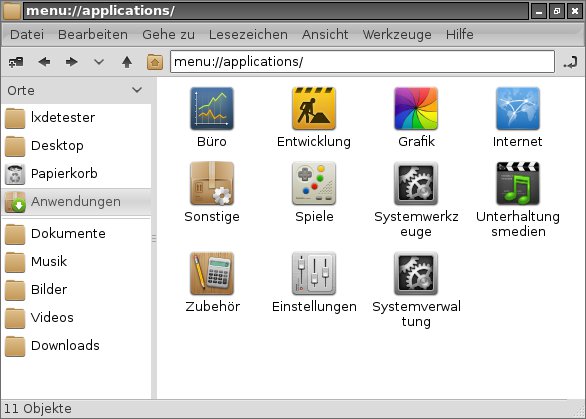
Abbildung 2: Ein Anwendungsmenü hat PCManFM ebenfalls an Bord.
Das Panel des Desktops besteht ebenfalls nicht gerade aus den erlesensten Zutaten: Bis auf Standards wie Fensterliste, einen Knopf für das Menü, einen Netzwerk- und Prozessormonitor sowie einer Uhr vermissen Sie möglicherweise viel Liebgewonnenes. Kein Grund zur Sorge: Der universelle Systemmonitor Gkrellm [3] verfügt über eine Vielzahl von Gadgets für alle erdenklichen Zwecke und bettet sich auf Wunsch in das Openbox-Dock ein, wenn Sie ihn mit der Option -w starten.
Sollte nun noch etwas fehlen, fügen Sie dem Dock weitere Applets in Form von Windowmaker-Apps hinzu (Abbildung 3). Das eröffnet die Möglichkeit, Gkrellm über die eigenen Plugins hinaus praktisch grenzenlos zu erweitern – bis in die Ecken des Bildschirms. Falls der Platz nicht ausreicht, lösen Sie die Symbiose wieder auf und versetzen Gkrellm und die Apps in zwei Leisten.
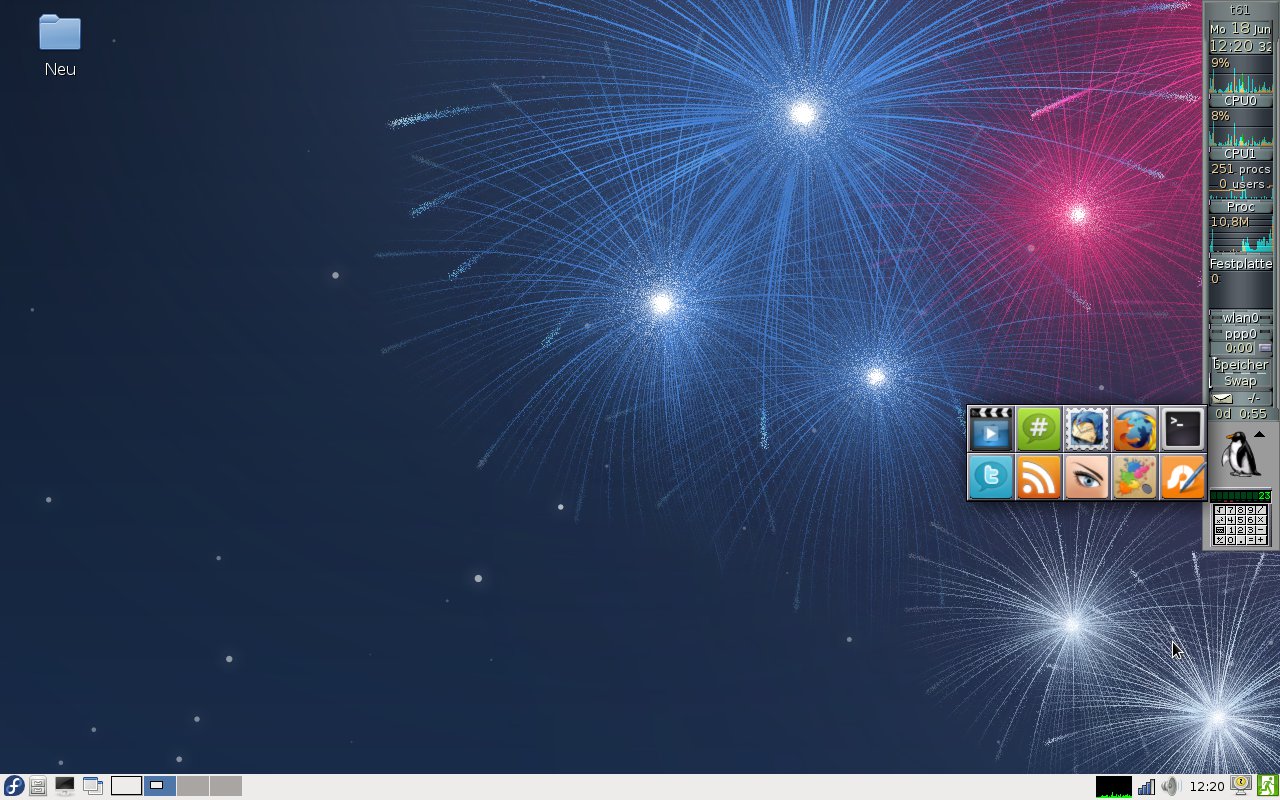
Abbildung 3: Der universelle Systemmonitor Gkrellm bettet sich nahtlos ins Dock von Openbox ein. Das bietet die Möglichkeit, ihm einige Apps aus Windowmaker anzuhängen – hier der Programmstarter Wmdrawer sowie Wmcalc.
Einziger Schwachpunkt: Das sinnvolle Platzieren am oberen oder unteren Bildschirmrand erlaubt Gkrellm nicht, da er grundsätzlich seine Komponenten senkrecht übereinander stapelt. Das schränkt die Benutzerfreundlichkeit etwas ein. Für die beschriebene Kombination ist es darum unerlässlich, dass Sie das Openbox-Dock senkrecht anordnen. Tun Sie das nicht, sieht das Dock etwas seltsam aus (Abbildung 4).
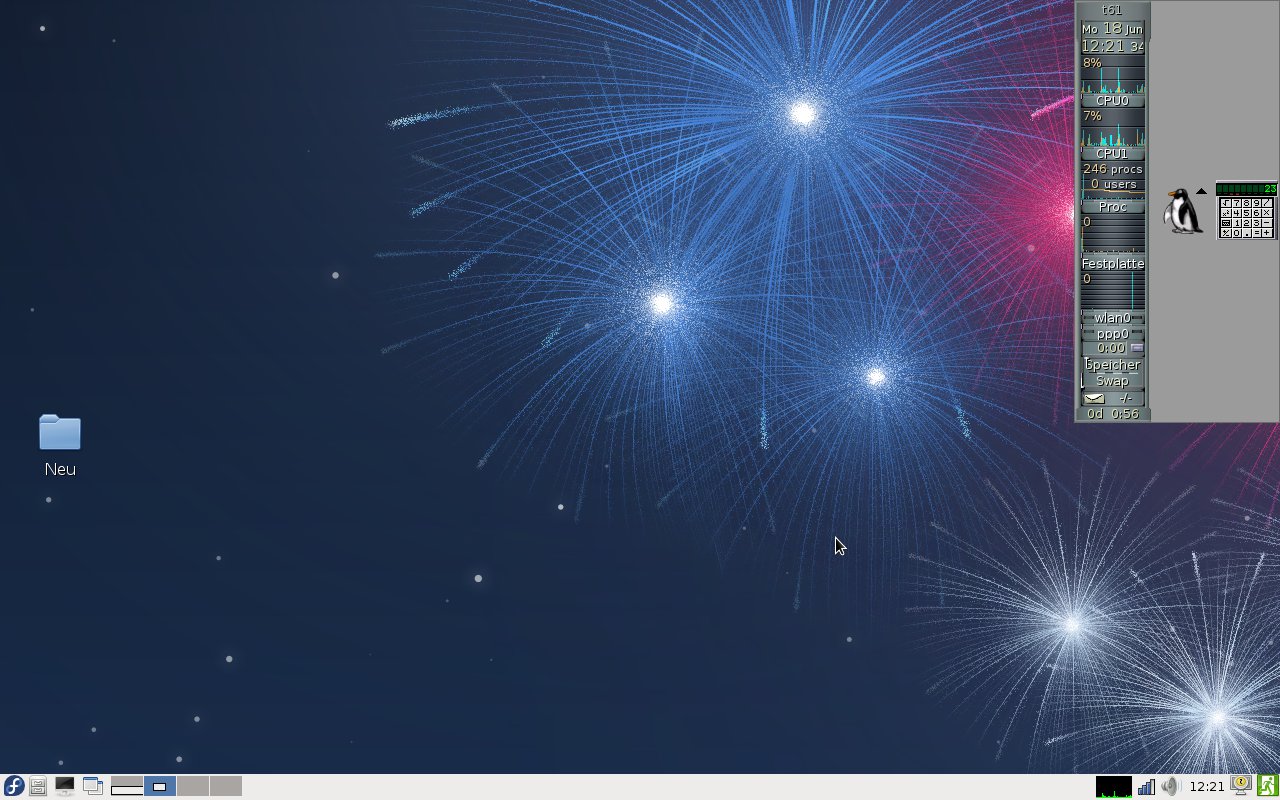
Abbildung 4: Unbrauchbares Konglomerat: Gkrellm lässt sich nicht flach legen und bläht das Openbox-Dock zu ungeahnter Breite auf.
Falls Sie Fensterschatten und Transparenzen vermissen, können Sie vielleicht einen Versuch mit einem unabhängigen Compositing-Manager wagen, beispielsweise dem rein über die Befehlszeile zu bedienenden Xcompmgr. Er wird seit Jahren direkt von den Machern von X.org betreut, hat aber noch immer die Anmutung des unausgegorenen Ergebnisses einer Fingerübung für Jungprogrammierer. Wen wundert es da, dass es einige viel versprechende Forks gibt. Einer davon ist Compton [4].
Compton hat glücklicherweise nicht die Bugs seines Vorvaters geerbt, wie beispielsweise die Unverträglichkeit mit der Transparenzfunktion der VTE-basierten Terminals. Neben den aus Xcompmgr bekannten Befehlszeilenoptionen beherrscht er außerdem einige weitere Tweaks. Allerdings sind fertig geschnürte Distributionspakete noch etwas rar. Im Kasten “Compton installieren” finden Sie Informationen dazu, wie Sie die Software ins System integrieren.
Der einfache Befehl compton -cCf -D 5 sorgt bereits für ein optisch ansprechendes Compositing. Die Fensterrahmen erhalten ansehnliche Schattierungen; Panels und Docks bleiben jedoch außen vor. Das letzte Argument gibt die Schrittweite der Animation beim Ein- und Ausblenden von Fenstern und Menüs an. Fünf Millisekunden stellen hier einen brauchbaren Kompromiss zwischen Ästhetik und Geschwindigkeit dar. Bei Bedarf passen Sie diesen Wert aber schnell an – ein Blick in die Manpage von Compton verrät mehr über die Parameter.
Compton installieren
Fertige Pakete für den vom Xcompmgr abstammenden Compositing-Manager finden Sie selten, was nicht weiter verwundert, denn bisher haben die Entwickler noch keinen Tarball veröffentlicht. Lediglich im User Repository [5] von Arch Linux findet sich ein halbwegs aktuelles Paket.
Sie müssen daher Compton direkt aus den Git-Quellen installieren. Die dazu benötigten Befehle finden Sie in Listing 1. Vor dem Aufruf von make ist es unbedingt empfehlenswert, das Präfix für die Installation in Zeile 3 nach /usr/local zu ändern, denn nicht zur Distribution gehörende Software gehört definitiv in dieses Verzeichnis.
Angesichts der häufigen Änderungen der letzten Monate lohnt es, die Installation regelmäßig zu wiederholen. Schon im derzeitigen Zustand ist Compton seinem Vorfahren Xcompmgr hinsichtlich Stabilität überlegen.
Listing 1
$ git clone https://github.com/chjj/compton.git
$ cd compton
$ make
$ sudo make install
Der Wächter
Gnome und KDE bringen jeweils eigene Login-Manager mit. Da wollten die LXDE-Macher nicht zurückstehen und liefern mit LXDM schon seit 2009 eine Eigenkonstruktion aus. Zwar eignet sich dieser Türsteher aufgrund von Unzulänglichkeiten in Bezug auf Anpassbarkeit in heterogenen Umgebungen nicht für alle Einsatzgebiete, reicht aber für den Linux-Hausgebrauch völlig aus, selbst auf Systemen mit mehreren Benutzern.
Insbesondere die Fähigkeit, das Erscheinungsbild mittels Themen zu ändern, hebt ihn insbesondere gegenüber GDM hervor, der dies schon seit Gnome 2.20 nicht mehr beherrscht, und platziert ihn in der erlesenen Liga von KDM, in der seit kurzem auch der desktopübergreifende LightDM mitspielt.
Die Struktur der Themes ähnelt jener des alten GDM und sollte eigentlich dafür sorgen, dass sich dessen Designs [6] mit geringem Aufwand auf LXDM portiert lassen. Etwas unverständlich ist daher, dass außer der mitgelieferten Implementation des Ximian-Themas für GDM ansonsten gähnende Leere herrscht.
Immerhin bringt LXDM ein kleines Konfigurationsprogramm mit (Abbildung 5). Einen entsprechenden Menüpunkt suchen Sie aber meist vergeblich, stattdessen müssen Sie zum Befehl lxdm-config greifen. Denn gilt es als root auszuführen, sonst bleiben die meisten Elemente inaktiv. Dann haben Sie lediglich die Möglichkeit, das Bild für Ihr Login anzupassen. Erwarten Sie also nicht zu viel von diesem Tool. Im Zweifelsfall bearbeiten Sie besser, die zugehörige Konfigurationsdatei /etc/lxdm/lxdm.conf mit Root-Rechten direkt.
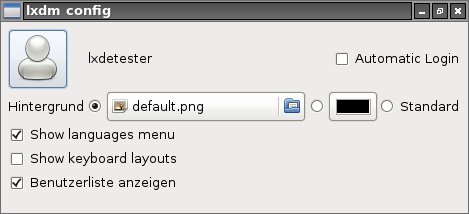
Abbildung 5: LXDM bringt ein etwas spartanisches Konfigurationsprogramm mit.
Falls Sie einen verstohlenen Blick auf das Design der Themes werfen wollen, eignet sich das Standardthema ausgezeichnet als Basis. Es stellt ohnehin die einzige Möglichkeit dar, an Informationen zu kommen, denn eine Beschreibung der Themen-Syntax fehlt im LXDE-Wiki völlig.
Die Dateistruktur unterhalb von /usr/share/lxdm beinhaltet alles, was Sie für den Einstieg benötigen. Kopieren Sie einfach den Ordner Industrial an einen Ort Ihrer Wahl, benennen ihn um und verknüpfen ihn wieder mit dem genannten Systemordner. Die Befehle in Listing 2 verdeutlichen, wie das gelingt. Nun können Sie nach Herzenslust an den Einstellungen schrauben und Grafiken austauschen, ohne dass Sie Schreibrechte für /usr/share/lxdm brauchen.
Listing 2
$ cp -r /usr/share/lxdm/themes/Industrial ~
$ cd
$ mv Industrial Mein_Thema
$ sudo ln -s Mein_Thema /usr/share/lxdm/themes
Damit der Display-Manager tatsächlich das neue Thema erkennt und darstellt, müssen Sie noch die oben erwähnte Konfigurationsdatei anpassen. Ersetzen Sie in der Zeile theme=Industrial den Namen des Standardthemas durch den Namen der Eigenkreation. Mit ein wenig Know-how ließe sich vielleicht ein kleines Skript basteln, das die verfügbaren Themen identifiziert und automatisch durch diese wechselt. Das erwähnte grafische lxdm-config ist dazu noch nicht in der Lage.
Fazit
Mit vertretbarem Aufwand holen Sie aus dem minimalistischen Desktop LXDE sowohl optisch als auch von den Arbeitsabläufen her eine Menge heraus. Design und Voreinstellungen der Distributionen bieten sowieso meist nur eine technologische Vorschau auf das, was die Software tatsächlich vermag.
Freiheit der Wahl heißt nicht immer, sich zwischen Arbeitsumgebungen oder Distributionen zu entscheiden, sondern die Grenzen des Mikrokosmos des Desktops auszuloten und im Bedarfsfall zu überschreiten: Grundlegend eigene Wege zu gehen, das gehört zu den entscheidenden Vorteilen freier Software.
Glossar
-
XDG
-
X Desktop Group. Frühere Bezeichnung des Freedesktop.org-Projekts, das die Interoperabilitätskriterien und die gemeinsame Basis von Arbeitsumgebungen für das X-Window-System spezifiziert.
Infos
[1] LXDE-Projekt: http://lxde.org
[2] PCManFM im LXDE-Wiki: http://wiki.lxde.org/de/PCManFM
[3] Openbox-Themen selbst bauen: Mario Blättermann “Alles im Rahmen”, LinuxUser 06/2012, S. 64, https://www.linux-community.de/25676
[4] Compton: https://github.com/chjj/compton
[5] Compton für Archlinux: http://aur.archlinux.org/packages.php?ID=55375
[6] GDM-Themen: http://gnome-look.org/?xcontentmode=150
[7] LXDM-Wiki: http://wiki.lxde.org/en/LXDM


Leider ein endloses Gequatsche und nur sehr wenig Bezug zu den wirklichen Fragen, die ein User hat. Für die heutige Situation kaum zu gebrauchen.