


Die aktuelle Version 2.8 von Gimp hat große Erwartungen geschürt. Alle Ziele haben die Entwickler nicht erreicht, aber die Neuerungen beeindrucken trotzdem.
Das Bildbearbeitungsprogramm Gimp gilt seit jeher als Paradebeispiel für Open-Source-Software. Schon seit langem arbeitet eine große Zahl an Entwicklern an der Applikation, die dem sündhaft teuren kommerziellen Flaggschiff Photoshop von Adobe Konkurrenz macht. 2008 kam die letzte stabile Version 2.6 heraus. Seit schraubten die Entwickler heftig an der Oberfläche und unter der Haube von Gimp. Dabei unterschätzten sie zunächst den Umfang der Arbeiten etwas: Ursprünglich sollte Gimp 2.8 bereits 2010 erscheint.
Nach nunmehr drei Jahren intensiver Arbeit steht das Paket jetzt endgültig bereit. Für das brandneue Ubuntu 12.04 kam das Update jedoch wenige Tage zu spät: Selbst in dieser aktuellen Distribution finden Sie standardmäßig noch Gimp 2.6. Dagegen bringen Mageia 2 und Fedora 17 (beide auf Heft-DVD) das neue Gimp-Release bereits mit.
Nachrüsten
Wollen Sie die aktuelle Version in der Distribution Ihrer Wahl nachrüsten, steht Ihnen die Option offen, den Quellcode von der Download-Seite des Projekts herunterzuladen [2]. Ist Gimp nicht installiert, richten Sie die aktuellste, stabile Version über den jeweiligen Kommandozeilen-Befehl des Systems ein, wie zum Beispiel unter Ubuntu (Listing 1, Zeile 1) oder OpenSuse (Listing 1, Zeile 2 und 3).
Listing 1
# apt-get install gimp
# fast -i gimp
# zypper in gimp
Haben Sie unter Ubuntu Gimp 2.6 bereits installiert, wenden Sie die Befehle aus Listing 2 an, um die aktuelle Version 2.8 nachzurüsten. Zusätzlich fügen Sie mit dem Befehl aus Zeile 4 die Gimp-Plugin-Registry aus dem PPA hinzu.
Listing 2
sudo add-apt-repository ppa:otto-kesselgulasch/gimp
sudo apt-get update
sudo apt-get upgrade
sudo apt-get install gimp-plugin-registry
Die Vorgehensweise funktioniert nur bei den beiden letzten Ubuntu-Versionen “Precise” und “Oneiric”, da Gimp 2.8 auf vielen aktuellen Bibliotheken basiert, die Sie in älteren Versionen erst nachrüsten müssten. Das stellt einen erheblichen Aufwand dar.
An der Oberfläche
Zahlreiche Nutzer, besonders Umsteiger von Photoshop und anderen Bildbearbeitungsprogrammen, wünschten sich seit längerem einen Ein-Fenster-Modus für Gimp, da sie mit den vielen Fenstern der bisherigen Gimp-Oberfläche nicht so richtig klar kamen. Natürlich bietet der Mehrfenster-Modus Vorteile, da Sie auf diese Weise die Möglichkeit haben, Fenster so anzuordnen, wie es der eigene Workflow erfordert.
Immerhin sorgt der Ein-Fenster-Betrieb zunächst einmal für einen aufgeräumten Arbeitsplatz, was auch nicht zu verachten ist. Sie aktivieren den neuen Modus über Fenster | Einzelfenster-Modus (Abbildung 1). So hat jeder Anwender die Wahl, und alle dürften damit zufriedengestellt sein.
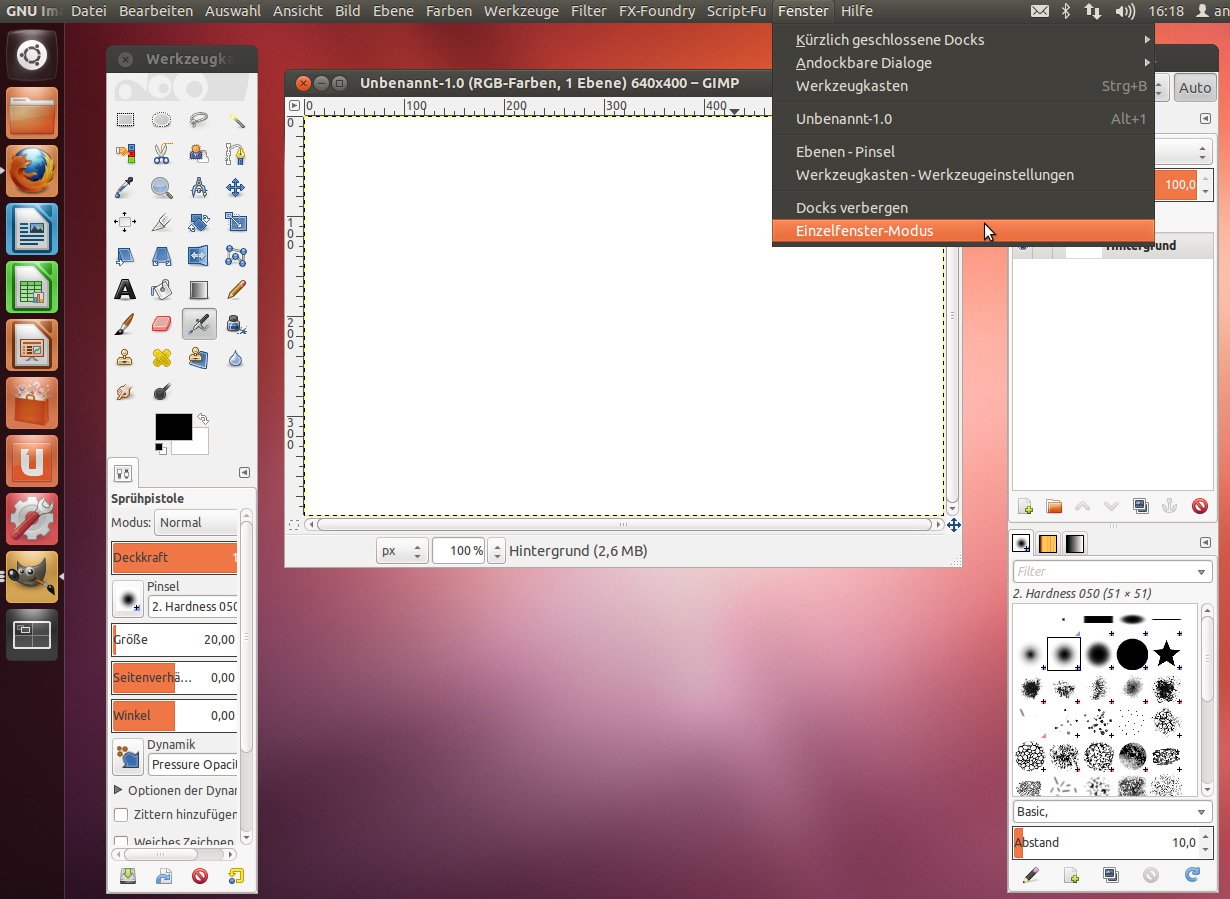
Abbildung 1: Gimps neuer Einzelfenster-Modus ist keineswegs die Standard-Einstellung, sondern lediglich eine Option für jene, die nicht mit vielen Fenstern arbeiten möchten.
Haben Sie den Ein-Fenster-Modus aktiviert, teilt sich die Bedienoberfläche (“Canvas”) in drei Bereiche: das Hauptfenster, welches das Bild beherbergt, und zwei Werkzeugleisten an den Seitenrändern. Die Werkzeugleisten blenden Sie mit Hilfe der Tab-Taste aus, das geöffnete Bild nimmt dann den gesamten Raum der Oberfläche ein. Allerdings setzt das voraus, das der Fokus der Maus im Bild liegt, sonst schlägt diese Funktion nicht an.
Da sich nun keine zusätzlichen Paletten mehr auf dem Bildschirm verteilen, bietet das neue Gimp die Option, weitere Werkzeuge an die Leisten anzudocken. Reicht die Höhe nicht aus oder möchten Sie ein Scrollen vermeiden, dann legen Sie zusätzliche Spalten für die Werkzeuge an. So konfigurieren Sie das Programm ganz nach Ihren Bedürfnissen für kleine oder große Monitore und den Multi-Monitor-Betrieb, erhalten aber trotzdem über die Tab-Taste immer den größtmöglichen Arbeitsbereich.
Für Extrembearbeiter
Ein deutliches Plus, das vor allem beim Komponieren von Bildern hilft, bieten die neuen Ebenengruppen (Abbildung 2). Sie ermöglichen eine Ordnung innerhalb der Ebenenpalette in Form einer Baumstruktur, die bei Arbeiten mit vielen Ebenen für mehr Überblick sorgt. Dabei lassen sich die die Ebenengruppen so ein- und ausblenden, wie Sie es gerade benötigen.
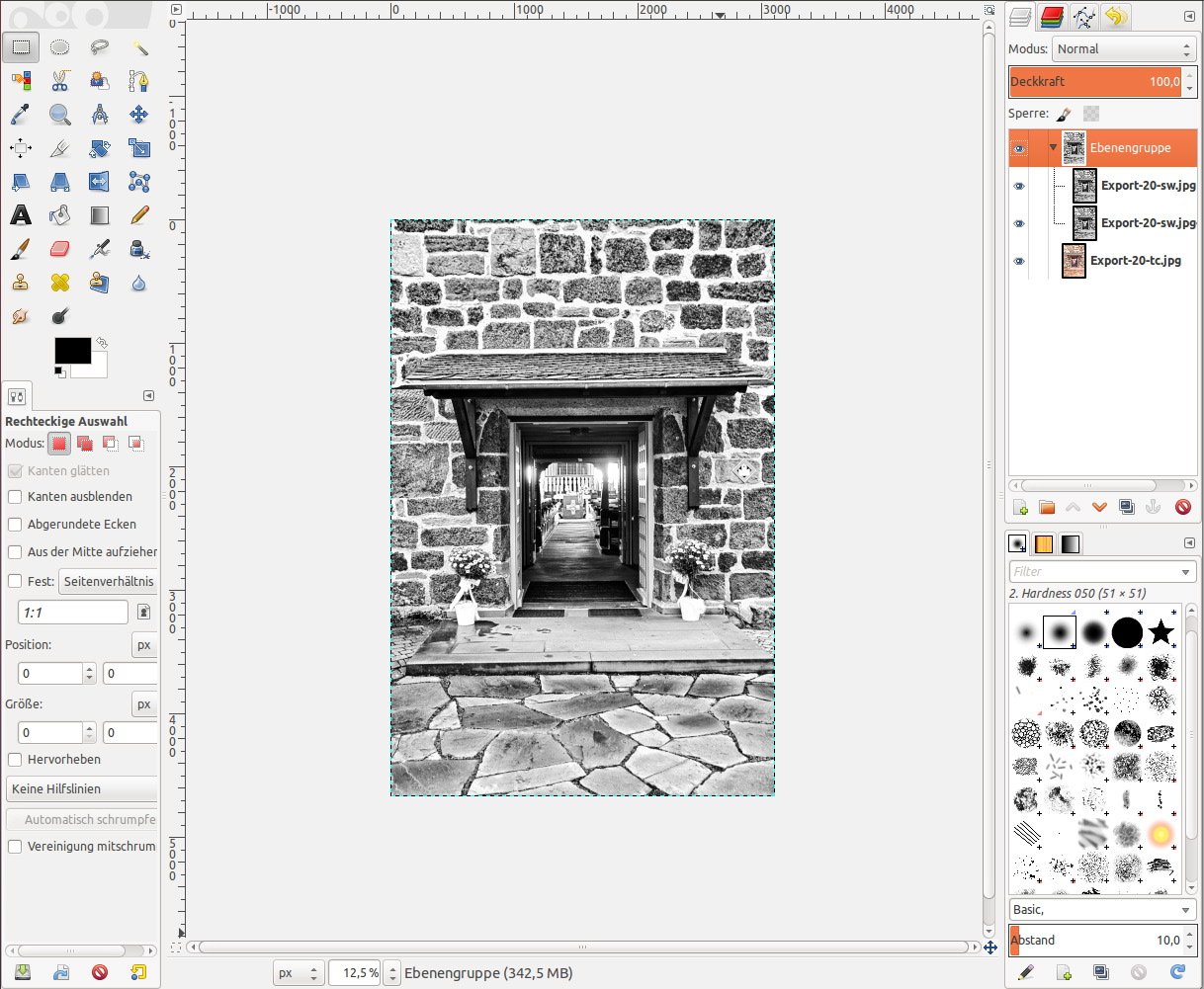
Abbildung 2: Ebenengruppen bringen Ordnung in jede aufwändige Bildbearbeitung. Eine Gruppe verhält sich dabei beinahe wie eine eigene Ebene, inklusive Ebenen-Modi und Deckkraft.
Am besten vergeben Sie sinnvolle Namen für die Gruppen, etwa Hintergrund, Gesicht, Beauty-Retusche, Finish oder Ähnliches, und schaffen so zusätzlichen Überblick. Ebenengruppen weisen Sie die gleichen Ebenen-Modi zu wie einzelnen Ebenen, auch die Einstellung für die Deckkraft gilt für die komplette Gruppe. Filter und Effekte arbeiten ebenfalls auf den Ebenengruppen, allerdings produzieren einige Filtern dabei noch Fehlermeldungen.
Für Textarbeiter
Bisher war Gimp ein reines Bildbearbeitungsprogramm, die Arbeit mit Text gestaltete sich sehr schwierig und eher unpräzise. In der aktuellen Version hat sich das deutlich verbessert, da Sie nun die Möglichkeit haben, Texte direkt auf der Zeichenfläche zu editieren und nicht mehr ausschließlich in einer separaten Textbox (Abbildung 3).
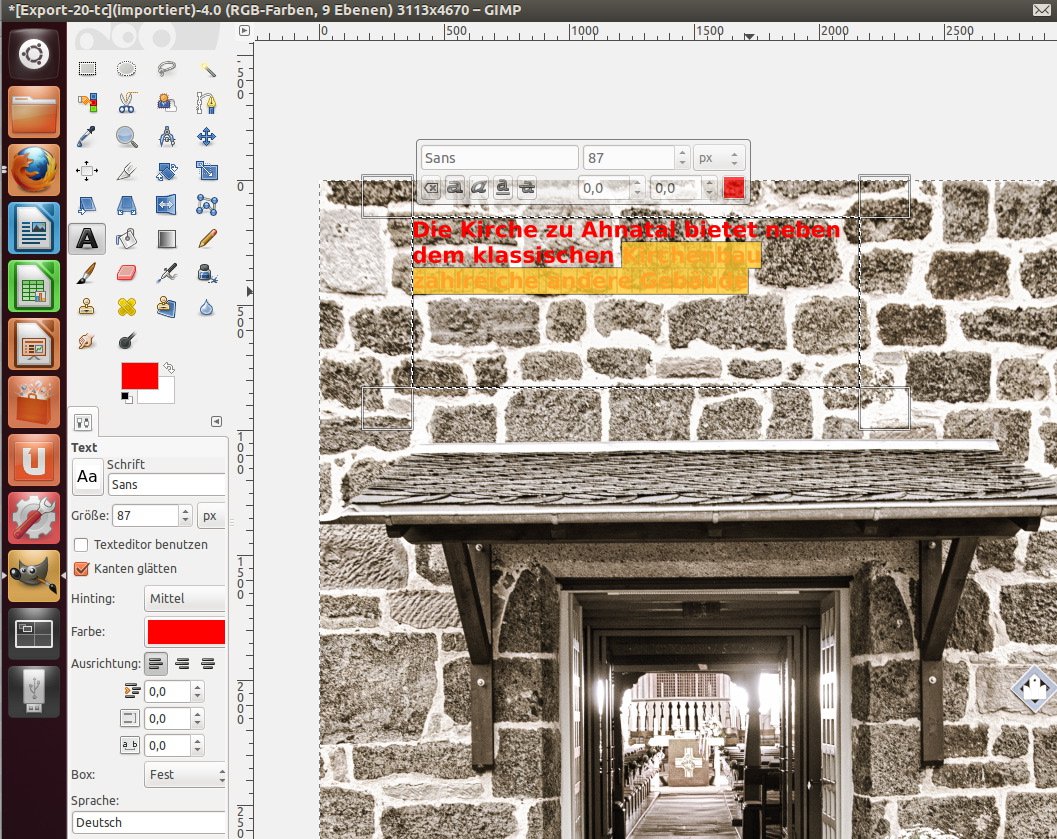
Abbildung 3: Das Bearbeiten von Texten findet nun komplett innerhalb des Canvas statt und erleichtert so das Gestalten ganz erheblich.
Der Vorteil liegt auf der Hand: Sämtliche Änderungen werden sofort sichtbar, und die Vorschau passt sich automatisch Änderungen bei den Formaten an. In der Folge brauchen Sie weniger häufig Korrekturen des Textrahmens und der Einstellungen am Text vorzunehmen – zumindest nicht, um das Format zu korrigieren.
Abgesehen davon behalten Sie stets den Überblick über das Werk. Dies erweist sich insbesondere dann als vorteilhaft, wenn Sie mehr als ein, zwei Worte in ein Bild integrieren möchten, zum Beispiel bei Grußkarten, Flyern oder Visitenkarten – nicht jeder greift dabei auf Scribus zurück.
Große Kleinigkeiten
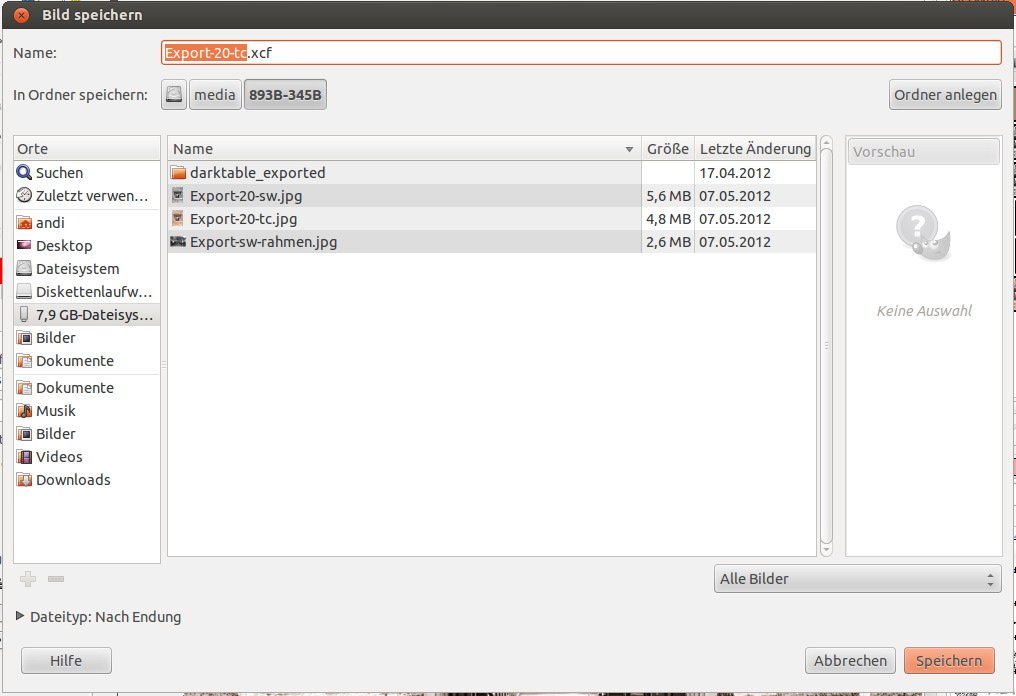
Gimp 2.8 verändert das Verhalten im Bezug auf das Speichern der Dateien. Öffnen Sie ein beliebiges Bild in einem der unterstützten Formate und nehmen Sie daran Änderungen vor, legt die Anwendung dieses Bild grundsätzlich im eigenen Dateiformat XCF ab, sobald Sie die Funktion zum Speichern aufrufen.
Öffnen Sie etwa ein JPEG-Bild, beseitigen darin “rote Augen” und möchten das Bild wieder im gleichen Format speichern, um es als Foto-Ausdruck zu bestellen, müssen Sie den Befehl Exportieren verwenden (Abbildung 4). Dafür entfällt der Umweg über den Dialog, der in der Vergangenheit erschien, wenn Sie versuchten, eine Bilddatei mit Ebenen im Format JPEG zu speichern.
Exportieren.” width=”300″ height=”206″ />
Abbildung 4: Grundsätzlich speichert Gimp 2.8 Bilder, die Sie damit bearbeitet haben, in seinem eigenen Standard-Format XCF. Andere Formate erreichen Sie über den BefehlExportieren. Eine neue Möglichkeit finden Sie in einer Vielzahl von Größen-Dialogen: Diese beherrschen nun relative Änderungen an den Werten (Abbildung 5). Möchten Sie beispielsweise ein Bild skalieren, können Sie dazu jetzt den Wert 50% in das Eingabefeld des Dialogs eintragen, und Gimp setzt dies korrekt um.
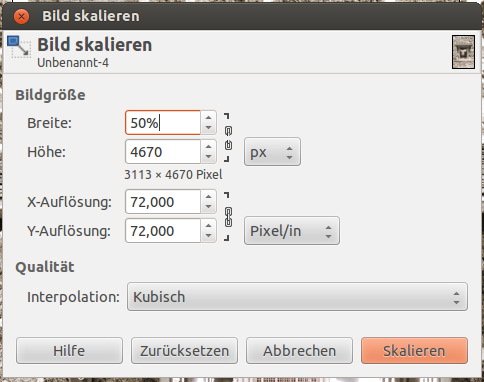
50% oder +50 px zu verwenden.” width=”300″ height=”237″ />
50% oder +50 px zu verwenden. In den Vorversionen mussten Sie noch vorab die Maßeinheit Prozent auswählen, um anschließend Werte einzutragen. Zudem versteht der neue Gimp auch andere Maßeinheiten, wie etwa Pixel oder (Zenti-)Meter. Selbst Berechnungen beziehungsweise Kombinationen akzeptiert das Programm, wie etwa die Angaben 75% + 20 px oder 4 * 9,3 cm.
Werkzeughilfen
Grafiktabletts gehören bei Bildbearbeitern zu den am meisten genutzten Werkzeugen. Häufig kommen dabei Geräte des Herstellers Wacom zum Einsatz. Für die Unterstützung der speziellen Artpen- und Airbrush-Eingabegeräte haben die Gimp-Entwickler viel Arbeit investiert. Die neue Version unterstützt nun das Airbrush-Rad sowie die Rotation des Artpen.
Außerdem kam ein neues Widget hinzu, das die Einstellungen für Stifte vereinfacht. Es kombiniert verschiedene Mechanismen, die bei vielen Einstellungen für Werkzeugen und Pinseln zum Einsatz kommen: einen Schieberegler, Labels und ein Feld für die direkte Eingabe von Werten.
Die dynamischen Funktionen von Pinseln wurden in Gimp 2.8 erheblich erweitert: Nahezu allen Eigenschaften eines Pinsels können Sie ab sofort Reaktionskurven zuordnen. Dazu entwarfen die Entwickler das System zum Speichern der Eigenschaften des Pinsels komplett neu und trennten dabei die dynamischen Eigenschaften weitgehend von den restlichen Einstellungen. Alle Settings landen nun grundsätzlich in separaten Dateien, was ganz neue Ordnungssysteme erlaubt.
Zielgruppe
Gimp versucht seit einiger Zeit, auch im professionellen Markt Fuß zu fassen. Da stellt sich die Frage, ob die aktuellen Anpassungen diesem Ziel Rechnung tragen. Eine der lange geforderten Eigenschaften, nämlich die Fähigkeit mit CMYK-Daten zu arbeiten, haben die Entwickler in diesem Update nicht erreicht.
Ansonsten richten sich die Änderungen aber tatsächlich vor allem an Profi- oder zumindest Vielbearbeiter. Diesen kommt insbesondere die neuen Oberfläche entgegen, die sich nach eigenem Bedarf einrichten lässt, inklusive der praktischen Steuerung per [Tab].
Noch mehr Vorteile bieten allerdings die Ebenengruppen, die bei aufwändigen Arbeiten viel Ordnung schaffen. Ob ein Profi mit Texten in Gimp arbeitet, sei allerdings dahingestellt. In jedem Fall bieten die Textoptionen aber deutliche Verbesserungen, das selbe gilt für die verbesserte Unterstützung von Grafik-Tablets.
Aber auch Ein- und Umsteiger profitieren auf jeden Fall von der neuen Oberfläche. Insbesondere das Textwerkzeug ist für diese Gruppe deutlich intuitiver zu bedienen. Von den Neuerungen bei den Ebenen und den erweiterten Möglichkeiten zum Konfigurieren bei Tablets bekommen Einsteiger dagegen eher wenig mit.
Andere Anpassungen, wie das Speichern in XCF, stabilisieren den Umgang insgesamt und betreffen alle Nutzer, erfordern aber auch Umgewöhnung. Gleiches gilt für die neuen Möglichkeiten zur Eingabe von relativen Angaben. Wer das im Griff hat, arbeitet deutlich effektiver mit Gimp.
Fazit
Einige der für Gimp 2.8 eigentlich gesteckten Ziele haben die Entwickler trotz der langen Verzögerung des Releases um nahezu zwei Jahre nicht erreicht. So wanderte die Unterstützung des CMYK-Farbraums ebenso wieder einmal auf der Liste nach hinten wie das vollständige Umstellen auf die GEGL-Engine [3], die ein nicht-destruktives Bearbeiten von Bildern erlaubt.
Ganz nebenbei stricken die Entwickler hinter den Kulissen an einer völligen Neuausrichtung von Gimp auf Basis von GTK 3. Diese erblickt voraussichtlich (mit den verschobenen Zielen) in Gimp 3.0 das Licht der Welt. Immerhin bringt die aktuelle Version 2.8 wieder einige Details mit, die dem Anwender deutlich unter die Arme greifen – inklusive des Ein-Fenster-Modus.
Infos
[1] Gimp: http://www.gimp.org
[2] Download: http://www.gimp.org/downloads
[3] GEGL: http://www.gegl.org


