


Mit Fedora 17 unterstreicht Red Hats Community-Distribution ihren professionellen Anspruch. Einige kleinere Schwächen leistet sie sich aber doch.
Fedora Linux verfügt über ein geradezu beneidenswertes Image: Die Community-Distribution von Red Hat hat sich den Ruf erworben, viele erfreuliche Eigenschaften gleichzeitig zu besitzen. Fans sagen, Fedora sei ausgereift wie Debian, mindestens so modern wie OpenSuse und dabei so leicht zu bedienen wie Ubuntu. Wir haben uns angesehen, ob das frisch erschienene Fedora 17 “Beefy Miracle” diesen hohen Ansprüchen auch gerecht wird.
Als Testgerät kam ein Thinkpad T60 von Lenovo zum Einsatz. Dieses traditionell von Linux sehr gut unterstützen Gerät hat sich mit verschiedenen Varianten von OpenSuse und Ubuntu im Alltag tadellos bewährt. Dass es mit 2 GByte Arbeitsspeicher und einem nicht mehr ganz taufrischen Intel-Dual-Centrino kein hochaktueller Bolide mehr ist, gibt Fedora 17 zusätzlich Gelegenheit, sich auch als schlankes System zu bewähren.
Installation
Fedora bekommen Sie von den Download-Seiten des Projekts [1] und via Bittorrent in vielen verschiedenen Varianten. Den Live-Desktop finden Sie in den Versionen für 32- und 64-Bit-Systeme auf der Heft-DVD. Neben der Standardversion mit Gnome 3.4 als Desktop ist Fedora auch mit KDE 4.8, XFCE 4.4 und LXDE als Oberfläche im Angebot.
Alternative Desktop-Oberflächen erweisen sich als ein großer Vorteil von Linux. Jeder große Distributor integriert aber einen bestimmten Desktop ganz besonders intensiv in sein Konzept. Bei Fedora fiel die Wahl auf Gnome (Abbildung 1), und so kam zunächst diese Variante unter die Lupe. Live-CD und Installation funktionieren reibungslos, KDE und Kollegen rüsten Sie später leicht nach.
Fedora 17 vertraut komplett auf die Konzepte des Gnome-Projekts. Dabei vermeidet die Distribution jede deutlich sichtbare Änderung an Gnome 3 – nicht einmal das Fedora-Logo ist auf dem Desktop auszumachen. Das erstaunt nicht, denn schließlich steht hinter Fedora kein anderer als Red Hat, also das Unternehmen mit dem größten Anteil am Gnome-Projekt.
Der Desktop besteht aus der eigentlichen Arbeitsfläche und einem Interface mit dem Namen Gnome-Shell. Die Oberfläche räumt den Fenstern maximalen Platz ein, die Gnome-Shell bietet Programmstarter und verwaltet die Arbeitsflächen.
Unangenehm fällt auf, dass Gnome keine Möglichkeit mehr bietet, um den Rechner auszuschalten. Erst nach dem Abmelden vom Desktop finden Sie rechts oben einen kleinen Knopf, der zusätzliche Aktionen erlaubt. In der Liste, die sich hinter dem Benutzernamen rechts oben verbirgt, finden Sie die Einstellungen für das System – unter anderem mit deutlich erweiterten Möglichkeiten für Wacom-Zeichen-Tablets und zum Verwalten von Farben (Abbildung 1).
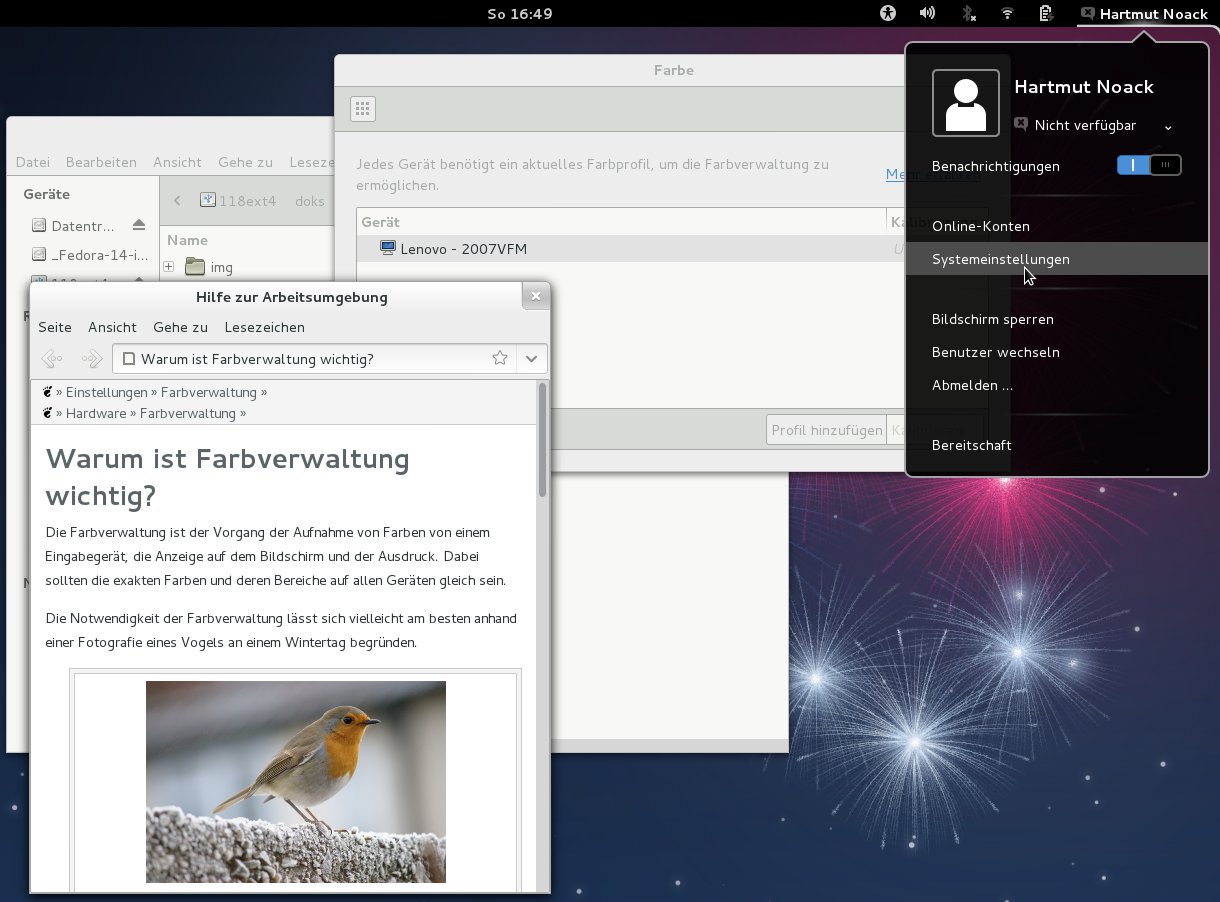
Abbildung 1: Die neue Farbverwaltung in Fedora 17 sorgt für bessere Qualität auf Bildschirm und Drucker. Die Hilfe dazu erläutert die Funktionen vorbildlich.
Für die Suchfunktion müssen Sie nicht den Cursor in das Suchfeld setzen: Sobald Sie einen Buchstaben des gesuchten Begriffs eintippen, beginnt die Suche nach Programmen und Dateien. Die Ergebnisse erscheinen sofort in der Liste in der Mitte. Etwas darunter finden Sie Schalter, die den Suchbegriff an Wikipedia oder Google schicken. Einzelne Programme ziehen Sie bei Bedarf auf die Favoriten genannte Schnellstartleiste links.
Insgesamt schielt der Desktop – ähnlich wie Ubuntus Unity – auf mobile Geräte mit Touch-Oberfläche. Der Spagat gelingt Fedoras Gnome auf dem 1600 mal 1440 Pixel großen Display des Testgeräts ziemlich gut. Es kommt nicht das Gefühl auf, der PC sei nur mit kargem Spielzeug für Mobiltelefone ausgestattet.
Cloud-Dienste
Die Integration des Webs, meist in Form der Cloud, erweist in Gnome 3.4 als fortschrittlich. Wie auf Mobilgeräten binden Sie Online-Dienste wie Google Docs nahtlos in den Desktop ein. Die Unterstützung von berührungsempfindlichen Displays treibt Fedora 17 im Hintergrund voran. So enthält das System bereits eine Funktionen für Multitouch-Aktionen, die im kommenden GTK 3.4 den Benutzern bereit stehen.
Viele Nutzer haben in der Vergangenheit an der Gnome-Shell kritisiert, dass diese einen Grafiktreiber mit Hardware-Beschleunigung voraussetzt. In Fedora 17 fällt dieses Problem flach, denn die grafischen Effekte der Shell laufen jetzt bei Bedarf direkt auf der CPU.
Das neue Gnome Boxes [2] bietet eine grafische Oberfläche für den Umgang mit virtuellen Maschinen. Ganz im Sinne des Gnome-Mantras geht es dabei nicht um totale Kontrolle über jeden Aspekt der Virtualisierung. Stattdessen gibt Boxes Ihnen ein intuitiv zu bedienendes Werkzeug an die Hand, mit dem Sie virtuelle Maschinen starten und steuern und sich via Netzwerk mit virtuellen Maschinen auf entfernten Rechnern verbinden.
Feine Kollegen
Obwohl Fedora dem Gnome-Projekt besonders nahe steht, bedeutet das nicht, dass es dessen Alternativen vernachlässigt. Neben der Standardversion finden Sie auf der Download-Seite auch CDs mit KDE 4.8, XFCE 4.3 oder LXDE als Standard-Desktop. Alle drei Varianten bieten sinnvolle Voreinstellungen und funktionieren sehr gut. KDE fühlt sich gänzlich sicher und ausgereift an. Es läuft unter Fedora deutlich flüssiger als sein (ungefähr gleich altes) Pendant unter Kubuntu auf dem gleichen Rechner.
Im Klassik-Menü fehlen einige Gnome-Programme, und dass der Paketmanager Apper nicht der Weisheit letzter Schluss ist, haben schon andere besungen. Ansonsten aber erweist sich KDE in Fedora 17 (Abbildung 2) als guter Tipp für alle, die sich mit dem eleganten, aber eigenwilligen Gnome 3.4 nicht anfreunden mögen.
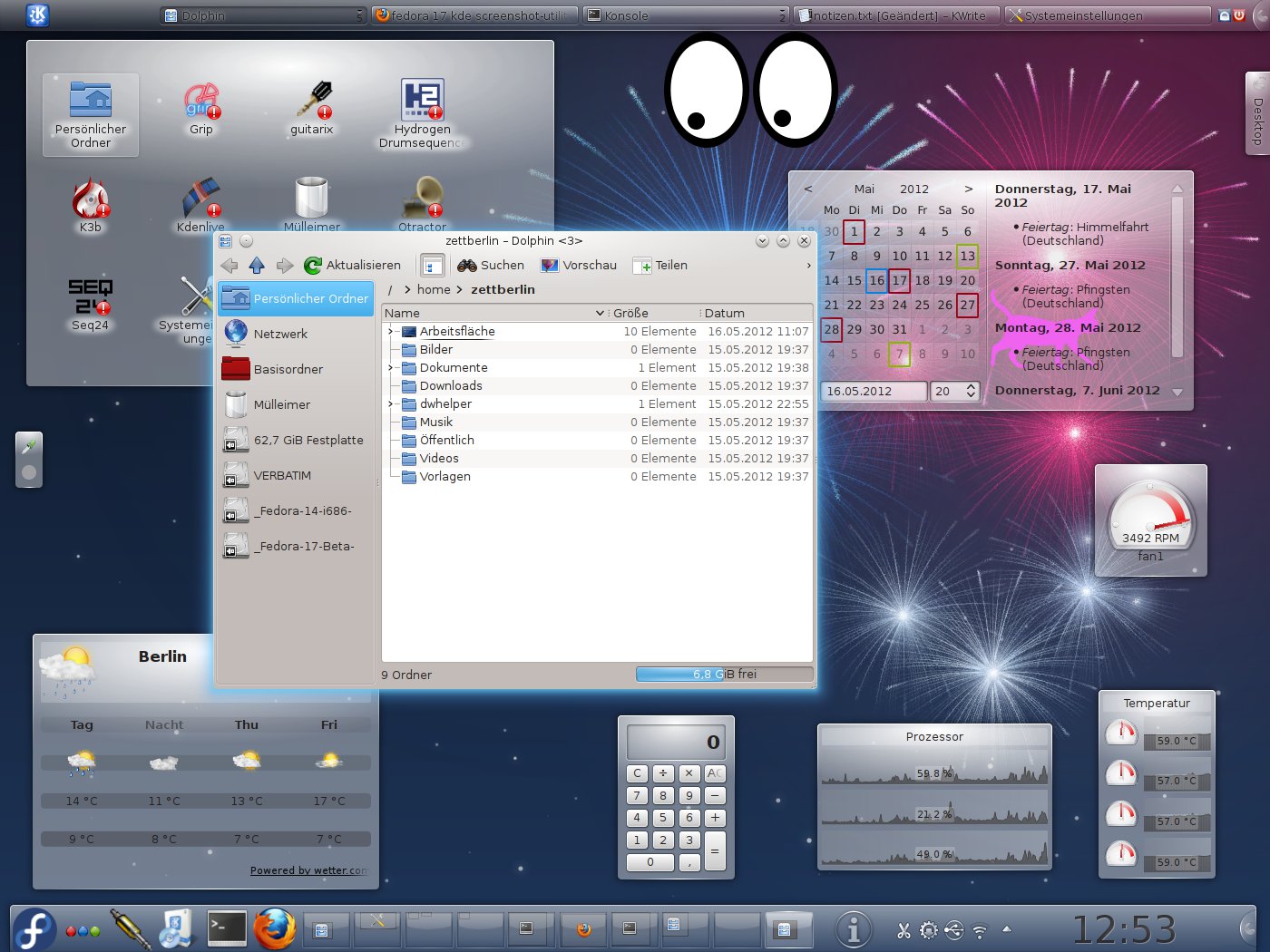
Abbildung 2: Im Gegensatz zur Gnome-Shell bleibt das Plasma-Dashboard von KDE mit Apps wie Kalender oder Systemmonitor immer im Blick.
XFCE funktioniert wie zu erwarten: Es wirkt nicht wirklich schlanker als Gnome, sieht aber vertrauter aus und bietet mehr Einstellungsmöglichkeiten. Seine logischen Bedienkonzepte setzen auf Bewährtes und sind schnell und intuitiv zugänglich.
Richtig schlank kommt LXDE daher (Abbildung 3), aber wirklich schneller wirkt der spartanische Desktop auf dem T60 nicht. Auf noch schwächer ausgestatteten Rechnern fällt der Unterschied durch die bemerkenswert flotte Arbeitsweise von LXDE stärker auf.
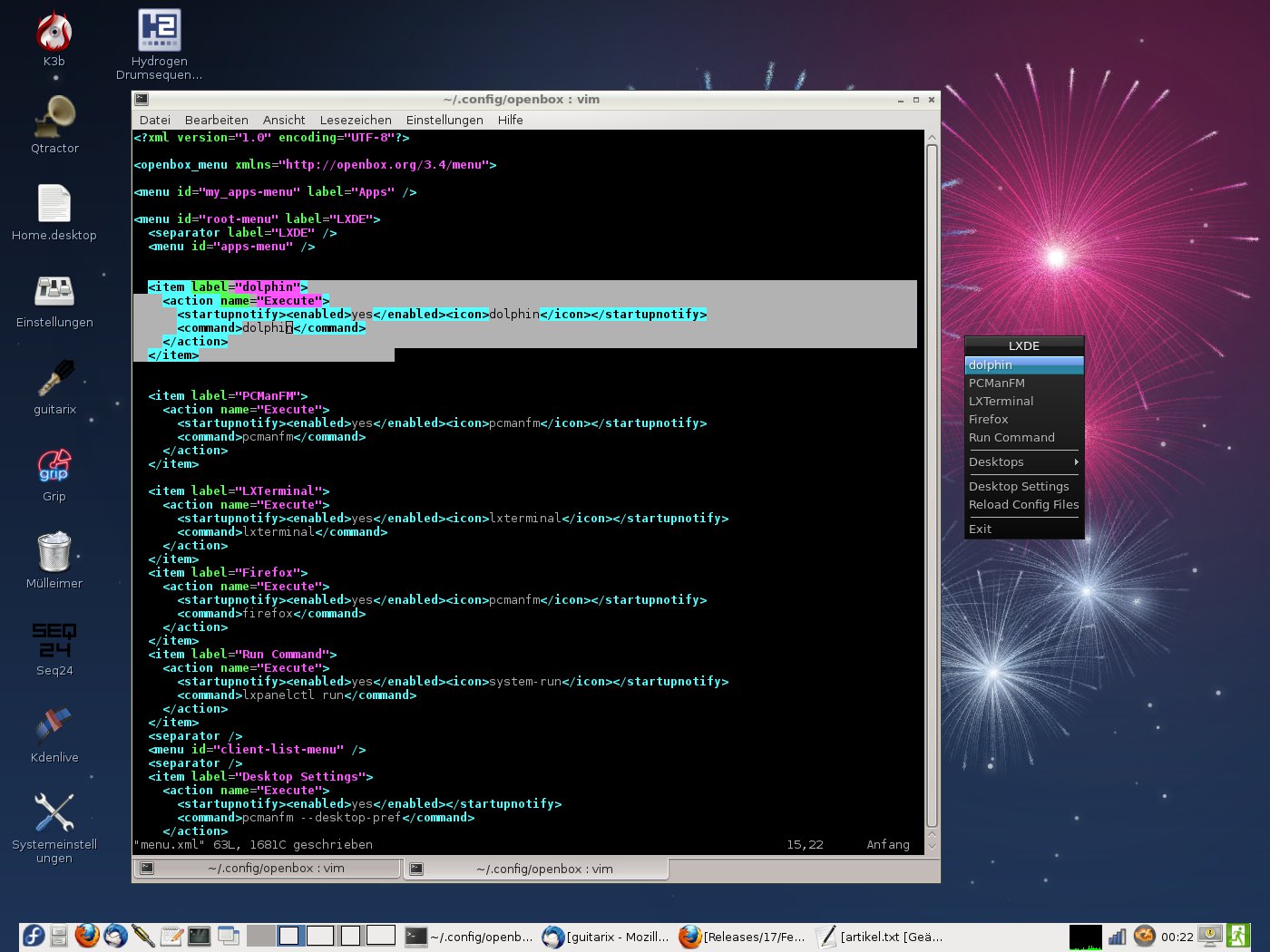
Abbildung 3: In LXDE bearbeiten Sie das Menü mit den Programmstartern per Hand in einer XML-Datei. Daneben steht ein automatisch generiertes Menü bereit.
LXDE selbst und den integrierten Desktop Openbox konfigurieren Sie komplett über Textdateien. Das geht zwar prinzipiell auch bei KDE und Konsorten, erweist sich dort aber als ausgesprochen kniffelig. In LXDE dagegen genügen wenige Eingriffe in einige leicht verständliche XML-Dateien. In ~/.config/lxpanel und ~/.config/openbox/lxde-rc.xml finden Sie Schalter, die sich in LXDE enthaltenen grafischen Werkzeugen nicht finden.
Wer gerne die besten Werkzeuge aus verschiedenen Desktops gleichzeitig nutzt, erlebt in Fedora keine unerwünschten Überraschungen: Dolphin arbeitet unter Gnome genauso gut wie in XFCE und nur minimal eingeschränkt im Vergleich zu Dolphin in KDE. Gedit funktioniert unter KDE ebenso gut wie in seinem heimatlichen Gnome. Nautilus startet überall, ohne wie früher den kompletten Desktop mitzuziehen.
Als besonderes Extra bringt Fedora den Desktop Sugar für den Einsatz im Bildungsumfeld mit. Das System entstand im Rahmen des OLPC-Projekts und bietet besondere Möglichkeiten zum Vernetzen für verschiedene Computer, auf denen das System läuft. Für Standard-PCs eignet sich Sugar nicht, da es spezielle Hardware und zur Administration geschultes Personal erfordert.
Zwar keine Desktop-Umgebung, aber doch eine Welt für sich, stellen Java und die damit eng verbundenen Entwicklungsumgebung Eclipse dar. Hier macht das Fedora-Projekt eine bemerkenswerte Ausnahme bei der Integration: Bis zum voraussichtlichen Erscheinen von Eclipse Juno im Juni 2012 enthält Fedora eine Vorabversion, dann folgt im laufenden Release das Update auf die finale Version.
In Sachen Programmiersprachen gibt sich Fedora 17 freigiebig und modern: Mit den integrierten Werkzeugen GCC 4.7, Python 2.7.3 und den dazugehörigen Tools in aktuellen Versionen übersetzen Sie selbst größere Anwendungen in ihren topaktuellen Entwicklerversionen.
Java 7, PHP 5.4.1 und diverse Spezialisten wie Erlang OTP R15 sind ebenfalls am Puls der Zeit und empfehlen Fedora für Web-Entwickler und Programmierer von Android-Apps. Wer sich ernsthaft als Anbieter mit Cloud-Diensten beschäftigen will, findet in Fedora 17 aktuelle Versionen von OpenStack und Nebula.
Gimp liegt in der Version 2.8 von Anfang Mai bei (Abbildung 4), ebenso wie das neue LibreOffice 3.5 sowie einige weniger bekannte Programme, wie die exzellente Musiksuite LMMS.
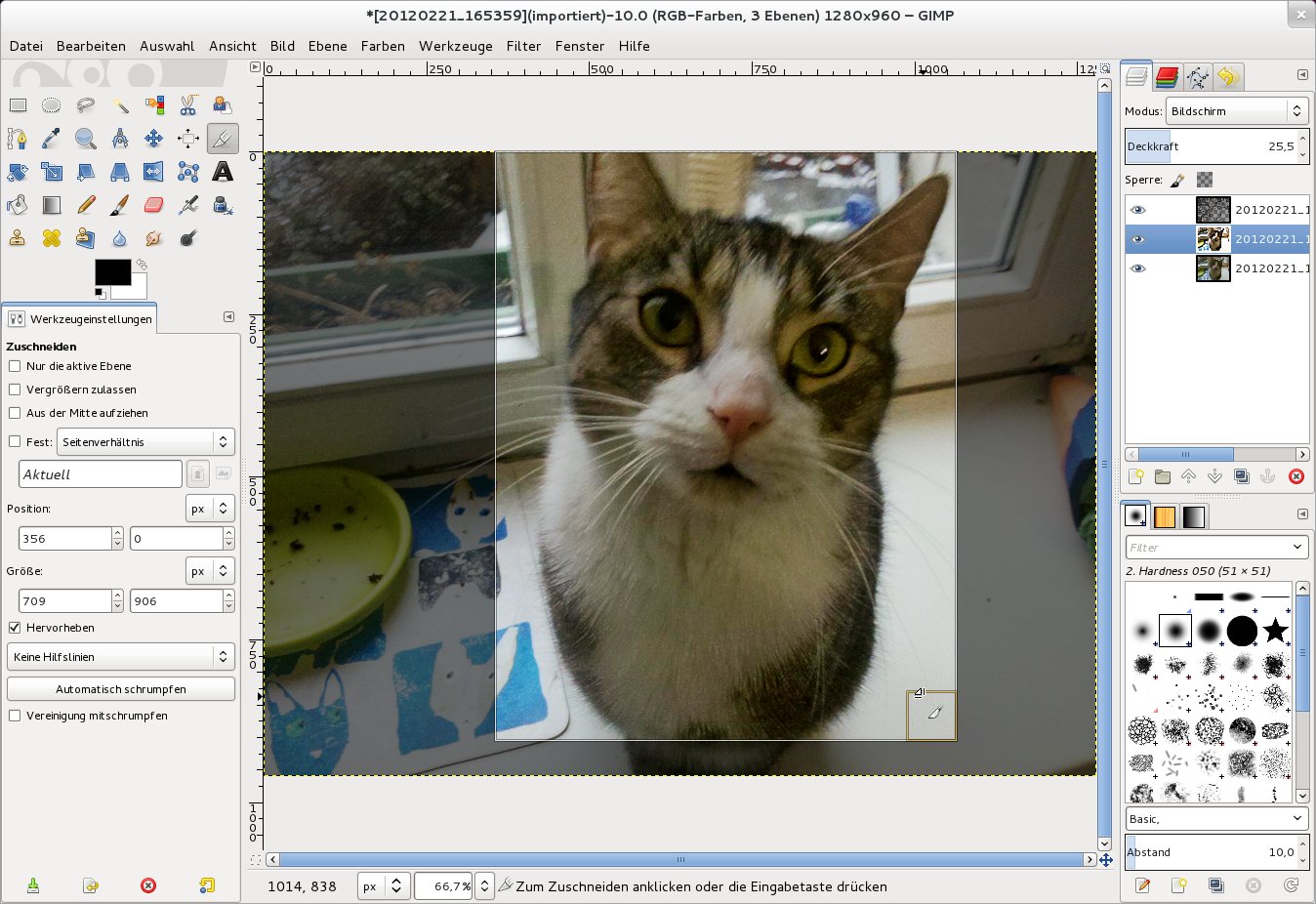
Fenster ein.” width=”300″ height=”206″ />
Abbildung 4: Den von Vielen lange herbeigesehnte Modus mit nur einem Fenster schalten Sie bei Gimp 2.8 in der klassischen Ansicht im MenüFenster ein.Solide Basis
Die Liste der Neuigkeiten von Fedora 17 enthält viele Punkte, die Sie nicht sofort an der Oberfläche sehen. Für Start und Stop des Systems sorgt das von Red-Hat-Mitarbeiter Lennart Poettering programmierte Systemd. In der Praxis bemerkt der Desktop-Nutzer davon vermutlich nicht viel: Der Systemstart lief auf dem Testsystem nicht schneller als der von Fedora 14 auf dem gleichen Gerät. Deutlich schneller geht es dagegen beim Herunterfahren.
Energiesparmodi wie Suspend und Hibernate laufen in Fedora 17 ganz hervorragend: Sowohl der Eintritt in den Ruhezustand als auch das Erwachen aus dem Tiefschlaf funktionieren auf dem T60 tadellos: Alle auf den Desktops verteilten Programme waren nach dem Aufwachen an ihrem Platz und die drahtlose Netzwerkverbindung baute sich schnell und automatisch neu auf.
Seit Fedora 15 steht mit Firewalld ein neues Firewall-System in Fedora bereit, das vermutlich in Fedora 18 Iptables komplett ablöst. Als dynamische Firewall erlaubt der Daemon, im laufenden Betrieb Änderungen vorzunehmen – bei Iptables erfordert das einen Neustart der Firewall.
Zusammen mit dem natürlichen Verbündeten SELinux erlaubt Firewalld künftig so einen flexibleren Umgang mit der Netzwerksicherheit unter Linux. Als sichtbares Zeichen für diese stärkere Orientierung am Nutzer liefert Fedora 17 ein Gnome-Applet namens Firewalld-applet. Wer Windows-Desktop-Firewalls wie Zone Alarm kennt, entdeckt hier Parallelen. Zurzeit tut das Applet allerdings nicht viel mehr, als den Status der Firewall und deren aktives Profil anzuzeigen. Mit zwei Klicks ziehen Sie die Notbremse und blockieren sämtliche Datenströme.
Für die Zukunft stehen aber interessante Möglichkeiten auf dem Plan: Würde zum Beispiel jedes neu installierte Programm beim ersten Besuch im Internet am Applet von Firewalld (Abbildung 5) vorbei müssen, wären Linux-Desktops wieder ein Stückchen sicherer. Ebenfalls auf dem Plan steht der Support für Netzwerkzonen. Damit ließe sich der WLAN-Anschluss an einem öffentlichen Hotspot automatisiert völlig anders absichern als der WLAN-Anschluss zu Hause.
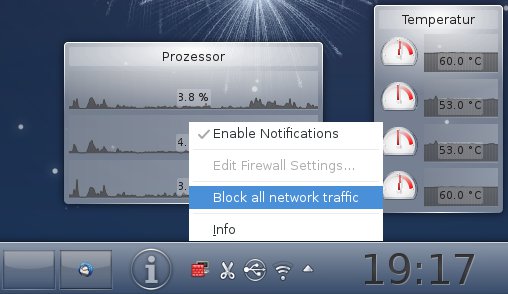
Abbildung 5: Das Gnome-Applet für den Firewalld bettet sich problemlos ins Panel von KDE-Plasma ein.
Die Qualität einer Distribution steht und fällt mit dem Management der Software. In Sachen Ausstattung und Konsistenz erlaubt sich Fedora hier keine Schwächen: Bei der Nachinstallation von etwa 200 Paketen sowie dem Hinzufügen des externen Repositories RPMFusion traten im Test keine Konflikte auf. Die verfügbaren Pakete sind zudem auf dem letzten Stand der Technik.
Nicht ganz so vergnüglich wie das gute Angebot stimmen die grafischen Oberflächen für das Paketmanagement, die Fedora unter den Namen Apper (für KDE) und GPK-Application (für Gnome, Abbildung 6) mitliefert. Beide schaffen es in keiner Weise, mit Tools wie Synaptic oder YaST mitzuhalten.
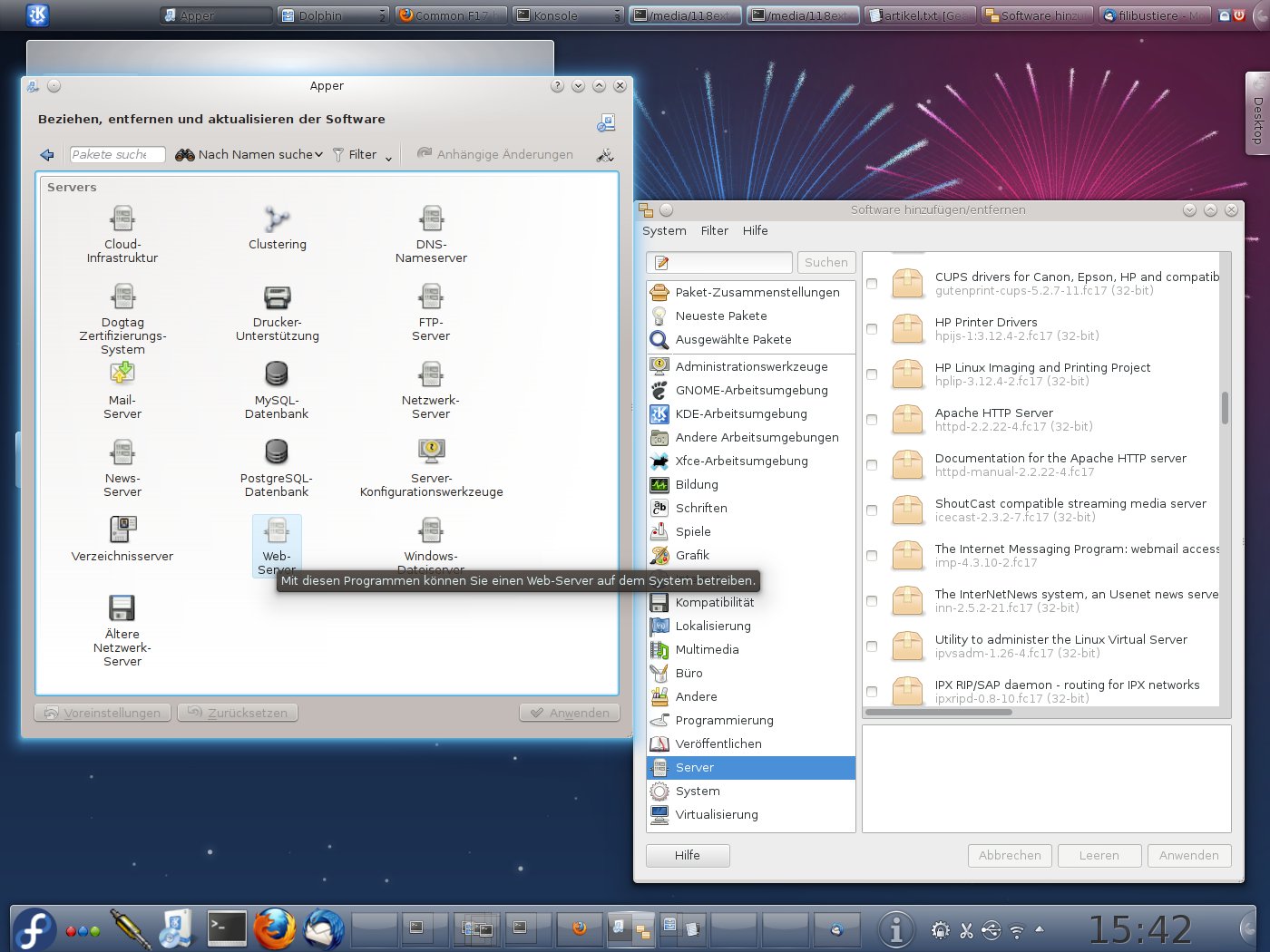
Abbildung 6: Apper (links) bietet immerhin einige sinnvolle Vorauswahlen, die in Gnomes GPK-Application fehlen. Dafür gestaltet sich die Bedienung noch zäher.
Die simplen Oberflächen bieten gerade mal das Nötigste. So fehlt zum Beispiel das Filtern von Ergebnissen. GPK-Application zeigt keine Details wie Abhängigkeiten oder die Liste der Dateien an. Das Design und das Bedienkonzept von Apper erscheinen dagegen höchst ungewöhnlich: So zeigt das Tool den Schalter zum Installieren eines Pakets nur an, wenn Sie mit dem Mauszeiger auf den Eintrag in der Liste zeigen.
Die forcierte Einfachheit der Oberflächen erzeugt noch einen weiteren unschönen Nebeneffekt: Beide Programme scheinen quälend langsam zu arbeiten. Tatsächlich informieren sie den Nutzer nur nicht richtig über laufende Vorgänge. Besonders in Apper wirkt die Suche oft wie eingefroren.
Das Konsolenwerkzeug Yum dagegen vermag seinen Pendants, wie Apt in Debian, durchaus das Wasser zu reichen. Die Liste der Trefferliste erscheint ordentlich formatiert, und die Installation informiert über alle wichtigen Aspekte.
Fazit
Mit dem “Beefy Miracle” bestätigt Fedora seinem guten Ruf. Abgesehen vom Ausrutscher bei den Paketverwaltern ließ sich in Fedora 17 nichts finden, was man als mangelhaft klassifizieren müsste. Die meisten Elemente der Distribution erscheinen perfekt ausgefeilt, bei einigen Schwierigkeiten hilft eventuell der Kasten “Probleme und Lösungen” weiter.
Dass sich die Entwickler an Gnome 3 orientieren, mag nicht jedem gefallen, aber mit KDE und XFCE bietet Fedora sehr brauchbare Alternativen. Die bemerkenswert gute Performance auf der nicht mehr ganz zeitgemäßen Test-Hardware empfiehlt das System auch für solche Nutzer, denen die anderen Allround-Distributionen mittlerweile zu fett geworden sind.
Probleme und Lösungen
Wer unter Linux Musik machen möchte, der benötigt den Soundserver Jack. Der ist in Fedora ordentlich integriert und mit dem Paketmanager schnell installiert. Allerdings fehlt beim automatischen Einrichten des Pakets ein wichtiger Schritt: RPM sorgt zwar dafür, dass die für den Echtzeitbetrieb erforderlichen Konfigurationsdateien nach /etc/security/limits.d wandern, es trägt aber keinen Nutzer in die entsprechenden Gruppen ein.
Das Problem schaffen Sie schnell aus der Welt, indem Sie folgende Befehle in einem Terminalfenster aufrufen:
$ sudo bash
$ usermod -a -G jackuser Benutzer
$ usermod -a -G audio Benutzer
Die Gruppe jackuser darf den Server Jack mit Echtzeitprivilegien starten. Nutzer in der Gruppe audio haben Zugriff auf den Alsa-Sequencer, den die meiste MIDI-Software benötigt.
Fedora hält sich peinlichst an internationale Patentrechte. Von solchen betroffene Software liefert die Distribution gar nicht erst mit. Das betrifft in Europa legal lizenzierte Software, wie sie zum Beispiel seit einiger Zeit für MP3-Dateien bereit steht. Die externe Software-Quelle, die Fedora-Nutzer bei resultierenden Problemen mit Multimedia weiter hilft, heißt RPMFusion. Sie binden das Repository komfortabel aus einer RPM-Datei ein, die Sie auf der Hauptseite [3] des Projekts finden. Danach installieren Sie VLC, Mplayer und Lame leicht über den Paketmanager. Für eine volle Integration von MP3 und ähnlichen Formaten sollten Sie auch die Pakete gstreamer-plugins-bad und gstreamer-plugins-bad-nonfree einrichten:
$ sudo yum install gstreamer-plugins-bad*
Den Adobe Flashplayer bekommen Sie auf diesem Weg allerdings nicht. Zu diesem Zweck offeriert Adobe einen Installer für Fedoras Yum [4], der allerdings einen kleinen Haken hat: Er bindet zwar das von Adobe bereitgestellte Repository ein, installiert aber nicht den Player selbst. Das korrigieren Sie leicht mit dem Befehl sudo yum install flash-plugin.
Glossar
-
OLPC
-
One Laptop Per Child. Eine Initiative mit dem Ziel, in Ländern wie Indien und Brasilien für jedes Schulkind einen Laptop bereitzustellen.
Infos
[1] Download: http://fedoraproject.org/de_CH/get-fedora
[2] Gnome Boxes: https://live.gnome.org/Boxes
[3] RPMFusion: http://rpmfusion.org
[4] Adobe Flashplayer: http://get.adobe.com/de/flashplayer





An sich ist Fedora17 ziemlich gelungen und im Vergleich zu F16 deutlich weniger Buggy beim Release. Ich verwende es nun seit ca. 2 Wochen täglich 8-9 Stunden auf dem Firmenlaptop und habe mich inzwischen auch an gnome3 gewöhnt.
Der Release selbst ist super, das gnome3 benötigt aber noch viele Funktionen die bei 2.x schon implementiert waren. Schade das gnome 3.6 auf wichtige Funktionen verzichtet (in Nautilus wird die zwei Spalten Absicht ersatzlos gestrichen). Ich werde wohl zu einem WM wechseln müssen. Fedora17 selbst ist aber durchaus gut verwendbar.
Drücke mal im Nautilus die F3 Taste. Du wirst überrascht sein, was dann passiert.
Gruß
Volker
Hmm,
seit dem Upgrade auf Fedora 17 läuft dieses bei mir aber leider nur noch im diesem Grafikkompatibilitätsmodus. Das ist
a) verdammt unperformant
b) verbraucht viel Akku, der Lüfter läuft auch andauernd.
lspci gibt diese Grafikhardware aus: Intel Corporation Mobile GM965/GL960
Jemand ne Idee?