


Mit Ubuntu 12.04 “Precise” mutiert das Ubuntu Software-Center von der Alternative für die Paketverwaltung zum zentralen App-Store im Stil von Apple und Android.
Für den Umgang mit Software aus offiziellen Paketquellen stehen je nach Distribution eine Vielzahl von Frontends zur Verfügung. Bei Ubuntu und Kubuntu basieren diese im Kern auf Apt beziehungsweise Aptitude, seien es nun Synaptic, Muon, GDebi, oder der Menüpunkt Anwendungen hinzufügen/entfernen. Einsteiger und Nutzer, die von Windows oder Mac OS X zu Linux wechseln, tun sich mit dieser Vielfalt oft schwer.
An dieser Stelle setzt das Ubuntu Software-Center (USC, [1]) an: Als Mischung aus Paketverwaltung und App-Store lässt es sich sowohl zum Installieren von Software aus den Ubuntu-Repositories nutzen als auch zum Kauf und der Einrichtung kommerzieller Programme von Drittherstellern. Canonical selbst bezeichnet das Software-Center gern auch als “virtuellen Katalog”. Dieser Artikel stellt in den folgenden Beispielen das mit Ubuntu 12.10 [2] ausgeliefert Software-Center 5.2 vor.
TIPP
Das im Software-Center verfügbare kommerzielle Angebot umfasst neben Software auch Bücher und Zeitschriften. Hier finden Sie unter anderem die elektronischen Versionen der aktuellen und älterer deutscher und internationaler Ausgaben von LinuxUser, Linux-Magazin und den meisten anderen Publikationen von Linux New Media.
Grundlegendes
Der Startbildschirm des Ubuntu Software-Center umfasst im Wesentlichen aus die beiden Hauptbereiche Was ist neu und Bestbewertet sowie einen Navigationsbereich links, mit dessen Hilfe Sie durch die einzelnen Paketkategorien navigieren. Außerdem gibt eine Werkzeugleiste mit Vor- und Zurück-Buttons, den Schaltflächen Alle Anwendungen und Installiert zum Wechseln zwischen den Ansichten, einem Symbol für den Verlaufs-Cache sowie einem Suchfeld.
Zusätzlich schränken Sie die Paket-Anzeige bei Bedarf mithilfe des (Unity-typisch erst beim Anfahren der oberen Bildschirmkante mit dem Mauszeiger erscheinenden) Menüs Ansicht | Alle Anwendungen oder Ansicht | Von Canonical betreute Anwendungen auch global auf entsprechende Pakete einschränken.
Rechts neben den Schaltflächen Alle Anwendungen und Installiert findet sich ein kleiner Pfeil mit dessen Hilfe Sie die zugrunde liegenden Software-Channels mit den Einträgen Bereitgestellt durch Ubuntu, Canonical Partner und Zum Kauf auswählen können.
Das Paketbewertungssystem mit bis zu fünf Sternen gibt insbesondere Einsteigern und weniger erfahrenen Anwendern ein Hilfe bei der Suche nach nützlichen Anwendungen an die Hand. Daneben zeigt USC in der Detailansicht für installierte Pakete in Amazon-Manier, welche Apps andere Nutzer bevorzugen. Die Bewertung selbst ergibt sich schlicht aus der Anzahl an Installationen für das betreffende Paket. Um selbst eine solche Wertung abzugeben, klicken Sie auf Ansicht | Empfehlungen einschalten … und bestätigen den Folge-Dialog mit Empfehlung einschalten. Allerdings sendet USC bei Aktivieren dieser Funktion in regelmäßigen Abständen eine anonyme Liste Ihrer installierten Anwendungen an Canonical.
Software kaufen
Möchten Sie beispielsweise alle zum Kauf angebotenen kommerziellen Programme anzeigen, wählen Sie im Ausklappmenü bei Alle Anwendungen den Eintrag Zum Kauf (Abbildung 1). Möchten Sie beispielsweise eine PDF-Ausgabe von LinuxUser erwerben, suchen Sie das Produkt in der Rubrik Bücher und Zeitschriften und klicken auf den zugehörigen Eintrag, um Detailinformationen einzusehen, wie etwa das aktuelle Inhaltsverzeichnis.
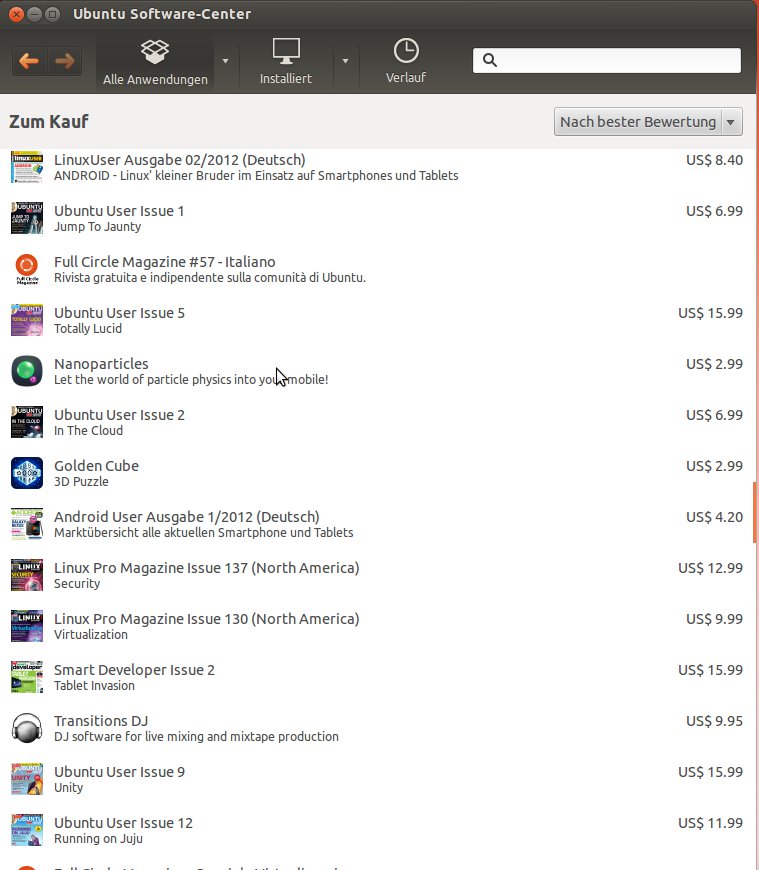
Abbildung 1: Nicht üppig, aber in USC immerhin vorhanden: Software, Bücher und Zeitschriften zum Kaufen.
Zum Einleiten des Kaufs klicken Sie rechts daneben auf die Schaltfläche Kaufen …. Nach dem Akzeptieren der Nutzungsbedingungen müssen Sie sich mit einem Ubuntu Single-Sign-On- oder Launchpad-Account authentifizieren, wie Sie ihn unter anderem auch für den Online-Speicherdienst Ubuntu One benötigen. Wollen Sie hier abbrechen, klicken Sie auf go back to Ubuntu Software-Center. Möchten Sie fortfahren und besitzen bereits ein Ubuntu-Konto, tragen Sie Ihre Account-Daten ein und klicken auf Fortfahren. Um einen Ubuntu-Account anzulegen, steht die Schaltfläche Neues Konto zur Verfügung. Das Anlegen des Kontos ist mithilfe eines Assistenten schnell erledigt; allerdings ließ die Bestätigungs-Mail im Test gut 10 Minuten auf sich warten. Nach erfolgreicher Anmeldung leitet das Software-Center Sie an das angeschlossene Payment-System weiter. Seit Ende 2011 können Sie außer mit der Kreditkarte auch via Paypal bezahlen.
Möglicherweise fragen Sie sich, was im Falle gekaufter Software passiert, wenn Sie eine solches Paket versehentlich löschen: Der Kauf eines Software-Paketes via Ubuntu Software-Center bringt Sie nicht in den physischen Besitz der Installationspakete. USC berücksichtigt das geschilderte Szenario aber freundlicherweise in seinem Standard-Funktionsumfang: In einem solchen Fall klicken Sie auf Datei | Vorherige Einkäufe erneut installieren.
Danach müssen Sie sich mit dem gleichen Konto anmelden, über das Sie den Kauf getätigt haben. USC zeigt dann alle bisherigen Einkäufe in einer Liste an und Sie können das gewünschte Paket jederzeit erneut installieren, auch bei der Neuinstallation eines Ubuntu-Rechners.
Programme installieren
Die Möglichkeit des komfortablen Software-Kaufs in USC erscheint zwar reizvoll, wird unter Linux aber wohl nie den selben Stellenwert besitzen, wie unter Mac OS X oder Android. Hier dient das Software-Center eher als grafisch ansprechendes Frontend zum Installieren freier Software auf Basis der zugrunde liegenden Paketquellen. Dazu klicken Sie zunächst im linken Bereich auf den gewünschten Eintrag der alphabetisch gruppierten Haupt-Kategorien wie Barrierefreiheit, Bildung, Büro, Entwicklungswerkzeuge und so weiter.
Je nach Bestückung der jeweiligen Kategorie zeigt USC im Folgedialog entweder direkt die Paketliste in vertikaler Form oder weitere Subkategorien am oberen Ende des Fensters, durch die Sie Ihre Suche weiter eingrenzen. Gibt es in der betreffenden Rubrik Unterkategorien, erscheint unterhalb der Kategorienliste die Zusammenstellung Bestbewertet aus <Kategorie> (Abbildung 2). Die Anzahl der im Folgedialog angezeigten Programme hängt auch davon ab, ob Sie in der Werkzeugleiste den Filter Alle Anwendungen oder Installiert gesetzt haben. Bei Alle Anwendungen markiert das Software-Center die bereits installierten Anwendungen mit einem grünen Häkchen.
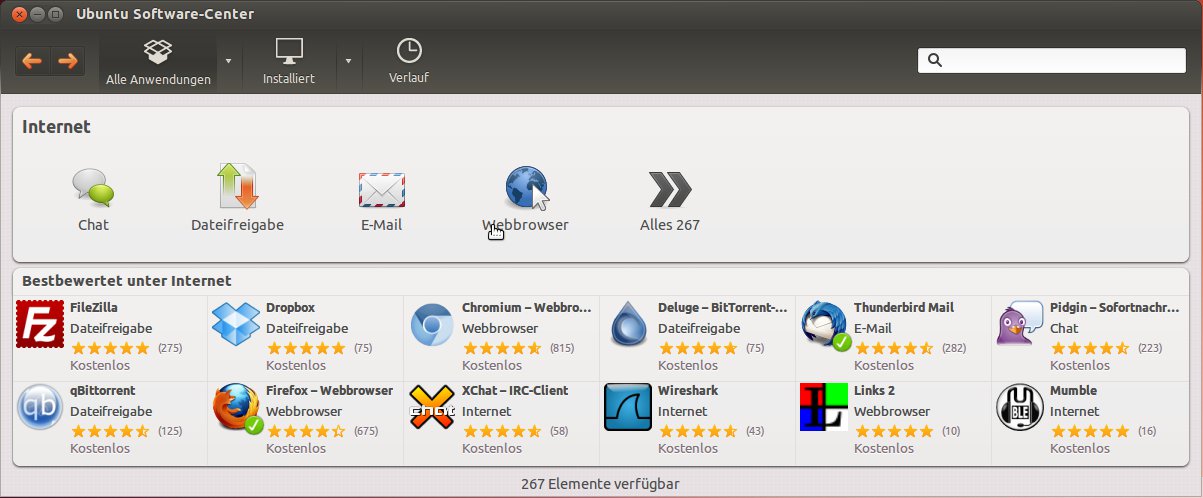
Software Channels und Kategorien; ein Filtern nach Paketquelle, Status oder Sektion wie bei Synaptic kennt USC nicht.” width=”300″ height=”124″ />
Software Channels und Kategorien; ein Filtern nach Paketquelle, Status oder Sektion wie bei Synaptic kennt USC nicht.Zum Installieren klicken Sie einfach auf das gewünschte Paket. USC zeigt dann zunächst eine detaillierte Paketbeschreibung mitsamt Screenshot und Leistungsmerkmalen. Ein Klick auf die Schaltfläche Installieren veranlasst das Software-Center schließlich, das Paket einzurichten. Wer mag, kann das Installieren eines Paketes auch ganz konventionell über den Menüpunkt Datei | Installieren erledigen.
Was sehr komfortabel aussieht und es für Einsteiger auch ist, offenbart gegenüber Synaptic aber doch einige Defizite: So zeigt Synaptic etwa auf Wunsch über das Kontextmenü Eigenschaften auch Abhängigkeiten an und liefert bei bereits eingerichteten Paketen auch die Liste installierter Dateien. Das Ubuntu Software-Center beherrscht weder das eine noch das andere.
Pakete via OneConf abgleichen
Eine weitere Besonderheit von USC: Sie können damit eine persönliche Liste installierter Pakete zwischen mehreren Ubuntu-Rechnern abgleichen. Die Funktion basiert auf dem Dienst OneConf [3], einem Python-Skript, das auf Basis einer Zusammenarbeit zwischen Software-Center und Ubuntu One das Synchronisieren übernimmt. Dazu wählen Sie den Menüeintrag Datei | Zwischen Rechnern abgleichen. Im folgenden Dialog müssen Sie sich wie beim Software-Kauf mit Ihrem Ubuntu-Single-Sign-On-Konto beim Ubuntu Software-Center anmelden. Besitzen Sie noch kein USC-, Ubuntu-One- oder Lauchpad-Konto, können Sie auch an dieser Stelle eines anlegen.
TIPP
Nutzer älterer Ubuntu-Versionen vor 10.10 “Maverick Meerkat” müssen den OneConf-Dienst zum Synchronisieren gegebenenfalls nachinstallieren. OneConf lässt sich ganz allgemein dazu einsetzen, Nutzerdaten wie Musik oder Bilder zwischen verschiedenen Rechnern abzugleichen.
USC zeigt dann alle auf dem lokalen PC (Eintrag Dieser Rechner (Ubuntu 12.04) im Navigationsbereich links) installierten Anwendungen. Der erste im Navigationsbereich links angezeigte Ubuntu-PC ist stets der lokale Rechner, an dem Sie USC gestartet haben. Zum Verwenden der Synchronisationsfunktion melden Sie sich an einem anderen Ubuntu-PC mit dem selben Ubuntu Single-Sign-On-Account am Ubuntu Software-Center an. Das lokal verwendete Benutzerkonto spielt hierbei keine Rolle.
Der zweite Ubuntu-PC zeigt nach Aufruf der Funktion Zwischen Rechnern abgleichen den ersten Ubuntu-PC als zweiten Eintrag in seiner Rechner-Liste. In Abbildung 3 sehen Sie das Ubuntu Software-Center in der Version 5.0.6 unter Kubuntu 11.10 in diesem Modus.
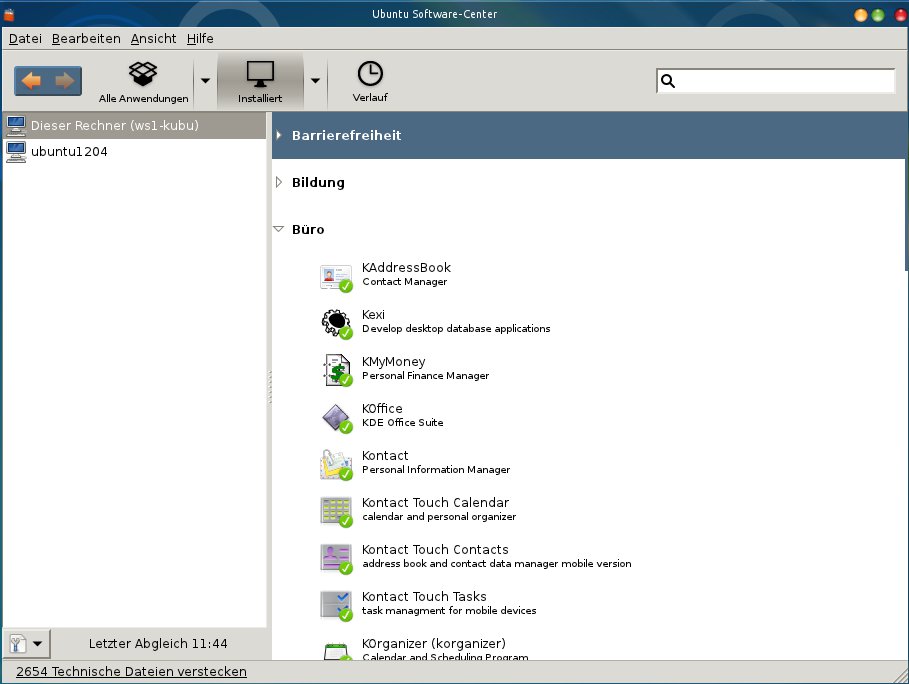
Abbildung 3: OneConf vergleicht die Paketlisten zweier Ubuntu-PCs.
Markieren Sie jetzt auf dem zweiten PC den Listeneintrag des Ubuntu-12.04-Rechners, führt OneConf im Hauptfenster zwei Einträge auf: <XY> Elemente auf <Rechner-12.04> sind nicht auf diesem Rechner und <YZ> Elemente auf diesem Rechner sind nicht auf <Rechner-12.04> (Abbildung 4). Die große Diskrepanz (45 zu 1585 Paketen) resultiert hier aus den unterschiedlichen Releases (“Oneiric” vs. “Precise”) sowie Desktops (KDE vs. Unity).
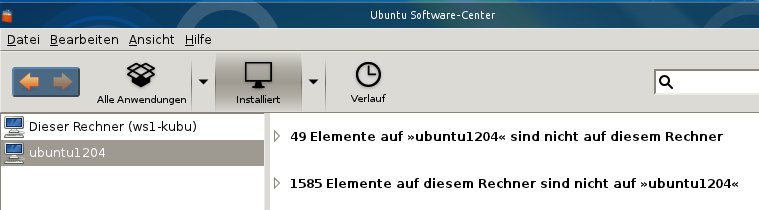
Abbildung 4: Die Software-Ausstattung der beiden gezeigten Ubuntu-PCs differiert deutlich.
Möchten Sie ein Programm, das nur auf einem der beiden Rechner eingerichtet ist, auch auf dem anderen installieren, so markieren es in der Liste des Rechners, auf dem es bereits lagert, und klicken dann auf Installieren. Das eigentliche Synchronisieren, also der Abgleich der Paketlisten zur Laufzeit, läuft als Hintergrund-Prozess /usr/share/oneconf/oneconf-service, wobei OneConf in der linken unterer Ecke jeweils den Zeitpunkt des letzten Synchronisierens anzeigt. Dabei verlinkt es sowohl sämtliche Daten als auch die Sync-Liste mit dem eigenen USC.
Das Ubuntu Software-Center aktualisiert die Programm- und Paketliste jedesmal, wenn Sie ein Paket installieren – egal ob via Software-Center, Apt-get, Synaptic, Aptitude oder PPA. Selbstverständlich können Sie den Abgleich jederzeit stoppen. Dazu dient das Zahnradsymbol in der linken unteren Ecke dient (Stop Syncing <Rechnername>).
Fazit
Optisch hat Ubuntus Software-Center Einiges zu bieten und dürfte vor allem Umsteiger überzeugen, die auf den App-Store-Look stehen. Im Gegensatz zum ausgereiften und funktionalen Synaptic zeigt USC aber zum Beispiel keine Paketdetails an und kann Paketgruppen auch nicht nach Paketquelle oder Status sortieren. Ein interessanter, allerdings noch auf USC 4.0.2 basierender Feature-Vergleich [4] offenbart weitere Defizite.
Übrigens gibt es inzwischen auch eine Online-Version des Software-Center mit der Bezeichnung Ubuntu Apps Directory [5], die im Browser den gleichen Inhalt anzeigt wie die Desktop-App und außerdem einen Download-Button bietet. Der öffnet bei Auswahl eines Pakets das lokale Ubuntu Software-Center zur Installation oder bietet bei einem fremden Betriebssystem einen Link zum Download von Ubuntu an.
Infos
[1] Ubuntu Software-Center: https://wiki.ubuntu.com/SoftwareCenter
[2] Kurzvorstellung Ubuntu 12.04 LTS: Kristian Kißling, “Akkurates Gürteltier”, LU 06/2012, S. 10, https://www.linux-community.de/26171
[3] Ubuntu OneConf: https://wiki.ubuntu.com/OneConf
[4] Software-Center 4 versus Synaptic: https://wiki.ubuntu.com/SoftwareCenter/SynapticSoftwareCenterComparison/S
[5] Ubuntu Apps Directory:https://apps.ubuntu.com/cat/


