



Der Mediaplayer Bino versteht sich auf zahlreiche 3D-Formate und Techniken. Im Duett mit dem D2342P von LG verwandeln Sie den Heim-PC preisgünstig in ein 3D-Kino.
Spätestens mit dem Blockbuster Avatar hat der 3D-Hype die Wohnzimmer erobert. Zu Hause 3D-Filme anzusehen oder Games in echtem 3D zu spielen gehört zum guten Ton. Höchste Zeit, sich eine 3D-Lösung unter Linux anzuschauen: Den Monitor D2342P von LG in Kombination mit dem Open-Source-Videoplayer Bino, den Sie kinderleicht in Ihr System integrieren (siehe Kasten “Installation”).
Installation
Das für Linux, Mac OS X und Windows verfügbare Programm Bino ist schnell installiert. Unter Ubuntu binden Sie das auf der Homepage [1] angegebene Repository ein. Das Kommando sudo apt-get install bino befördert dann die aktuelle Stable-Version 1.2.1 auf den Rechner. Sie benötigen für Bino eine Grafikkarte, die mindestens OpenGL 2.1 unterstützt, da das Programm dies für das Compositing der Augenansichten nutzt.
Dies setzt übrigens keineswegs die proprietären Treiber von Nvidia und ATI voraus – die Macher betonen explizit, dass die Software mit den freien Treibern bestens funktioniert. Bino unterstützt via Equalizer den Output auf beliebige Monitor-Layouts und erlaubt das Fernsteuern mit einer Infrarot-Fernbedienung via Lirc.
Das Benutzer-Interface (Abbildung 1) fällt recht übersichtlich aus: Oben zeigt ein Fenster eine Vorschau auf den Film. Darunter finden sich Pulldown-Menüs, um Video, Audio und passende Untertitel einzustellen. In der nächsten Zeile wählen Sie in einem weiteren Pulldown-Menü das Format des 3D-Videos aus, direkt darunter die bevorzugte und vom Gerät abhängige Methode für die Ausgabe.
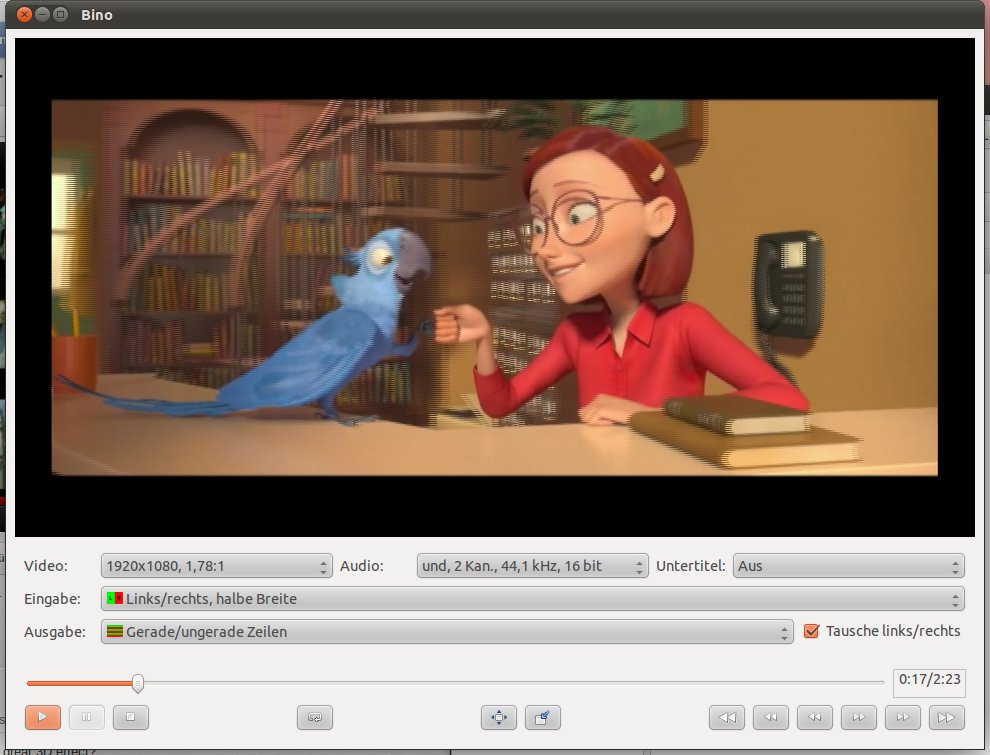
Abbildung 1: Das Hauptfenster des 3D-Mediaplayers Bino entspricht im wesentlichen dem gängiger Videoplayer, mit Ausnahme der Auswahlmenüs für das Eingabeformat und die Ausgabemethode.
In Sachen 3D gilt es, verschiedene Aspekte voneinander zu trennen, wie Video-Formate, Übertragungs- und Darstellungstechniken. Alle drei dürfen Sie mehr oder weniger beliebig miteinander kombinieren, und um das Verwirrspiel komplett zu machen, überschneidensich die drei stellenweise: So besteht die Möglichkeit, einen Video-Stream in einem Format zu kodieren, das eigentlich nur zum Übertragen gedacht ist.
Außerdem gilt es zu beachten, dass ein 3D-Videoplayer wie Bino dem Ausgabegerät bei Bedarf das Darstellen im richtigen Format abnimmt. Das erweist sich insbesondere dann als hilfreich, wenn das Ausgabegerät kein manuelles Umschalten in den 3D-Modus bietet, wie viele 3D-Monitore.
Formate
Bino unterstützt eine Vielzahl von Formaten für die Ein- und Ausgabe. Darunter finden sich nicht nur “Over/Under” und “Side-by-Side” (siehe Kasten “3D-Videoformate”) in voller und halber Auflösung, sondern auch zeilen- und spaltenweise verschränkte Ansichten und Schachbrettmuster.
Bei den Output-Formaten unterstützt Bino sämtliche Anaglyphen-Varianten für alle, die noch keinen 3D-Monitor haben: Grün-Magenta, Blau-Cyan und Orange-Blau, in jeweils vier Varianten: Monochrom, Halbfarbe, Vollfarbe und die Dubois-Methode [2], die als die beste Anaglyphen-Variante gilt.
Die alten Rot-Grün- und Rot-Blau-Modi sind ebenfalls mit von der Partie, sie erlauben jedoch nur eine monochrome Darstellung. Ebenfalls vertreten: HDMI-1.4-Framepacking und Quad-buffered OpenGL Stereo, was allerdings kompatible Hardware voraussetzt, wie etwa Nvidias Quadro-Karten (siehe Kasten “3D-Übertragung”).
Nvidias Vision 3D für Consumer-Karten nutzt zwar technisch genauso 120 Hz wie Quad-buffered OpenGL, funktioniert aber derzeit noch nicht mit Bino. Laut Entwickler Martin Lambers sucht das Projekt noch nach Mitstreitern mit Vision-3D-Hardware.
Beim Input-Format (Abbildung 2) gibt es zusätzlich die Option für mehrere Video-Streams in einem Container, wie es beispielsweise MKV ermöglicht. Beim Output unterstützt Bino ebenfalls mehrere Ausgabegeräte: So lassen sich selbst 3D-Heimkinos mit zwei Projektoren mit dem Programm nutzen. Bino liest das 3D-Tag des MKV- und WebM-Formats aus und stellt automatisch das Passende ein.
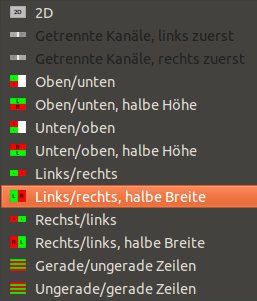
Abbildung 2: Bino beeindruckt mit einer langen Liste von unterstützten Eingabeformaten.
Fehlt das Tag, sucht Bino nach speziellen Bestandteilen im Dateinamen, wie etwa -lr für “Left/Right”. Bino merkt sich nicht nur die eingestellte Ausgabevariante, sondern zusätzlich das Eingabeformat aller abgespielten Dateien, sodass Sie dies immer nur einmal einzustellen brauchen.
3D-Videoformate
Es gibt viele verschiedene Möglichkeiten, Bilder für das linke und rechte Auge in einer Videodatei abzuspeichern, die über das klassische Anaglyphen-3D mit den farbigen Pappbrillen hinausgehen. Einige eignen sich für ganz normale 2D-fähige Mediaplayer, andere setzen einen PC oder speziellen Hardware-Player voraus, zum Beispiel einen 3D-fähigen Blu-ray-Player.
Side-by-Side: Das wohl populärste 3D-Format, in dem beide Ansichten nebeneinander in einem Bild stecken. Zumeist sind die Ansichten um die Hälfte gestaucht (Half-Side-by-Side), da Videos in doppelter Auflösung in Bezug auf die Kompatibilität oft Probleme bereiten. Half-Side-by-Side entstand primär für bestehende HD-Video-Übertragung und entsprechende Endgeräte. Deshalb ist es zusammen mit “Over/Under” das wohl populärste 3D-Format für Digital-TV und Internet-Streaming. Auch die Xbox 360 nutzt es für ihre 3D-fähigen Spiele.
Over/Under (Top/Bottom): Im Prinzip dasselbe wie Side-by-Side, nur vertikal übereinander, ebenfalls in voller oder gestauchter Ansicht. Dieses Format ist für 3D-fähige Monitore und TVs mit Polfilter die bessere Wahl, da diese ohnehin die vertikale Auflösung in 3D halbieren: Auf diesen Bildschirmen geht also weniger Information verloren als bei Side-by-Side.
Dual Video: Einige Container-Formate wie WMV oder MKV bieten die Möglichkeit, mehrere Video-Streams zu kombinieren. Das Abspielen setzt jedoch einen PC mit passendem Videoplayer voraus. Waschechte Hardware-Player, die dieses Verfahren unterstützen, gibt es so gut wie nicht.
Anaglyphen: Die klassische Methode, bei der Sie außer einer Pappbrille mit farbigen Gläsern oder Folien nichts weiter benötigen. Da die alte Rot-Grün-Brille aus den 1950ern lediglich monochrome Wiedergabe ermöglichte, begann die Suche nach neuen Kombinationen, die zumindest ein begrenztes Darstellen von Farben (auf einem oder beiden Augen) ermöglichen, beispielsweise Grün/Magenta, Rot/Cyan oder Blau/Orange (patentiert unter dem Namen “Colorcode 3D”).
Vorsicht: Video-Codecs eignen sich nur schlecht für Anaglyphen-Video, da sie eigentlich nicht dafür konzipiert sind. Ein in Vollfarben vorliegender Film, den ein Computer mit Bino auf Anaglyphen umrechnet, weist deshalb immer deutlich weniger Crosstalk auf als ein ursprünglich in Anaglyphen kodierter Film.
3D-Übertragung
Bei den verschiedenen Techniken zum Übertragen kommt es für korrekte Wiedergabe einerseits darauf an, was das abzuspielende Videoformat enthält, und andererseits, was das Endgerät erwartet.
Standard Video (DVI/VGA/HDMI**1.3): 3D-Videos im Half-Side-by-Side- und Half-Over-Under-Format laufen ganz normal über eine HDMI-1.3-Verbindung zum Endgerät. Das funktioniert auch ohne speziellen Player. Die einzige Voraussetzung: Das Endgerät oder der Software-Player muss das manuelle Umstellen auf Half-Side-by-Side oder Over-Under erlauben, wie ein 3D-Fernseher, der für diesen Artikel verwendete Monitor LG D2342P oder Bino. Onscreen-Menüs und Untertitel lassen sich bei der Ausgabe über ein Endgerät mit manuell einstellbarem 3D-Modus allerdings kaum entziffern. Hier hilft ein Hardware-Player, der dies explizit unterstützt, wie etwa die Boxee Box von D-Link. Anaglyphen-3D funktioniert bei Standard-Video ebenfalls, Sie benötigen dazu nur eine passende Brille.
Nvidia Vision 3D (120**Hz): Bei Vision 3D liefert die Grafikkarte 120 Bilder pro Sekunde, 60 fürs linke und 60 fürs rechte Auge alternierend. Diese Technik findet sich ausschließlich in PCs; es gibt keine Hardware-Player, die im 120-Hz-Verfahren übertragen. Nvidia unterstützt die proprietäre Technik offiziell nur unter Windows. Mac- und Linux-Nutzer dagegen gucken in die Röhre, obwohl sich einige schon daran machen, Vision 3D zu auf eigene Faust zu implementieren [6].
Blu-ray 3D Framepacking (HDMI**1.4a): Um die maximale Auflösung zu nutzen, setzt Blu-ray 3D auf das in HDMI 1.4a eingeführte Framepacking. Bei diesem Verfahren stehen die Frames für das linke und das rechte Auge in 1920×2205 Pixeln großen “Mega-Frames” übereinander. Dazwischen befinden sich 45 Zeilen Leerraum. Für die Wiedergabe benötigen Sie ein passendes Ausgabe- und Abspielgerät. Da es unter Linux noch nicht einmal einen Blu-ray-fähigen Software-Player gibt, geschweige denn einen 3D-fähigen, fällt dieses Verfahren hier weitgehend durchs Raster, obwohl einige Bino-Anwender die X.org-Konfiguration dahingehend präparieren, dass das Ausgabegerät in den entsprechenden Modus umschaltet. Daher gibt es diese Ausgabe-Option auch in Bino.
Grundfunktionen
Neben dem Pulldown-Menü für die Ausgabe (Abbildung 3) finden Sie eine Checkbox, über die Sie die Bilder für das linke und rechte Auge vertauschen. Ganz unten am Fenster zeigt eine Leiste die derzeitige Position im Film an. Über die Schaltflächen darunter steuern Sie die Wiedergabe des Films.
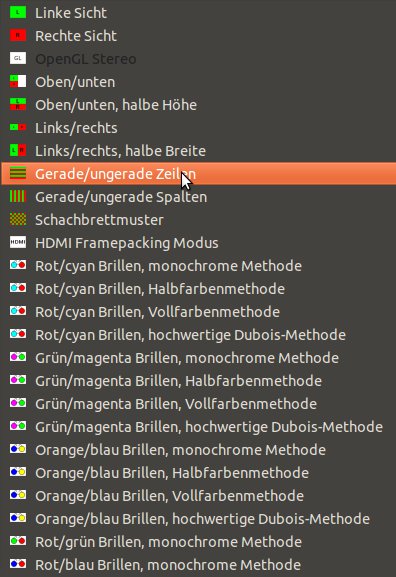
Abbildung 3: Im Output-Menü legen Sie fest, wie die Software das Bild ans Ausgabegerät liefert.
Da Bino auf Ffmpeg basiert, spielt es nahezu sämtliche Dateiformate ab. Auch als Bildbetrachter für 3D-Bilder eignet sich das Programm, obwohl hier einige nützliche Features fehlen, wie etwa das manuelle Anpassen des Seitenverhältnisses. Passen die 3D-Bilder also nicht exakt ins 16:9-Format, zeigt das Programm sie gequetscht oder gestaucht an.
Über weitere Menüpunkte passen Sie Helligkeit, Kontrast, Farbton und Sättigung an. Die letzten beiden spielen im Anaglyphen-Modus keine Rolle. Checkboxen erlauben es, die einzelnen Ansichten vertikal und horizontal zu spiegeln (beispielsweise für Projektoren).
Optionen zu Crosstalk wirken dem “Übersprechen” zwischen linkem und rechtem Auge entgegen. Bei Bedarf ermitteln Sie mittels eines speziellen Test-Patterns den Crosstalk-Level des Monitors und regulieren dann über Bino das Übersprechen nach Möglichkeit herunter.
Schließlich findet sich noch ein Menü, um das Aussehen der Untertitel einzustellen. Über das Menü Stereoskopische Videos regeln sie letztendlich die Parallaxe für Video und Untertitel, also die Verschiebung zwischen linker und rechter Ansicht, und stellen den Crosstalk-Ghostbuster-Level ein.
Bino im Test
Bino funktioniert sehr gut, von einigen kosmetischen Fehlern einmal abgesehen: So zeigt die Software beispielsweise den linken und rechten Kanal im Fenster-Modus immer anders herum als im Vollbildmodus – wobei dies laut Aussage der Entwickler vom Monitor abhängt. Eine Checkbox, die die Ansichten im Fenstermodus vertauscht, wäre dennoch hilfreich.
Beim Test von Bino als Bildbetrachter war es nötig, das Programm oft neu starten, da Änderungen am Input-Format erst dann zu sehen waren. Ansonsten macht das Programm genau das, was man von ihm erwarten darf. Daher bietet es sich an, den Monitor (im Test: LG D2342P, dazu später mehr) im 2D-Modus zu belassen und einfach nur die Brille aufzusetzen, wenn Sie 3D sehen möchten.
Bino bietet keinerlei Onscreen-Menü im Vollbildmodus, aber erfreulicherweise erreichen Sie jede Funktion per Tastendruck. Beim vom Mplayer bekannten Spulen über die Cursor-Tasten war jedoch in der Testversion die Belegung vertauscht – ein Bug, den die Entwickler nach unserer Fehlermeldung gleich behoben haben.
Unverständlich finden wir das Arrangement der Player-Knöpfe im Fenster: Wiedergabe, Pause und Stop befinden sich in der linken Ecke, die restlichen Schaltflächen in der rechten, in der Mitte prangt der Knopf für den Vollbildmodus. Den Player-Knöpfen täte etwas mehr Kontrast gut: Mit aufgesetzter 3D-Brille sind sie kaum zu erkennen.
Im Test spielte Bino zwar in MKV eingepackte SRT-Untertitel ab, aber keine im Vobsub-Format (IDX/SUB). Externe Dateien mit Untertiteln funktionieren nur, wenn Sie sie beim Öffnen der Datei mit auswählen. Die Anaglyphen-Ausgabe meistert Bino in beeindruckender Qualität: Mit Grün-Magenta-Brille und Dubois-Methode ist die 3D-Wirkung hervorragend, der Crosstalk bleibt minimal und sogar die Wiedergabe der Farben klappt erstaunlich gut – vorausgesetzt das Material liegt in Vollfarbe vor und nicht schon anaglyph kodiert. Bino konvertiert keine 2D-Videos in 3D. Die Ergebnisse beim Umwandeln erzeugen ohnehin keine echte Tiefe, sondern nur eine Art Reliefstruktur anhand der Kanten im Bild.
Flach und doch 3D
Der D2342P [3] von LG gehört momentan zu den günstigsten 3D-Monitoren am Markt. Für gerade einmal 190 Euro bekommen Sie hier die Eintrittskarte ins 3D-Zeitalter. Da das 23-Zoll-Display die von LGs 3D-TVs bekannte Polfilter-Technik (“Cinema3D”, siehe Kasten “3D-Techniken”) nutzt statt Nvidias proprietärer Shutter-Technik mit 120 Hz (“Vision 3D”), bleibt er nicht nur mit Linux und Mac OS X kompatibel, sondern auch mit Grafikkarten von ATI.
LG liefert für Windows die Software TriDef mit. Sie umfasst neben einem Videoplayer und Bildbetrachter für 3D (inklusive einer recht passablen 3D-Konvertierung von 2D-Videos und sogar Bildern) auch einen speziellen Treiber, mit dem der Monitor Spiele in 3D anzeigt, selbst wenn diese nicht explizit 3D unterstützen.
Der D2342P bietet mit 1920×1080 Pixeln Full-HD-Auflösung, wobei im 3D-Betrieb – wie bei Polfilter-Monitoren üblich – nur die halbe vertikale Auflösung bereit steht. Ein Auge sieht die geraden Zeilen, das andere die ungeraden Zeilen. Das Tn-Panel arbeitet mit LED-Hintergrundbeleuchtung und hat laut Hersteller eine Reaktionszeit von fünf Millisekunden, ein typisches Kontrastverhältnis von 1000:1 und 250 Candela pro Quadratmeter Helligkeit.
An Anschlüssen finden sich Kopfhörer, HDMI (1.4a), VGA und DVI. LG hat zusätzlich ein paar Lautsprecher integriert. Das Unternehmen verkauft für 260 Euro eine 25-Zoll-Version (D2542P) und für knapp über 300 Euro eine recht günstige 27-Zoll-Variante (DM2780D), die mit 300 Candela etwas heller, aber ansonsten von den technischen Daten identisch ausfallen. Der einzige direkte Polfilter-Konkurrent zu LGs neuem 3D-Einsteigermodell liefert Acers mit dem GR235Hbmii, der für etwa 10 Euro mehr über den Ladentisch wandert.
Ein besonderes Feature des LG D2342P liegt im integrierten 3D-Support, mit dem die Hardware per Knopfdruck Videos im Side-by-Side- oder Over/Under-Format korrekt in 3D anzeigt. Dies bedeutet zum einen, dass Sie mit dem LG eigentlich gar keinen 3D-fähigen Softwareplayer bräuchten, und zum anderen, dass der Monitor zusätzlich den Anschluss normaler Hardware-Mediaplayer ermöglicht, wie etwa des beliebten WDTV, um 3D-Filme damit abzuspielen.
Darüber hinaus taugt der D4342P dank HDMI 1.4a zum Anschluss an offiziell 3D-fähige Hardware, wie beispielsweise einen entsprechenden Blu-ray-Player, eine Playstation 3 oder einen 3D-fähigen HD-Receiver.
3D-Techniken
Bei den 3D-Techniken konkurrieren momentan drei Ansätze. Das Anaglyphen-Verfahren bleibt hier außen vor, da es keinen 3D-Monitor benötigt.
Shutter: Dieses Verfahren stellt die Bilder abwechselnd fürs linke und rechte Auge dar. Shutter-3D ist nicht neu: Schon früher versuchte sich der Grafikkartenhersteller Elsa mit Shutter-Brillen für einen Frequenz von 60 Hz. Die aktuelle Generation markiert Nvidias Vision 3D mit 120 Hertz, das man primär im Windows-Gaming-Bereich findet.
Sie benötigen allerdings eine relativ teure Shutter-Brille, die abwechselnd das linke und das rechte Auge verdunkelt. Dazu gilt es, die Brille mit dem Abspielgerät zu synchronisieren. So bekommt das richtige Auge das richtige Bild zu sehen. Dies passiert entweder über einen Infrarotsender, der in einigen Fällen im Monitor integriert ist, oder über einen Weißblitz zwischen den Bildern.
Die Technik bietet verschiedene Vorteile: So sehen Sie die volle Auflösung, außerdem funktioniert das Betrachten in beliebigem Abstand und beliebigem Winkel zum Bildschirm. Allerdings setzt das System teure und schwere Brillen voraus, deren Akkus es regelmäßig aufzuladen gilt. Zudem flackert das Bild, die Technik ist proprietär und inkompatibel, und die Endgeräte-Unterstützung fällt mau aus. Das Bild erscheint deutlich dunkler als beim Polfilter-Verfahren, zudem tritt Interferenzflackern bei Leuchtstoffröhren oder Energiesparlampen auf, da diese ihrerseits mit 50 Hertz flackern.
Polfilter: Polfilter-Monitore wie der LG 2342 arbeiten mit polarisiertem Licht und entsprechenden Polfilter-Folien. Statt der alten vertikal/horizontal polarisierten Technik kommt inzwischen die aus dem 3D-Kino bekannte radial-polarisierte Technik (“RealD”, “Cinema3D”) zum Einsatz, die eine Kopfneigung möglich macht, ohne dass der 3D-Effekt leidet.
Der Monitor hat eine Schicht, die vor den geraden Zeilen eine linksdrehende und vor den ungeraden eine rechtsdrehende Polarisierung aufweist. Die Folien der Brillen filtern dann das entsprechende Bild heraus. Die Vorteile: Eine bessere Helligkeit als bei Shutter-Brillen sowie Kompatibilität mit normalen Mediaplayern, Windows, Mac und Linux.
Darüber hinaus fallen die Brillen günstiger und leichter aus, da sie ohne Elektronik auskommen. Auch das Laden oder Synchronisieren können Sie sich hier sparen. Das Bild erscheint ohne Flackern. Das Verfahren bringt aber auch Nachteile mit sich: So zeigt der Monitor das Bild in halbierter vertikaler Auflösung. Außerdem ist es blickwinkelabhängiger als das Shutter-Verfahren, der 3D-Effekt zeigt sich bei größeren Fernsehern erst ab einer gewissen Entfernung.
Autostereoskopische Prismen: Dieses brillenlose Verfahren steht im Mainstream bisher nur für kleine Bildschirme bereit, etwa beim Nintendo 3DS oder bei 3D-Handys wie dem LG P920 Optimus und dem HTC Evo 3D. Der Hersteller dieser Displays, Toshiba, hat allerdings auf Messen schon einen 55-Zoll-Monitor gezeigt, der dank vierfacher HD-Auflösung und Face-Tracking den Traum vom 3D ohne Hilfsmittel im Großformat ermöglicht. Er zeigt das Bild zudem in voller Helligkeit an. Dieser Cevo 55ZL2G soll bald für satte 8000 Euro in den Handel kommen, der stolze Preis dürfte sich als hohe Hürde für den breiten Einsatz erweisen.
Monitor im Test
LG legt eine 3D-Brille und einen Clip-Aufsatz für Brillenträger sowie je ein DVI- und VGA-Kabel bei. Die eingebaute 3D-Unterstützung funktioniert völlig unverständlicherweise nur via HDMI-Port, für den der Hersteller kein Kabel beilegt – zumindest DVI sollte unterstützt sein, der analoge VGA-Modus dürfte unter Crosstalk leiden.
Als 2D-Monitor macht der D2342P eine gute Figur. Er liefert ein helles Bild, weist aber dennoch einen guten Schwarzwert auf, insbesondere nach Zuschalten des HDMI-Deep-Color-Modus. Dieser macht das Bild etwas dunkler, weswegen LG eine 3D-Farbmodus genannte Funktion im Menü vorhält, die alle anderen Bildeinstellungen deaktiviert und das Bild auf maximale Helligkeit und Kontrast sowie sehr satte Farben trimmt.
Dies führt allerdings je nach Film zu Überstrahlen und Zulaufen von hellen und stark gesättigten Farben. Für den Desktop-Betrieb eignet sich der 3D-Farbmodus nicht. Die Farbwiedergabe, die Bildhelligkeit im 3D-Modus und die Blickwinkelunabhängigkeit des Monitors können überzeugen – letzteres allerdings nur im 2D-Betrieb.
Beim Umschalten in den 3D-Modus zeigt sich schnell, dass der Monitor nur begrenzt als Ersatz für einen 3D-Fernseher taugt: Der Blickwinkel fällt zwar horizontal mit 80 Grad recht breit aus, erweist sich aber vertikal als stark eingeschränkt (12 Grad) und ist primär auf einen Betrachter ausgelegt, der direkt vor dem Gerät in etwa 50 bis 90 Zentimeter Entfernung sitzt. Hier handelt es sich aber eher um ein Feature als um einen Bug, da LG den Monitor genau für dieses Szenario entworfen hat und auch bewirbt.
Was allerdings unangenehm auffällt, ist das Bedienen über die Tasten: Der Monitor hat fünf Schaltflächen, deren jeweilige Funktion er in einem darüber eingeblendeten Onscreen-Menü anzeigt. Das erweist sich stellenweise als sehr nervig, insbesondere bei den 3D-Modi. Diese liegen umständlich zyklisch auf einer Taste. Um etwa den Monitor in den Over-Under-Modus zu schalten, gilt es also, sechs Mal zu drücken und jedesmal zu warten, bis der Monitor in den jeweiligen Modus umschaltet. Zurück in den 2D-Modus führen dann weitere sechs Tastendrücke.
Da der Monitor nicht besonders schwer ist, schieben Sie ihn durch die viele Drückerei unter Umständen auf dem Tisch herum. Dass es anders geht, beweist der Schalter zur Auswahl der Signalquelle: Haben Sie zwei Quellen angeschlossen, stellen Sie mit einem einzigen Druck zwischen beiden um. Ein ähnlicher Ansatz wäre für den 3D-Modus sinnvoll gewesen.
Der Energiesparmodus schaltet den Monitor nicht nur dann automatisch aus, wenn der angeschlossene PC das Signal gibt, sondern auch, wenn er ein schwarzes oder sehr dunkles Bild empfängt. Das Gerät informiert den Anwender nach dem Wiederaufwecken dann, wie viel CO2 durch den Energiesparmodus eingespart wurde – ein lustiges Feature.
Die 3D-Wirkung erschien im Test sehr gut, mit den mitgelieferten Brillen trat nur ein ganz leichtes Übersprechen zwischen linkem und rechtem Auge auf. Bei leichtem Neigen des Kopfes blieb der 3D-Effekt erhalten, bei stärkerem ging er allerdings verloren. Schlechter sieht es mit den RealD-Brillen aus dem Kino aus: Diese funktionieren zwar recht passabel, zeigen jedoch ein deutlich sichtbares Übersprechen in Lila.
Nach intensivem Testen fiel auf, dass der D2342P zwei sehr ärgerliche Bugs aufweist: Der erste betrifft den Over/Under-Modus, der in der Bewegung äußerst störende Schlieren zieht. Da der Effekt nur bei schnelleren Bewegungen auftritt, ist er schwer zu beschreiben, aber es wirkt, als sei der Kanal für das linke und das rechte Auge um ein Bild versetzt. Dies betrifft jedoch nur den integrierten Over/Under-3D-Modus. Mit Bino dagegen ließen sich Over/Under-Videos ohne dieses Problem abspielen.
Der zweite Bug ist noch ärgerlicher: Wenn Sie den Monitor im 2D-Modus betreiben und als Layout L-R einstellen, dann verschluckt er allem Anschein nach eine Zeile und skaliert die 1079 Zeilen auf 1080 hoch. Damit ist ein 3D-Betrieb nicht möglich, da das Bild von unten nach oben beide Kanäle zu einem interpoliert. Die 2D-Wiedergabe – beispielsweise bei sehr kleinem Text mit maximalem Kontrast – leidet darunter ebenfalls: Wer genau hinsieht, bemerkt verschobene Pixel. Ärgerlicherweise gilt L-R als das gängige Layout für 3D, sodass Sie ständig die Ansicht wechseln müssen, wenn Sie in den 2D-Modus zurückschalten.
Auch hier hilft Bino weiter: Stellen Sie den Monitor permanent auf R-L und nutzen Sie stattdessen zum Tausch der Ansicht die Checkbox Tausche links/rechts im Programm. In der R-L-Einstellung klappt alles – warum es im 2D-Modus überhaupt möglich ist, die Ansichten zu vertauschen, das weiß nur LG.
Übrigens funktioniert Youtube 3D ([4],[5]) unter Linux einwandfrei auf dem LG-Monitor (Abbildung 4), wenn Sie als 3D-Modus bei Weitere Optionen den Punkt überlappend und danach Zeile einstellen. Je nach Video müssen Sie eventuell noch die Ansichten vertauschen.
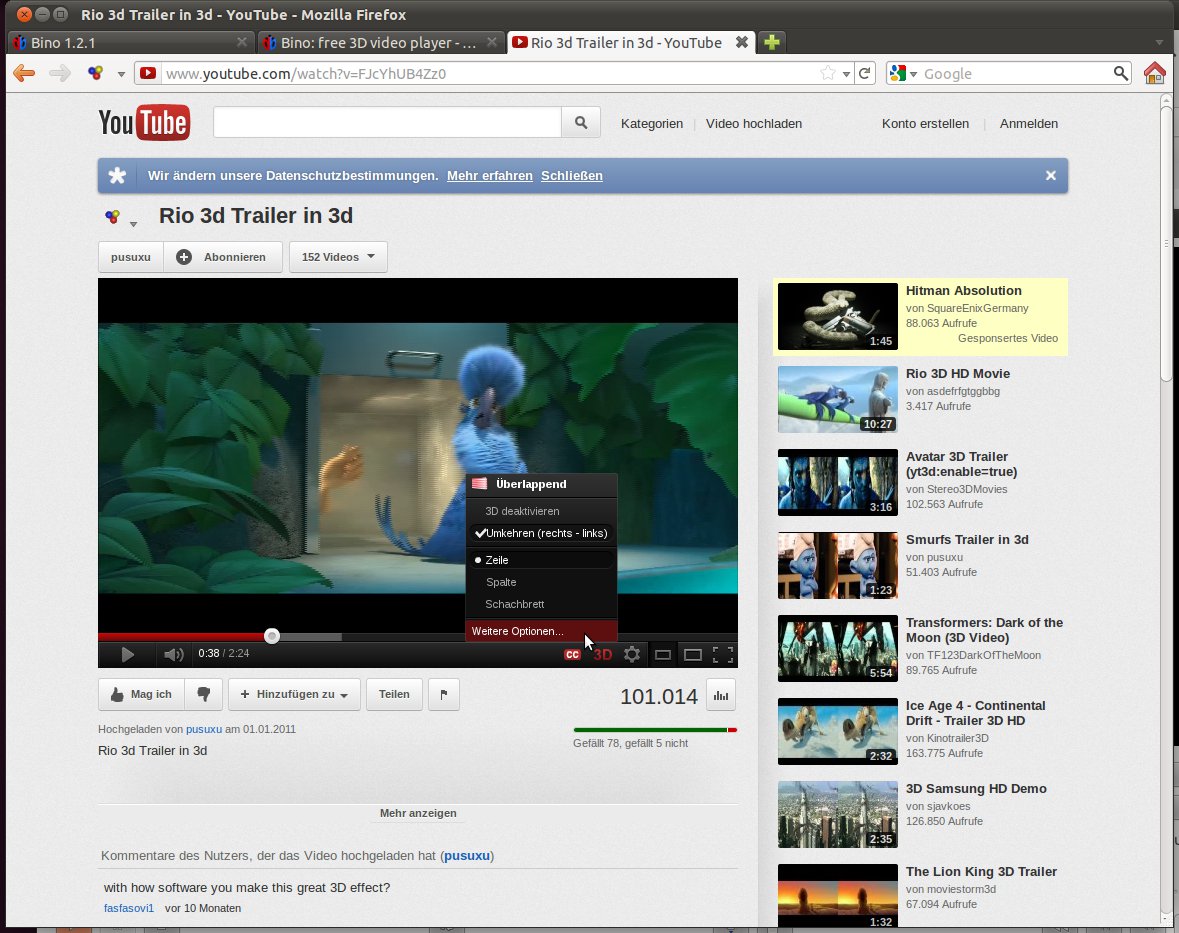
Abbildung 4: Youtube 3D funktioniert problemlos am LG D2342P, die richtigen Einstellungen vorausgesetzt.
Der Line-Interlace-Modus eignet sich laut LG für zeilenweises 3D, obwohl zumindest im R-L-Layout außer einem etwas helleren Bild kein Unterschied zum 2D-Modus festzustellen war. In der L-R-Einstellung “vermatscht” der Monitor das Bild zwar vertikal, vertauscht jedoch die Kanäle nicht.
Das Handbuch gibt sich bezüglich des Line-Interlace-Modus äußerst wortkarg: Es ließ sich nicht herausfinden, worin genau der Unterschied zwischen L-R und R-L hier liegt und warum das Gerät die Kanäle nicht vertauscht. Eventuell handelt es sich um einen weiterer Bug, vielleicht aber auch um das Resultat aus dem 1079-Zeilen-Bug im 2D-Modus.
Lediglich der Side-by-Side-Modus, das am weitesten verbreitete Format für 3D-Video, funktioniert glücklicherweise. Hier fällt lediglich auf, dass das horizontale Skalieren etwas patzt: LG verdoppelt einfach nur die Pixel; Interpolation, wie beispielsweise Bino sie nutzt, macht das Bild weniger pixelig.
Fazit
Der LG D2342P weist zwar einige Kinderkrankheiten auf, erscheint aber zusammen mit Bino dennoch eingeschränkt empfehlenswert für Linux-Anwender. Dazu tragen insbesondere der günstigen Preises, die Kompatibilität durch die Polfilter-Technik sowie die gute 3D-Darstellung bei. Das Bedienen über die Tasten bietet Raum für Verbesserungen, auf das sinnlose Beschränken des 3D-Modus auf HDMI sollte LG verzichten.
Auch die Bugs in den Modi Over/Under, Line-Interlace und 2D-L/R müssen die Koreaner dringend beheben. Die integrierte 3D-Funktion taugt letztlich nur für Side-by-Side. Mit Bino gibt es die Probleme mit Over/Under und 2D zwar nicht, aber das macht die integrierte Funktionen eigentlich überflüssig. Wer schon lange einen 3D-Monitor wollte und sich der Einschränkungen bewusst ist, darf jetzt zugreifen. Wer es nicht so eilig hat, sollte die nächste Revision der Polfilter-Serie von LG abwarten, und schauen, ob die Probleme dann behoben sind.
Dank Bino steht Linux-Anwendern die Welt des 3D-Videos offen: Das Programm funktioniert gut und macht genau, was Sie von ihm erwarten. Lediglich Unterstützung für Vobsub-Untertitel und den Vision-3D-Treiber lässt das Programm noch vermissen. Trotzdem kann man Bino getrost allen Anwendern wärmstens empfehlen, die es satt haben, auf den lange angekündigten 3D-Support in VLC zu warten.
Glossar
-
Crosstalk
-
Deutsch: Übersprechen. Aus der Telefonie entlehnt, bezeichnet man in der Informationstechnik allgemein die unerwünschte gegenseitige Beeinflussung zweier benachbarter Signalkanäle. Bei 3D bedeutet das: Sind die beiden Stereokanäle nicht sauber getrennt, entsteht ein Geisterbild, bei dem die Aufnahme des einen Kanals im anderen erscheint.
Infos
[1] Bino: http://bino3d.org
[2] Dubois-Anaglyphen-Methode: http://www.site.uottawa.ca/~edubois/anaglyph/
[3] LG D2342P: http://www.lg.com/de/it-produkte/monitore/LG-D2342P.jsp
[4] Youtube 3D: http://www.youtube.com/user/3D
[5] 3D-Videos auf Youtube suchen: http://tinyurl.com/lu-youtube3d
[6] Reverse-engineered Nvidia Vision 3D: http://users.csc.calpoly.edu/~rsomers/cpe572/



