



Virtualisierer erlauben den Start beliebiger Betriebssysteme in einem simulierten Rechner. Die Oracle VirtualBox erledigt das gratis, VMware Workstation kostet knapp 180 Euro. Lohnt es sich, so tief in die Tasche zu greifen?
Nicht zuletzt dank immer leistungsfähigerer Rechner steigt das Interesse an Virtualisierung in den letzten Jahren kontinuierlich an – nicht ohne Grund, denn diese Technik bietet nicht nur im Server-Management erhebliche Vorteile, sondern auch Privatanwender profitieren davon. Auch Linux-Nutzer nutzen diese Technik gern, um neue Distributionen anzutesten oder Windows-Programme zu betreiben, für die es in der Linux-Welt keine passable Entsprechung gibt.
Zwei Produkte teilen seit einiger Zeit den Markt mehr oder weniger unter sich auf: Das für Privatanwender kostenfreie VirtualBox [1] von Oracle sowie VMware Workstation [2], das mit 178 Euro zu Buche schlägt. Beide legten in den letzten zwei Jahren eine rasante Entwicklung hin. Während VMware bei Version 8 seiner Workstation angekommen ist, trägt VirtualBox derzeit die Versionsnummer 4.1.8. Ob die technischen Unterschiede der zwei Kontrahenten tatsächlich so groß ausfallen, dass sich die Ausgabe von knapp 180 Euro für die VMware lohnt, soll unser Test beleuchten.
Installation
Da in den Repositories der Distributionen in der Regel lediglich ältere Versionen von VirtualBox zur Installation bereit stehen, empfiehlt es sich, die neueste Variante von der Webseite des Herstellers herunterzuladen. Meist genügt es, auf das jeweilige Archiv doppelzuklicken, damit der Installer der Distribution die Software einrichtet und dabei auch gleich die erforderlichen Abhängigkeiten aufzulöst. Nach erfolgreicher Installation starten Sie die Software beispielsweise in Ubuntus Gnome-Menü via Systemwerkzeuge | Oracle Virtualbox. Damit die Software Zugriff auf das USB-Subsystem erhält, müssen Sie den Nutzern, in deren Rechtekontext die Software laufen soll, der Gruppe vboxusers hinzufügen.
Sollte das System, etwa durch ein Update, einen anderen oder aktuelleren als den Original-Kernel verwenden, wird die Sache etwas komplizierter. In diesem Fall – und auch bei jedem zukünftigen Kernel-Update – kompiliert VirtualBox die notwendigen Kernel-Module nämlich über den Aufruf /etc/init.d/vboxdrv setup selbst. Das System benötigt dafür neben den zum Kernel passenden Header-Dateien die Entwicklertools Make und GCC.
Inzwischen unterscheidet VirtualBox nicht mehr zwischen freien und unfreien Versionen, weswegen es auch die OSE-Variante (“Open Source Edition”) nicht mehr gibt. Wer die Software allerdings mit vollem Funktionsumfang, also auch USB-2.0-Unterstützung, nutzen möchte, muss diese in Form eines (unfreien) Zusatzpaketes nachträglich installieren. Dieses stellt Oracle kostenfrei zum Download bereit.
Nach dem Herunterladen öffnen Sie im Hauptfenster von VirtualBox Datei | Globale Einstellungen…. Im Konfigurationsdialog wechseln Sie in den Reiter Zusatzpakete und klicken auf das kleine Quadrat rechts neben der noch leeren Liste. Daraufhin öffnet sich ein Dateibrowser, mit dessen Hilfe Sie zum heruntergeladenen Erweiterungspack navigieren und es anklicken. Nach dem Bestätigen der nachfolgende Abfrage stehen die Zusatzfunktionen in den virtuellen Maschinen zum Einsatz bereit.
VMware stellt zu Testzwecken eine auf 30 Tage Laufzeit beschränkte Version von VMware Workstation gegen Registrierung zur Verfügung. Den benötigten Lizenzschlüssel finden Sie auf der Download-Seite. Bei Gefallen können Sie später einen zeitlich unbeschränkten Schlüssel erwerben und die Software ohne zusätzliche Installation freischalten. Anders als VirtualBox steht die Software lediglich in einer generischen Form zur Verfügung. Dabei handelt es sich um ein etwa 320 MByte großes Shell-Skript, das die darin eingebetteten Binärdateien nach dem Aufruf mit
$ sudo bash Vmware-Workstation-Full-8.0.2-591240.i386.bundle
entpackt und die Installationsroutine startet. Nach dem Abnicken der obligatorischen EULA beschränkt sich das Setup auf wenige Abfragen, etwa nach automatischen Updates.
Software-Setup
Die gastunabhängigen Einstellungen erreichen Sie in der VirtualBox unter Datei | Globale Einstellungen…. Unter anderem legen Sie hier den “Host-Key” fest, also die Taste, mit der Sie die Maus und das Keyboard aus dem Gastfenster lösen. Daneben stellen Sie unter Proxy ein, ob die virtuellen Maschinen beim Kontakt ins Netz einen Mittelsmann verwenden sollen. Der Abschnitt Netzwerk erlaubt, zusätzliche virtuelle Netzwerkschnittstellen einzurichten, die dann den virtuellen Maschinen zur Verfügung stehen.
Zum Verwalten der Datenträger bringt VirtualBox eine eigene Konfigurationsoberfläche mit (Abbildung 1), die Sie via Datei | Manager für virtuelle Medien… erreichen. Sie unterscheidet in Reitern Festplatten, CD/DVD-Abbilder und Diskettenabbilder. Hier registrierte Medien stellt die Software per Knopfdruck in der Massenspeicher-Verwaltung zum Einhängen bereit.
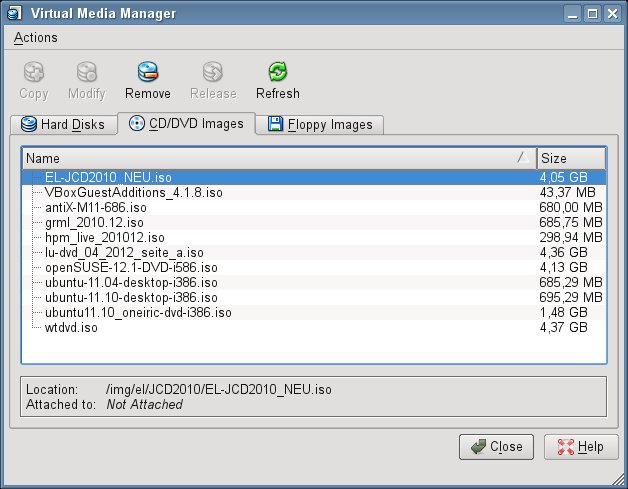
Abbildung 1: Der Medien-Manager von VirtualBox erlaubt das zentrale, hostunabhängige Verwalten der verwendeten Datenträger.
VMwares grundlegende Einstellungen erreichen Sie unter Edit | Preferences. Die Software bietet hier ungleich mehr Optionen als VirtualBox. So legen Sie beispielsweise unter Priority fest, in welcher Rangfolge die virtuellen Maschinen in welchem Modus von der CPU bedient werden. Unter Memory stellen Sie ein, wie viel Hauptspeicher des Wirt Sie allen gestarteten VMs maximal fest zusichern.
Zur Einstellung des Netzwerkstacks bringt VMware den Menüpunkt Edit | Virtual Network Editor mit (Abbildung 2). Hier richten Sie bis zu zehn virtuelle Netzwerkkarten ein und weisen jeder davon einen bestimmten Modus zu. So verhält sich eine Karte des Typs Bridged dem System gegenüber wie eine reale NIC, als Typ NAT weist Sie dem Gast auf Anforderung eine IP-Adresse zu, lässt sich aber nicht mehr ohne weiteres von Außen erreichen. Als Host only kommuniziert das Netzwerk-Device ausschließlich mit dem Wirtssystem.
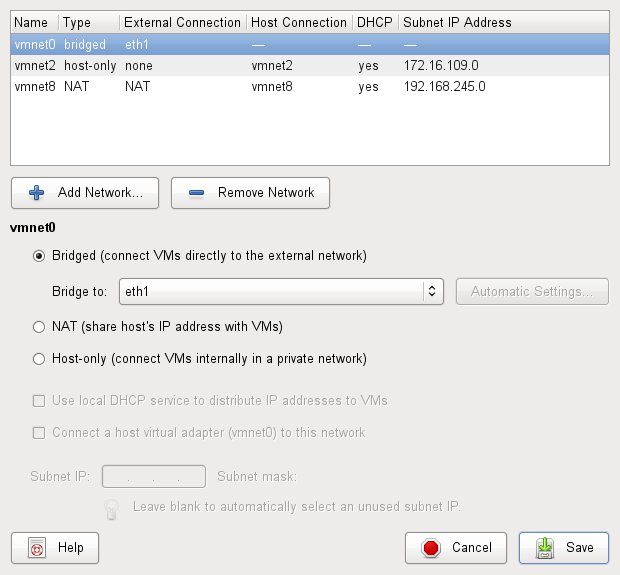
Abbildung 2: Der Netzwerkmanager von VMware erlaubt das Einrichten von bis zu zehn Interfaces. Eine Auswahl, welchen Adaptertyp er dazu verwendet, bietet die Software im Gegensatz zu VirtualBox jedoch nicht.
Virtuelle Maschine einrichten
Den Hauptteil der Einstellungen verlagern beide Applikationen in die virtuelle Maschine selbst. Die wichtigsten Punkte fragt VMware Workstation bereits beim Einrichten eines neuen Gastes ab. Dazu zählen Kapazität und Typ der Festplatte(n), verfügbarer Hauptspeicher und verwendetes Gastsystem. Im erweiterten Modus (Custom (advanced)) wählen Sie daneben noch, zu welcher Software von VMware die virtuelle Maschine noch kompatibel sein soll.
Nach Abschluss des Setups erstellt VMware unter Library einen neuen Eintrag mit dem von Ihnen gewählten Gastnamen. Ein Klick darauf zeigt die gewählte Konfiguration an. Klicken Sie auf einen der Einträge, öffnen sich die Virtual Machine Settings (Abbildung 3), in denen Sie Zugriff auf sämtliche Konfigurationsoptionen des Gastsystems erhalten.
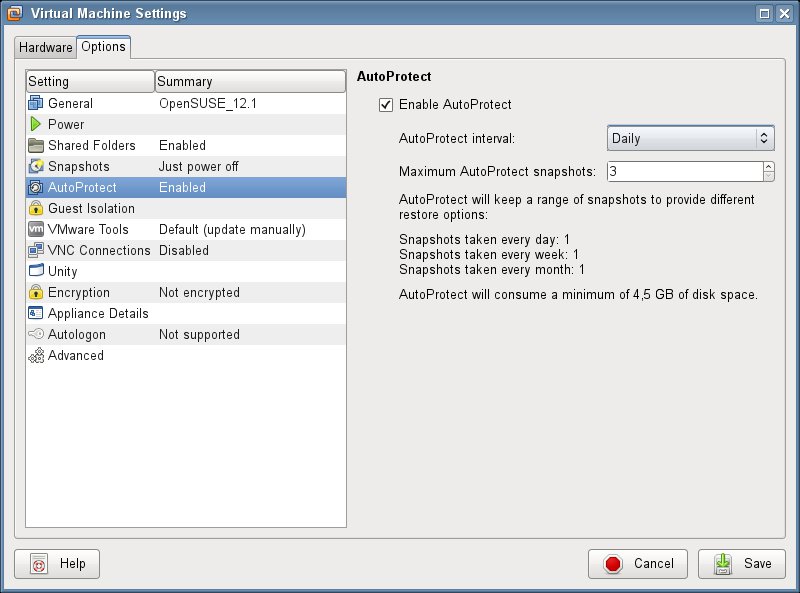
Abbildung 3: Für jede virtuelle Maschine stellt VMware umfangreiche Konfigurationsoptionen bereit.
Unter Hardware fügen Sie neue Geräte, etwa Festplatten, hinzu oder entfernen nicht benötigte. Options bietet hardware-unabhängige Einstellungen. So stellen Sie beispielsweise unter Shared Folders Verzeichnisse ein, die Sie sowohl im Gast als auch Wirt verwenden möchten. Die Software bindet diese damit automatisch beim Start in der virtuellen Maschine ein. Weiterhin bietet VMware hier einige nützliche Funktionen an, die VirtualBox in dieser Form fehlen. Dazu zählt Encryption, das es ermöglicht, die virtuelle Maschine zu chiffrieren und den Zugriff darauf mit einem Passwort zu versehen. Daneben bietet AutoProtect die Möglichkeit, automatisiert in festgelegten Intervallen Snapshots des Gastes zu erstellen.
Neben dem appliance-basierten Einstellungen bietet VMware darüber hinaus ein virtuelles Phoenix-BIOS an, in dem Sie unter anderem die Boot-Reihenfolge und die enthaltenen Hardware-Funktionen einstellen. Allerdings braucht es dafür flinke Finger, um genau den Sekundenbruchteil beim Booten abzupassen, indem die virtuelle Maschine per [Esc] Zugang zum BIOS gewährt (Abbildung 4).
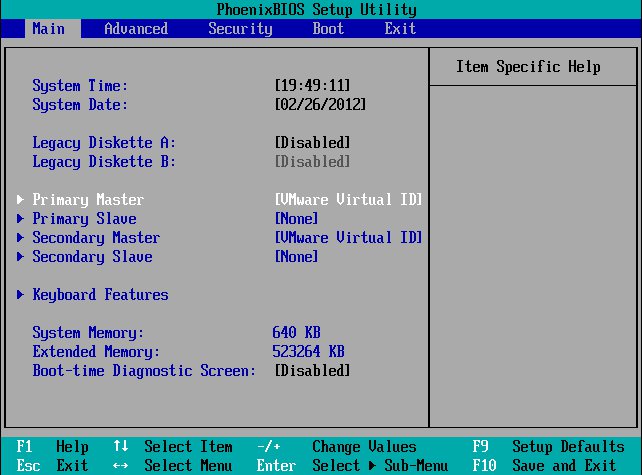
Abbildung 4: Einen Teil des Setups erledigen Sie über das virtuelle Phoenix-BIOS im gestarteten VMware-Gast.
Auch in VirtualBox legen Sie bereits einen Großteil der Einstellungen beim Anlegen des Gastes fest, das Sie mit einem Klick auf das Icon Neu starten. Anders als VMware offeriert VirtualBox verschiedene Formate für die virtuelle Festplatte, unter anderem das eigene VDI, VMDK (VMware) und HDD (Parallels). Je nach Format lassen sich diese Plattenabbilder später auch mit anderen Virtualisierern nutzen. Wie VMware listet auch VirtualBox die angelegten VMs in einer Spalte links im Hauptfenster (Abbildung 5).
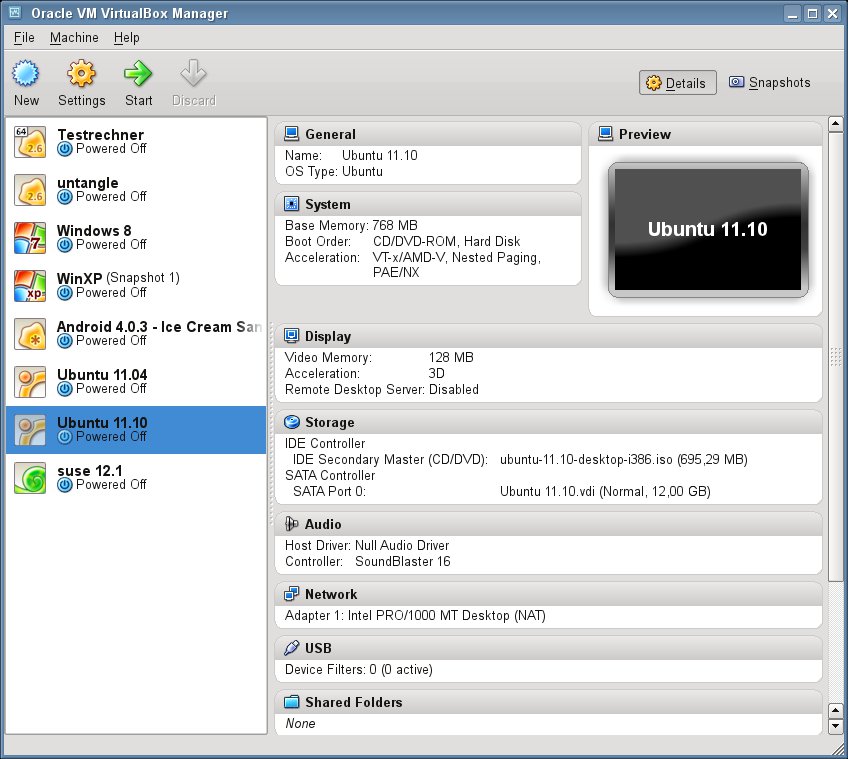
Abbildung 5: In der linken Spalte versammelt VirtualBox die installieren virtuellen Maschinen, rechts daneben erscheinen deren Einstellungen.
Ein Klick auf einen Eintrag öffnet rechts daneben die zugehörigen Einstellungen, ein weiterer Klick führt ins Konfigurationsfenster, in dem Sie das Feintuning vornehmen. Alternativ wählen Sie nach dem Aussuchen der virtuellen Maschine das Icon Ändern oberhalb der Liste. VirtualBox lässt deutlich mehr hardwarenahe Einstellungen zu als VMware. So stehen etwa vier verschiedene Typen von Netzwerkkarten zur Wahl, was sich vor allem dann als außerordentlich hilfreich erweist, wenn es mit dem regulären Adapter zu Kompatibilitätsproblemen im Gast kommt. Auch bietet die Software unter Anzeige die Möglichkeit, die Größe des Grafikspeichers einzustellen sowie die 2D/3D-Beschleunigung zu- oder abzuschalten.
Systemintegration
Um ein möglichst reibungsloses Zusammenspiel zwischen der virtuellen Hardware und dem Gastsystem zu gewährleisten, bieten beide Hersteller Guest Additions für gängige Betriebssysteme an. Dabei handelt es sich um ISO-Images, welche die Software im gestarteten Gast einbindet und damit die Installation der enthaltenen Treiber und Tools ermöglicht.
Unter VMware klicken Sie dafür bei gestartetem Gastsystem auf VM | Install Vmware-Tools. Im Windows-Gast erscheint daraufhin – sofern dessen Autostart-Funktion aktiviert ist – ein Konfigurationsassistent, in dem Sie einstellen, welche Komponenten Sie installieren möchten. Unter anderem bringen die Erweiterungen verbesserte Grafiktreiber mit, sowie eine optimierte Maus- und Tastatur-Einbindung. Diese erlauben es unter anderem, Dateien mittels Drag & Drop aus dem Gastsystem auf den Desktop des Wirtes zu ziehen oder die Zwischenablage gemeinsam zu verwenden. Darüber hinaus ermöglichen sie das Nutzen des Gastes im so genannten Seamless Mode (dazu im nächsten Abschnitt mehr), sowie das unkomplizierte Einbinden von Verzeichnissen des Wirtsystems im Gast. Ähnliche Funktionen bietet VirtualBox mit seinen Gasterweiterungen ebenfalls an, allerdings ermöglicht das Setup unter Windows keinerlei Konfiguration.
Viele Linux-Systeme bieten inzwischen sowohl für VirtualBox als auch für VMware eine rudimentäre Unterstützung des Gastsystems an, die aber in den meisten Fällen nicht über das automatische Fangen des Mauszeigers und das Nutzen der gemeinsamen Zwischenablage hinausgeht. Automatische Größenanpassungen des Gast-Desktops erfordern beispielsweise nach wie vor die Installation der Gast-Erweiterungen. Auch hier gilt es, zu beachten, dass der Gast häufig die entsprechenden Entwicklungstools wie GCC oder Make erfordert.
Seamless Mode
Wie im vorigen Abschnitt erwähnt bieten beide Systeme einen so genannten nahtlosen Modus an, der aber in jedem Fall die Installation der jeweiligen Gasterweiterungen erfordert. Ist dieser Modus aktiviert, erscheinen im Gast gestartete Programme herausgelöst aus dessen Desktop direkt in der Umgebung des Wirts.
Um diese Funktion unter VMware zu aktivieren, genügt es, im Menü View den Eintrag Unity zu aktivieren. Danach erscheint im Bildschirm oben links der Programmstarter des jeweiligen Gastsystems und auf dem Desktop die gestarteten Anwendungen (Abbildung 6).
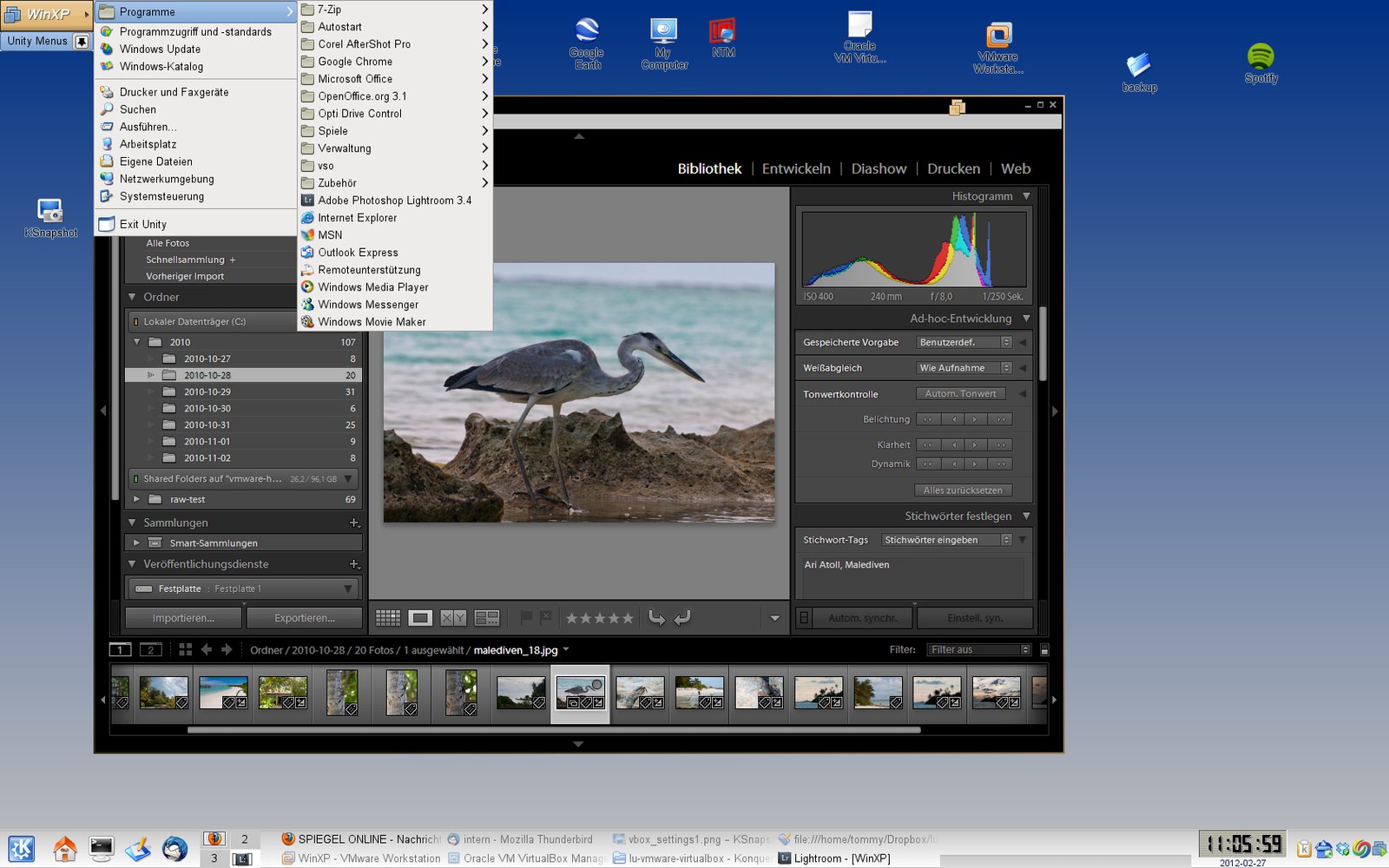
Abbildung 6: Völlig losgelöst: Im Unity-Modus zeigt VMware gestartete Programme des Gastsystems direkt auf dem Desktop dies Wirts an.
Ganz ohne Reibungsverluste funktioniert diese Technik jedoch nicht. Vor allem beim Verschieben der Programmfenster fallen Hakler und Ruckler auf. Das Setup dieses Modus erreichen Sie in den Virtual Machine Settings unter Unity. Es beschränkt sich jedoch auf das Einstellen der farblichen Umrandung der Gastfenster sowie das Ein- oder Ausblenden des Programmstarters.
Recht ähnlich funktioniert der Seamless-Modus von VirtualBox. Ihn aktivieren Sie bei gestartetem System entweder über Anzeige | Nahtlosen Modus einschalten oder die Tastenkombination [Host]+[L]. Anders als VMware blendet die Applikation jedoch die komplette Taskleiste im Wirt ein, die Sie entsprechend der Ausrichtung des Gastsystems vorher passend platzieren sollten.
Datenaustausch
Beim Datentausch punktet VMware mit einem wichtigen Feature: Es erlaubt das Kopieren von Dateien per Drag & Drop bidirektional zwischen Gast und Wirt. So ziehen Sie Files beispielsweise einfach aus dem geöffneten Windows-Datei-Explorer auf den Desktop des Wirts oder umgekehrt aus Dolphin in den Windows-Explorer.
Eine weitere Möglichkeit des Datenaustausches bieten beide Programme mit Shared Folders. Unter VMware wechseln Sie dafür in den Settings zu den Options und darin in den Reiter Shared Folders. Hier aktivieren Sie zum einen die Funktion, zum anderen legen Sie fest, welche Verzeichnisse Sie im Gast freigeben möchten. Unter VirtualBox erreichen Sie die Einstellungen im Konfigurationsfenster des Gastes unter Gemeinsame Ordner. Beide Systeme binden die freigegebenen Verzeichnisse im Gast als Netzwerklaufwerk ein (Abbildung 7). Der Datenaustausch funktionierte in allen Fällen ohne Fehl und Tadel.
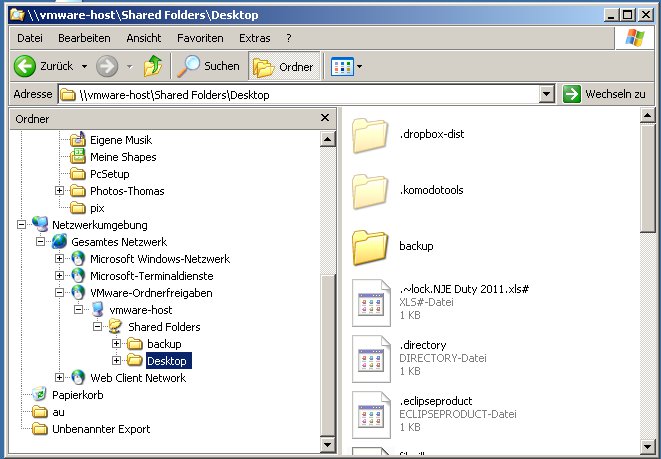
Abbildung 7: Das Einbinden freigegebener Wirts-Ordner erledigen beide Programme über Netzwerk-Shares.
Eine weitere Möglichkeit des Datenaustauschs offeriert VMware mit dem Einbinden realer Partitionen oder Festplatten. Hier ist jedoch äußerste Vorsicht geboten, da manche Gastsysteme unter Umständen die eingehängte Partition formatieren möchten, wenn sie das Dateisystem nicht kennen. Um die Funktion einzurichten, klicken Sie in den Virtual Machine Settings von VMware auf Add… und wählen aus den Hardwarekomponenten Hard Disk aus. Bei der folgenden Abfrage aktivieren Sie Use a physical disk. Im Testszenario scheiterte das Einbinden jedoch daran, dass die Software keine Platten finden konnte. Das soll laut Fehlermeldung nur funktionieren, wenn man die Applikation mit Root-Rechten startet, klappt aber auch dann nicht.
Eine Möglichkeit des Datenaustausches, die beide Systeme unterstützen, stellt das Einbinden externer Datenträger dar, wie etwa USB-Sticks oder Wechselfestplatten. Unter VMware genügt es, den fraglichen Datenträger im laufenden Betrieb des Gastes einzustecken. Daraufhin erscheint eine Meldung, die darauf hinweist, dass er im System eingebunden werden könne. Haben sie das Medium zuvor schon im Wirtsystem gemountet, hängt die Software es aus und mountet es danach im Gast neu. Generell funktioniert das Durchschleifen von USB-Devices aller Art in VMware inzwischen so gut, dass die Gastsysteme sogar solche Geräte einbinden, die der Wirt nicht kennt oder nicht verwenden kann.
Ähnlich unkompliziert funktioniert das Einbinden der USB-Geräte unter VirtualBox. Ein Icon am Fuß des Gastsystems weist auf das angeschlossene Gerät hin. Klicken Sie darauf und aktivieren die Checkbox vor dem gewünschten Eintrag, hängt die Software das Gerät im Gast ein. Unter Ubuntu 11.10 klappte das Einbinden reibungslos, unter OpenSuse 12.1 kam es dagegen zu erheblichen Schwierigkeiten, weil die Software keinen der angeschlossenen USB-Sticks erkannte.
Das war jedoch nicht das einzige Ungemach, das VirtualBox 4.1.8 im Test bereitete. Aus unerfindlichen Gründen starteten Gastsysteme, die in älteren Versionen noch problemlos liefen, im aktuellen VirtualBox nicht mehr. Ubuntu 11.10 quittierte seinen Einsatz als Gastsystem mit einer Kernel-Panik. Der Versuch, OpenSuse 12.1 zu installieren, scheiterte daran, dass das System nach wenigen Augenblicken einfror.
Remote-Zugriff
Sowohl VirtualBox als auch VMware bieten eine Funktion, die es gestattet, virtuelle Maschinen über das Netz zu erreichen. VirtualBox verwendet dafür das generische Protokoll RDP. Das entsprechende Setup erreichen Sie im Konfigurationsfenster der jeweiligen virtuellen Maschine im Abschnitt Anzeige unter Fernsteuerung. Hier legen Sie unter anderem den Port fest, auf dem der Server Verbindungsanfragen entgegen nimmt, und stellen die Authentifizierungsmethode ein.
Unter VMware finden Sie die Konfiguration in den Einstellungen unter Options | VNC Connections. Wie der Name verrät, verwendet die Software das ebenfalls generische VNC-Protokoll zur Verbindung der Gäste mit dem Netzwerk (Abbildung 8). Während VirtualBox die Auswahl des verwendeten Keyboard-Layouts erlaubt, fehlt VMware diese Option – mit der Folge, dass es eine englische Tastaturbelegung verwendet. Das Setup beschränkt sich bei VMware ähnlich wie bei VirtualBox auf den Listen-Port und die Authentifizierung.
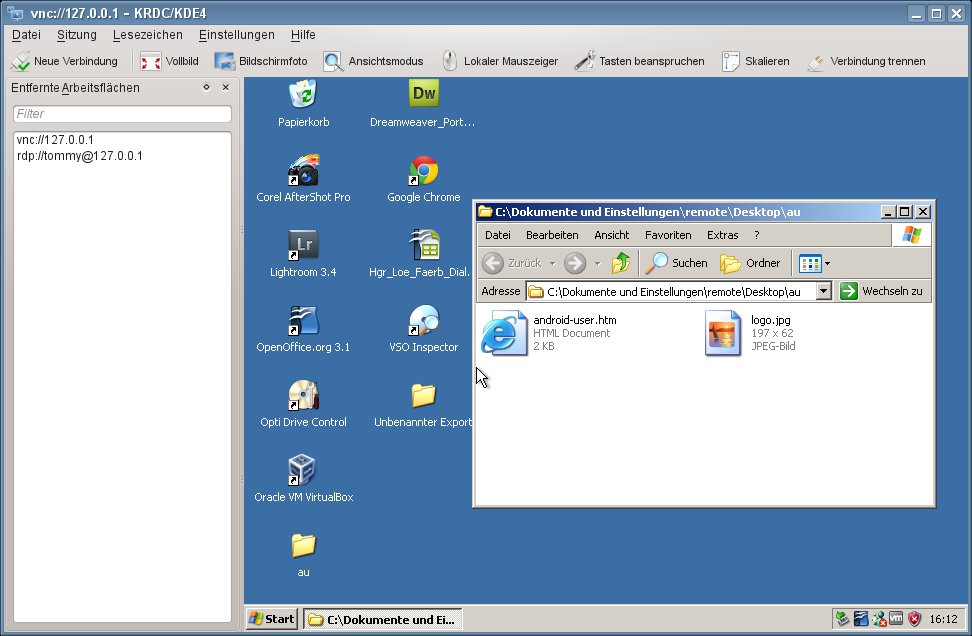
Abbildung 8: VMware und VirtualBox verwenden zum Remote-Zugriff auf die Gäste die Standardprotokolle VNC und RDP.
Im Test funktionierte der Remote-Zugriff auf beide Systeme ohne Fehl und Tadel. Als Tool dafür eignet sich beispielsweise KRDC, KDEs Remote-Client.
Snapshots
Speziell Bastler und Entwickler benötigen bei Virtualisierungsprogrammen eine Snapshot-Funktion, die es ermöglicht, den Status eines Systems quasi einzufrieren und ihn zu jedem beliebigen Zeitpunkt wiederherzustellen.
Hier punktet VMware mit einem übersichtlichen und ausgereiften Konzept, das den Nutzer jederzeit ins Bild setzt, wo er sich gerade befindet und welchen Status er abruft. Die Verwaltung erreichen Sie mit einem Klick auf das Icon Snapshot Manager in der Menüleiste. Hier finden Sie sämtliche bis dato erstellen Snapshots (Abbildung 9). Ein Klick darauf öffnet ein kleines Vorschaubild, der Doppelklick aktiviert die virtuelle Maschine.
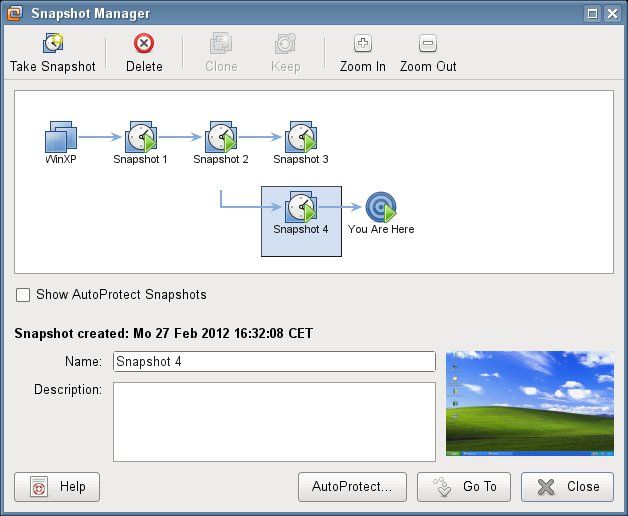
Abbildung 9: Der ausgeklügelten und durchdachten Snapshot-Verwaltung von VMware hat VirtualBox nicht allzu viel entgegenzusetzen.
VirtualBox stellt ein ähnliches hierarchisches Konzept für Snapshots bereit, allerdings mit einer etwas verwirrenden Nomenklatur und Funktionsweise. Trotzdem funktioniert auch hier das Erstellen und Wiederaufrufen von Snapshots laufender Maschinen ohne Probleme.
Fazit
Abgesehen von einigen Unzulänglichkeiten beim Booten virtueller Maschinen, die im Test auftauchten, gab VirtualBox ein ausgezeichnetes Bild ab und zeigt sehr deutlich, dass die Entwickler ihre Hausaufgaben gründlich erledigt haben. Galt der Netzwerkstack bislang als Achillesferse der Software, hält er heute in jeder Hinsicht mit VMware mit, und er bietet an einigen Stellen sogar noch mehr Funktionen.
Ein anderes Bild zeichnet sich bei der Snapshotverwaltung ab. Hier hat VMware mit seinem deutlich übersichtlicherem Konzept nach wie vor die Nase vorne. Auch bei Operationen zwischen Gast und Wirt zeigt sich VMware ausgereifter und erlaubt beispielsweise das Kopieren von Dateien via Drag & Drop in beiden Richtungen.
Alles in allem nähert sich VirtualBox aber immer mehr den sehr hohen Qualitätsmaßstäben von VMware an und hat sie an manchen Stellen sogar schon eingeholt. Wer etwas weniger Komfort beim Einrichten der Software in Kauf nehmen kann und auf ein paar wenige zusätzliche Annehmlichkeiten von VMware verzichtet, kann sich die 178 Euro für VMware Workstation getrost sparen.
Infos
[1] VirtualBox: http://www.virtualbox.org
[2] VMware Workstation: http://www.vmware.com/de/products/desktop_virtualization/workstation/overview.html


