


Schlanke Systeme bedeuten keineswegs einen Verzicht auf Komfort oder umfangreiche Auswahl an Software. Das beweist das Mepis-Derivat AntiX.
AntiX-Linux (http://antix.mepis.org) gehört zu den weniger bekannten Distributionen und bewegt sich konzeptionell weitgehend abseits ausgetretener Pfade: So basiert das Betriebssystem auf Mepis Linux sowie dem Testing-Zweig von Debian und nutzt als Fenstermanager Fluxbox und IceWM, die beide als Spezialisten für altersschwache Computersysteme gelten.
Auf den ersten Blick will dieses Team nicht recht zusammenpassen: Mepis ist eine wuchtige Distribution mit ressourcenhungrigen KDE SC als Desktop; Debian hingegen gilt als ausgezeichnetes Server-Betriebssystem, das jedoch wegen langer Release-Zyklen exotischere Hardware auf dem Arbeitsplatz-PC gelegentlich nicht unterstützt. AntiX spricht dagegen explizit den Endanwender mit älterer Hardware an und nennt als Minimalvoraussetzungen für den Betrieb auf einem PC einen Pentium-II-Prozessor mit 266 MHz Taktfrequenz und 64 MByte Arbeitsspeicher.
Live-Betrieb
Schon der erste Start im Live-Betrieb geht recht fix vonstatten. Im Grub-Menü finden Sie Einträge für Fluxbox und IceWM. So haben Sie die Möglichkeit, sich beide Oberflächen in Ruhe anzusehen, bevor Sie über eine dauerhafte Installation entscheiden. Das System startet sodann innerhalb kurzer Zeit, im Test zum Beispiel auf einer betagteren Pentium-III-Maschine.
Die Unterschiede zwischen den beiden Fenstermanagern stechen bereits nach kurzer Zeit ins Auge: Fluxbox wirkt auf den ersten Blick funktionell recht angestaubt und bringt einige beliebte Features nicht mit. Dagegen hat sich IceWM in den letzten Jahren zu einer leicht bedienbaren Oberfläche entwickelt. Das dürfte das wohl vor allem Asus zu verdanken sein, das IceWM 2007 als Standard-Oberfläche für die erste Generation seiner EeePCs auserkor und damit zu einer sprunghaft steigenden Verbreitung verhalf.
Unter AntiX kommt IceWM mit einem ergonomisch gestalteten hellen Hintergrund, dem obligatorischen Panel am unteren Bildschirmrand sowie einem guten halben Dutzend Icons für die wichtigsten Ordner und Programme auf der Arbeitsoberfläche. Wer bereits mit anderen Betriebssystemen gearbeitet hat, findet sich hier sofort zurecht.
Oben rechts im Arbeitsbereich tummelt sich – farblich passend – eine etwas verkleinerte Variante des Systemmonitors Conky, der die wichtigsten Betriebsparameter visualisiert. Elegante Schattierungen in den Menüs der Arbeitsoberfläche verleihen dem gesamten Desktop eine moderne Note.
Ein Blick in die einzelnen Menüs offenbart einen radikalen Schnitt bei der Auswahl der Programme: Von wuchtigen Suiten und Boliden wie LibreOffice, Gimp oder Firefox fehlt jede Spur – stattdessen tauchen die schlanken Alternativen Abiword und Gnumeric sowie als Firefox-Ersatz der Seamonkey-Clone Iceape auf.
Spuren
Bei den Konfigurationstools setzt AntiX ganz auf die Mepis-Basis und hat dessen Werkzeuge zu diesem Zweck teils nahezu komplett übernommen. Daher taucht in einigen der umfangreichen Hilfetexte das Mepis-Markenzeichen auf. Lediglich bei den Tools zum Installieren von Software setzt AntiX auf Synaptic, so dass sich bisherige Debian- und Ubuntu-Anwender hier sofort zurechtfinden.
Zu den angenehmen Nebeneffekten dieser Orientierung an Debian zählt der Zugang zu dessen Repositories, so dass über 35?000 Programmpakete zum Einrichten via Synaptic bereit stehen. Mit wenigen Mausklicks installieren Sie von dort auch leistungshungrige Programme wie LibreOffice problemlos nach, falls der Funktionsumfang von Abiword und Gnumeric einmal nicht ausreicht.
Dank des automatischen Auflösen von Abhängigkeiten in Synaptic nutzen Sie auch für die Desktop-Umgebungen Gnome und KDE entworfene Applikationen, da das System gegebenenfalls alle benötigen Bibliotheken ohne weiteres Zutun nachzieht.
Festplatteninstallation
Mithilfe des Programms, das sich hinter dem Schraubenzieher-Icons Install auf dem Desktop oben links verbirgt, heben Sie die Distribution bei Gefallen auf die Festplatte. AntiX nutzt als grafisches Frontend dazu den von Mepis bekannten Installer, der weniger grafische Gimmicks bietet als beispielsweise jener von Ubuntu, dafür aber mit umfangreichen Hilfetexten in englischer Sprache aufwartet.
Somit ist in Zweifelsfällen keine umständliche Suche nach Hilfestellungen nötig, da Sie im zweigeteilten Fenster für jeden rechts zu aktivierenden Arbeitsschritt links gleich die passende Erklärung dazu geliefert bekommen (Abbildung 1).
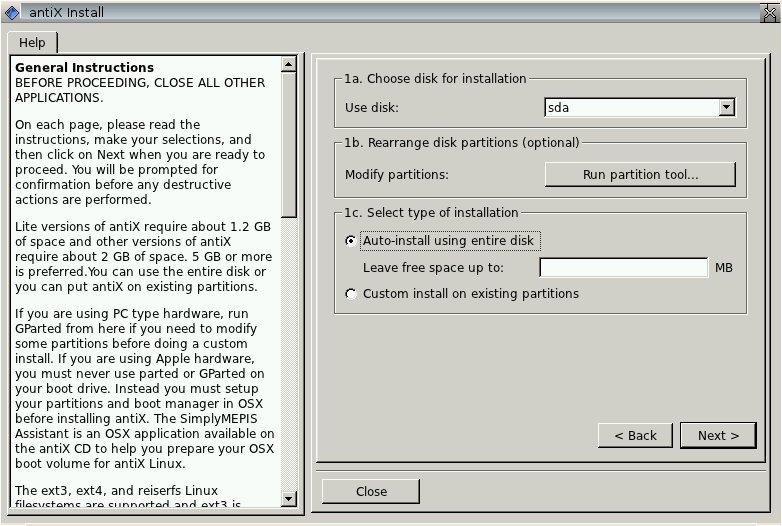
Abbildung 1: Der Installer von AntiX bietet alle nötigen Optionen und erläutert diese auch.
Kontrollzentren
Die wichtigsten Einstellungen finden Sie im Kontrollzentrum, das Sie direkt auf der Arbeitsoberfläche aufrufen. Die Einstellungsoptionen gruppieren sich in horizontal angeordneten Reitern, wobei Sie nach Auswahl eines solchen Tabs mit einem Klick auf das jeweilige Icon das passende Fenster aufrufen.
Die Dialoge erlaubt teilweise ein Andern der Optionen ohne Eingabe des Root-Passwortes. Alle Operationen jedoch, die tiefer ins System eingreifen, erfordern administrative Rechte. Vorsicht ist bei der Konfiguration im Reiter Desktop geboten: Hier ruft die Software die Konfigurationsdateien der beiden Window-Manager in einem Texteditor auf.
Sofern Sie die Syntax der Konfigurationsdateien nicht beherrschen, besteht die Gefahr, dass Sie durch das manuelle Editieren den Desktop unbrauchbar machen. Es empfiehlt sich für Einsteiger, die entsprechenden Optionen via GUI zu ändern (Abbildung 2).
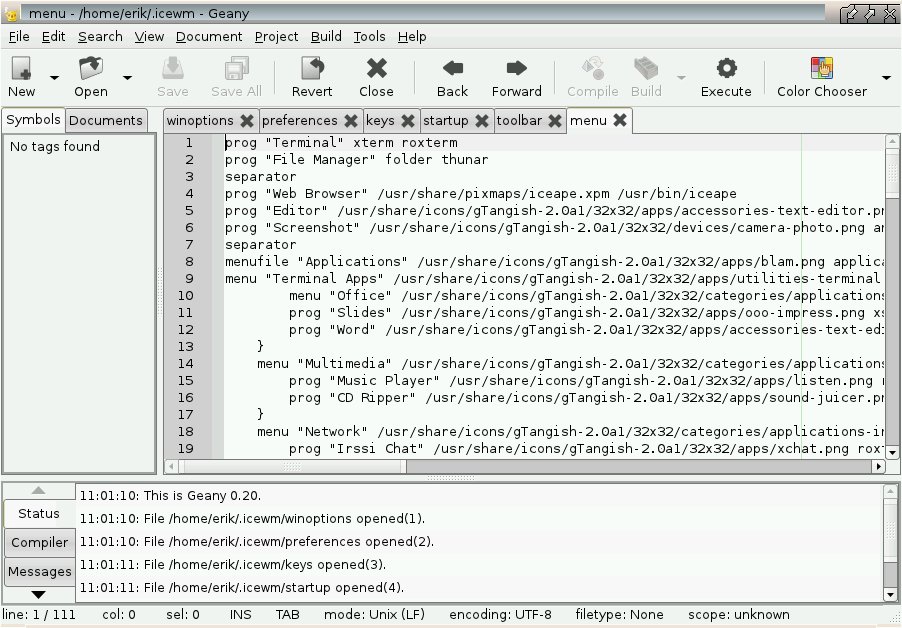
Abbildung 2: Auch das Aussehen und Verhalten der beiden Desktops justieren Sie bei Bedarf unter AntiX sehr genau.
Neben diesem Kontrollzentrum für grundlegende Optionen findet sich noch ein zweiter Anlaufpunkt speziell für den Window-Manager im Startmenü in der Gruppe Desktop | IceWM | IceWM Control Center. Auch dieser verlangt Ihnen keine besonderen Klimmzüge beim Erforschen der Einstellungen ab.
Sie ändern mit diesem Tool das Aussehen und einige Funktionen der Arbeitsoberfläche. Nach Modifikation der entsprechenden Werte aktivieren Sie die angepasste Variante des Desktops durch einen Neustart des Fenstermanagers.
Netzzugang
Egal, ob Sie mithilfe eines UMTS-/HSPA-Sticks, via DSL oder per WLAN ins Internet gelangen möchten – AntiX bietet für alle Technologien die passenden Konfigurationsdialoge. Selbst für die Einwahl ins Internet über ein analoges Faxmodem bringt das Betriebssystem ein entsprechendes Tool mit.
Während das System die Netzwerkverbindung über eine Ethernet-Schnittstelle bei vorhandenem DHCP-Server automatisch erkennt und konfiguriert, müssen für ein drahtloses Netzwerk die nötigen Einstellungen von Hand vornehmen. Dazu öffnen Sie im Control Center den Reiter Network und klicken auf den Button Wireless (rutilt).
AntiX erlaubt nun die Konfiguration der drahtlosen Schnittstelle. Für alle anderen im System vorhandenen Zugänge zum Internet aktivieren Sie in diesem Reiter des Kontrollzentrums ebenfalls die nötigen Optionen (Abbildung 3).
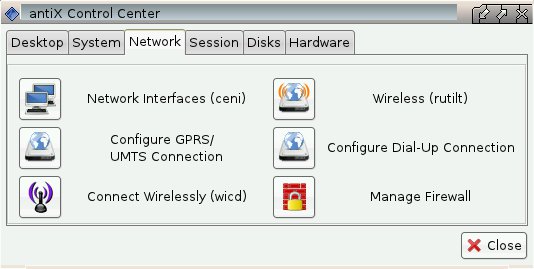
Abbildung 3: Das Kontrollzentrum bietet einen guten Überblick über alle wichtigen Netzwerkeinstellungen.
Fazit
AntiX erweist sich als schlankes Arbeitstier mit solider Basis. Im Gegensatz zu vielen anderen Distributionen für ältere Computersysteme müssen Sie hier keine Einschränkungen in der Funktionalität in Kauf nehmen. Bei Bedarf passen Sie das System so an, wie Sie es wünschen. Durch den Einsatz von Debian und Mepis als Grundlage steht zudem eine schier unerschöpfliche Auswahl an Software bereit. Einziges Manko: die bislang nur recht lückenhafte deutsche Lokalisierung, die jedoch aufgrund vieler selbsterklärender Dialoge wenig Probleme bereitet.





