


Corels RAW-Converter AfterShot Pro bietet einen Funktionsumfang, der die freien Konkurrenz relativ alt aussehen läßt. Aber kann er es auch mit Adobes Lightroom aufnehmen?
Viele Linux-Anwender haben den Komplettumstieg von Windows deswegen noch nicht vollzogen, weil einige für sie unverzichtbare Programme ausschließlich auf dem System aus Redmond laufen. In dem Zusammenhang fällt häufig der Name Adobe Lightroom [1]: Das Fotoverwaltungsprogramm gibt es weder für Linux, noch existiert ein alternatives Programm, das es ersetzen könnte.
Ein mögliche Alternative liefert seit Neuestem die kanadische Softwareschmiede Corel, die kürzlich Bibble Labs [2] kaufte. Letztere vertrieb den funktionsreichen RAW-Converter Bibble 5 [3], den die Kanadier jetzt unter dem etwas seltsamen Namen AfterShot Pro [4] weiterführen. Als für die Käufer positiven Nebeneffekt senkte Corel den Preis für die Fotoverwaltungssuite auf moderate 89 Euro – Adobes Software kostet dagegen 240 Euro. Wir haben nachgeshen, ob das Programm auch technisch das Zeug zur brauchbare Alternative für Adobes Lightroom hat.
Installation und Setup
Corel stellt die Software als 30-Tage-Testversion für Windows, Mac OS X und Linux zum Download bereit. Für das freie Betriebssystem finden sich 32-Bit-RPMs sowie 32- und 64-Bit-DEB-Pakete. Eine distributionsunabhängige Tarball-Version allerdings fehlt bislang. Die erste unangenehme Überraschung erlebten wir bei der Installation des RPM-Pakets unter OpenSuse 11.4. Die Paketverwaltung verweigerte dort die Installation mit einem Hinweis auf eine falsche Glibc-Version:
# rpm -ivh AfterShotPro_i386.rpm
error: Failed dependencies:
libstdc++.so.6(GLIBCXX_3.4.15) is needed by AfterShotPro-153:1.0-0.39.i3
Der Versuch, die passende Bibliothek zu installieren, scheiterte an Versionskonflikten. Erfreulicherweise verlief die Installation unter OpenSuse 12.1 ebenso problemlos wie unter Ubuntu 11.04 und 11.10. Hier genügte es, die jeweils zur Architektur passende DEB- oder RPM-Datei anzuklicken, um die Software zu installieren.
Die Konfiguration von AfterShot Pro erreichen Sie nach dem Start des Programms im Menü unter File | Preferences…, wo Sie zunächst unter Language die Lokalisierung von English auf German umschalten. Ein Neustart der Software übernimmt die Änderung. Im Regelfall brauchen Sie keine weiteren Konfigurationsparameter anzupassen.
Als sinnvoll erweisen sich jedoch einige Ergänzungen. So legen Sie unter Externer Editor das Programm fest, mit dem Sie Bilder aus AfterShot Pro heraus bearbeiten möchten – in der Regel wohl Gimp. Unter Leistung konfigurieren sie die Anzahl der Festplatten-I/O- und CPU-Threads. Die Standardeinstellungen beim Importieren und Verarbeiten von Bildern erreichen Sie beim Klick auf DefaultRaw.xmp und DefaultRendered.xmp im gleichnamigen Reiter. Jedoch lassen sich die vorgegebenen Werte weder als normaler Nutzer noch als Root über die Maske bearbeiten (Abbildung 1).
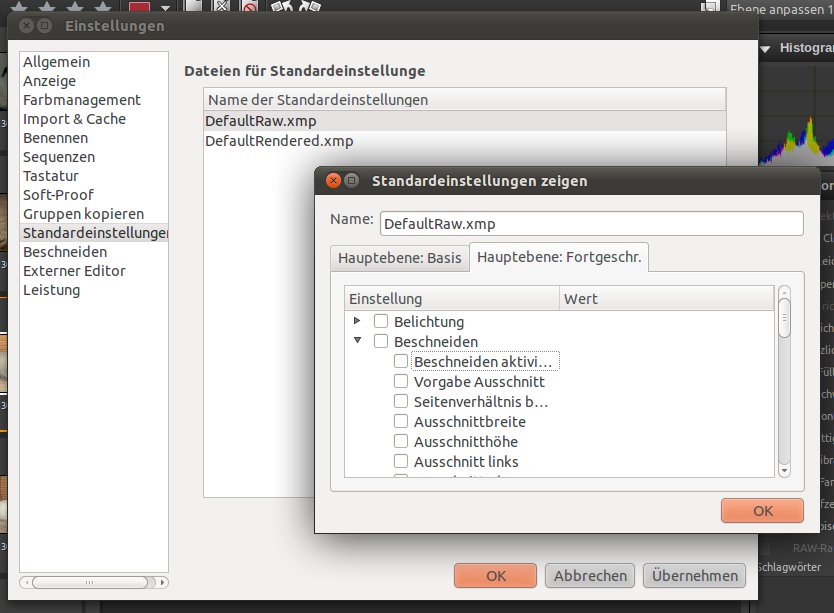
Abbildung 1: AfterShot Pro zeigt die Filter beim Import von Bildern zwar in einer Maske an, sie zu ändern erlaubt die Software darin jedoch nicht.
Im Betrieb benötigt AfterShot Pro ähnlich wie Adobes Lightroom etwa 1 GByte Hauptspeicher. Weitere 500 MByte als Reserve schaden jedoch keinesfalls, da gerade aufwändigere Bearbeitungen durchaus den Speicherverbrauch in die Höhe treiben. Zudem sollte die CPU nicht zu schwach auf der Brust sein, da sich andernfalls sowohl der Im- als auch Export der Bilder bei beiden Programmen ziemlich in die Länge zieht.
Gewinnspiel
Im Rahmen der Produkteinführung von Corel AfterShot Pro verlosen wir fünf Box-Versionen der Software. Um am Gewinnspiel teil zu nehmen, beantworten Sie uns folgende Frage:
Was versteht man in der Fotografie unter dem Begriff “Vignettierung”.
Schicken Sie die Lösung spätestens bis zum 15. März 2012 unter dem Betreff Corel AfterShot Pro an die E-Mail-Adresse gewinnspiel@linux-user.de. Die Verlosung erfolgt unter Ausschluss des Rechtswegs, die Gewinner benachrichtigen wir per E-Mail.
Datenimport
Anders als Lightroom erlaubt AfterShot Pro über den links platzierten Reiter Dateisystem den direkten Zugriff auf die Bilder, auch ohne diese vorher zu importieren. Das bietet den Vorteil, dass Sie Aufnahmen auch ad hoc problemlos mit dem RAW-Converter bearbeiten können. Die Importfunktion der Corel-Software bezieht sich ausschließlich darauf, EXIF- und IPTC-Bildangaben aus den Bildern zu extrahieren und in einer Datenbank zu speichern. Darüber hinaus generiert die Software eine Vorschauansicht jedes Bilds, was das spätere Verwalten deutlich beschleunigt.
Adobe geht hier bei Bildern aus externen Datenquellen, etwa von SD-Karten oder USB-Sticks, einen gehörigen Schritt weiter: Es importiert die Dateien in eine vom Nutzer vorgegebene Ordnerstruktur, beispielsweise nach Datum. Importierte Bilder auf der lokalen Festplatte belässt Lightroom an seinem ursprünglichen Platz. Aufnahmen, die nicht über den Import erfasst wurden, kennt es nicht. Die AfterShot-Pro-Datenbank dagegen dient in erster Linie dazu, Bilddateien anhand ihrer Merkmale schneller zu finden. Anders als bei Lightroom erlaubt es die Software, bis zu 20 solcher Datenbanken gleichzeitig zu öffnen.
Um einen Ordner rekursiv einer AfterShot-Pro-Datenbank hinzuzufügen, klicken Sie in der Auswahl Dateisystem mit der rechten Maustaste auf das gewünschte Verzeichnis und wählen aus dem Kontextmenü Ordner importieren…. Im anschließenden Dialog (Abbildung 2) geben Sie Stichwörter zu den Bildern ein und wählen aus verschiedenen Standardvorgaben aus, in welcher Form AfterShot Pro die Bilder beim Import bearbeiten soll. Nach der Anwahl der gewünschten Datenbank unter Importieren in Katalog genügt ein Klick auf Import starten, um die Bilder einzulesen.
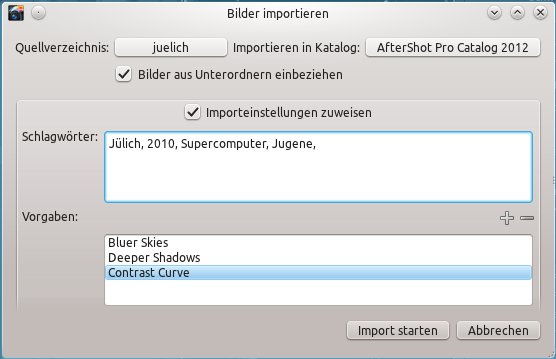
Abbildung 2: Der Import-Dialog von AfterShot Pro erlaubt sowohl das initiale Verschlagworten als auch das Anwenden von Filtern. Die Software belässt die Bilder dabei jedoch stets an ihrem Usrpungsort.
Anders sieht es aus, wenn es darum geht, Bilder aus der Datenbank zu enfernen – etwa, weil Sie die korrespondierende Datei gelöscht haben. Weder zum Entfernen noch zum Aktualisieren von Einträgen bietet AfterShot Pro einen entsprechenden Mechanismus. Ändert sich also die grundlegende Struktur des Bildbestands, gilt es diesen komplett neu einzulesen. Wurden die Bilder nicht über AfterShot Pro entfernt, sondern über den systemeigenen Dateimanager, führt das unter Windows zu reproduzierbaren Abstürzen beim Aufruf nicht mehr vorhandener Bilder über die Datenbank. Linux-System betrifft dieser Bug allerdings nicht so stark, wenngleich zumindest unter Kubuntu der Aufruf solcher Bilder ebenfalls einen Programm-Crash provozierte.
Der Import von etwa 10?000 RAW-Bilddateien dauerte im Test auf einem Rechner mit einer CPU der Core-i5-Klasse von Intel (2,3 GHz, Quad-Core) etwa 90 Minuten. Die Datenbank inklusiver der generierten Vorschaubilder benötigte rund 2,5 GByte Plattenplatz.
Bildverwaltung
Vor allem das Handling umfangreicherer Bildbestände mit einert deutlich fünfstelligen Anzahl von Aufnahmen erfordert in vielfacher Hinsicht eine möglichst gut strukturierte Verwaltung. Einen Eckpfeiler bildet dabei die Verschlagwortung der Aufnahmen: Sie hilft dabei, Bilder anhand von Schlüsselbegriffen später wieder zu finden. Ein weiteres Hilfsmittel stellt die Bewertung dar, mit der Sie Ihren Aufnahmen null bis fünf Sterne geben.
Als weitere Möglichkeiten stellt AfterShot Pro die Markierung mit Farben sowie die Kennzeichnung als Auswahl bereit. Fahren Sie mit dem Mauszeiger über ein Vorschaubild, erscheint links oben eine kleine Flagge. Klicken Sie darauf, gilt das Bild als markiert. Diese Funktion erweist sich vor allem dann als hilfreich, wenn es darum geht, aus einem großen Datenbestand auf die Schnelle die besten Aufnahmen herauszusuchen. Eine solche Funktion besitzt Lightroom auch, dort nennt sie sich Zur Schnellsammlung hinzufügen. Anders als Corels Produkt kann Lightroom diese Schnellsammlung auch in eine reguläre Sammlung transformieren.
Das Konzept der virtuelle Sammlungen fehlt AfterShot Pro jedoch komplett. Den Dreh- und Angelpunkt der Bildverwaltung bildet bei Corels Programm der Metadaten-Browser (Abbildung 3) in der Rubrik Bibliothek. Er ermöglicht den schnellen Zugriff auf sämtliche Bildinformationen inklusive Bewertungen, Schlagwörtern und Aufnahmeparametern.
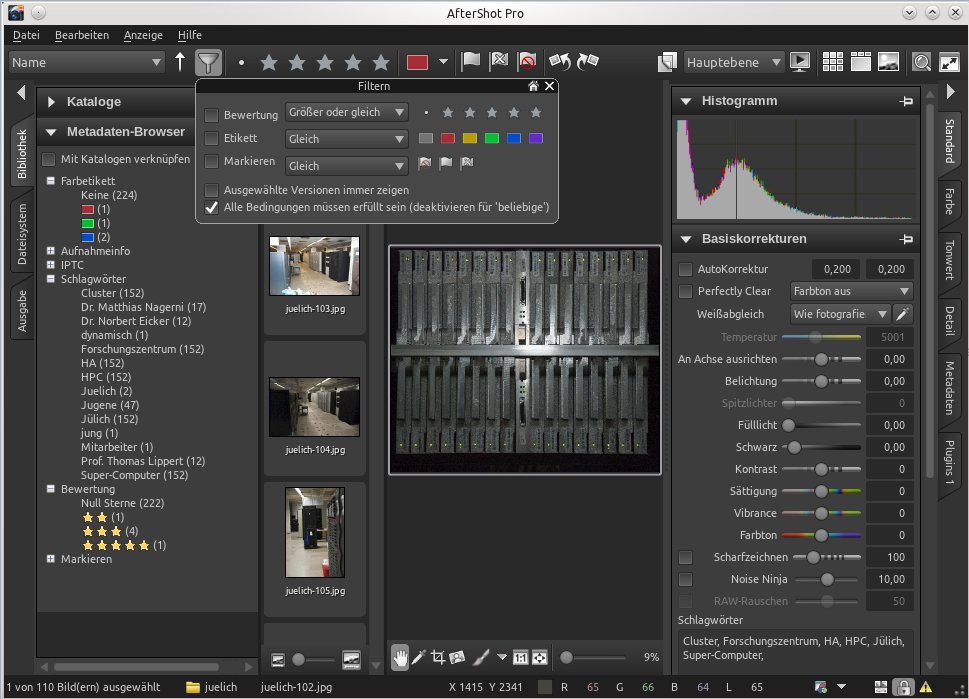
Metadaten-Browser von AfterShot Pro finden Sie Bildern anhand unterschiedlicher Kriterien wie etwa Schlagwörtern oder Aufnahmeparametern.” width=”300″ height=”216″ />
Abbildung 3: Mit demMetadaten-Browser von AfterShot Pro finden Sie Bildern anhand unterschiedlicher Kriterien wie etwa Schlagwörtern oder Aufnahmeparametern.Die Suchfunktion, die Sie über das Trichter-Icon in der Menüleiste aufrufen, erlaubt es Ihnen daneben, mehrere Aspekte in die Suche mit einzubeziehen – so filtern Sie beispielsweise nach einer definierten Bewertung in Verbindung mit einem bestimmten Farbetikett. Eine Volltextsuche beziehungsweise das Verknüpfen der Schlagwortsuche mit anderen Bildparametern fehlt der Software jedoch.
Bildbearbeitung
Neben dem Verwalten spielt das Bearbeiten der Bilder eine ebenso wichtige Rolle. Während Lightroom durch verschiedene Modi (Bibliothek und Entwickeln) hier strikt zwischen dem Verwalten und Bearbeiten trennt, sind die Grenzen in Aftershop eher fließend: Jede Ansicht erlaubt auch das Modifizieren der angezeigten Bilder. Beide Systeme bringen eine Fülle an Tools zum nachträglichen Bearbeiten der Bilder mit, die in den meisten Fällen den Griff zu speziellen Bildbearbeitungsprogrammen wie Gimp überflüssig machen.
Lightroom punktet hier mit einem Vorher/Nachher-Vergleich, der das unbearbeitete Bild neben die bearbeitete Fassung stellt. AfterShot Pro bringt dafür bereits vorinstalliert Perfectly Clear [5] mit, ein Bildbearbeitungsmodul, das Fotos von Grauschleiern befreit und satter wirken lässt. Allerdings handelt es sich um eine abgespeckte Version, als Modul für Lightroom kostet Perfectly Clear happige 199 US-Dollar. Bei der Arbeit mit dieser Funktion gilt es zu beachten, dass sie manuelle Änderungen beispielsweise an Helligkeit oder Kontrast automatisch nachregelt und damit erheblich abschwächt.
Ähnlich verhält es sich mit dem bei AfterShot Pro ebenfalls vorinstallierten Rauschminderer Noise Ninja [6], bei dem es sich ebenfalls um eine Light-Version handelt. Allerdings erlaubt eine Eingabemaske, die Sie unter Hilfe | Noise Ninja registrieren… finden, das Freischalten der Vollversion. Deren Einstellungen finden Sie im Reiter Detail unter Noise Ninja registriert.
Ein weiteres Alleinstellungsmerkmal bringt die Corel-Software mit der Ebenenfunktion mit. Sie erreichen das Werkzeug mit einem Klick auf das angedeutete Blatt links neben Hauptebene in der rechten Spalte (Abbildung 4). Ähnlich wie bei Photoshop und Gimp legen sie damit Layer an, die es erlauben, bestimmte Bildpartien getrennt voneinander zu bearbeiten. Zum Auswählen der zu bearbeitenden Bereiche stellt AfterShot Pro unter anderem eine sogenannte Pinselregion sowei eine Polygonregion bereit. Auch Lightroom verfügt zwar über solche partiellen Reparaturwerkzeuge, jedoch ohne die Layer, die das Nachbearbeiten ungleich flexibler gestalten.
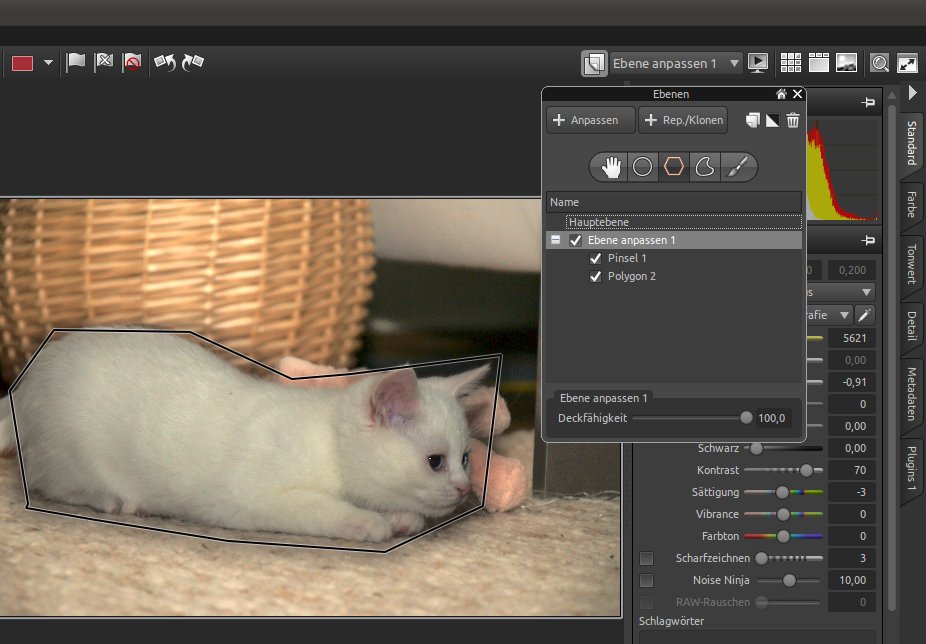
Abbildung 4: Ähnlich wie Gimp oder Photoshop bietet AfterShot Pro das Anlegen von Ebenen an, die es erlauben, nur bestimmte Partien der Aufnahme zu bearbeiten.
Eine weitere sinnvolle Option zum Nachbearbeiten von Bildern stellt die Objektivkorrektur dar. Mit deren Hilfe entfernen Sie beispielsweise Verzerrungen, Randabschattungen oder bunte Farbsäume an Kanten. Sowohl Lightroom als auch AfterShot Pro bieten eine automatische Objektivkorrektur, die sich an den EXIF-Daten der jeweiligen Aufnahme orientiert. Befindet sich das verwendete Objektiv in der Datenbank, wendet das Programm dessen Korrekturwerte automatisch auf die Bilder an. Hier beeindruckt AfterShot Pro mit der Fülle an unterstützen Objektiven, die auch Produkte von Hersteller wie Tamron, Sigma oder Tokina umfassend berücksichtigen. Lightroom bietet hier deutlich weniger Auswahl, verfügt jedoch über eine Importfunktion, die es erlaubt, Objektive hinzuzufügen – sofern es Daten dazu gibt.
Vor allem wenn es darum geht, mehrere Bilder einer Serie nachzubearbeiten, bietet das Kopieren von Einstellungen eine wertvolle Hilfe. Unter AfterShot Pro genügt es dafür, die Einstellungen des bearbeiteten Referenzbilds via [Strg]+[C] in die Zwischenablage zu kopieren und mittels [Strg]+[V] auf die gewünschten Bilder zu übertragen. Um nur ausgewählte Einstellungen zwischenzuspeichern, markieren Sie das Referenzbild mit [Strg]+[Umschalt]+[C]. Daraufhin öffnet sich ein Dialog, in dem Sie die zu übernehmenden Werte festlegen. Hier zeigt sich eine ausgewiesene Stärke der Corel-Software, die beinahe komplette ein Steuern mittels Tastatur ermöglicht. Unter Datei | Einstellungen… | Tastatur stellen sie sämtliche Kürzel und Kombinationen dazu ein.
Sowohl Lightroom als auch AfterShot Pro protokollieren jeden Arbeitsschritt und erlauben es damit, jeden davon zu einem beliebigen Zeitpunkt rückgängig zu machen. Während Lightroom die Historie permanent im linken Fensterbereich einblendet, zeigt Afthershot sie mit [Strg]*[Umschalt]+[H] an.
Export
Als letzter Arbeitsschritt im Umgang mit RAW-Dateien steht der Export der Bilder in allgemeinkompatible Bildformate an, etwa JPEG oder TIFF. AfterShot Pro macht dem Anwender das Leben in dieser Hinsicht wirklich sehr leicht: Hier genügt es, die gewünschten Bilder zum Entwickeln mittels Drag & Drop in einen Eintrag in der Rubrik Stapelverarbeitung zu ziehen. Hier legen Sie bei Bedarf beliebige eigene Einträge an, denen Sie die gewünschten Entwicklungsparameter zuordnen (Abbildung 5). Unter anderem lassen sich in der Stapelverarbeitung zusätzliche Schlagwörter zuweisen, die Bilder in Größe und Auflösung verändern sowie zusätzlich Filter darauf anzuwenden.
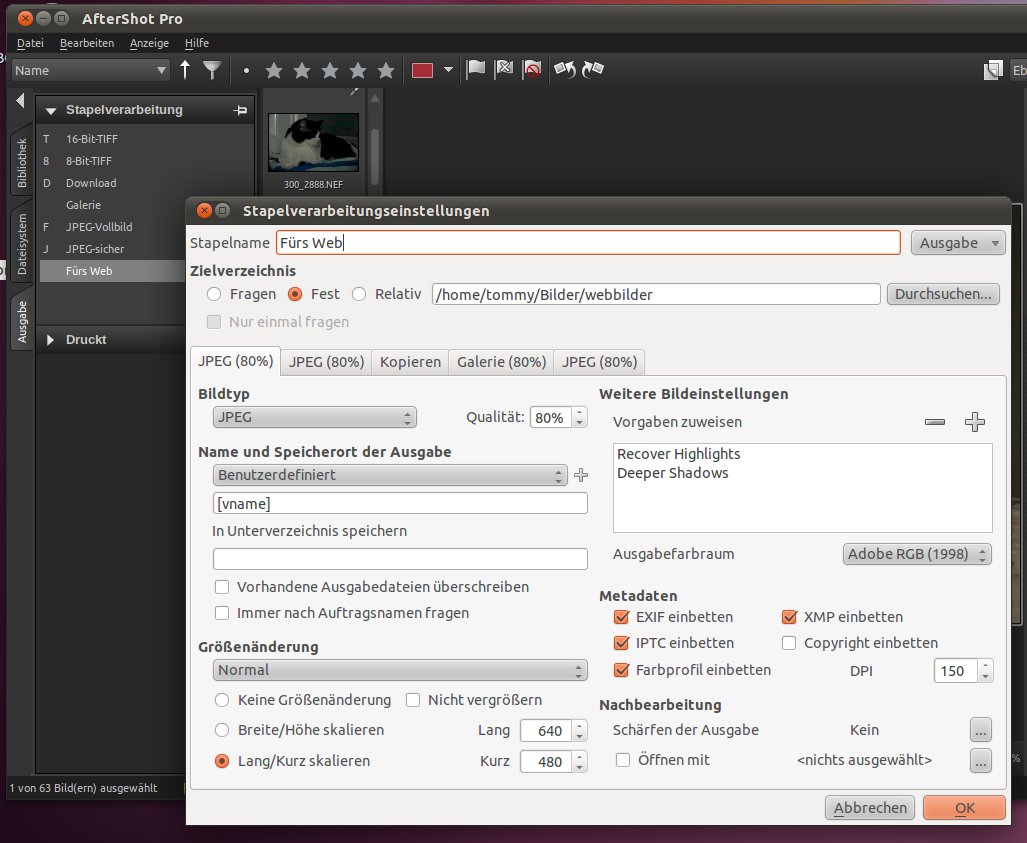
Stapelverarbeitung.” width=”300″ height=”246″ />
Abbildung 5: Um in AfterShot Pro Bilder zu entwickeln, ziehen Sie sie einfach auf den entsprechenden Eintrag in derStapelverarbeitung.Hier steht Adobes Software jener von Corel allerdings in Nichts nach und bietet darüber hinaus diverse Online-Dienste als Exportziel an, wie etwa Facebook, Flickr oder SmugMug. Corel gelobt jedoch Besserung und verspricht, diese Funktion in künftige Versionen mit aufzunehmen. Als Exportformaten unterstützten sowohl Lightroom als auch AfterShot Pro JPEG und TIFF, Adobes Bildbearbeiter offeriert darüber hinaus die eigenen Formate DNG und PSD.
Fazit
Vom Funktionsumfang her ähneln sich AfterShot Pro und Lightroom weitgehend. Die Software von Adobe wirkt allerdings häufig nicht nur eine Spur umfangreicher als jene von Corel, sondern oft auch durchdachter. Gerade der opulente Umfang und die Tiefe lassen Lightroom aber auf viele Anwender fast undurchschaubar wirken. Hier punktet AfterShot Pro auf der ganzen Linie: Bereits nach kurzer Einarbeitungszeit hat der Anwender fast alle Features erfasst und kann sie auch sinnvoll in den Workflow.
Während Lightroom in der Bildverwaltung ganz klar die Nase vorne hat, punktet AfterShot Pro in der Bildverarbeitung unter anderem mit der Unterstützung von Layern sowie den Plugins Noise Ninja und Perfectly Clear. Darüber hinaus besitzt Corels Software eine ungleich größere Objektivdatenbank.
Ein echtes Problem kommt allerdings auf Umsteigewillige zu, die ihre Bilder bislang mit Lightroom bearbeitet und verwaltet haben: Abgesehen von der Verschlagwortung und Bewertung übernimmt die Corel-Software nämlich keinerlei Informationen aus Lightroom (siehe Kasten “Migration”).
Migration
Viele Nutzer, die Lightroom schon länger verwenden, scheuen dem Umstieg auf ein anderes Produkt, weil sie befürchten, dass damit die ganze bisher über Lightroom eingeflossene Arbeit für die Katz war.
Zwar unterstützt AfterShot Pro die Lightroom-Datenbank nicht direkt, dafür bietet die Adobe-Software jedoch die Möglichkeit, Bildparameter aus dem Kontextmenü heraus via Metadaten | Metadaten in Datei exportieren in einer XMP-Datei zu speichern. Die wiederum unterstützt die Corel-Software.
Im Test zeigte sich jedoch, dass AfterShot Pro lediglich die Verschlagwortung und Bewertung der Bilder übernimmt, nicht jedoch die Bearbeitungshistorie. Entsprechend gehen in Lightroom vorgenommene Änderungen am Bild beim Umstieg auf AfterShot Pro tatsächlich verloren.
Infos
[1] Adobe Lightroom: http://www.adobe.com/de/products/photoshoplightroom/?promoid=DTEPG
[2] Bibble Labs: http://bibblelabs.com/
[3] Test Bibble 5: Robert Seetzen, “Brückenschlag”, LU 09/2010, S. 60, https://www.linux-community.de/20053
[4] Corel AfterShot Pro: http://www.corel.com/corel/product/index.jsp?pid=prod4670071
[5] Perfectly Clear: http://www.athentech.com/
[6] Noise Ninja: http://www.picturecode.com




