



Fluxbox erweist sich als Minimalist mit Stil: Wo andere Desktops durch übertriebenes Abspecken an Komfort und Optik verlieren, punktet das Leichtgewicht, ohne dabei dick aufzutragen.
Hübsch und aufregend – das versprechen die Entwickler für die neue Welt des Linux-Desktops. KDE, Gnome und zuletzt Unity überbieten sich dabei mit immer raffinierteren Extras und Effekten. Das macht zwar Spaß, und oft geht damit ein Mehr an Komfort einher. Möchten Sie jedoch lieber mit einem reduzierten Flitzer statt mit einer reich gepolsterten Prunkkarosse unterwegs sein, gilt es nach Alternativen Ausschau zu halten.
XFCE, LXDE und einige weitere Desktop-Umgebungen versprechen einen Kompromiss zwischen bescheidenem Ressourcenhunger und Komfort. Radikale Ansätze wie Ratpoison oder OLWM fokussieren komplett auf Effizienz und den sparsamer Umgang mit Ressourcen, allerdings auf Kosten des Komforts.
Der Fenstermanager Fluxbox [1] bietet etwas mehr Benutzerfreundlichkeit als die Radikalen, bleibt dabei aber deutlich schlanker als die Kompromissler. Genau das Richtige also für Nutzer, die einen schnellen, aber an den gewohnten Prinzipien orientierten Desktop suchen (Abbildung 1).
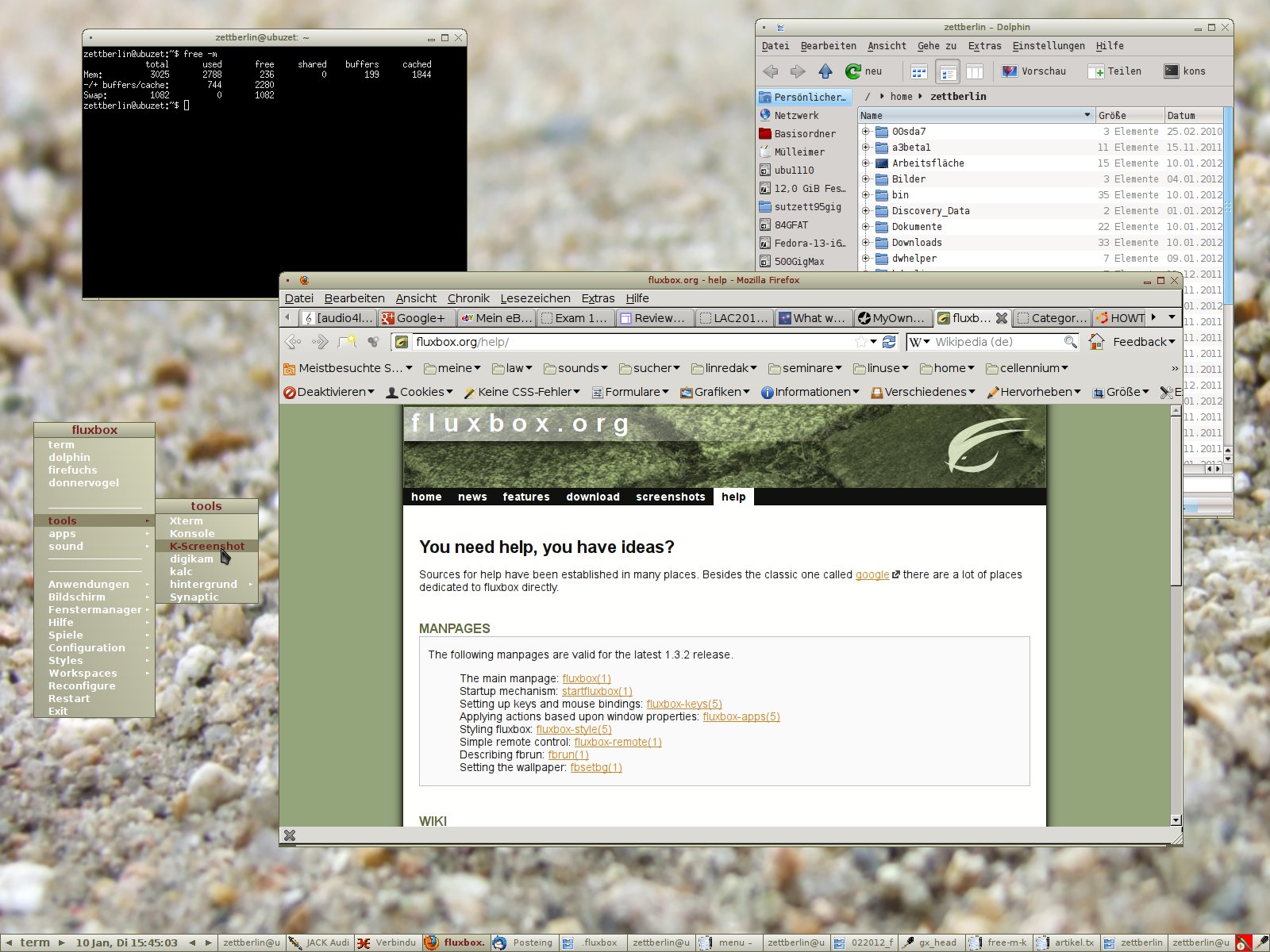
Abbildung 1: Der Fenstermanager Fluxbox gibt sich schlank, simpel und verträgt sich gut mit Anwendungen aus anderen Welten – hier mit der GTK-Anwendung Firefox und dem KDE4-Dateimanager Dolphin.
Schlank oder mager?
Wenn eine Software einfach aussieht, heißt das noch lange nicht, dass sie sparsam mit Speicher und Rechenleistung umgeht: Mangelnde Sorgfalt und falsche Konzepte blähen auch schlichte Programme auf und bremsen so das Gesamtsystem aus. Ein Desktop, der so schlank aussieht wie Fluxbox, mag durchaus langsamer als ein voll aufgedrehtes KDE4 laufen. Entscheidend für ein Urteil sollte immer sein, wie eine Software im Alltag funktioniert. Im Test kam Fluxbox unter OpenSuse und Ubuntu zum Einsatz. Der ebenfalls als schlank geltenden Desktop XFCE 4 trat zum Vergleich an.
Ein Fenstermanager arbeitet in der Regel mit vielen Anwendungen zusammen. Dabei die Bedürfnisse der Nutzer im Blick zu behalten, setzt regelmäßige intensive Kommunikation zwischen Entwickler und Anwendern voraus. Beginnt die News-Sektion der Projektseite mit einem zwei Jahre alten Beitrag, und ist die als aktuell gekennzeichnete Version des Programms noch älter, empfiehlt sich Vorsicht.
Die neuste Version von Fluxbox stammt vom November 2011. Die Webseite und Mailinglisten des Projekts präsentieren sich aktuell und gut gepflegt. Paketbetreuer kümmern sich ebenfalls um Fluxbox; in allen gängigen Distributionen gelingt die Installation über den Paketmanager. Bei OpenSuse setzt das einen Besuch auf der OBS-Website [2] voraus.
Beim Start von Fluxbox unter Ubuntu 11.10 und OpenSuse 11.3 fällt sofort auf, wie schnell der Desktop sich aufbaut. Das bedeutet nicht nur, dass er weniger als eine Sekunde nach der Anmeldung geladen ist, sondern ein Rechtsklick klappt sofort das Menü auf. Das Warten auf Hintergrundprozesse erspart Ihnen Fluxbox.
Dafür laufen aber in der Voreinstellung weder Netzwerkverwaltung noch Batteriemonitor, der Inhalt des Anwendungsmenüs erscheint eher kurios als nützlich. Unter anderem fehlen unter Ubuntu fast alle installierten KDE-Anwendungen, von den anderen findet sich nur ein Bruchteil (Abbildung 2). Die Betreuer des OpenSuse-Paketes beziehen das Systemmenü gar nicht ein: Dort finden Sie lediglich Fluxbox-Funktionen und ein Xterm zum Starten von Anwendungen.
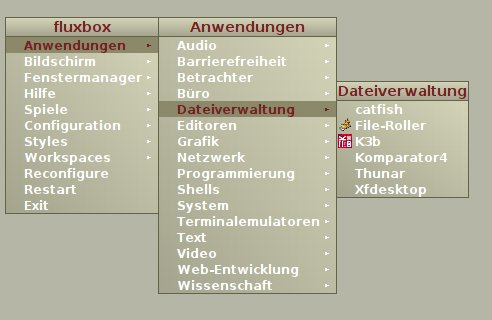
Abbildung 2: Zumindest unter Ubuntu ist das Fluxbox-Menü mit eher erheiternden Einträgen bestückt.
Für das Netzwerk, die Batterieüberwachung und dergleichen lassen sich leicht entsprechende Programme anderer Desktops starten. Das NetworkManager-Applet aus Gnome beispielsweise nistet sich genauso wie die übliche Ladestandsanzeige tadellos in den Systemabschnitt der Toolbar ein.
Menü selbst gemacht
Die Voreinstellungen des Menüs erweisen sich aber als eine Herausforderung für technisch weniger interessierte Nutzer. Hier bleibt nur der Griff zu einem Texteditor. Die Menüdatei finden Sie im Home-Verzeichnis unter ~/.fluxbox/menu (Abbildung 3).
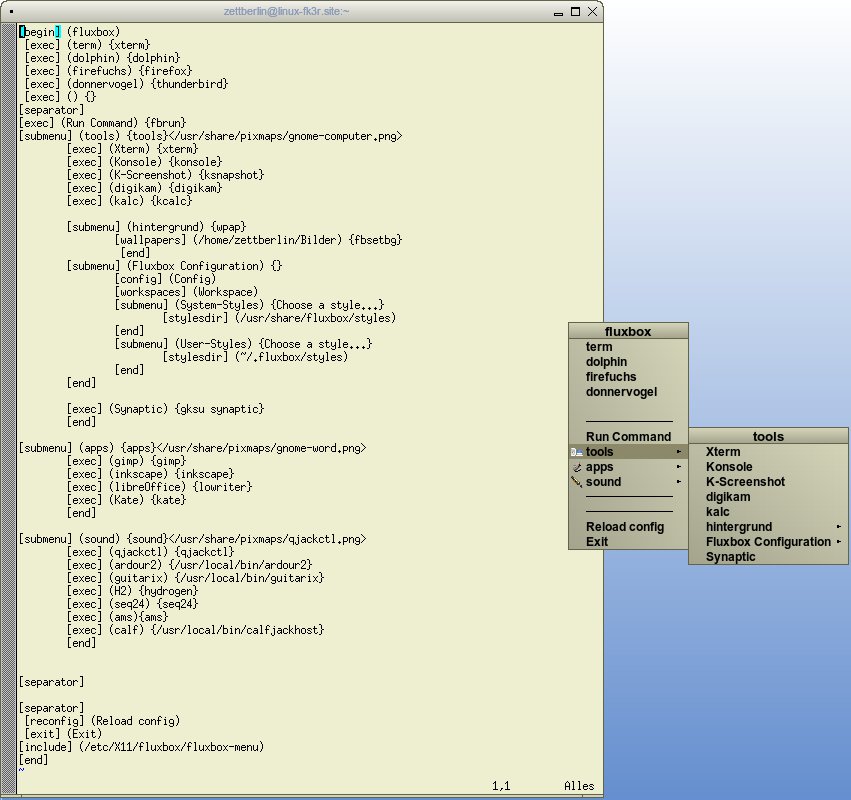
Abbildung 3: Die Menü-Datei von Fluxbox im Editor, rechts daneben das Ergebnis.
In der Datei legen Sie über ein einfaches Markup Starter für beliebige Programme an. Bei Bedarf organisieren Sie diese in Menüs und versehen diese mit Icons und Trennstrichen. Mit dem Speichern der Datei greifen die Modifikationen sofort. Für ein funktionierendes Menü müssen erst einmal nur die Tags für Beginn und Ende in der Datei stehen (Abbildung 4).
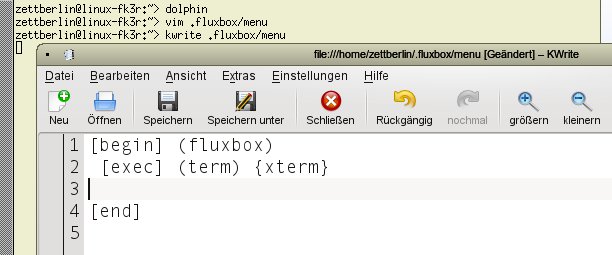
Abbildung 4: Für eine einfache Menü-Datei genügen wenige Zeilen.
Um dem Menü ein Programm hinzuzufügen, tragen Sie nach dem Schlüsselwort exec in eckigen Klammern einen Namen für den Menüpunkt in einfachen Klammern ein. Direkt danach tippen Sie den korrespondierenden Befehl – einfach oder mit komplettem Pfad – in geschweiften Klammern. Damit weiß Fluxbox, dass es sich beim Text in den geschweiften Klammern um einen Befehl handelt, den es bei Anwahl starten muss. Die Einträge lassen sich mit PNG-Bildchen verzieren, zu denen Sie den kompletten Pfad in spitzen Klammern eintragen (Abbildung 5).
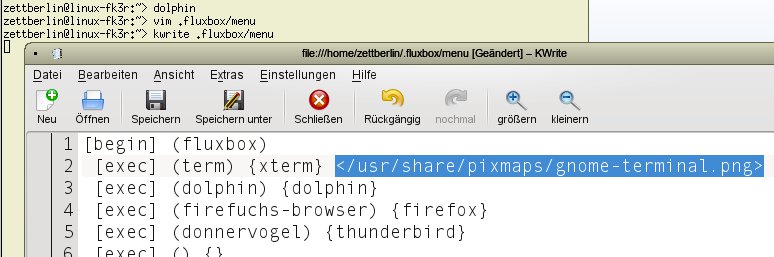
/usr/share/pixmaps, dann ist die Wahrscheinlichkeit groß, dass das Menü auf anderen Rechnern mit den gleichen Icons erscheint.” width=”300″ height=”100″ />
Abbildung 5: Benutzen Sie für die Icons Dateien unter/usr/share/pixmaps, dann ist die Wahrscheinlichkeit groß, dass das Menü auf anderen Rechnern mit den gleichen Icons erscheint. Ein Webbrowser und ein Dateimanager passen ohne weiteres in die erste Ebene des Menüs. Aber es gibt Programme, auf die Sie vielleicht nicht verzichten möchten, die sie jedoch nicht ständig nutzen. Dafür eignen sich Untermenüs (Abbildung 6), die Sie auch in Fluxbox ganz einfach anlegen: Das Tag [submenu] öffnet einen untergeordneten Bereich, danach folgt der Name des Menüs in einfachen Klammern. Der Eintrag in den geschweiften Klammern ist der Titel, der über dem ausgeklappten Menü steht.
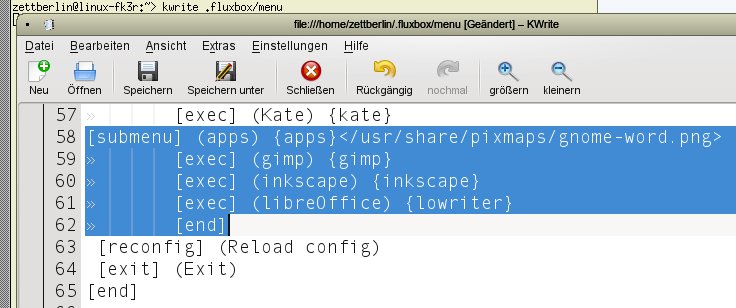
Reload und Exit.” width=”300″ height=”126″ />
Reload und Exit. In die folgenden Zeilen tragen Sie, wie schon bekannt, Programme ein, die in dieser Liste auftauchen sollen. Das Ende des Bereichs setzen Sie mit [end]. Der in vielen Markup-Sprachen erforderliche Schrägstrich im schließenden Tag entfällt. Fluxbox erlaubt es, Menüs zu verschachteln. Sie dürfen sie also auch innerhalb von Submenüs anlegen. Achten Sie dabei darauf, dass Sie jedes geöffnete Menü wieder schließen.
Ein Menü nimmt außer Programmaufrufen auch Fluxbox-Funktionen auf. Diese stehen in Tags, die aus einem Kommando in eckigen Klammern und einem sichtbaren Menü-Eintrag in einfachen Klammern bestehen. Zu den wichtigsten Fluxbox-Funktionen zählen:
config: Zeigt konfigurierbare Optionen an.exit: Beendet Fluxbox.restart: Lädt Fluxbox neu, ohne Programme zu schließen. Nützlich, wenn Sie an Themes arbeiten.separator: Fügt eine horizontale Linie ein.stylesdir (Pfad): Die Styles in diesem Verzeichnis klappen als Liste aus diesem Menüpunkt auf.wallpapers (Pfad) {fbsetbg}: Der Menüeintrag zeigt alle Bilddateien in einem in einfachen Klammern angegebenen Pfad an.
Das Wallpapers-Kommando zeigt die Dateien im Pfad, den Sie hinter dem Kommando eintragen an. Sobald Sie in der ausgeklappten Liste auf eine der Dateien klicken, wird diese an das Kommando übergeben, das Sie in der geschweiften Klammer am Schluss der Zeile eintragen. Um welche Datei und welches Programm genau es sich dabei handelt, das spielt für Fluxbox keine Rolle.
Der kleine Hunger
Ein Blick auf den Speicherverbrauch mittels free -m unter Ubuntu zeigt: Mit weniger als 150 MByte aktivem Speicher verbraucht Fluxbox 100 MByte weniger als XFCE auf dem gleichen System. Da XFCE ganze 8 Sekunden für den Start und dann noch mal eine Schrecksekunde für das Öffnen des Menüs benötigt, erweist sich Fluxbox auf diesem System eindeutig als der schnellere Desktop mit dem niedrigeren Speicherverbrauch. Unter OpenSuse fällt das Ergebnis noch extremer aus: Dort belegt das ganze System nach dem Fluxbox-Start lediglich 87 MByte Arbeitsspeicher. Nun ist es kein übliches Szenario, sich am schnellen Ausklappen des Menüs zu erfreuen und im Xterm free aufzurufen. Also ermittelten wir, bei welchen Anwendungen und mit nur 1 GByte RAM auch unter Fluxbox das System auf die SWAP-Partition ausweicht.
Für eine Surfkiste auf der Grundlage von Ubuntu mit Fluxbox als Fenstermanager und komfortablem Dateimanager kommen Sie mit 512 MByte Arbeitsspeicher aus: Nicht einmal 350 MByte verbrauchen Firefox und Dolphin. Dabei zeigt Firefox ein Dutzend Tabs mit diversen modernen Webseiten an und außer Dolphin sind auch noch der Editor Kwrite und der KDE-Bildschirmfotograf aktiv (Abbildung 7).
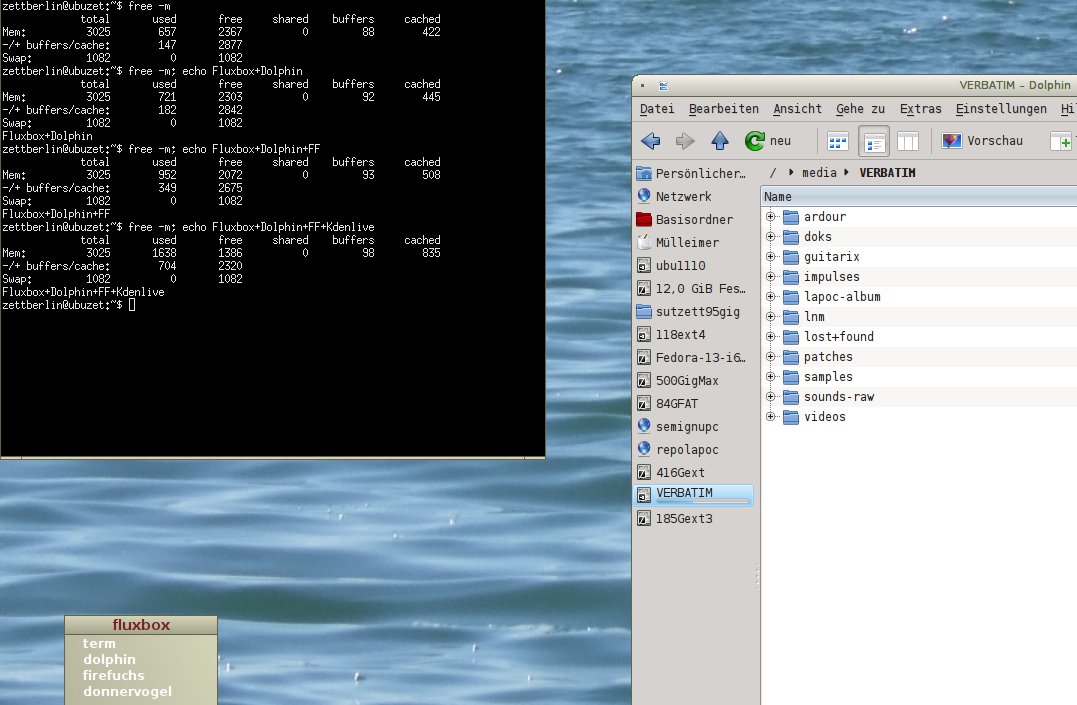
free -m weist Fluxbox als echten Sparfuchs aus: Nur 147 MByte direkt nach dem Start inklusive XFCE-Panel.” width=”300″ height=”196″ />
Abbildung 7: Der Speicherverbrauch gemessen mitfree -m weist Fluxbox als echten Sparfuchs aus: Nur 147 MByte direkt nach dem Start inklusive XFCE-Panel.Ironischerweise bringt der Start des XFCE-4-Panels unter Fluxbox den Speicherverbrauch kaum in die Nähe des Verbrauchs, den eine komplette XFCE-4-Sitzung beansprucht. So stehen unter Fluxbox bei Bedarf die Funktionen von XFCE-4 bei erheblich geringerem Ressourcenverbrauch bereit. Dabei funktionieren das Panel und seine Applets genauso problemlos.
Unter OpenSuse gleichen sich die Ergebnisse nach dem Bestwert am Anfang schnell an die Werte in Ubuntu an. Zwar steigt der Verbrauch schneller an, ähnelt aber bei gleichem Nutzungsszenario den Werten Ubuntu und bleibt ebenfalls unter 700 MByte. Die Frage nach dem Warum klärt ein Blick auf den Verbrauch einzelner Anwendungen (Abbildung 8).
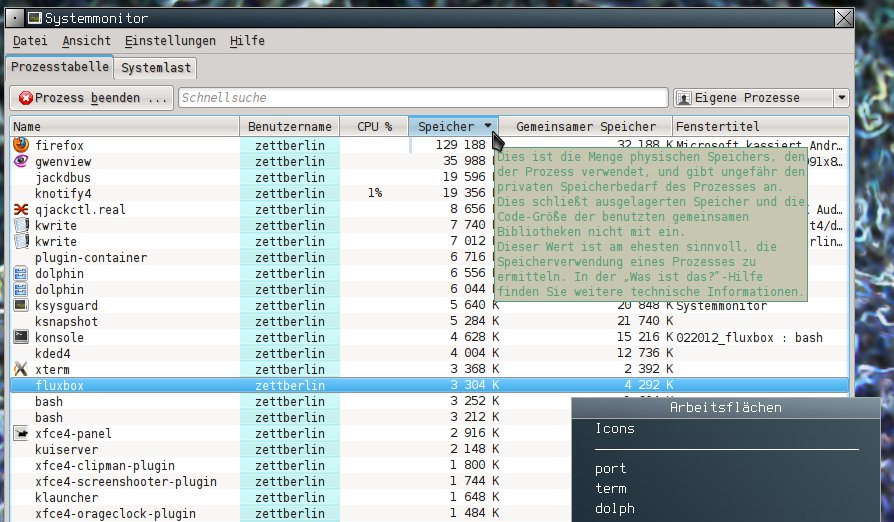
Abbildung 8: Firefox, Gwenview, Dolphin, Jackdbus und einige andere Programme sorgen für Produktivität und fressen insgesamt 500 MByte Speicher. Sogar ein Xterm nutzt mehr Ressourcen als Fluxbox.
Der Fluxbox-Prozess selbst verbraucht auf beiden Systemen nie mehr als 3 bis 5 MByte. Das Ubuntu im Test war aber mit Installation des KXStudio-Layers für den Audiobetrieb optimiert, dazu starteten bei der Anmeldung Jack und Pulseaudio automatisch im Hintergrund. OpenSuse ist an sich schlanker und weniger komfortabel eingestellt.
Fluxbox tut also tatsächlich alles, was ein Desktop zum Schonen der Ressourcen beitragen kann: Es hält sich zurück. Praktisch jeder Prozess, der in einer Sitzung den Verbrauch erhöht, stammt vom Nutzer selbst oder wird von der Konfiguration der Distribution gestartet.
Eleganz und Alltag
Die wichtigsten Aktionen in Fluxbox sind der Rechtsklick und der Klick mit der mittleren Maustaste. Mit der rechten Maustaste rufen Sie das Anwendungsmenü auf der Arbeitsfläche und die Konfigurationsmenüs der Toolbar auf. Die mittlere Maustaste öffnet eine Liste der virtuellen Desktops mit den dort gestarteten Anwendungen. Alle geöffneten Menüs schließen sich beim Ausführen einer Aktion oder bei Rechtsklick auf ihre Kopfzeile.
Angenehm fällt auf, dass sich Fluxbox keinerlei bevormundende Automatismen beim Umgang mit den virtuellen Desktops leistet. Kein Fenster wechselt den Desktop, wenn Sie das nicht ausdrücklich anweisen. Die Desktops wechseln Sie durch Auswahl im besagten Menü oder durch Drehen am Mausrad. Mit gehaltenem Linksklick oder aus einem Menü im Fensterrahmen, das Sie mit einem Rechtsklick aufrufen, verschieben Sie Fenster auf andere Desktops. Wie es sich für einen Profi-Desktop gehört, bietet Fluxbox für all diese Aktionen auch Tastenkürzel, die Sie bei Bedarf über die Textdatei ~/.fluxbox/keys anpassen.
Grafische Werkzeuge zum Konfigurieren finden sich in Fluxbox nur wenige. Lediglich einfache Anpassungen des Aussehens und Verhaltens lassen sich in Rechtsklickmenüs einstellen. Vor einiger Zeit konnte man noch eine grafische Oberfläche mit mehr Einstellungsmöglichkeiten nachinstallieren. Das Werkzeug ist aber inzwischen aus den gängigen Paketquellen verschwunden, weil niemand es weiterentwickelt – gut funktioniert hat es ohnehin nie. Wer das volle Potenzial des Fenstermanagers ausschöpfen möchte, der greift ohnehin zum Editor.
Kontrolle ohne Klicks
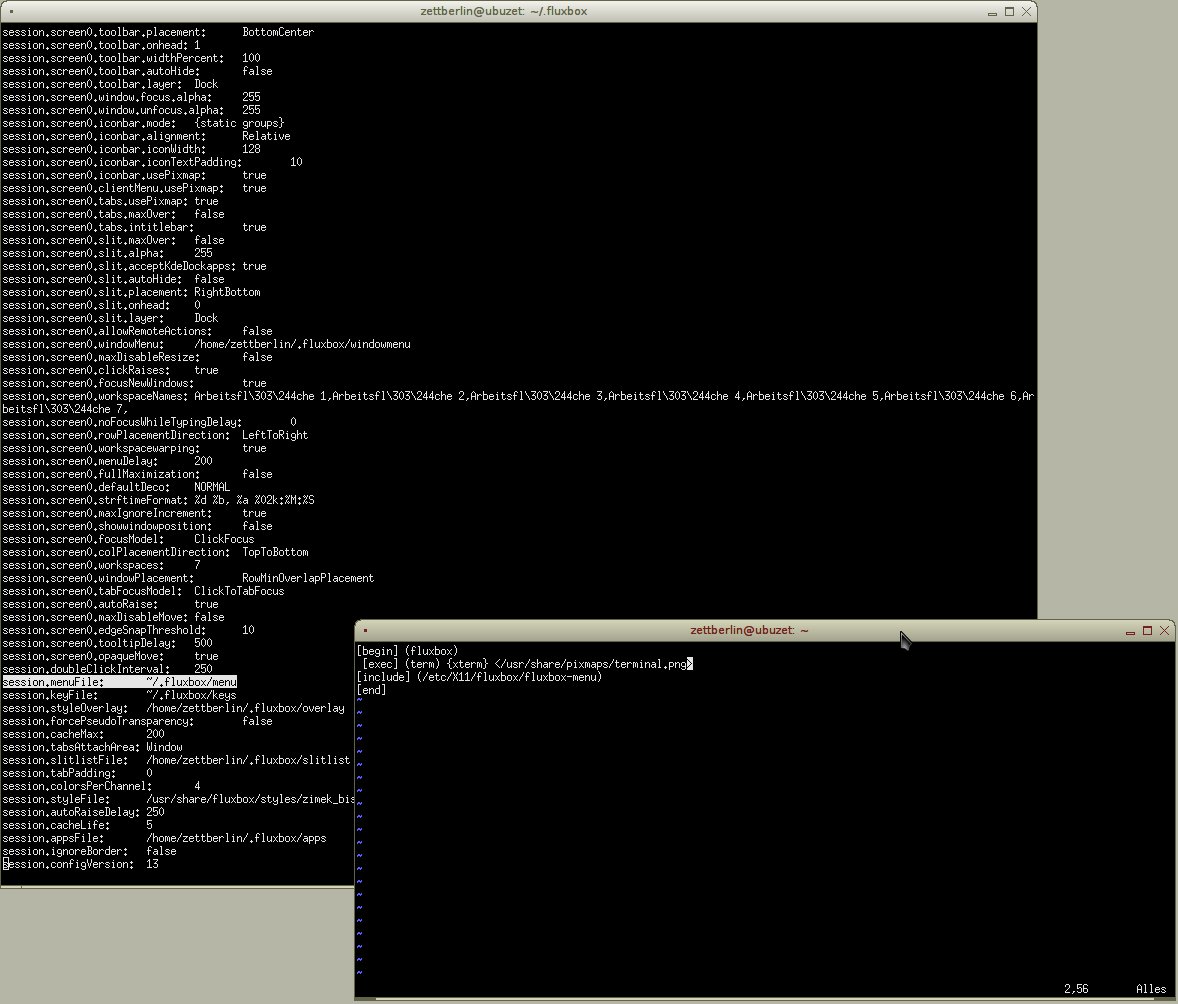
Alle für das Verhalten von Fluxbox relevanten Optionen finden Sie im Ordner ~/.fluxbox (Abbildung 9). Die Datei init enthält die Konfiguration, über startup starten Sie externe Programme zusammen mit dem Desktop, und im Verzeichnis styles finden Sie Ihre Theme-Dateien. Außerdem legen Sie in keys Tastaturkürzel fest und bauen in menu ein eigenes Menü.
~/.fluxbox/init steht neben vielen andern Optionen auch der einstellbare Pfad zur Menü-Datei.” width=”300″ height=”256″ />
Abbildung 9: In~/.fluxbox/init steht neben vielen andern Optionen auch der einstellbare Pfad zur Menü-Datei. Die Syntax der Dateien erweist sich als simpel, lediglich bei startup handelt es sich um ein Shell-Skript. In der Konfiguration finden sich weitgehend selbsterklärende Anweisungen aus Element und Wert. Zu den Elementen gehören Bedienelemente und Zustände von Werkzeugen. Werte umfassen Reihenfolgen, Namen, Pfade, Wahr/Falsch-Schalter oder Zahlen.
Die sogenannte Slit (“Blende”) von Fluxbox nimmt Desktop-Applets wie Uhr oder Wetteranzeige auf. Der Befehl aus Listing 1, Zeile 1 legt fest, dass dieses Dock sich nicht automatisch versteckt. Die folgende Zeile legt den Pfad zur Menüdatei fest. Als etwas raffinierter und sehr nützlich erweisen sich die zwei Zeilen 3 und 4: Sie konfigurieren die virtuellen Desktops.
Listing 1
session.screen0.slit.autoHide: false
session.menuFile: ~/.fluxbox/menu
session.screen0.workspaceNames: port,app,app2,ff,snd2,mix,mail,
session.screen0.workspaces: 7
Die dritte Zeile legt die Namen der Desktops fest, die vierte deren Anzahl. Fluxbox löscht bei Bedarf Namen, die über die in der folgenden Zeile definierte Anzahl hinausgehen. Darüber hinaus überwacht die Software die Datei init fortwährend und reagiert sofort auf Änderungen. Einstellungen, die Sie mit den Konfigurationswerkzeugen der Menüs vornehmen, schreibt das Programm sofort in diese Datei – allerdings ohne per Hand gemachte Änderungen automatisch zu überschreiben. Löschen Sie absichtlich einen Desktop über einen Klick im Menü unter der mittleren Maustaste, verschwindet er in init ebenfalls.
Was andere Desktops automatisch machen, lässt Fluxbox Sie selbst entscheiden: Außer Fluxbox selbst startet erst einmal gar nichts. Um Ihre Lieblingsprogramme automatisch anlaufen zu lassen, tragen Sie diese in ~/.fluxbox/startup Mit den Zeilen aus Listing 2 startet beim Anmelden immer ein Xterm. Beachten Sie dabei besonders die kaufmännischen Und-Zeichen und die Zeilen, in denen fbpid steht. Das Wait-Kommando und die Zeichen & sorgen dafür, dass Fluxbox tatsächlich weiterläuft, bis Sie sich abmelden. Weitere Informationen finden Sie im Fluxbox-Wiki [3].
Listing 2
exec fluxbox &
fbpid=$!
sleep 1
{
 exec xterm &
} &
wait $fbpid
Ergänzend zu Fluxbox gibt es kleine Zusatzwerkzeuge, die dem Desktop Funktionen hinzufügen. Mit Fbdesk bekommen Sie Starter auf den Desktop, die Sie ähnlich wie unter Gnome oder KDE einrichten. Da Fluxbox sich nach wie vor kompatibel zu seinem Vorgänger Blackbox verhält, funktionieren alle Erweiterungen für Blackbox auch unter Fluxbox.
Die Rolle von Desktop-Applets übernehmen in Fluxbox Programme, die Sie in das Slit genannte Dock von Fluxbox ablegen (Abbildung 10). Dazu eignen sich vor allem Applets für das Dock der Desktop-Umgebung Windowmaker.
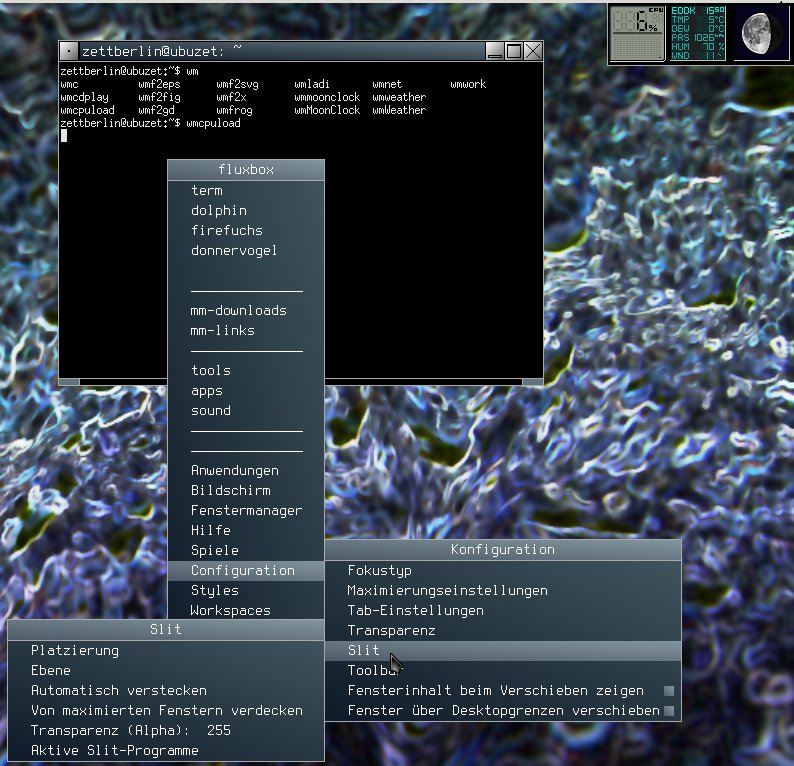
Abbildung 10: Vom Slit sehen Sie nur die Miniprogramme, die es anzeigt. Hier die Windowmaker Applets Wmcpuload, Wmweather und die Mondphasenuhr Wmmoonclock.
Aus anderen Welten
Wenn die ausdrücklich für Fluxbox gedachten Erweiterungen nicht ausreichen, schaffen Sie mit Werkzeugen aus anderen Welten Abhilfe. Bei vielen der Panels, Menüs und Applets, die andere Desktop-Umgebungen aufbauen, handelt es sich um eigenständige Programme, und einige davon laufen tadellos außerhalb ihrer Heimatwelt.
Besonders gut funktioniert das natürlich mit Anwendungen, die von Haus aus eigene Fenster nutzen. Das ermöglicht beispielsweise den Einsatz des KDE-Dateimanagers Dolphin unter Fluxbox. Lediglich das automatische Aktualisieren der Ordneransicht im laufenden Betrieb klappt nicht. Das bedeutet, dass Sie nach Dateitransfers den Fensterinhalt manuell auffrischen müssen. Die KDE-Brieftasche für Passwörter ruft Dolphin jedoch bei Bedarf problemlos auf.
Wer den Dateimanager Nautilus bevorzugt, sollte diesen mit der Option --no-desktop starten. Ohne diese Option kommt die Desktop-Oberfläche von Gnome mit hoch und versperrt dann den Zugriff auf das Menü von Fluxbox – das Rechtsklickmenü des zusätzlichen Desktops bietet keine Programmstarts an. Dann bleibt nur noch der Ausweg über [Alt]+[F2] oder eine Konsole.
Sehr ähnlich wie Nautilus, aber ohne Bindungen an Gnome, arbeiten der völlig eigenständige Dateimanager PCmanFM und der aus XFCE stammende Thunar. Letzterer ist nicht der einzige XFCE-Bestandteil, der sich für den Einsatz unter Fluxbox eignet. Das XFCE-Panel bietet deutlich mehr Funktionen als die schmale Toolbar von Fluxbox, und das Programm schert zudem herzlich wenig darum, dass es nicht unter XFCE läuft. Im Terminal gestartet, gibt es zwar vereinzelt Warnungen bezüglich der Sitzungsverwaltung aus, aber ansonsten funktioniert es wie erwartet.
Damit stehen Ihnen alle unterstützten Applets und die vom Systemabschnitt akzeptierten Tray-Icons bereit. Dazu zählen fast alle aus Gnome und KDE bekannten Helferlein, von der Netzwerkverwaltung bis zum Wetterbericht. Viele davon unterstützt auch der Tray von Fluxbox. Einige nisten sich beim Start in beiden Leisten gleichzeitig ein, was jedoch im Test keinerlei Schwierigkeiten verursachte (Abbildung 11).
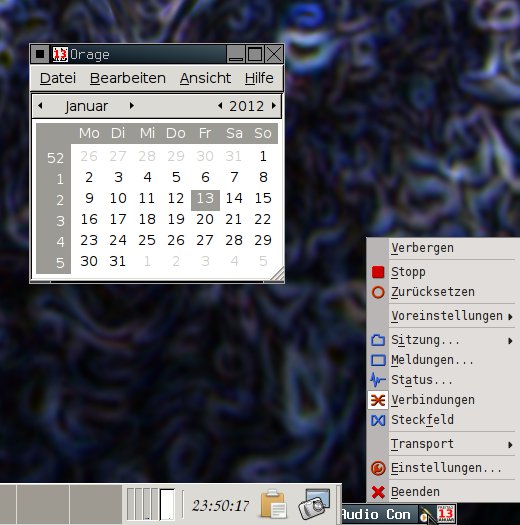
Abbildung 11: Ob Orage-Kalender und Panel von XFCE oder die Fernbedienung von Qjackctl im Systemabschnitt der Toolbar – in Fluxbox fühlen sich Tools aus aller Herren Desktops wohl.
Themes
Dass gerade Fluxbox zu den beliebtesten unter den schlanken Desktops zählt, hat viele Gründe. Einer davon ist sicher, dass er trotz minimalem Ressourcenverbrauch sehr gut aussieht. Wo andere Minimalisten mit matten Pastellfarben und verschwommenen Schriften daherkommen, glänzt Fluxbox mit gestochen scharfen Konturen und sauber gerenderten Farbverläufen.
Fluxbox verwendet eine Schnittstelle, die Kommandos zum Darstellen der Elemente Kommandos aus einer einfachen Textdatei entgegennimmt. Diese Style-Dateien liegen standardmäßig unter /usr/share/fluxbox/styles oder in einem Unterverzeichnis davon, das auch Grafiken im XPM-Format zur Dekoration enthalten darf.
Die Syntax der Style-Dateien erinnert etwas an die CSS-Dateien, mit denen Sie Webseiten formatieren. Links steht ein Selektor, der den Namen des Elements von Fluxbox angibt. Dieser enthält bei einigen Elementen Zustände wie “gedrückt” bei Knöpfen. Die Elemente und den Zustand trennen Sie über Punkte, rechts davon folgt ein Tabulator und danach auf der gleichen Zeile eine Wertangabe (Listing 3).
Listing 3
toolbar.button.pressed: Flat Gradient CrossDiagonal
toolbar.button.pressed.color: #60747d
toolbar.windowLabel.pixmap: toolbar_label.xpm
Das Beispiel formatiert in der ersten Zeile einen in der Toolbar gedrückten Knopf mit einem in Fluxbox eingebauten Gradienten. In der Zeile danach folgt die Farbangabe für diesen Gradienten. In Zeile 3 bekommt schließlich die Titelzeile der Toolbar ein Hintergrundbild. Für die Grafik brauchen Sie nur den Namen einer Datei anzugeben, die im Style-Ordner im Unterverzeichnis pixmaps liegen muss.
Fluxbox ändert beim Laden eines Styles nur diejenigen Werte, die es explizit im Style findet. Eigenschaften, die dort nicht festgelegt sind, bleiben so, wie sie im vorher aktiven Style eingestellt waren. Befehle, die Fehler enthalten oder auf nicht vorhandene Bilder oder Schriften zeigen, ignoriert die Software. Dadurch kommt es schon einmal vor, dass im Menü weiße Schrift auf weißem Grund erscheint, weil Sie im neuen Style die Schriftfarbe nicht ausdrücklich festgelegt haben.
Möchten Sie einen eigenen Style bauen, kopieren Sie dazu am besten eine vorhandene Datei aus /usr/share/fluxbox nach ~/.fluxbox/styles. Die Liste der Elemente fällt weitgehend selbsterklärend aus. Für Farben eignen sich Hexadezimal-Werte, wie etwa #000000 für Schwarz, RGB-Angaben wie RGB(0, 0, 5) für dunkles Blau oder Farbnamen wie black. Einzelne Zahlen stehen meist für Breitenangaben und Abstände in Pixeln. Sobald Sie die Datei nach ~/.fluxbox/styles kopiert haben, erscheint sie im Menü unter Styles am Ende der Liste. Änderungen aktivieren Sie mit Menü | Restart.
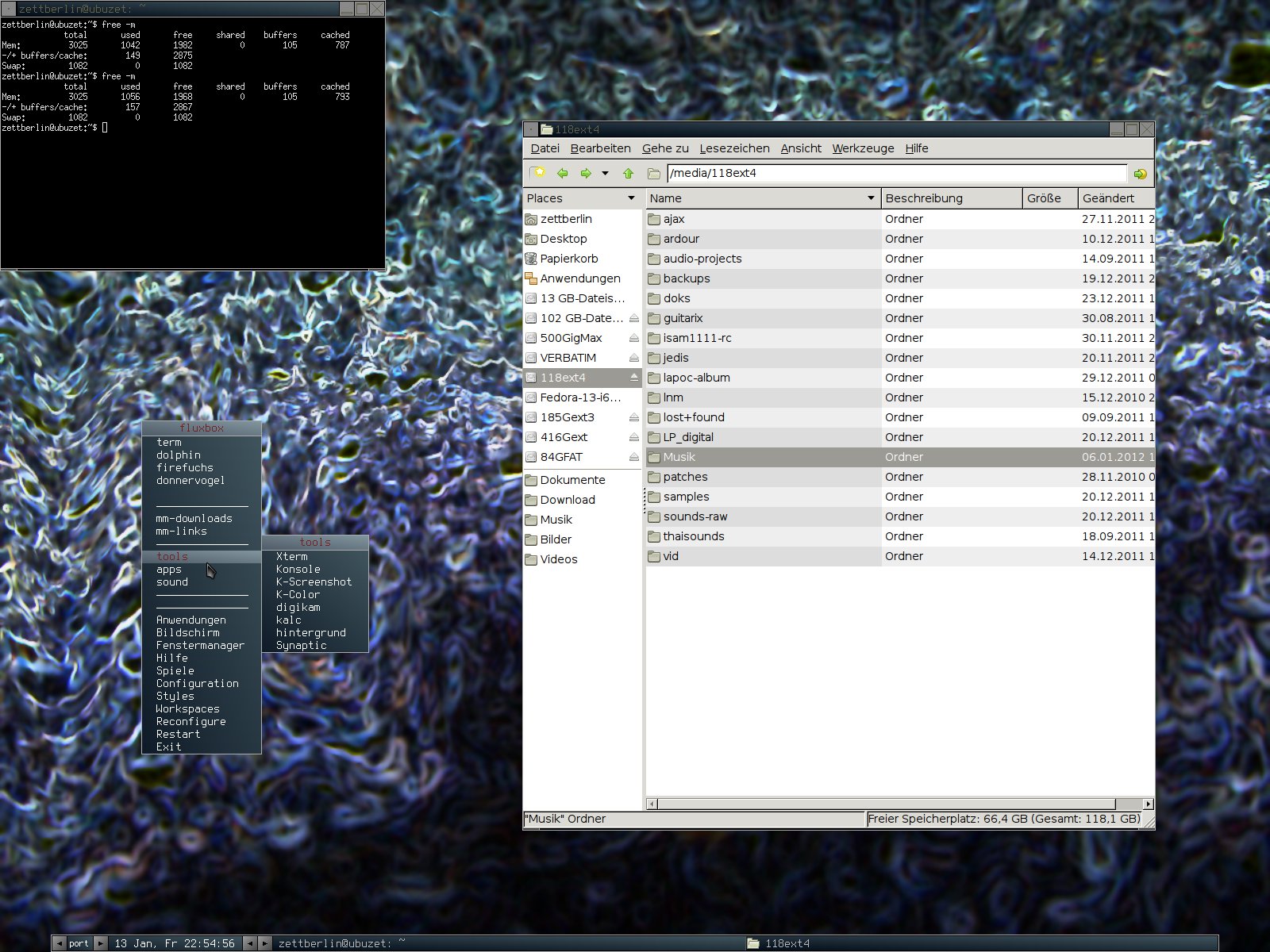
Natürlich müssen Sie Ihr Theme für Fluxbox nicht selbst entwickeln (Abbildung 12). Auf verschiedenen Webseiten stehen Hunderte von fertigen Designs bereit. Eine große Sammlung finden Sie auf Box-look.org [4]. Einige dieser Themes benutzen zusätzlich zur Style-Datei Tricks in der Datei init, um beispielsweise spezielle Schriftarten auf die Oberfläche zu bringen.
DebianBlue und dem schlanken Dateimanager PCmanFM bleibt Fluxbox unter 160 MByte Speicherverbrauch, ohne dabei altmodisch zu wirken.” width=”300″ height=”225″ />
Abbildung 12: Strenges Blaugrau und minimale Speichernutzung: Mit dem StyleDebianBlue und dem schlanken Dateimanager PCmanFM bleibt Fluxbox unter 160 MByte Speicherverbrauch, ohne dabei altmodisch zu wirken.Fazit
Fluxbox hält, was es verspricht. Neben Enlightenment ist es wohl der Spar-Desktop für Linux, der am besten zeigt, dass Minimalismus nicht altmodisch auszusehen braucht. Das gut durchdachte Konzept zum Konfigurieren und Bedienen macht nach kurzer Eingewöhnung richtig Spaß, und so denkt der Autor jetzt schon eine Weile darüber nach, warum er eigentlich zu einem der größeren Desktops zurückkehren soll.
Glossar
-
OBS
-
OpenSuse Build Service. OpenSuse hat in den letzten Jahren seine Haupt-Repositories verschlankt und dafür ein System kleiner Paketquellen geschaffen. In diesem System bieten einzelne Projekte Installationspakete an.
-
Markup
-
engl. “to mark up”: etwas (in einem Text) markieren. Markup-Sprachen erlauben keine komplexe Logik, sondern dienen nur dazu, einem Anzeigesystem zu erklären, was ein Stück Text zu bedeuten hat. Die wohl bekannteste Markup-Sprache ist HTML.
Infos
[1] Fluxbox: http://fluxbox.org
[2] Fluxbox im OBS: http://software.opensuse.org/search?q=fluxbox
[3] Fluxbox-Wiki: http://fluxbox-wiki.org/index.php
[4] Fluxbox-Themes: http://box-look.org/?xcontentmode=7400


