



Das schlanke XFCE fristet in vielen Distributionen im Schatten der Giganten KDE und Gnome sein Dasein – zu Unrecht: Was die clevere Arbeitsumgebung alles kann, zeigt eindrucksvoll das brasilianische Dreamlinux.
Lange Zeit galt XFCE [1] als Exote unter den Desktopumgebungen für Linux. Stets im Windschatten der beiden Platzhirsche Gnome und KDE segelnd, betrachteten viele Anwender es als zwar schlanke, aber umständlich zu bedienende Oberfläche mit technologischem Rückstand. Doch in den letzten Jahren hat der XFCE-Desktop mächtig aufgeholt, sodass er inzwischen funktionell Gnome 2.x kaum noch nachsteht. Neue Bedienkonzepte wie die von Gnome 3.x, KDE 4.x oder dem Ubuntu-Desktop Unity konnten die Verbreitung von XFCE keineswegs schmälern – im Gegenteil: Linux-Guru Linus Torvalds wandte sich im Jahr 2011 von Gnome 3 ab und XFCE zu [2], inzwischen setzt auch eine zunehmende Zahl von größeren Distributionen auf XFCE als Standard-Desktop.
Desktop plus
Ursprünglich als Panel entwickelt, wurde XFCE bereits in den 90er Jahren um einen Fenstermanager erweitert und erhielt schließlich auch eine Entwicklungsumgebung für eigene Applikationen. Da XFCE auf dem GTK+-Toolkit basiert und zusätzlich die Standards von Freedesktop.org integriert, bietet es ein hohes Maß an Kompatibilität zu anderen Oberflächen. So können Sie problemlos unter XFCE auch Gnome- oder KDE-Anwendungen ausführen. Die Existenz eines Frameworks für die Entwicklung hat zudem dafür gesorgt, dass es mittlerweile eine stattliche Anzahl von kleinen XFCE-eigenen Applikationen gibt. Zu den Anwendungen aus dem XFCE-Fundus, die man inzwischen auch in anderen Welten kennt, zählen beispielsweise der Webbrowser Midori, der Dateimanager Thunar und der Kalender Orage.
Das primäre Entwicklungsparadigma, einen möglichst ressourcenschonenden und zugleich auch schnellen Desktop anzubieten, haben die Entwickler weder bei der Arbeitsoberfläche noch bei den Zusatzprogrammen aus den Augen verloren. Daher benötigt XFCE auch in der neuesten, seit Januar 2011 freigegebenen Version 4.8 deutlich weniger Hardware-Ressourcen als die beiden größeren Geschwister Gnome und KDE. Selbst auf betagten Rechner wirkt das System agil.
Die Distribution
Neben BRLix ist Dreamlinux [3] wohl die bekannteste Linux-Spielart aus Brasilien. Der Schwerpunkt der Distribution, welche die Maintainer bereits seit mehreren Jahren kontinuierlich entwickeln und pflegen, liegt im Multimedia-Einsatz auf leistungsschwächeren Rechnern. Als Desktopumgebung kommt jeweils XFCE in der neuesten Variante zum Einsatz, wobei die Entwickler großen Wert auf ein ästhetisch ansprechendes Erscheinungsbild legen. Als Basis für das System dient Debian, das der Distributor jeweils um zusätzliche Module ergänzt, sodass Dreamlinux auch auf neuerer Hardware keine nennenswerten Treiberprobleme aufweist.
Dreamlinux sticht durch die in vielen Bereichen unorthodoxe Software-Auswahl ins Auge, die in der Standardinstallation eine ganze Reihe nahezu unbekannter Programme präsentiert. Das bedeutet jedoch nicht, dass Sie auf Ihre Lieblingsanwendungen verzichten müssen: Dank der Basis Debian stehen unter Dreamlinux in der neuen Version 5 knapp 35?000 Programme in den Repositories zur Installation bereit. Der XFCE-Desktop trägt den hohen Ansprüchen an ein ästhetisches Erscheinungsbild Rechnung, indem er von Haus aus bereits auf optische Effekte wie Schatten und Transparenz setzt. Die Dockingbar am unteren Bildschirmrand haben die Entwickler dem Apple-Design angepasst und mit entsprechenden Animationen aufgepeppt (Abbildung 1).
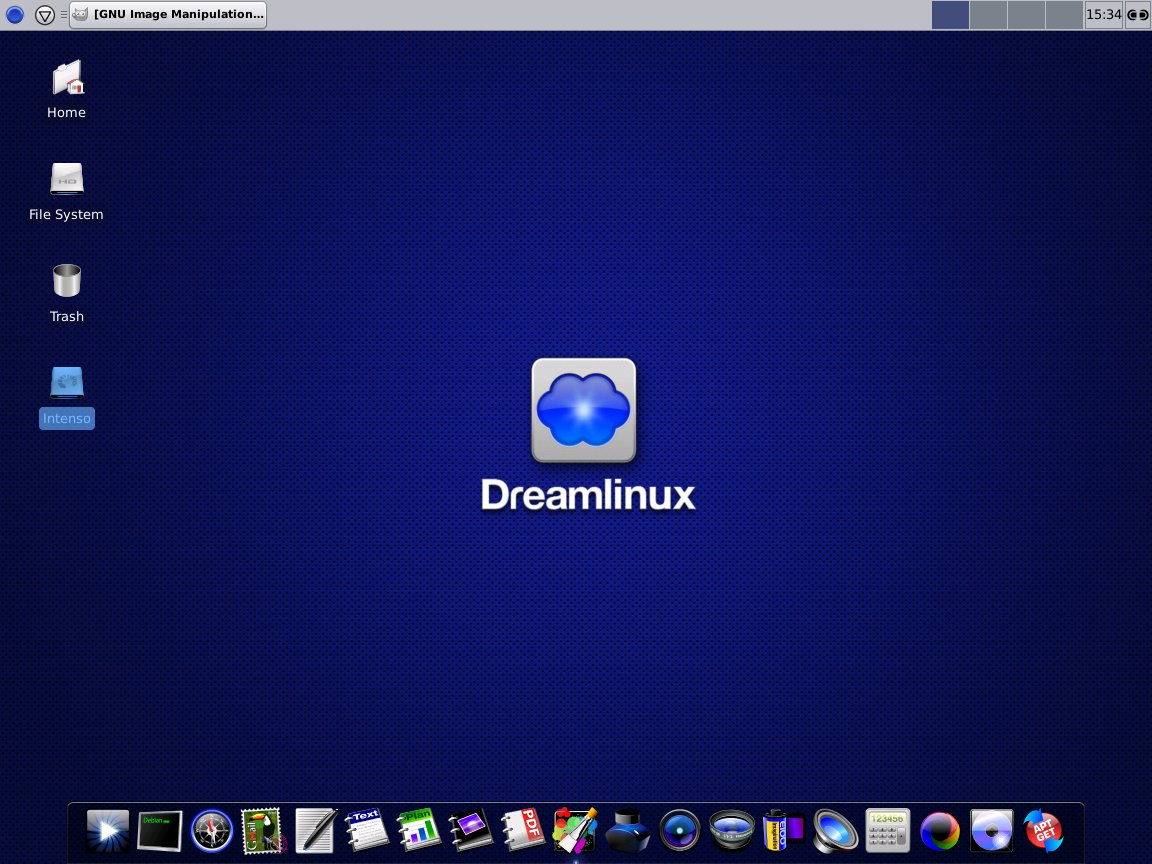
Abbildung 1: Der Startbildschirm von Dreamlinux 5 mit XFCE 4.8.3.
Bedienkonzepte
Die seit Jahren kontinuierlich weiterentwickelte Oberfläche von XFCE folgt eher konventionellen Standards: Ähnlich wie bei Gnome 2.x finden Sie am oberen Bildschirmrand eine Panelleiste mit dem Startmenü sowie einem Logout-Dialog und dem Arbeitsflächenumschalter. Am unteren Bildschirmrand residiert mittig eine erweiterbare Dockleiste, die einige wichtige Applikationen beinhaltet und als Schnellstarter fungiert. Die Menüstruktur orientiert sich weitgehend an Gnome-Spezifikationen, kann jedoch insbesondere bei der Installation von KDE-Programmen unter XFCE auch abweichende Einträge enthalten. Freilich lässt sie sich ganz nach Geschmack konfigurieren.
Die Anpassung der Arbeitsoberfläche an Ihre Wünsche sowie auch einige Einstellungen zu hardwarespezifischen Optionen nehmen Sie bei XFCE unter Dreamlinux über den Settings Manager vor, den Sie im Eintrag Settings direkt unterhalb des Startmenüs finden. In diesem Menü tauchen zusätzlich eine stattliche Reihe weiterer einzelner Konfigurationsoptionen auf, die es im Settings Manager teilweise nicht gibt: Unter anderem nehmen Sie hier Einstellungen für eine angeschlossenen Webcam vor oder partitionieren die Festplatte mithilfe von Gparted (Abbildung 2).

Settings Manager.” width=”300″ height=”175″ />
Abbildung 2: Einstelloptionen zur Arbeitsoberfläche finden Sie imSettings Manager.Um den zunächst zwar farblich ansprechenden, jedoch etwas bieder wirkenden Desktop von Dreamlinux aufzupeppen, aktivieren Sie unter XFCE diverse Schatten- und Transparenzeffekte aktivieren, die teilweise auch ohne explizite 3D-Hardware-Unterstützung arbeiten. Die Einstellmöglichkeiten dazu finden Sie im Menü Settings | Window Manager Tweaks im letzten Reiter Compositor. Diese Effekte arbeiten selbst auf einfachsten Grafikkarten und verleihen Ihrem Desktop gediegene Eleganz (Abbildung 3).
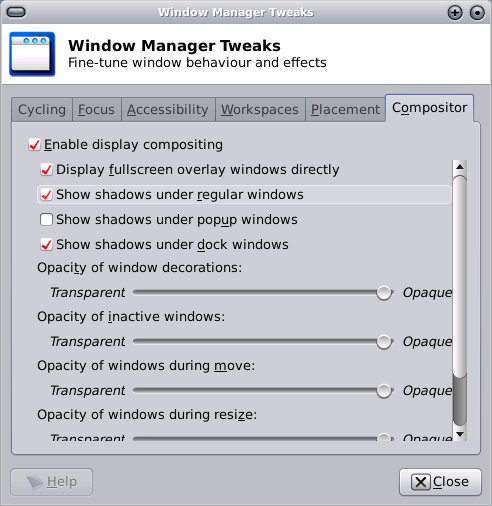
Abbildung 3: Schatten und Transparenz bietet XFCE von Haus aus.
Um die Farbgebung der Arbeitsoberfläche zu ändern, Icons anzupassen oder auch den Bildschirmhintergrund auszutauschen, stehen die Einträge Appearance und Desktop im Untermenü Settings bereit. Hier legen Sie auch das Design der Icons und die Systemschriften fest.
Gadgets, Widgets und Desklets
Die Oberfläche von XFCE beherrscht inzwischen auch das schwebende Anordnen kleiner Applikationen, die man je nach Gusto Gadgets, Widgets oder Desklets nennt. Dreamlinux bringt beispielsweise den Conky-Monitor mit, der im transparenten Modus wichtige Hardware-Statusdaten auf dem Bildschirm einblendet. Um Conky zu einzurichten, wechseln Sie in das Menü System und wählen dort den Eintrag Conky Monitor. Daraufhin versorgt das Tool Sie mit den wichtigsten Informationen zum Status des Systems.
Aufgrund der hohen Kompatibilität zu Gnome besteht für XFCE-Nutzer zudem die Option, für Gnome gedachte Gadgets zu nutzen. Um die kleinen Helferlein auf den Bildschirm zu holen, installieren Sie mit Synaptic bequem und schnell die Pakete gdesklets und google-gadgets-gtk. Die zahlreichen Abhängigkeiten löst der Paketmanager dabei automatisch auf. Sie finden anschließend im Untermenü Utilities den Eintrag gDesklets und im Untermenü Applications den Starter Google Gadgets (GTK). Mit der Google-Sidebar holen Sie sich zunächst eine Analoguhr sowie einen Nachrichtenticker auf das Display. Weitere Gadgets können Sie aus dem Internet nachladen, indem Sie mit einem Rechtsklick in die Sidebar ein Einstellungsmenü öffnen und hier die Schaltfläche Add Gadgets… oder Add an iGoogle Gadget auswählen.
Während sich die Anzahl der vorhandenen herkömmlichen Gadgets noch im Rahmen hält, stellt ein Klick zum Laden der iGadgets eine Verbindung zu den Google-Servern her, wo zahlreiche der kleinen Programme lagern. Vom Horoskop über kleine Spiele bis hin zum “Idiotentest” finden Sie hier viele Gimmicks, aber auch produktiv einsetzbare Helfer wie Wörterbücher oder Wettervorhersagen. Um ein iGadget zu aktivieren, ziehen Sie dessen URL lediglich in die dafür vorgesehene Eingabezeile im iGadget-Fenster. Um eines der Gnome-Desklets zu laden, öffnen Sie das entsprechende Auswahlfenster durch einen Klick auf den Starter gDesklets im Menü Utilities (Abbildung 4).

Abbildung 4: Auch XFCE kommt mit Gadgets bestens klar.
Nach Auswahl eines Gadgets können Sie dieses auf dem Bildschirm frei anordnen. Um die gDesklets bei jedem Systemstart automatisch zu aktivieren, fügen Sie unter XFCE einen Starteintrag im Untermenü Settings | Session and Startup hinzu. Nach Aktivierung dieses Eintrages mithilfe des davor zu setzenden Häkchens lädt das System die Desklets bei jedem Login oder Neustart (Abbildung 5).
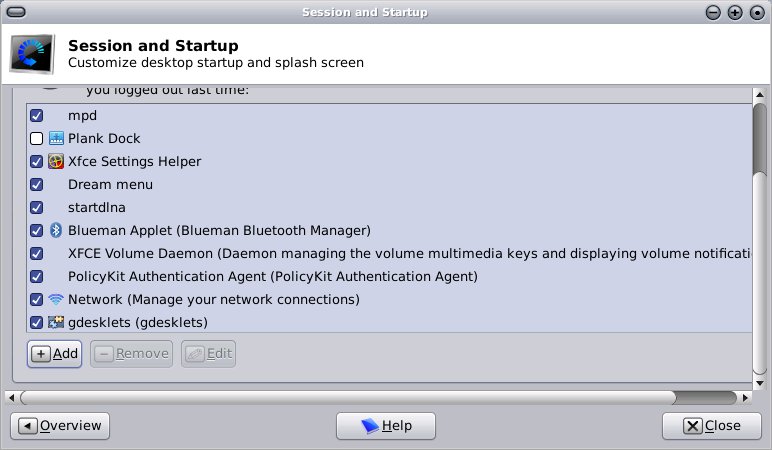
Abbildung 5: Im Startup-Menü von XFCE verwalten Sie bequem die beim Systemstart zu ladenden Programme.
Plugins und Applets
Eine andere Form des Feinschliffs für XFCE stellen Applets dar: Sie residieren nicht wie Gadgets permanent auf der Arbeitsoberfläche. Stattdessen nehmen Sie sie bei Bedarf in die Panelleiste auf. Insbesondere für mobile Anwender, die primär mit dem Notebook arbeiten, sind die Applets in der Panelleiste sehr nützlich, denn sie präsentieren auf kleinem Raum wichtige Informationen. Da das Panel (zumindest in der Regel) nicht wie Gadgets unter Fenstern auf der Arbeitsoberfläche verschwindet, bleiben die angezeigten Daten stets sichtbar.
Nutzer mobiler Hardware behalten gern die Temperatur der Komponenten im Auge, um so eine mögliche Überhitzung des Systems zu vermeiden. Moderne Notebooks bringen dazu mehrere Sensoren an thermisch sensiblen Komponenten mit, die sie permanent auslesen. Damit Sie die Temperaturwerte angezeigt bekommen, legen Sie unter XFCE ein Sensor-Applet in die Panelleiste. Dies geschieht bei Dreamlinux, indem Sie zunächst aus den Repositories das Paket xfce4-goodies herunterladen und installieren. Darin befinden sich viele Erweiterungen für den XFCE-Desktop, welche die von der Hardware gelieferten Informationen auslesen und anzeigen.
Nach der Installation des Paketes klicken Sie mit der rechten Maustaste in die Panelleiste und wählen das Menü Panel | Add New Items aus. Anschließend erscheinen alle derzeit im System vorhandenen Plugins in einer übersichtlichen Listen. Dort wählen Sie den Eintrag Sensor plugin aus und platzieren das Applet mit den spezifischen Temperaturwerten per Klick auf den Button Add oben in der Panelleiste. Weitere interessante Plugins aus der Kategorie Hardware-Überwachung sind der System Load Monitor, der Battery Monitor sowie auch der CPU Frequency Monitor, die Sie alle auf die gleiche Weise installieren (Abbildung 6).
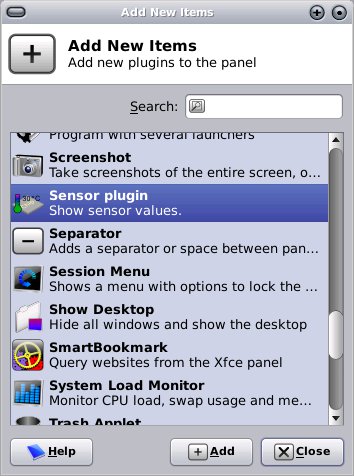
Abbildung 6: XFCE kennt auch Applets in der Panelleiste.
Exotische Software
Dreamlinux genießt seit jeher den Ruf, viele weniger bekannte Programme zu integrieren, bei deren Auswahl der Fokus auf einem möglichst geringen Ressourcenverbrauch liegt, um das System so auch auf betagter Hardware einsatzfähig zu erhalten. Beim neuen Release 5 kommt man jedoch aus dem Staunen nicht mehr heraus: Die Entwickler haben für die tägliche Büroarbeit nicht mehr die aus dem Gnome-Fundus entliehenen Programme Abiword und Gnumeric in ihr System aufgenommen, sondern die Free Edition von Softmaker Office 2008. Damit erhalten Sie eine sehr schnelle, jedoch im Funktionsumfang den Gnome-Programmen deutlich überlegene Office-Suite.
Auch wenn es um das Betrachten von PDF-Dateien geht, setzt Dreamlinux auf kostenlose, aber proprietäre Software: Hier kommt der Foxit Reader zum Einsatz, der ähnlich schnell wie die freien PDF-Viewer arbeitet, jedoch teilweise eine bessere Darstellungsqualität liefert. Von den bekannten Kronjuwelen der freien Software hat es einzig der Bildbearbeitungsbolide Gimp in die Standard-Installation von Dreamlinux geschafft. Er dürfte aufgrund seines erhöhten Ressourcenbedarfs das langsamste Programm im Software-Fundus der Brasilianer sein.
Doch auch vor den XFCE-eigenen Programmen machten die Entwickler nicht Halt: Der schnelle, aber in frühen Versionen noch mit Stabilitätsproblemen kämpfende XFCE-Webbrowser Midori musste Googles Chromium weichen, statt Xfburn kommt Simpleburn als Brennprogramm für optische Medien zum Einsatz. Mithilfe der Toolsammlung xfce4-goodies, die Sie über Synaptic installieren, ziehen Sie im Bedarfsfall jedoch einige der originären XFCE-Applikationen nach.
Praxistest
Wir testeten die neue Dreamlinux-Version auf einem betagten stationären System und einem aktuellen Notebook. Auf beiden Rechnern gab die Distribution eine gute Figur ab: Der XFCE-Desktop erfreute mit seinen vielfältigen optischen Effekten, obwohl der ältere Desktop-Rechner nicht über eine 3D-fähige Grafikkarte verfügte. Auf dem aktuellen Notebook fielen die optischen Schmankerl dank 3D-Hardware-Unterstützung noch etwas üppiger aus. Auf beiden Maschinen agierte das System wieselflink. Selbst auf dem Pentium III-Desktop fielen beim Öffnen von Fenstern und Applikationen kaum Wartezeiten an, das System arbeitete auf beiden Maschinen dank des Debian-Unterbaus sehr stabil. Das einzige Manko, das uns im Kurztest auffiel, war die fehlende Hardware-Unterstützung für die brandaktuelle WLAN-Karte im Notebook. Diese – obwohl vom bekannten Hersteller Atheros stammend – ließ sich unter Dreamlinux nicht zur Mitarbeit bewegen.
Fazit
XFCE ist auch in der neuen Version 4.8 wieder mehr als einen Blick wert. Die Oberfläche weist zwar gegenüber dem Vorgänger keine gravierenden optischen Neuerungen vor, erfuhr jedoch viele kleine Verbesserungen im Detail, die primär der Benutzerfreundlichkeit zugute kommen. Revolutionäre neue Bedienkonzepte suchen Sie bei XFCE vergeblich: Für Anwender, die einen schnellen Desktop mit etwas Eye-Candy suchen, der stabil arbeitet und sich trotzdem intuitiv bedienen lässt, stellt XFCE eine erstklassige Wahl dar.
Dreamlinux mit seiner ausgezeichneten XFCE-Integration und der soliden Basis Debian eignet sich darüberhinaus sehr gut für ältere Hardware und glänzt als besonders stabiles Betriebssystem, das man bedenkenlos produktiv einsetzen kann. Lediglich auf brandneuer Hardware treten gelegentlich Treiberprobleme auf, die jedoch dank kontinuierlicher Weiterentwicklung und Pflege des Systems meist bald behoben werden.
Infos
[1] XFCE-Projekt: http://www.xfce.org
[2] Wechsel von Linus Torvalds zu XFCE: http://heise.de/-1318200
[3] Dreamlinux: http://www.dreamlinux.info


