


Mit zwei parallelen Ansichten verschafft Ihnen der Gnome Commander einen guten Überblick bei allen Aktionen im Dateisystem.
Seit den frühesten Unix-Tagen gilt das Paradigma: Alles ist eine Datei. Nicht nur Dokumente und Ordner, sondern auch die Grafikkarte, der entfernte Server, das optische Laufwerk melden sich gegenüber dem System in vielen Fällen als Datei mit den passenden Methoden zum Öffnen, Lesen, Schreiben und Löschen. Die entsprechenden Treiber setzen diese einfachen Systemaufrufe dann in die richtigen Aktionen um.
Das Verwalten von Dateien steht daher immer noch im Mittelpunkt der Arbeit am Rechner, und aus diesem Grund gehört ein Dateimanager zu den zentralen Werkzeugen jeder Arbeitsumgebung. Integrierte Desktops wie Gnome, XFCE oder KDE bringen eigene Programme mit, die in Aufbau und Bedienung recht ähnlich funktionieren.
In der Grundeinstellung zeigen sie häufig die Dateien eines Ordners als Symbole und eine Seitenleiste, die wahlweise das Dateisystem in einer Baumansicht, eine Reihe von Lesezeichen oder zuweilen die zuletzt geöffneten Dateien enthält. Im Wesentlichen entspricht dieses Verhalten dem der bekannten Pendants weit verbreiteter proprietärer Betriebssysteme.
Doch das gilt nicht in jedem Fall. Einige Dateimanager folgen einem anderen Konzept: Sie zeigen die Objekte in zwei Fenstern an. Diese ständig geöffneten Ansichten erleichtern Aktionen wie das Verschieben oder Kopieren. Symbolansichten gibt es hierbei in aller Regel nicht, sondern die Objekte sind in Listen angeordnet, die Sie nach verschiedenen Kriterien sortieren dürfen. Das bekannteste Programm dieses Zuschnitts war der terminalbasierte Norton Commander, dessen freier Klon namens Midnight Commander [1] noch heute strikt diesem Schema folgt. Doch auch grafische Tools gibt es zur Genüge.
Nicht nur für Gnome
Obwohl der Name es eigentlich suggeriert – der Gnome Commander [2] fühlt sich auch in anderen Welten zu Hause und steht zudem fast überall bereit (siehe Kasten “Verfügbarkeit”). Basierend auf GTK2, fügt er sich sowohl optisch wie von der Handhabung her in verschiedene Umgebungen ein. Schon nach dem ersten Start offenbart das Hauptfenster (Abbildung 1), dass es sich bei dem Programm um mehr als nur ein einfaches Werkzeug handelt.
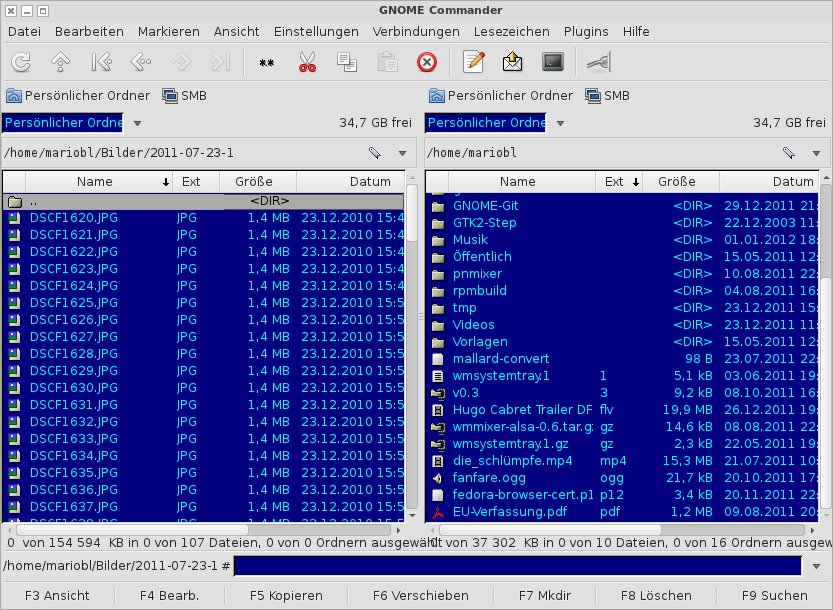
Abbildung 1: Zwei parallele Fenster erleichtern den Überblick beim Kopieren und Verschieben.
Verfügbarkeit
Gnome Commander steht in den meisten Distributionen über die Paketverwaltung bereit. Die derzeit als stabil gekennzeichnete Version 1.2.8 wird sehr gut gepflegt und erfuhr am 6. Dezember 2011 bereits das fünfzehnte Bugfix-Release, dessen Quellcode Sie auf der Heft-DVD finden. Die aktuellen Ausgaben von Ubuntu, OpenSuse und Fedora liefern diese Version bereits mit.
Finden Sie über den Paketmanager nichts Passendes, erfreut die Installation aus den Quellen mit Genügsamkeit bei den Abhängigkeiten. Brandaktuelle Bibliotheken braucht es kaum, lediglich GTK+ 2 sowie einige ältere Bestandteile des Gnome2-Unterbaus.
Optional, aber empfehlenswert ist das Einbinden der Bibliotheken Exiv2, Taglib, Libgsf und Poppler, da diese für den korrekten Umgang mit Dateiformaten aus dem Multimedia- und Office-Bereich sorgen. Nähere Auskünfte dazu erteilt die Datei README im Quellpaket [4].
Zwischen den zwei Spalten schalten Sie mit der Maus oder der Tabulator-Taste um und können dann nach Herzenslust kopieren, verschieben oder umbenennen. Alle Aktionen erreichen Sie wahlweise über Tastenkürzel oder über das Menü. Als Ziel der Kopier- oder Verschiebevorgänge fungiert dabei das jeweils andere Teilfenster. In der Werkzeugleiste finden Sie außerdem noch einige spezielle Aktionen, wie das Öffnen einer Datei im vorher festgelegten Texteditor, das Öffnen eines Ordners im Terminal, das Versenden von Dateien über verschiedene Wege wie E-Mail oder Bluetooth sowie den Zugriff auf entfernte Server oder Freigaben im lokalen Netzwerk.
Die beiden Ordnerfenster zeigen standardmäßig Verzeichnisse vor Dateien an, beides alphabetisch geordnet. Andere Sortierkriterien stellen Sie per Klick auf die entsprechende Kopfzeile ein – nichts wirklich Spektakuläres, das tun andere Dateimanager auch. Aber Gnome Commander vermag zusätzlich die Dateien nach Endung zu ordnen, wodurch Sie falsche Sortierungen nach nicht korrekt erkannten MIME-Typen elegant umschiffen. Vorbei die Tage, in denen Textdokumente mit selbstgewählten Endungen als Einfaches Textdokument erschienen und extra Arbeit beim Sortieren verursachten.
Unterhalb der beiden Fenster bleibt ständig eine Befehlszeile geöffnet. Darin eingegebene Befehle setzt die Software stets im Ordner der aktiven Ansicht ab. Allerdings verschwinden eventuelle Rückmeldungen des Terminals im Nirwana. Falls nötig, finden Sie im Kontextmenü eines entsprechenden Fensters eine Option, über die Sie ein zuvor festgelegtes Terminalprogramm öffnen.
Zu guter Letzt beherbergt das Hauptfenster Schaltflächen zum Auslösen der wichtigsten Aktionen, die sich vorbildlicherweise mit den entsprechenden Tastenkürzeln schmücken. Erwarten Sie allerdings nicht zu viel vom äußerst linken Knopf mit der Aufschrift Ansicht: Er öffnet lediglich einen einfachen Textbetrachter beziehungsweise bei Bilddateien einen Bildbetrachter. Falls Sie damit eine andere Datei einsehen möchten, wie ein PDF-Dokument oder einen Musiktitel, erhalten Sie nur unbrauchbaren Buchstabensalat.
In einem Rutsch
Zu den bemerkenswerten Details des Gnome Commander gehört ein universelles Werkzeug zum Umbenennen von mehreren Dateien in einem Rutsch nach einem vorgegebenen Muster (Abbildung 2). Sie erreichen den entsprechenden Dialog über Bearbeiten | Werkzeug zum Umbenennen. Zuvor müssen Sie die gewünschten Dateien markieren. Es öffnet sich ein neues Fenster, das alle Möglichkeiten offenbart: Fortlaufende Nummerierungen, kontinuierliches Ersetzen von Namensbestandteilen und einiges mehr stehen hier bereit.
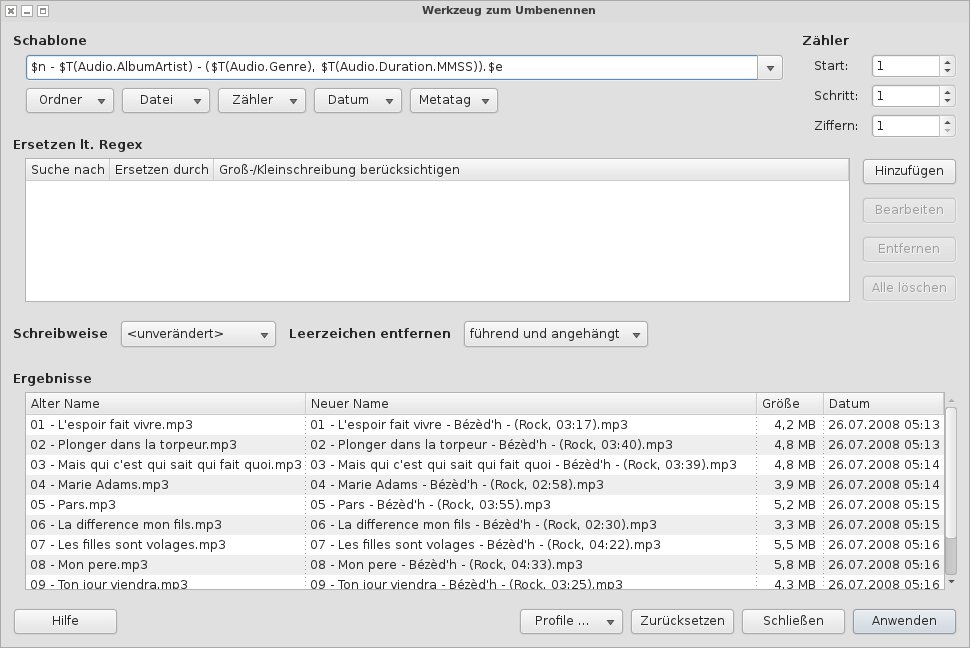
Abbildung 2: Die eierlegende Wollmilchsau zur erweiterten Dateiumbenennung in Aktion.
Die Routine zum Suchen und Ersetzen hilft, indem sie unerwünschte oder bedeutungslose Zeichen aus den Namen ausblendet und diese durch aussagekräftige Teile ersetzt. Um die Sache abzurunden, bietet das Programm die Möglichkeit zum ausgiebigen Gebrauch von regulären Ausdrücken, in die selbst die Inhalte der Metadaten zu Bild- und Audiodateien und weiterer Typen einfließen dürfen. Auf diese Weise verewigen Sie beispielsweise den Namen des Künstlers, das Genre und die Spielzeit einer MP3-Datei im Dateinamen:
$n - $T(Audio.AlbumArtist) - ($T(Audio.Genre), $T(Audio.Duration.MMSS)).$e
Sie müssen nicht unbedingt ein Guru für reguläre Ausdrücke sein, um obige Zeile zusammenzustellen. Unterhalb des Eingabefeldes finden Sie einige ausklappbare Menüs, über die Sie komfortabel die benötigte Sequenz zusammenstellen. Das Bedienen dieser vielfältigen Funktionen erschließt sich nicht sofort, aber hier hilft das sehr ausführliche und ständig aktualisierte Handbuch (Abbildung 3) weiter, das nahezu vollständig ins Deutsche übersetzt ist.
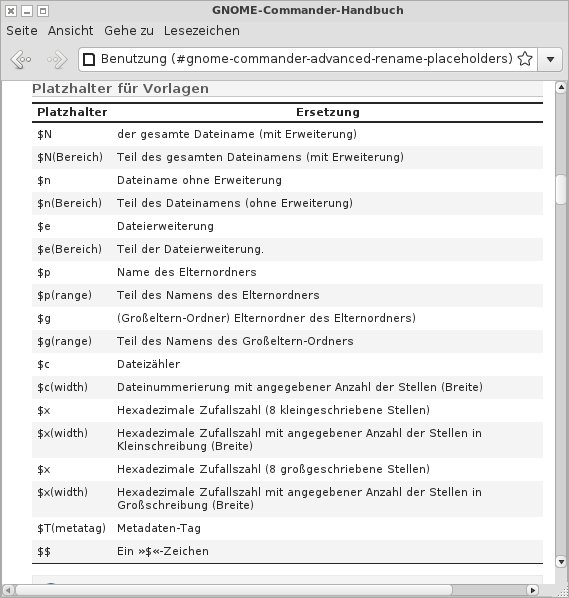
Abbildung 3: Wer sich über die vielfältigen Funktionen von Gnome Commander ausführlich informieren möchte, der greift zum Handbuch.
Einstellungssache
An Möglichkeiten zum Konfigurieren mangelt es Gnome Commander nicht. Im entsprechenden Fenster, das Sie via Einstellungen | Optionen erreichen, finden Sie alle Optionen ordentlich in Reitern gestaffelt. Falls Ihnen das an ein gediegenes DOS erinnernde Weiß/Blau-Farbschema nicht zusagt, testen Sie im Reiter Layout Alternativen. Dort passen Sie auch die Schriftgröße und die Symboldarstellung an. Bei Bedarf blenden Sie die Symbole ganz aus – ältere Rechner profitieren davon, dass sie die Icons gar nicht erst zu zeichnen brauchen.
Im Reiter Filter verfeinern Sie bei Bedarf die Parameter für die Anzeige. Während Mitbewerber in aller Regel nur das Darstellen von verborgenen und Sicherungsdateien unterdrücken, stellen Sie hier weitere Optionen ein. Falls Sie weder Sockets noch FIFO-Weiterleitungen sehen möchten, legen Sie dies hier fest.
Lange Zeit war Gnome Commander nicht in der Lage, Dateitypen zu bearbeiten: Ohne externe Werkzeuge vermochte das Programm einer Datei keine Anwendung zum Öffnen zuzuordnen. Nun haben Sie die Möglichkeit, über den Menüeintrag Einstellungen | MIME-Typen alle Definitionen einzusehen. Ein Klick auf die entsprechende Zeile startet einen einfachen Editor, der die zugehörige Desktop-Datei zum Bearbeiten anbietet – zugegeben ein etwas ungewöhnliches Verfahren, aber durchaus funktional. Es setzt allerdings ein Verständnis der Struktur der Dateien voraus.
Beachten sollten Sie dabei, dass sich Änderungen an diesen Definitionen nicht nur auf Gnome Commander selbst beziehen und sich auch auf das Verhalten anderer Dateimanager oder sogar auf Webbrowser und E-Mail-Client auswirken. Vorsicht ist daher geboten.
Ausblick
An der Entwicklerversion 1.3 wird derzeit kräftig geschraubt. Gnome Commander folgt in nicht mehr zwangsläufig dem etwas starren Schema mit den zwei Ansichten. Die Software bietet vielmehr die Möglichkeit, die Ansicht in vielfältiger Weise umzubauen, so dass das Programm beinahe wie ein gewöhnlicher Dateimanager aussieht. Neben der schon bestehenden Option, eine der Ansichten durch Verschieben des mittleren Trennbalkens einfach auszublenden, vermag der zukünftige Gnome Commander in der gleichen Ansicht weitere Ordner in Reitern zu öffnen.
Andere Dateimanager bringen ansatzweise ein Commander-ähnliches Verhalten mit. Meist geschieht das lediglich durch das Öffnen von Reitern. In Nautilus öffnen Sie außerdem über [F3] eine zusätzliche Ansicht, die jedoch im Funktionsumfang deutlich hinter Gnome Commander herhinkt. In Dolphin genügt ein Klick auf das entsprechende Symbol in der Werkzeugleiste, um die Ansicht zu teilen. Nur die Entwickler des XFCE-Dateimanagers Thunar sträuben sich noch immer standhaft dagegen, dessen Funktionalität in diese Richtung zu erweitern [3].
Allen bemerkenswerten und seltsamen Entwicklungen in der Desktop-Welt zum Trotz arbeiten die Macher des Programms unbeirrt weiter. Eine Portierung auf die Gnome-3-Plattform planen die Entwickler des Gnome Commander derzeit nicht, aber von der Bindung an den GNU-Desktop ist aus Benutzersicht ohnehin kaum mehr als der Name übrig.
Über die zweigeteilte Ansicht darf man geteilter Ansicht sein, aber das Gesamtkonzept überzeugt dennoch, und die Funktionsvielfalt macht Gnome Commander auch ohne die Segnungen einer integrierten Arbeitsumgebung zum zentralen Dreh- und Angelpunkt eines individuellen Desktops. Wir dürfen auf die nächsten Versionen gespannt sein.
Glossar
-
Sockets
-
Schnittstellen zur Kommunikation zwischen Programmen.
Infos
[1] Urahn des Gnome Commander: https://www.midnight-commander.org/
[2] Gnome Commander: http://www.nongnu.org/gcmd/
[3] Keine Tabs für Thunar: http://comments.gmane.org/gmane.comp.desktop.xfce.thunar.devel/4146
[4] Gnome Commander herunterladen: http://ftp.gnome.org/pub/GNOME/sources/gnome-commander/1.2


