


Home-Banking-Software ist unter Linux noch Mangelware. Doch mit KMyMoney und AqBanking lässt sich eine funktionierende Lösung mit freier Software aufsetzen.
Wer Home-Banking unter Linux betreiben möchte, der hat – völlig unüblich für das freie Betriebssystem – kaum eine Auswahl. Während unter Windows Anwendungen wie Quicken, Moneyplex, WISO und StarMoney um die Käufergunst ringen, beschränkt sich unter Linux die Auswahl in der Kategorie Home-Banking bislang auf das kommerzielle Moneyplex.
Immerhin gibt es unter Linux aber eine Handvoll Finanzverwaltungsprogramme, die sich mit eine zusätzlichen Bibliothek für das Home-Banking aufrüsten lassen: In diese Kategorie fallen als prominenteste Vertreter KMyMoney [1], Gnucash [2] und Hibiscus [3]. Als Dreh- und Angelpunkt einer freien Home-Banking-Lösung unter Linux dient die freie HBCI-Bibliothek AqBanking [4], der von Martin Preuß vorangetriebenen Nachfolger von OpenHBCI.
KMyMoney
KMyMoney als Finanzverwaltungsprogramm liegt das Funktionsprinzip der doppelten Buchführung zugrunde, das beinahe zwangsläufig für ein komfortables Kategorisieren von Einnahmen und Ausgaben sorgt, denn das Verbuchen jeder einzelnen Position benötigt als Ziel stets ein Gegenkonto. Daneben unterstützt KMyMoney das Verwalten von Krediten und Wertpapieren. Die Anwendung bringt eine gut ausgestattete Reportfunktion sowie eine Reihe von Planungsfunktionen mit und unterstützt den Im- und Export des QIF-Formates. Zwar beherrscht KMyMoney von Haus aus kein Home-Banking, besitzt aber seit der Version 0.9 eine Plugin-Architektur, über die es sich durch Installieren einer Erweiterung HBCI-fähig machen lässt.
Nahezu alle Distributionen enthalten KMyMoney in den jeweiligen Standard-Paketquellen, sodass Sie es bequem über den Paketmanager einrichten. Das auf KDE SC 4.7 basierende Kubuntu 11.10 bringt beispielsweise das Paket KMyMoney in der Version 4.5.3-2 mit. Fit für das Online-Banking machen Sie KMyMoney allerdings erst durch das Einrichten der zusätzlichen Pakete libaqbanking33 sowie libaqbanking33.plugins. Letzteres bringt nicht nur das HBCI-Plugin mit, sondern sorgt auch für die Unterstützung von OFX und DTAUS. Wollen Sie einen Chipkartenleser betreiben, gilt es zudem das libchipcard-plugin zu installieren.
Einstieg
Beim ersten Start begrüßt Sie KMyMoney mit einem Assistenten, der Sie Schritt für Schritt in weitgehend selbsterklärenden Dialogen durch die Ersteinrichtung führt (Abbildung 1).
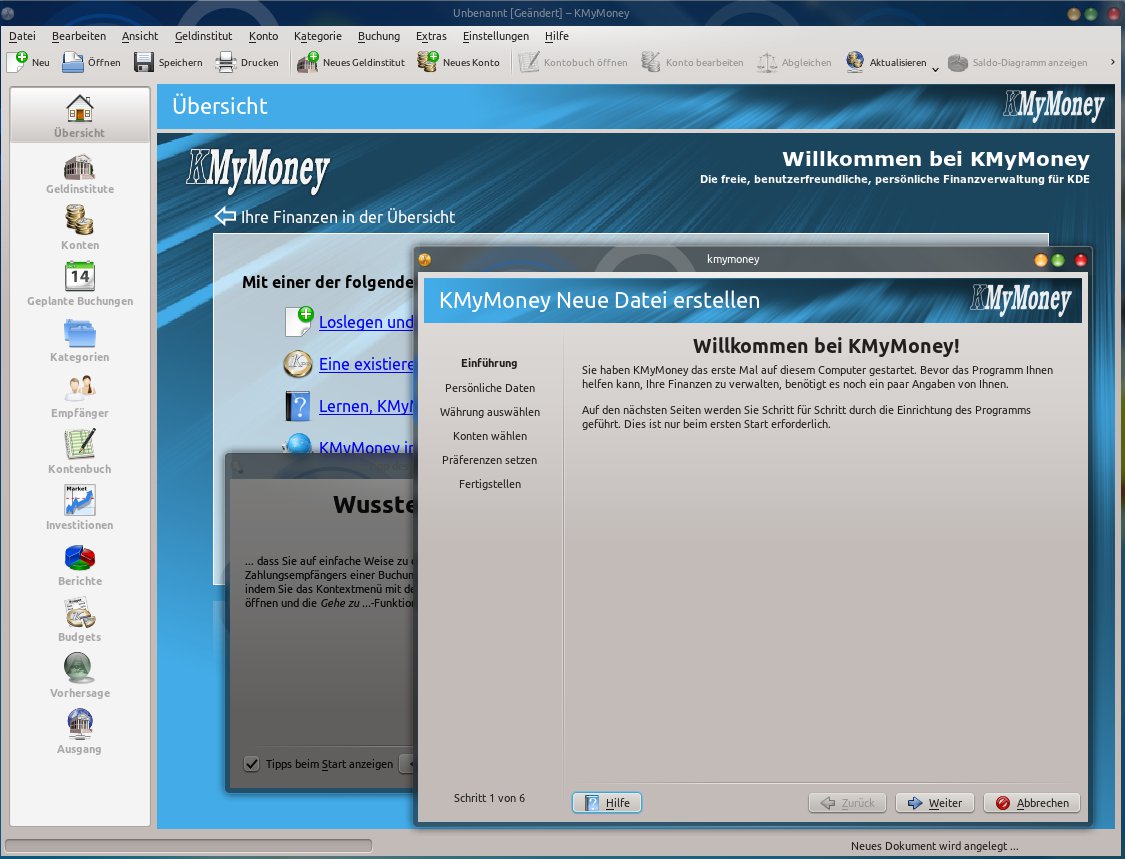
Abbildung 1: KMyMoney startet mit einem ausführlichen Assistenten zur Programmeinrichtung.
Nach Eingabe der persönlichen Daten und der Auswahl der zu verwendenden Währung folgt das Einrichten eines Giro-Kontos- Hierbei handelt es sich nur um ein buchhalterisches Konto, denn wegen der noch nicht eingerichteten Onlinebanking-Funktion kann der Assistent keine Verbindung zu einer Bank herstellen, um etwa die Plausibilität einer BLZ zu prüfen. Auch das Feld für den Anfangsbestand dient daher an dieser Stelle zunächst rein buchhalterischen Funktionen. Möchte Sie allerdings später Online-Banking nutzen, sollten Sie hier den tatsächlichen Kontostand eintragen.
Anschließend wählen Sie eine sogenannte Kontenstruktur, worin sich das Gesicht von KMyMoney als ausgewachsenes Finanzbuchhaltungswerkzeug zeigt (Abbildung 2). Neben vielen auf Privatnutzer zugeschnittenen Kategorien stehen unter anderem auch die deutschen Standard-Kontenrahmen SKR03 und SKR04 zur Verfügung, was etwa beruflich selbständige Nutzer in die Lage versetzt, ihre Finanzbuchhaltung mit KMyMoney zu bewältigen. Zu guter Letzt definieren Sie den gewünschten Speicherort für die KMyMoney-Einstellungen – vorgegeben ist $HOME/<user>.kmy — und klicken auf Fertigstellen.
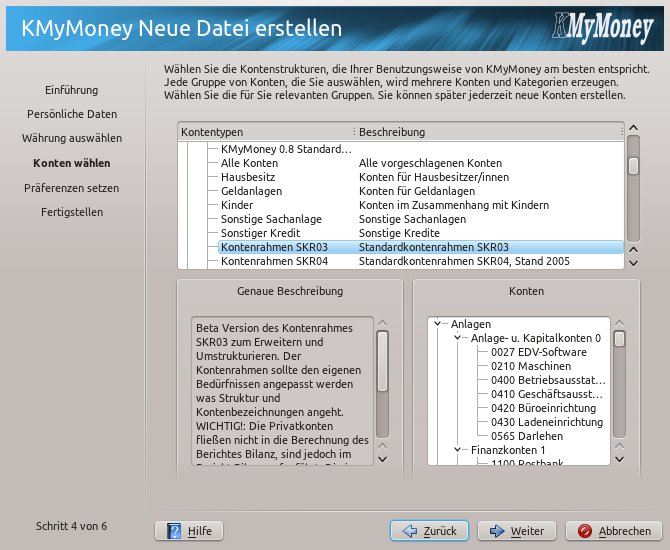
Abbildung 2: KMyMoney bringt professionelle Kontenrahmen mit.
KMyMoney zeigt dann die gewählte Konten-Struktur im Hauptfenster an. Das präsentiert sich in klassischem Aufbau mit einer Menüleiste oben sowie einer senkrecht auf der linken Seite angeordneten Werkzeugleiste, die den Zugang zu den wichtigsten Funktionen und Modulen erschließt.
Online-Banking mit KMyMoney
Der Charakter des primär am Prinzip der doppelten Buchführung orientierten KMyMoney zeigt sich unter anderem darin, dass sich die dem gewählten Kontenrahmen zugehörigen Buchungskonten nach Abschluss des Assistenten in der Werkzeugleiste unter Konten wiederfinden, während das im Assistenten angelegte Girokonto unter unter Geldinstitute eingerichtet ist. Per Default müssen Sie, auch wenn Sie das Paket aqbanking bereits installiert haben, alle Umsätze allerdings händisch eintragen.
Dass KMyMoney mit Home-Banking nichts am Hut hat, zeigt sich auch daran, dass Sie die Home-Banking-Funktion erst in einem zweiten Schritt konfigurieren. Dazu wählen Sie aus dem Menü Einstellungen | AqBanking einrichten, woraufhin der Dialog AqBanking-Einrichtung mit den beiden Reitern Benutzer und Konten erscheint. Im ersten Tab richten Sie über den Schalter Benutzer anlegen zunächst einen neuen Onlinebanking-Nutzer ein. KMyMoney präsentiert jetzt einen weiteren Assistenten, indem Sie unter anderem über die gleichnamige Checkbox (Abbildung 3) das HBCI-Backend konfigurieren.
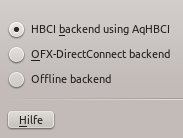
Abbildung 3: Der AqBanking-Assistent kümmert sich um die HBCI-Unterstützung.
Im Folgeschritt entscheiden Sie sich für eines der im HBCI definierten Sicherheitsverfahren PIN/TAN oder Chipkarte (Abbildung 4) und importieren vorhandene Schlüsseldateien.
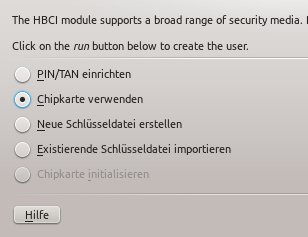
Abbildung 4: AqBanking unterstützt die HBCI(2.2)-Sicherheitsverfahren Chipkarte und PIN/TAN.
Chipkarte einrichten
Die Inbetriebnahme eines Chipkartenlesers stellt mittlerweile kein allzu schwieriges Unterfangen mehr dar, zumal die führenden Hersteller mit einer hervorragenden Treiber-Versorgung auch für Linux glänzen. Prinzipiell funktioniert das über die libcchipcard und den Chipcard-Daemon (chipcardd) oder mithilfe des wesentlich einfacher handhabbaren PC/SC-Treibers (pscd). Eine weiterführende Beschreibung sprengt den Rahmen des Beitrages. Ein sehr gute Anleitung für Ubuntu, die sich weitgehend auf andere Distributionen übertragen lässt, finden Sie unter [7].
AqBanking konfigurieren
Das Anlegen eines PIN/TAN-Zugangs für HBCI erfordert im ersten Schritt drei Angaben Bankleitzahl, Bankname und Server-URL. Da der AqBanking-Assistent anders als der von KMyMoney über eine interne Datenbank verfügt, sind die erforderlich Daten mit Hilfe des Select-Buttons schnell ermittelt. Die für HBCI-PIN/TAN erforderliche Server-URL findet sich in der Regel auf der Webseite der jeweiligen Bank (Abbildung 5) – meist inklusive einer Beschreibung der Verwendung des Kontos mit einer nativen Client-Software.

Abbildung 5: Obwohl auch die Direkt-Banken immer noch gerne ihre eigene Web-Banking-Anwendung an den Kunden bringen wollen, unterstützen fast alle renommierten Institute auch PIN/TAN via HBCI mit einem nativen Client. Die zugehörigen Einstellungsdaten finden sich in der Regel auf der Webseite.
Ein Klick auf Weiter führt zur Eingabe der Benutzerdaten. Wie Sie die jeweiligen Benutzer-Kenndaten den einzelnen Feldern zuordnen müssen, hängt von der jeweiligen Bank ab. Im Beispiel mit der Ing-Diba gilt es für Benutzername und Benutzerkennung die zehnstellige Kontonummer zu verwenden, das Feld Kundennummer im AqBanking-Dialog bleibt leer.
Lief bis hierhin alles korrekt, weist AqBanking nun im letzten Schritt des Assistenten darauf hin, dass es den Benutzer anlegt und dessen Kontenliste abruft. Mit einem Klick auf die Schaltfläche Erweiterte Einstellungen werfen Sie einen Blick auf die verwendeten HBCI- und HTTP-Versionen und stellen gegebenenfalls weitere erforderliche Übertragungsparameter ein. Mit Weiter ruft HBCI die Kontenliste ab, wozu Sie das angezeigte Zertifikat (Abbildung 6) akzeptieren müssen. Danach geben Sie die PIN ein, die wiederum bei PIN/TAN über HBCI die gleiche ist wie die Web-Banking-PIN.
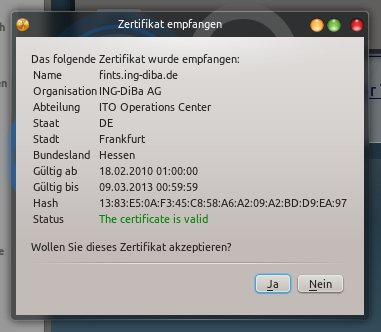
Abbildung 6: Der HBCI-Protokoll-Dialog ruft zuerst die Kontenliste des angegebenen Kontos ab.
Im Test kam es für die Ing-Diba bei AqBanking mit den Default-Einstellungen (Abbildung 7) aufgrund eines TLS-Fehlers zu einem Abbruch des Dialogs mit dem Bankrechner: Eine Verbindung mit der Ing-Diba erfordert die von der Vorgabe abweichenden Parameter HBCI Version: 2.20, HTTP Version: 1.1, SSLv3 erzwingen und Nicht BASE64 kodieren.
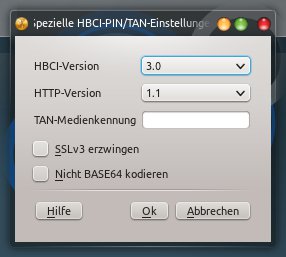
Abbildung 7: Die Default-Einstellung des HBCI-Assistenten von AqBanking (3.0) funktioniert mit vielen Danken jedoch nicht, die noch HBCI 2.2 verwenden.
Um die Einstellungen nachträglich anzupassen, wiederholen Sie entweder die Einrichtung des Bankzugangs oder markieren unter Einstellungen | AqBanking einrichten den eben angelegten Benutzer im Reiter Benutzer, klicken dann auf Benutzer bearbeiten und regeln die Parameter im Dialog Benutzer bearbeiten nach (Abbildung 8).
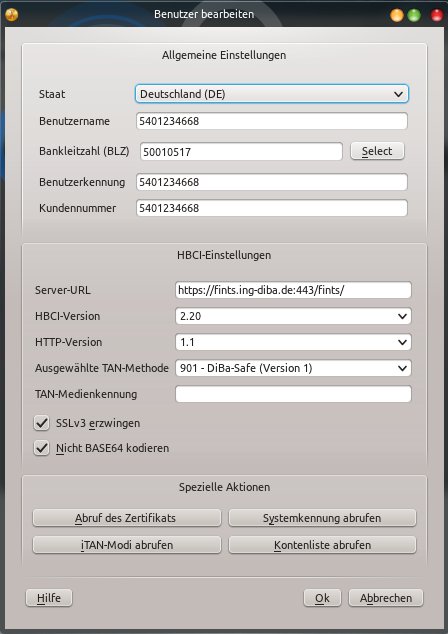
Abbildung 8: Das Anlegen eines HBCI-Kontos in AqBanking erfordert jedoch etwas Feinjustage.
HBCI-Konto anbinden
Nun existiert zwar aus Sicht von AqBanking ein Online-Banking-Konto, es besteht aber noch keine Verbindung zwischen diesem und KMyMoney. Haben Sie das selbe Giro-Konto nicht bereits wie oben empfohlen im Ersteinrichtungsassistenten von KMyMoney eingerichtet, müssen Sie das eben in AqBanking eingerichtete Geldinstitut in KMyMoney unter Geldinstitute im Kontextmenü Neues Konto mit einem Klick auf Neues Geldinstitut noch einmal konfigurieren (Abbildung 9).

Abbildung 9: Das für Online-Banking vorgesehen Giro-Konto muss nicht nur in der AqBanking-Konfiguration, sondern auch als KMyMoney Bankkonto existieren.
Zum Herstellen der Verbindung zwischen dem AqBanking-Online-Konto und dem eben erstellen Giro-Konto im neuen Geldinstitut Ing-Diba – als Elternkonto im Sinne der doppelten Buchführung – bietet sich der Punkt Finanzkonten an. Hier entfalten Sie die Kontenliste beim betreffenden Geldinstitut, rechtsklicken auf das neu eingerichtet Giro-Konto und wählen den Kontextmenü-Eintrag Einem Onlinekonto zuordnen. Hier öffnen Sie über den Kontextmenü-Eintrag Kbanking den Dialog Account Mapping und wählen das gewünschte AqBanking-Konto aus der angezeigten Liste. Einem Klick auf Assign schließt den Vorgang ab.
Das eigentliche Abholen der Kontoauszüge löst das Duo KMyMoney/AqBanking eher umständlich: Auch hierzu gilt es das Kontextmenü des Giro-Kontos zu bemühen, diesmal den Eintrag Konto aktualisieren. Dort wählen Sie das gewünschte Startdatum sowie beim ersten Abgleich sinnvollerweise alle verfügbaren Kontoauszüge. Mit einem Klick auf Weiter starten Sie den Auftrag direkt oder reihen ihn alternativ in die Job-Queue von KMyMoney ein. Beim direkten Ausführen zeigt sich der AqBanking-Dialog für den Datenaustausch mit dem Bankrechner (Abbildung 10).
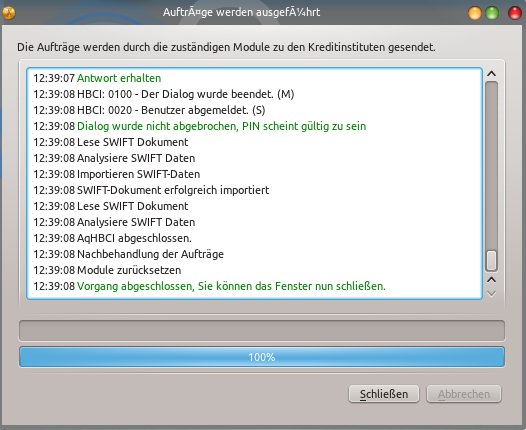
Abbildung 10: AqBanking kann einen Online-Banking-Auftrag wahlweise direkt ausführen oder auf später verschieben.
Nach dessen Beendigung mit Schließen präsentiert AqBanking den Dialog Kontoauszugs-Details, aus dem Sie entnehmen, wie viele Umsätze getätigt wurden. Die Umsatzliste selbst steht anschließend wie in KMyMoney üblich via Doppelklick auf das Konto im Kontobuch zur Verfügung.
Anders als AqBanking ist Moneyplex nicht in der Lage, die einzelnen Umsätze automatisch zu kategorisieren, was eine konsistente doppelte Buchführung aber zwingend erfordert. Sie kommen also nicht umhin, anschließend jede einzelne Buchung in der Buchungsliste entsprechend den Regeln der doppelten Buchführung zu verbuchen: Erst das manuelle Kategorisieren der Einnahmen und Ausgaben macht ein späteres Auswerten der Umsätze möglich.
Haben Sie zuvor einen Standard-Kontenrahmen wie SKR03 gewählt, stehen beim Bearbeiten der Buchung in der Kategorieliste alle in Frage kommenden Gegenkonten zur Verfügung. Verbucht ist der Vorgang damit allerdings noch nicht, sondern erst, wenn Sie auf Eintragen klicken. Übrigens beherrscht KMyMoney auch Splittbuchungen und stellt dazu einen komfortablen Dialog zur Verfügung. Damit teilen Sie eine Buchung etwa bei einer Kreditkartenabrechnung in mehrere Teile, um diese verschiedenen Kategorien zuzuordnen zu können.
Vorsicht: AqBanking überträgt ausschließlich Umsätze und keine Kontostände, weshalb möglicherweise der Kontostand nicht stimmt, falls Sie es eingangs versäumt haben, beim Anlegen des Kontos einen Startsaldo einzutragen.
Bankgeschäfte
KMyMoney beherrscht auch in der aktuellen Version 4.5 über das Abholen von Kontoauszügen hinaus keine weiteren Onlinebanking-Vorgänge – also auch keine Überweisungen, von Daueraufträgen oder Terminüberweisungen ganz zu schweigen. Immerhin können Sie zusätzlich das Programm QBankManager [5] installieren, das ebenfalls AqBanking unterstützt und in der Lage ist, das bereits eingerichtete HBCI-Konto gemeinsam mit KMyMoney zu nutzen.
Zwar kann QBankManager Geschäftsvorfälle via Online-Banking ausführen, unterstützt aber wiederum keine doppelte Buchführung, kennt keine Kategorisierung und verfügt über keine Berichtsfunktion. Im Zusammenspiel von KMyMoney, AqBanking und QBankManager lässt sich aber selbst eine Art Workflow basteln, bei dem Sie alle Buchungen primär in KMyMoney verwalten. Das alles bleibt aber weit entfernt von einem Komfort, wie ihn in dieser Hinsicht etwa das kommerzielle Moneyplex für Linux bietet.
Fazit
Offenbar hat sich beim KMyMoney-Team in den letzten Jahren in Sachen Home-Banking nicht allzuviel getan, und auch AqBanking kann als Einmann-Projekt der HBCI-Datenbank von Moneyplex [6] nicht das Wasser reichen: Der kommerzielle Konkurrent beherrscht Home-Banking wie zu Erwarten in Perfektion, erweist sich hinsichtlich HBCI stets auf dem neuesten Stand und kennt alle modernen Sicherheitsverfahren, darunter auch das optische TAN-Verfahren und SMS-TAN. Mit doppelter Buchführung kann Moneyplex andererseits nicht glänzen. Zwar fällt der Banking-Workflow mit KMyMoney, AqBanking und QBankManager etwa holprig aus, aber damit lässt sich leben.
Glossar
-
QIF
-
Quicken Interchange Format. ASCII-basiertes Dateiformat für Finanzdaten, das viele Home-Banking-Programme unterstützen.
-
OFX
-
Open Financial Exchange. Offener Standard für den Austausch von Finanzdaten, 1997 vornehmlich von Microsoft und Intuit entwickelt. Liegt derzeit in der XML-basierten Version 2.2.1 vor.
-
DTAUS
-
Datenträgeraustausch-Verfahren. 1976 in Deutschland eingeführtes Verfahren für den bargeldlosen Zahlungsverkehr via Speichermedien oder Datenfernübertragung.
Infos
[1] KMyMoney: http://kmymoney2.sourceforge.net
[2] GNUCashhttp://www.gnucash.org
[3] Hibiscus: http://www.willuhn.de/products/jameica/
[4] AqBanking: http://www2.aquamaniac.de/sites/aqbanking/
[5] QbankManger: http://wiki.ubuntuusers.de/QBankManager
[6] Moneyplex 11 im Test: Erik Bärwaldt, “Sichere Bank”, LU 01/2011, S. 78, https://www.linux-community.de/22221
[7] Chipkartenleser einrichten: http://wiki.ubuntuusers.de/HBCI_Kartenleser


Man muss noch drei Pakete installieren um Aqbanking zum laufen zu bringen. Wenn die Pakete zu alt sind, klappt es leider nicht. Nach zwei Wochen Tagtäglichen Versuchen geben mein Spezl und ich auf, KMyMoney mit HBCI-Banking zu verbinden. Leider haben wir keine Programmierkenntnisse in Linux-Programmen.
Eine Bankingsoftware ohne Onlinebanking erinnert mich an mein erstes Quicken im Jahr 1995. Dort musste ich auch alles mit der Tastatur eingeben