


Bilder verwalten und bei Bedarf bearbeiten – das digitale Fotoarchiv Digikam vereint die komplett Toolchain für Fotografen unter einem Dach.
Digikam verfügt über viele Funktionen, um Bilder zu bearbeiten. Dabei deckt es alle typischen Anforderungen ab: Drehen, Zuschneiden, Skalieren, das Anpassen von Farben, Kontrast und Helligkeit sowie den Weißabgleich. Zusätzlich gibt es einige interessante Features wie die automatische Korrektur, den lokalen Kontrast, einen Restaurationsmodus, eine Funktion zur Rauschunterdrückung oder eine Fehlerkorrektur auf Pixelebene. Das Repertoire bleibt zwar hinter dem zurück, was Programme wie Gimp oder Krita mitbringen, oft reichen die Funktionen aber aus.
Ein im Hauptfenster ausgewähltes Bild laden Sie über [F4] oder den Menüpunkt Bild | Bearbeiten in das entsprechende Modul (Abbildung 1). Dabei erkennt die Software, ob es sich bei dem Foto um ein gängiges Bitmap-Format oder um ein digitales Negativ handelt. Für das Bearbeiten von gängigen Bitmaps stellt das Programm relativ viele Werkzeuge bereit.

Abbildung 1: Das Modul zum Bearbeiten von Bildern, hier im Vergleichsmodus, zeigt auf Wunsch Gradationskurven und bietet eine einfache Möglichkeit, den Schwarz- und Weißpunkt festzulegen. Außerdem zeigt die Software hier Über- und Unterbelichtungen an.
Für die regelmäßige Arbeit mit digitalen Bildern bietet es sich an, einen bestimmten Workflow einzuhalten. Der Kasten “Arbeitsschritte” zeigt eine Möglichkeit, um den Arbeitsablauf zu organisieren. Manche der Schritte sind optional – die Notwendigkeit und ihre Reihenfolge hängt von den tatsächlichen Bedingungen, den Bildern und den gewünschten Ergebnissen ab.
Speichern Sie Bilder zwischen den Schritten, so empfiehlt es sich, ein verlustfreies Format wie PNG oder TIFF zu verwenden, wenn möglich mit 16 Bit Farbtiefe. Damit erhalten Sie die Qualität der Bilder weitgehend.
Arbeitsschritte
Ein typischer Arbeitsablauf in Digikam umfasst die folgenden Schritte (wobei nicht immer alle notwendig sind):
- Belichtung und Weißabgleich vornehmen
- Schwarz- und Weißpunkt einstellen
- Kontrast regulieren
- Sättigung, Leuchtkraft und Helligkeit anpassen
- Bildausschnitt wählen, Bild skalieren
- Digital Asset Management (DAM): Taggen, Beschriften, Bewerten, mit Copyright versehen, etc.
Farben verbessern
Unter schwierigen Lichtverhältnissen aufgenommene Bilder geben oft die Farben nicht korrekt wieder, manchmal treten sogar deutliche Farbstiche auf. Diese vermag Digikam manchmal durch eine automatische Korrektur (im Menü Farbe) auszugleichen. Dabei stehen fünf Methoden zur Wahl:
- Automatisches Abgleichen stimmt die Helligkeitswerte für die RGB-Farben so ab, dass diese den gesamten Bereich von 0 bis 255 ausfüllen.
- Normalisieren setzt den dunkelsten Punkt als Schwarz, den hellsten als Weiß und verteilt die restlichen Werte entsprechend.
- Abgleichen flacht das Helligkeitshistogramm so ab, dass verschiedene Helligkeiten möglichst gleichmäßig im Bild auftreten.
- Kontrast erweitern verändert Kontrast und Helligkeit so, dass im Bild auftretende Farben den gesamten möglichen Bereich ausfüllen.
- Automatische Belichtung kombiniert mehrere Verfahren.
Die genaue Wirkung auf das aktuelle Bild zeigt Digikam mit sieben Vergleichsmodi (Abbildung 2) an, bei denen Original und Ergebnis nebeneinander stehen.
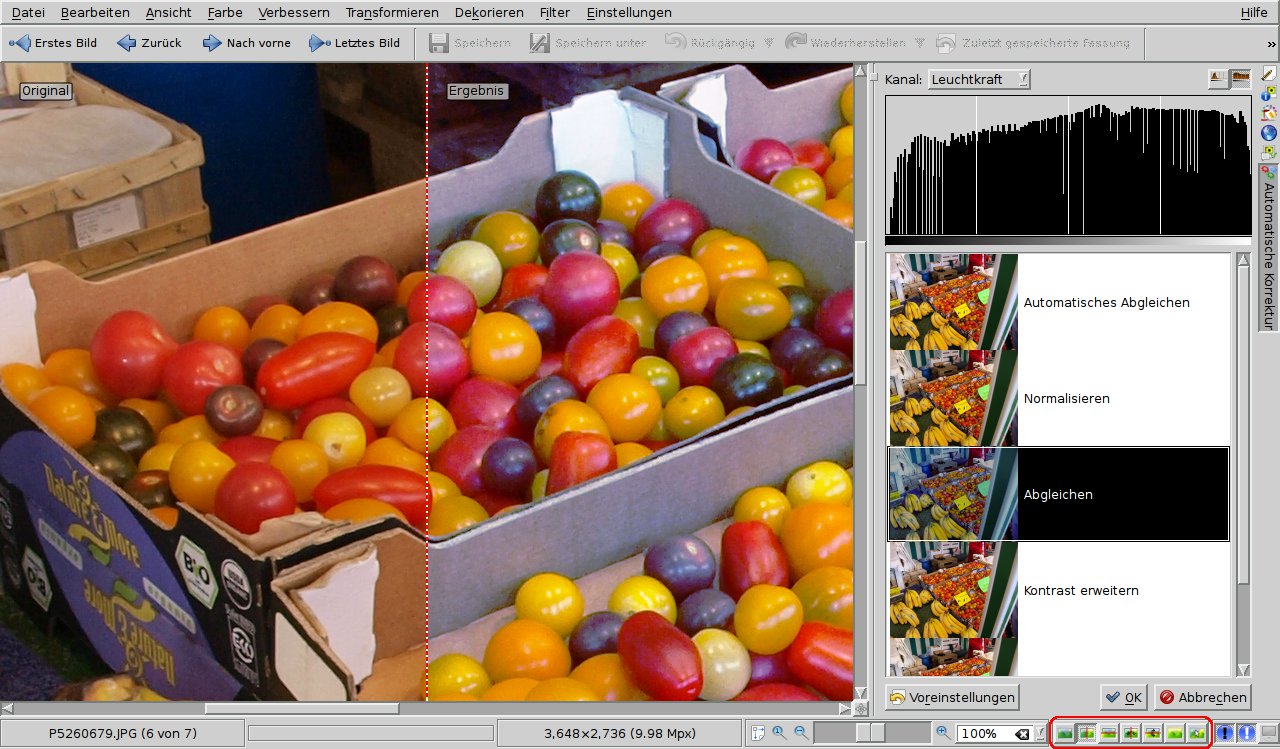
Abbildung 2: Für den Vergleich zwischen Original und bearbeiteter Version bietet Digikam im Modul Bearbeiten sieben Vergleichmodi an.
Falls die automatische Methoden nicht das gewünschte Ergebnis liefern, ist der manuelle Weißabgleich das Mittel der Wahl (im Menü Farbe). Das Fenster (Abbildung 3) bietet mit dem Pipetten-Werkzeug unter Farbtemperatur eine einfache und intuitive Möglichkeit, einen grauen Bereich als Referenz zu markieren, anhand derer die Software Farben korrigiert.
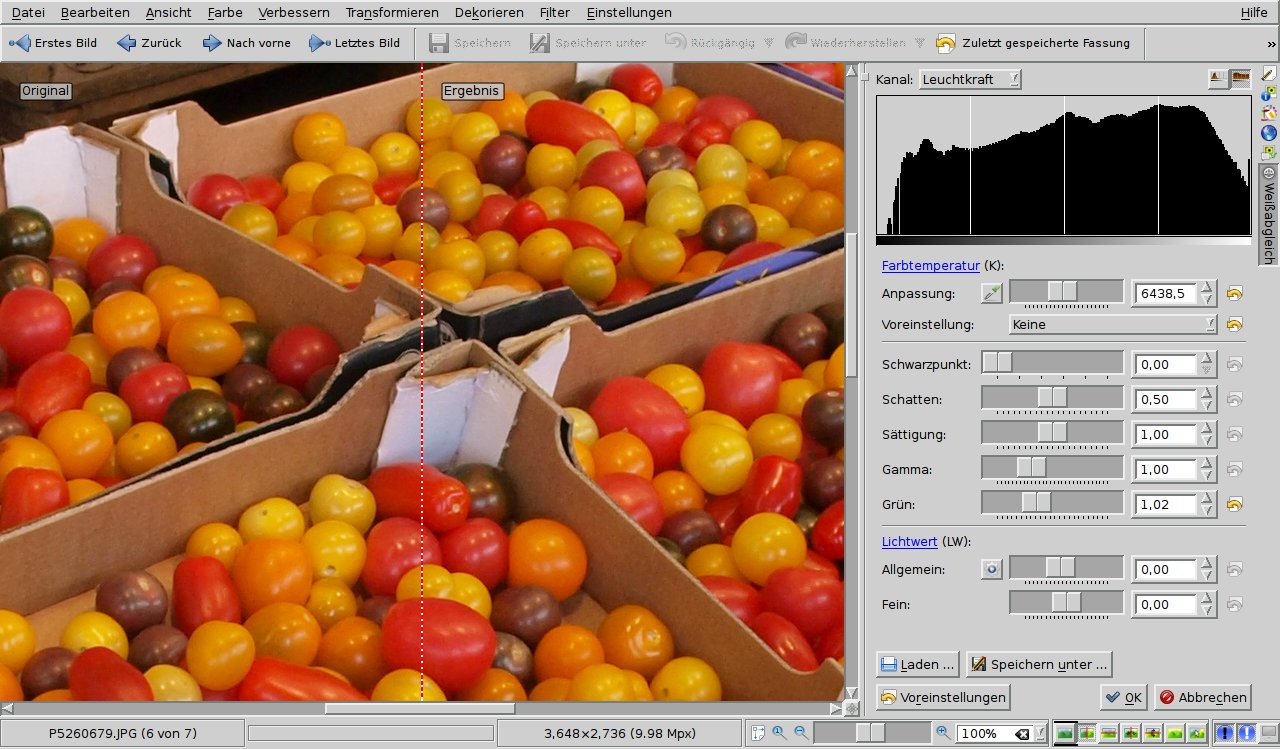
Abbildung 3: Der manuelle Weißabgleich hilft zum Beispiel, wenn automatische Funktionen zur Korrektur nicht das gewünschte Ergebnis liefern.
Alternativ wählen Sie über Voreinstellung die Farbtemperatur aus. Hier stehen verschiedene Lichtquellen von Kerze, Glühlampen und Blitz bis hin zu unterschiedlichen Varianten von Tageslicht bereit.
Mittels Schwarzpunkt verschieben Sie das Histogramm nach rechts, sodass dunkle Bereiche vollkommen schwarz erscheinen. Sinnvoll ist das, wenn das Bild verwaschen erscheint. Schatten hilft, feine Konturen in dunklen Bildbereichen zu erhalten. Dazu hellt Digikam diese Bereiche etwas stärker auf. Hohe Werte verstärken den Effekt.
Der in einem Bild vorhandene Kontrast resultiert aus der Sättigung, der Helligkeit und dem Gamma-Wert. Geringe Werte bei der Sättigung verursachen blasse Farben, bei zu hohen Werten erscheinen Aufnahmen unmäßig bunt. Dem Grün-Anteil eines Bildes kommt eine besondere Bedeutung zu: Kamerasensoren haben doppelt so viele grüne wie rote und blaue Pixel. Änderungen des Grün-Wertes beeinflussen daher die Schärfe besonders.
Digikam bietet neben den Möglichkeiten, die Farbtemperatur zu ändern, auch die Kontrolle über den Lichtwert, also die Korrelation zwischen Belichtung und Blende. Beides zusammen ermöglicht eine realistische Wiedergabe der Farbe. Beim Lichtwert steuern die Regler Allgemein und Fein die Helligkeit.
Die Schaltfläche vor dem Regler Allgemein ermöglicht eine automatische Korrektur der Belichtung und stellt unter anderem Schwarzpunkt oder Gamma gleich mit ein. Diese Möglichkeit wirkt gut bei zu dunklen Bildern, etwa Nachtaufnahmen, die als 8-Bit-JPG vorliegen (Abbildung 4).
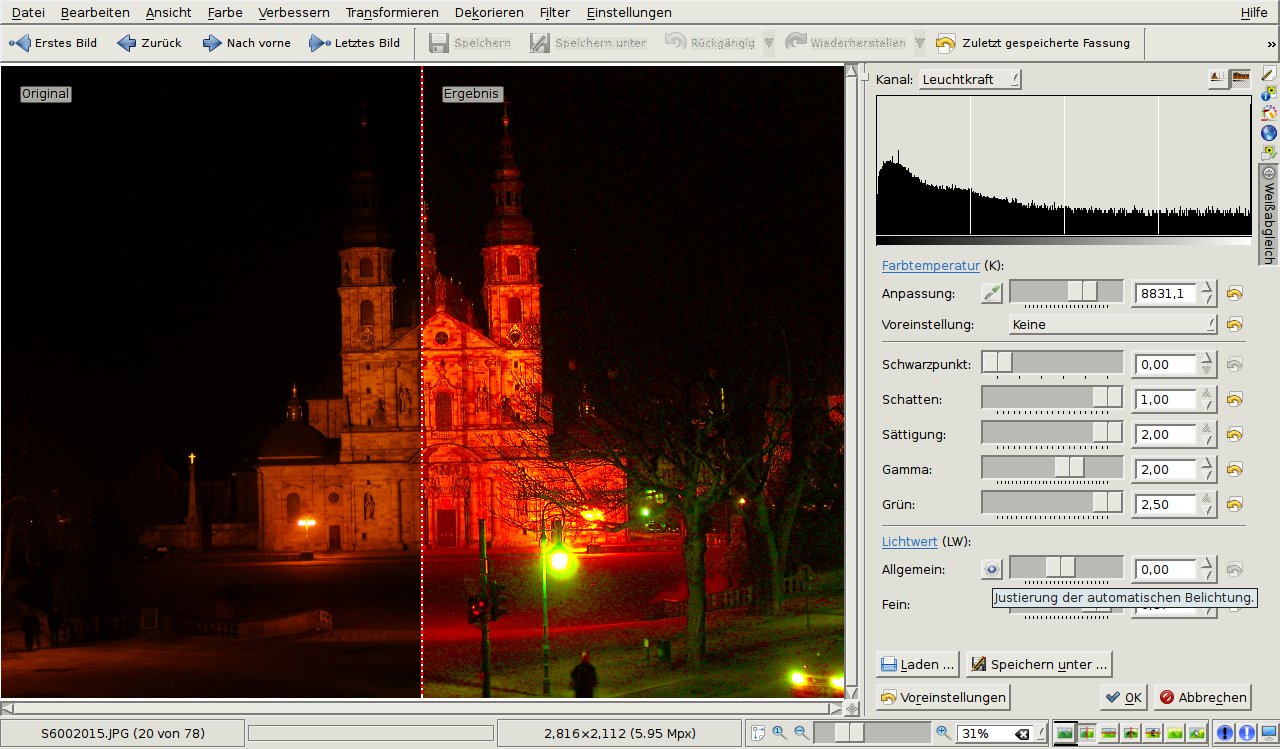
Abbildung 4: Ein 8-Bit-JPG nach dem Konvertieren in eine 16-Bit-Version mit automatischer Belichtungskorrektur ohne manuelle Anpassungen – daher noch der Grünstich.
Es ergibt normalerweise keinen Sinn, in besonders hellen oder dunklen Bildbereichen vorhandene Information durch zu starke Korrekturen zu unterdrücken, es sei denn aus künstlerischen Gründen. Im Menü Ansicht gibt es Indikatoren für unter- beziehungsweise überbelichtete Stellen. Das entsprechende Icon trägt als Symbol jeweils ein Ausrufezeichen im Kreis. Sie aktivieren diese Funktion bei Bedarf über Knöpfe unten rechts in der Statuszeile.
Die beschriebenen Formen der Manipulation am Bild fallen zum Teil recht komplex aus und erfordern in der Regeln ein wenig Wissen über die Theorie hinter der Fotografie. Der Kasten “Farbe, Helligkeit, Kontrast” zeigt neben weiteren Möglichkeiten zum Variieren der Parameter auch einige vereinfachte Verfahren zum Bearbeiten von Fotos auf.
Farbe, Helligkeit, Kontrast
Im Menü Farbe des Bearbeiten-Moduls von Digikam verbergen sich zahlreiche Funktionen zum Verändern von Bildparametern. Einige davon richten sich aufgrund der einfachen Handhabung auch an Einsteiger.
Dazu zählt beispielsweise Helligkeit/Kontrast/Gamma: Die vereinfachte Schnittstelle erlaubt einen Zugriff auf die beim Weißabgleich verwendeten Funktionen. Farbschattierung/Helligkeit/Sättigung funktioniert analog, nutzt jedoch den HSV-Raum zum Bearbeiten. Farbbalance hilft, Farbstiche zu korrigieren. Das Werkzeug erlaubt für jede Farbe gezielte Korrekturen.
Bei Schwarz-Weiß … handelt es sich um einen einfacher Filter zum Umwandeln von Farb- in Schwarzweißbilder. In vier Reitern enthält dieser viele Optionen, die das Ergebnis beeinflussen: Neben der Auswahl eines Filmtyps ist es möglich, einen Filter zu simulieren. Bei Bedarf färben Sie das Ergebnis noch mit einer unter Farbton gewählten Funktion ein und passen den Kontrast an. Der Menüpunkt Monochrom hat einen ähnlichen Effekt: Mit ihm wandeln Sie ebenfalls Farb- in Schwarzweißbilder um.
Leuchtkraft bewahren hält dabei die Gesamthelligkeit im Bild konstant. Das Tool bietet die weitreichendsten Möglichkeiten, um farbige in schwarzweiße Bilder umzuwandeln. Über den Kanal-Mixer berechnen Sie die im ursprünglichen Bild enthaltenen Farben neu. Ersetzen Sie zum Beispiel rote durch grüne oder blaue Farbtöne, ergibt das oft interessante Effekte.
Gradation … entspricht dem Kurven-Werkzeug in Gimp. Mit ihm verändern Sie manuell die Intensität der einzelner Farben (für alle im Modus Leuchtkraft), bis Farben, Helligkeit, Kontrast und Gamma für das Bild optimal ausfallen. Das obere Histogramm zeigt die Verteilung der Farb- und Helligkeitswerte im gesamten Bild (mit den aktuellen Einstellungen). Die im unteren Histogramm vorhandene Kurve definiert das Umrechnen von Ein- in Ausgabewerte.
Dabei gilt: S-Kurven erhöhen den Kontrast im Bild. Die drei darunter angeordneten Pipetten-Werkzeuge erlauben im Originalbild einen Schwarz-, Grau- und Weiß-Punkt zu bestimmen, anhand dessen Digikam eine Kurve konstruiert. Mittels Speichern unter … sichern Sie die Kurve (im Gimp-kompatiblen Format), sodass sie für spätere Anwendungen erneut bereit steht.
Tonwertkorrektur wirkt ähnlich wie Gradation …. Wieder erlauben die drei Pipetten-Werkzeuge den dunkelsten, hellsten und einen mittleren Farbwert festzulegen. Die daneben angezeigten Zahnräder justieren die Werte automatisch. Im unteren Histogramm schränken die dreieckigen Regler den linken (Schwarzpunkt) beziehungsweise rechten Rand (Weißpunkt) ein, was das Ergebnis beeinflusst.
Farbeffekte fasst vier einfache Filter zusammen: Solarisieren führt zu teilweiser Farbumkehr. Vivid intensiviert die Farben und Kontrast, was bestenfalls zu mehr Brillanz führt. Neon und Kanten finden filtern die in einem Bild vorhandenen Farb- und Helligkeitsstufen als Linien heraus. Level und Wiederholungen steuern dies im Detail.
Kleine Patzer
Das Menü Verbessern enthält Funktionen, um in Bildern auftretende Probleme zu reduzieren. Restauration … basiert auf dem Greycstoration-Filter aus Gimp [3]. Dieser arbeitet in vier verschiedenen Modi: Bei Gleichförmiges Rauschen reduzieren, JPEG-Artefakte reduzieren und Texturen reduzieren handelt es sich um spezielle Varianten von Weichzeichnern und Textur-Filtern, die voreingestellte Parameter nutzen. Dagegen aktiviert keine den allgemeinen Modus, der Zugriff auf eine Vielzahl von Parametern bietet (Abbildung 5).
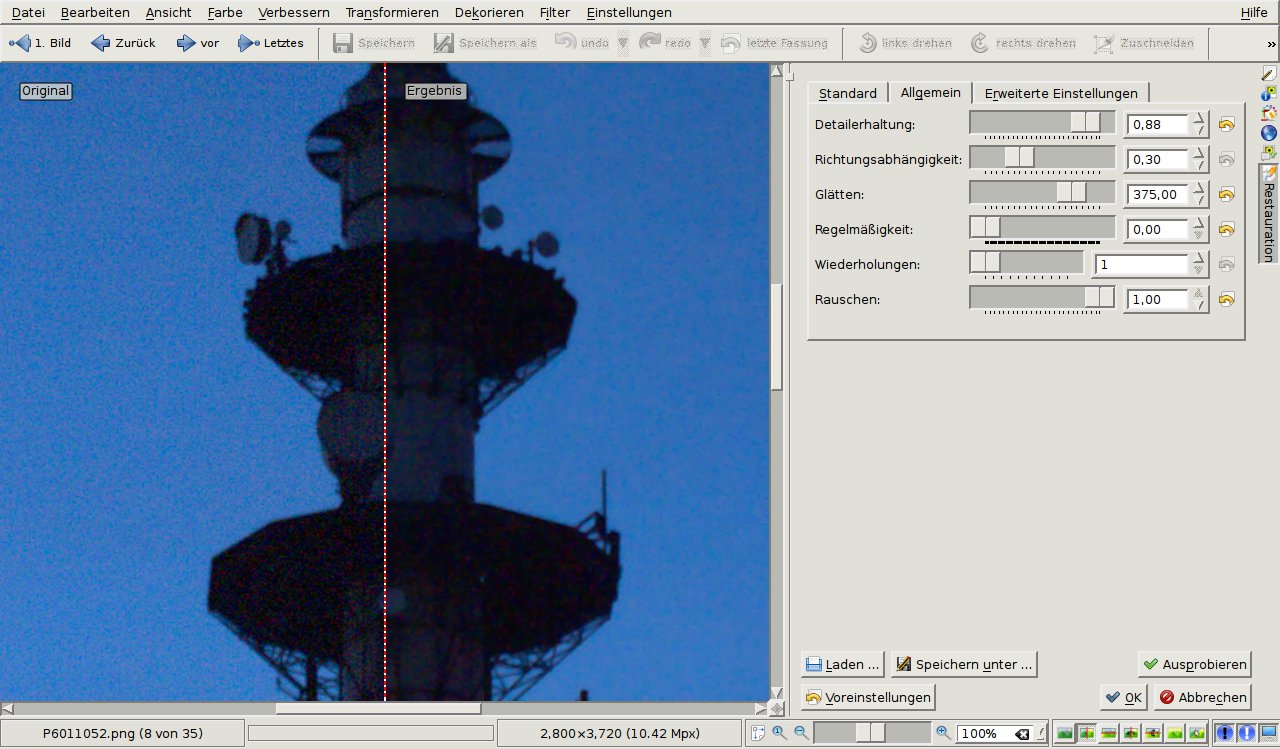
Restauration vermag sowohl zu schärfen als auch das Rauschen zu reduzieren.” width=”300″ height=”176″ />
Abbildung 5: Der FilterRestauration vermag sowohl zu schärfen als auch das Rauschen zu reduzieren.Schärfen … umfasst drei Varianten: Einfach schärfen liefert selten gute Resultate, da es Rauschen und Artefakte zusammen mit den Bildinhalt schärft. Besser funktioniert Unscharf maskieren. Der Radius bestimmt, wie viele Pixel in die Berechnung eingehen, sowie den Betrag, um den die Software schärft. Der Schwellwert legt fest, ab welchen Unterschieden der Helligkeit der Filter wirkt, um Artefakte in Flächen zu verhindern.
Die beste Resultate erzielt in der Regel Refokussieren (Abbildung 6). Er unterscheidet zwischen Kreisförmige Schärfe (Objektiv-Unschärfe) und Gaußsche Schärfe (Unschärfe durch statistische Prozesse), die sich beide unabhängig korrigieren lassen.
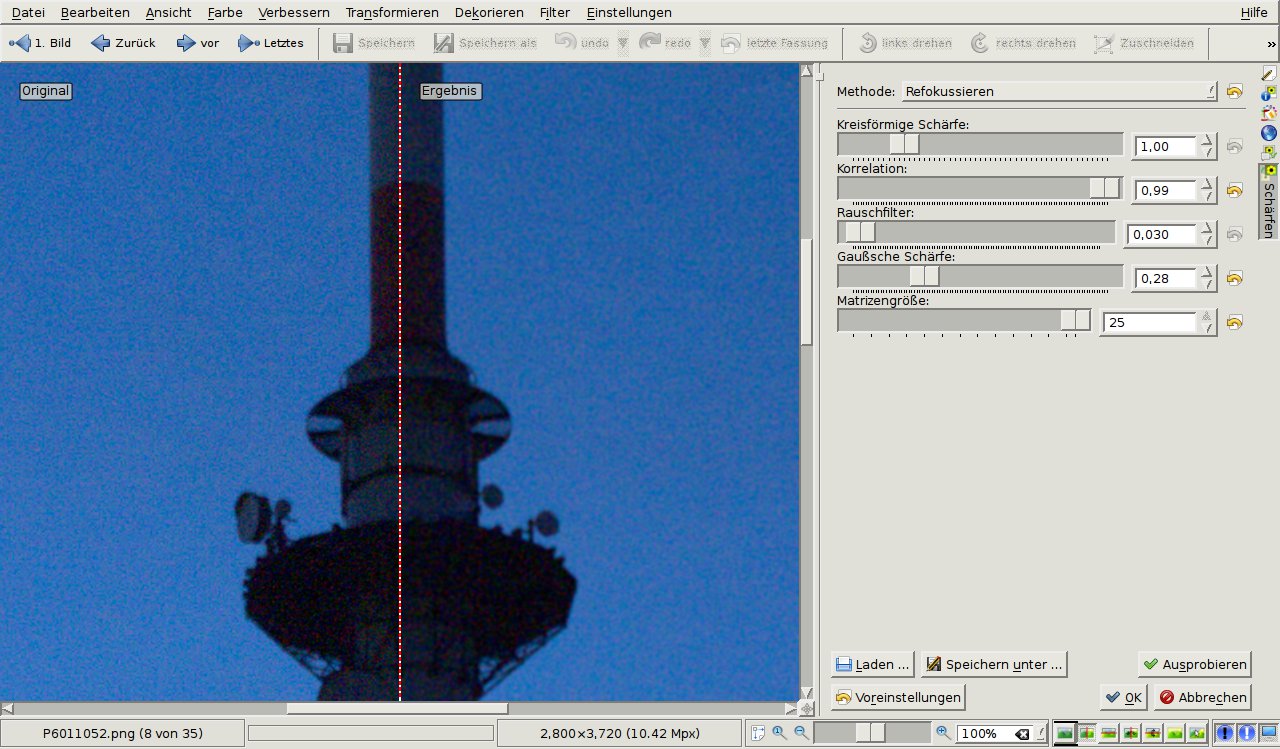
Abbildung 6: Durch Refokussieren haben Sie die Möglichkeit, die Schärfe eines Bildes nachträglich zu korrigieren.
Werte um 1 für die kreisförmige Schärfe ergeben oft gute Resultate, höhere sind möglich. Korrelation wirkt dem Schärfen entgegen, reduziert aber Artefakte. Werte um 0,5 erzeugen maximale Schärfe, im Bereich von 0,95 bis 0,99 reduziert sich diese zwar etwas, dafür wirkt der Gesamteindruck oft ruhiger. Bei 1 wirkt der Filter als Weichzeichner.
Der Menüpunkt Lokaler Kontrast … bietet eine interessante Möglichkeit, um die Attraktivität von Bildern durch begrenzte Kontrasterhöhungen zu steigern. Das wirkt ganz anders als eine generelle Anpassung im gesamten Bild. Die damit erzielbaren Resultate reichen von subtil über deutlich bis zu überhöht (Abbildung 7). Die Kanal-Einstellung entscheidet, ob der Filter alle Kanäle (Variante Leuchtkraft) oder nur einzelne Farben bearbeitet.
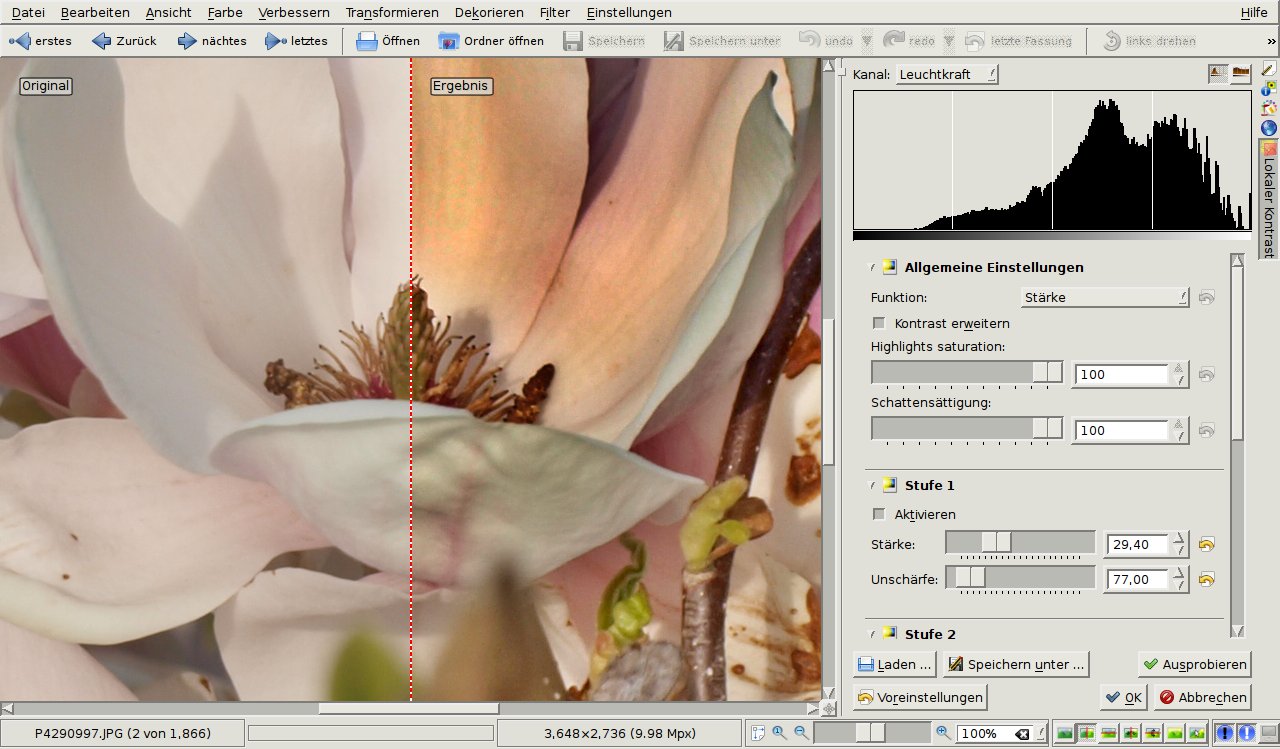
Lokaler Kontrast fügen Sie einem Bild einen interessanten Effekt hinzu.” width=”300″ height=”176″ />
Abbildung 7: Über die FunktionLokaler Kontrast fügen Sie einem Bild einen interessanten Effekt hinzu.Funktion schaltet zwischen zwei Varianten um – welche davon besser wirkt, hängt vom Bild ab. Ohne Kontrast erweitern zeigt das Werkzeug nur sehr begrenzte Wirkung, schärft das Ergebnis aber oft etwas nach. Stärke und Unschärfe steuern das Verhalten jeder Stufe. Die Stufen wirken nacheinander auf das Bild.
Mit Rote Augen entfernen … (nicht in allen Versionen enthalten) entfernen Sie weitgehend automatisch den beim Blitzen entstandenen Effekt. Das klappt am besten, wenn Sie die Augen vorher mit einer Auswahl markieren.
Über Linse … korrigieren Sie Objektivfehler. Automatische Korrektur … ermittelt aus den Metadaten des Bildes Kennwerte für das Objektiv und versucht dann Verzeichnungen mithilfe vorhandener Datenbankeinträge automatisch zu korrigieren. Manchmal liefern jedoch andere Werte bessere Ergebnisse als die automatisch für das Objektivmodell ermittelten.
Leicht abgewandelt
Das Menü Transformieren enthält Funktionen, um das Bild zu modifizieren. Einige Funktionen verschlechtern dabei die Qualität der Bildinhalte geringfügig, andere nicht.
So drehen Sie über Freie Rotation das Bild, etwa um den Horizont auszurichten (Abbildung 8). Dabei gehen Sie am besten in folgenden Schritten vor: In der Vorschau wählen Sie einen Punkt auf dem Horizont oder einer vertikalen Linie und bestätigen anschließend mit Klicken zum Bestimmen. Das gleiche tun Sie mit einem zweiten Punkt. Anschließend richten Sie über Anpassen das Bild automatisch aus. Alternativ drehen Leitwinkel und Feinwinkel Bilder beliebig.
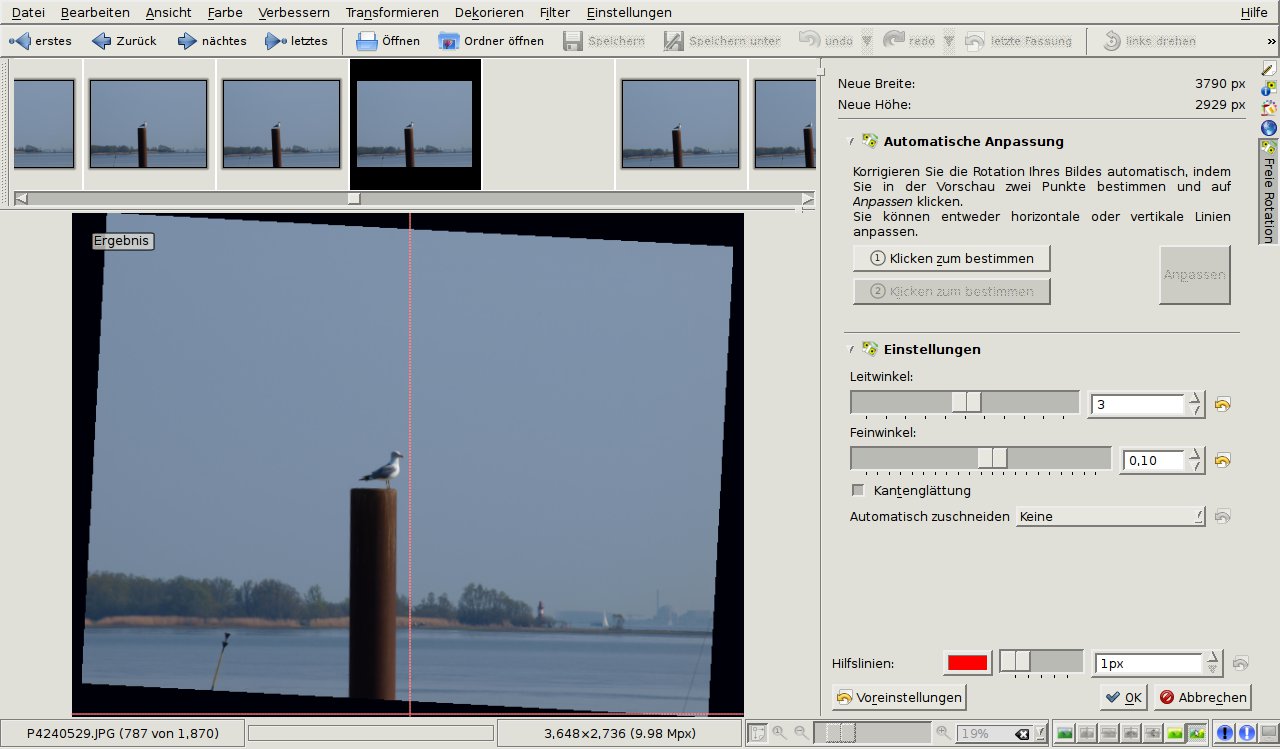
Freies Rotieren richten Sie zum Beispiel den Horizont in einer Aufnahme aus.” width=”300″ height=”176″ />
Abbildung 8: Über den FilterFreies Rotieren richten Sie zum Beispiel den Horizont in einer Aufnahme aus.Die komplexe Funktion Intelligentes Zuschneiden erlaubt es, Bildteile zu entfernen, ohne dass sichtbare Ränder oder Artefakte zurückbleiben. Das entspricht dem Werkzeug Liquid rescale in Gimp. Sie definieren dafür unveränderte Bereiche (voreingestellt grün) unter Maskeneinstellungen oder solche, die Sie entfernt möchten (Add weight masks, voreingestellt rot markiert).
Das normale Zuschneiden setzt eine Auswahl voraus, anschließend ist dieser Menüpunkt aktiv und reduziert das Bild auf den entsprechenden Bereich. Oft funktioniert aber Nach Seitenverhältnis zuschneiden … besser. Bei Bedarf blenden Sie Hilfslinien (Composition Guides) ein (Abbildung 9).
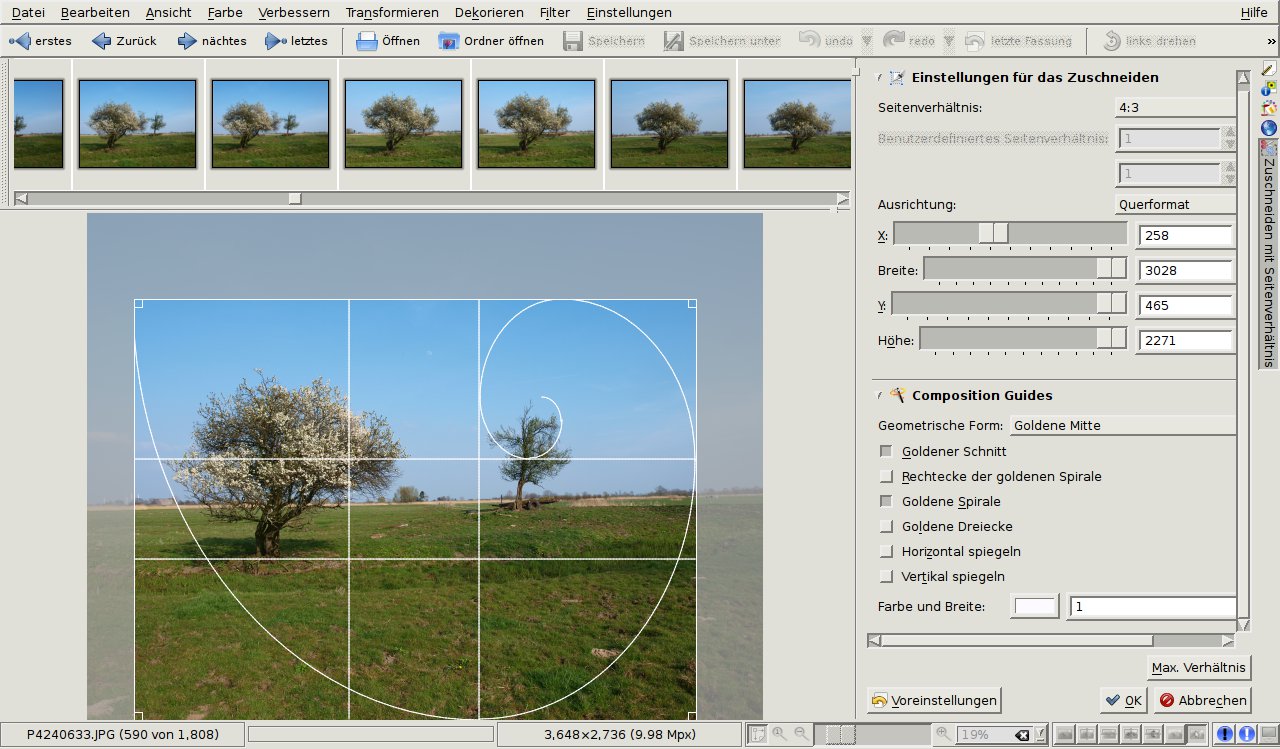
Nach Seitenverhältnis zuschneiden helfen Hilfslinien bei der Arbeit mit dem Werkzeug.” width=”300″ height=”176″ />
Abbildung 9: Bei der Arbeit mit dem FilterNach Seitenverhältnis zuschneiden helfen Hilfslinien bei der Arbeit mit dem Werkzeug.Fazit
Die Möglichkeiten von Digikam erlauben eine ganze Reihe von Manipulationen an digitalen Bildern. Wer noch weiter gehen möchte, findet im Kasten “Dekorationen und Filter” Tipps für Werkzeuge, die Bildern eine besondere Note verleihen.
Für die alltäglichen Aufgaben reichen die ins Programm integrierten Funktionen allemal. Wer darüber hinaus Spezielleres mit seinen digitalen Aufnahmen vorhat, greift vermutlich ohnehin zu einer echten Bildverarbeitung.
Dekorationen und Filter
Die Funktionen im Menü Dekorieren ergänzen und bearbeiten Bilder. Da Digikam keine Ebenen kennt, gibt es nach dem Speichern keine Möglichkeit, Veränderungen rückgängig zu machen. Text hinzufügen … ergänzt einen (farbigen) Text. Bei Rahmen hinzufügen … passt Digikam die Gesamtabmessungen des Bildes an, um das ursprüngliche Bild zu erhalten. Textur anwenden … simuliert das Darstellen von Bildern auf rauem Untergrund.
Schablone anwenden … kombiniert zwei (spezielle) Bilder miteinander. Das eine Bild enthält dabei dekorative Elemente und ist in Teilen transparent, beim anderen handelt es sich um das eigentliche Motiv. Letzteres laden Sie zunächst in die Bildbearbeitung. Nach Aufruf des Menüpunktes fragt Digikam nach einer Schablone. Diese legt die Software dann über das Foto. Einige vorbereitete Schablonen finden Sie online [4].
Das Menü Filter versammelt weitere Funktionen, um Bilder zu verändern. Kohlezeichnung … findet die im Bild vorhandenen Kanten und zeichnet sie wie mit einem Kohlestift nach. Gravur … und Ölgemälde … wirken ähnlich.
Unschärfe-Effekte … kombiniert viele Weichzeichner und ähnliche Filter, mit denen Sie unter anderem Zoom- und Bewegungseffekte simulieren. Verzerrungseffekte … enthält verspielte Funktionen, die das Bild verzerren.
Glossar
-
HSV-Raum
-
Farbraummodell, dass auf Farbwert (engl. Hue), Sättigung (engl.: Saturation) und Helligkeitswert (engl.: Value) basiert. Es kommt dem menschlichen Farbempfinden sehr nahe.
Infos
[1] Digikam: http://www.digikam.org
[2] Kipi-Plugins: http://www.kipi-plugins.org
[3] Greycstoration: http://cimg.sourceforge.net/greycstoration
[4] Schablonen: http://digikam3rdparty.free.fr/Templates


