


Das OpenStreetmap-Projekt lebt vom Mitmachen. Der Editor Merkaartor senkt durch viele Komfortfunktionen die Hürde für eigene Beiträge.
OpenStreetmap ist ein echtes Mitmach-Projekt: Jeder, der über einen Account [1] verfügt, darf bestehende Karten ergänzen, korrigieren oder verändern. In ganz einfachen Fällen reicht dazu der Flash-basierte Editor Potlach [2], der auf den OSM-Servern läuft.
Bei komplexen und umfangreichen Arbeiten greifen erfahrene Anwender gern auf JOSM [3] zurück. Dieser Editor ist aufgrund seiner Komplexität für Einsteiger jedoch eindeutig überdimensioniert. Merkaartor [4] schließt als Mittelklasse-Werkzeug elegant die Lücke zwischen den beiden (Abbildung 1).

Abbildung 1: Die gelbe Linie gibt einen geladenen Track wieder, eine Karte ist noch nicht geladen.
Die Merkaartor-Oberfläche bietet auf der linken Seite eine Kombination aus Werkzeugkasten und Dock, auf der rechten Seite ein weiteres Dock. Das Hauptfenster dient zum Editieren: Dort stehen die meisten Funktionen über verschachtelte Menüs und in Form von Tastenkürzeln bereit (siehe Tabelle “Tastenkürzel”). Am oberen Rand findet sich eine Symbolleiste, die Sie bei Bedarf im Menü Fenster ab- oder wieder anschalten.
Tastenkürzel
| Tasten | Aktion |
|---|---|
| [Strg]+[O] | Projekt öffnen |
| [Strg]+[S] | Projekt sichern |
| [Strg]+[D] | Herunterladen |
| [Strg]+[Umschalt]+[D] | mehr herunterladen |
| [Strg]+[U] | Hochladen |
| [Strg]+[Z] | Undo |
| [Strg]+[Y] | Redo |
| [Strg]+[C] | Kopieren |
| [Strg]+[V] | Einfügen |
| [Strg]+[X] | Auswahl ausschneiden |
| [Entf] | Löschen |
| [Escape] | Aktion beenden |
| [+],[-] | Zoomen |
| [Strg]+[N] | Knoten erstellen |
| [Strg]+[R] | Wege erstellen |
| [Alt links]+[M] | Knoten verbinden |
Der Weg ist das Ziel
OpenStreetmap basiert im Wesentlichen auf nur zwei Arten von Objekten: Knoten und Wegen. Aus diesen setzen sich alle anderen Objekte zusammen. Knoten, auch Punkte oder Points genannt, heißen bei Merkaartor Nodes. Sie haben X- und Y-Koordinaten und bilden die Basis von Wegen (oder Straßen, allgemein: “Ways”, bei Merkaartor: Road).
Für einen Weg definieren Sie neben Anfangs- und Endpunkten zusätzlich die Teilstücke, sogenannten Segmente. Diese wiederum spiegeln anhand der Eigenschaften ihrer Punkte den Typ des Wegs, seine Beschaffenheit, Zweck und andere Informationen wieder. Diese Eigenschaften bewirken die unterschiedlichen Darstellungen von Straßen, Häusern und anderen Objekten in der Karte.
Spezielle Varianten von Punkten entstehen, indem Sie diesen über Tags besondere Eigenschaften zuordnen. Diese Points of Interest (POI) kennzeichnen etwa ein Museum, einen Waldweg oder einen Graben. Flächen (Areas) entstehen durch geschlossene Wegstrecken, die Sie mit Flächen-relevanten Tags kennzeichnen, beispielsweise als See, Wald oder Gebäude.
Als Tags dürfen im Prinzip beliebige Schlüssel/Wert-Paare zum Einsatz kommen. Hier existieren keine Beschränkungen – jeder Kartograf darf wirklich alles eintragen, was ihm in den Sinn kommt. Allerdings sind die Renderer – die Programme, die aus den OSM-Daten die Karten erzeugen – nicht in der Lage, beliebige Tags zu interpretieren.
Es gibt daher ein Basisvokabular, das ein Beitrag im OpenStreetmap-Wiki ausführlich beschreibt [5]. An gleicher Stelle finden Sie zusätzliche Informationen zum Auszeichnen unterschiedlicher Straßentypen. Neben dem reinen Abbilden, also der Funktion als Karte, greifen auch Routing-Anwendungen wie Naviki [6] auf die OSM-Daten zurück.
Los geht’s
Merkaartor kommt im Wesentlichen auf zwei Arten zum Einsatz: Um in bisher nicht kartierten Gegenden neue Ways (für Straßen, Wege, Pfade aller Art, aber auch Flächen und Gebäude, Flüsse und Verwaltungsgrenzen) anhand von GPX-Tracks zu ergänzen oder aber, um die bestehende Karte anhand eigener Beobachtungen zu erweitern oder zu korrigieren. Für beides eignet sich Merkaartor gleich gut.
Nach dem Start laden Sie zunächst einen Track. Für diesen und für die Waypoints öffnet Merkaartor einzelne Ebenen, die im linken Ebenen-Dock unter Alle erscheinen. Zusätzlich erzeugt Merkaartor eine Arbeitsebene mit Namen Zeichenebene#1.
Anhand der im Track enthaltenen Koordinaten ist die Software nun in der Lage, die bisher vorhandenen Teile der Karte vom Server zu laden und den Track dort einzubauen (Abbildung 2). Sie nutzen dazu die Schaltfläche Herunterladen.
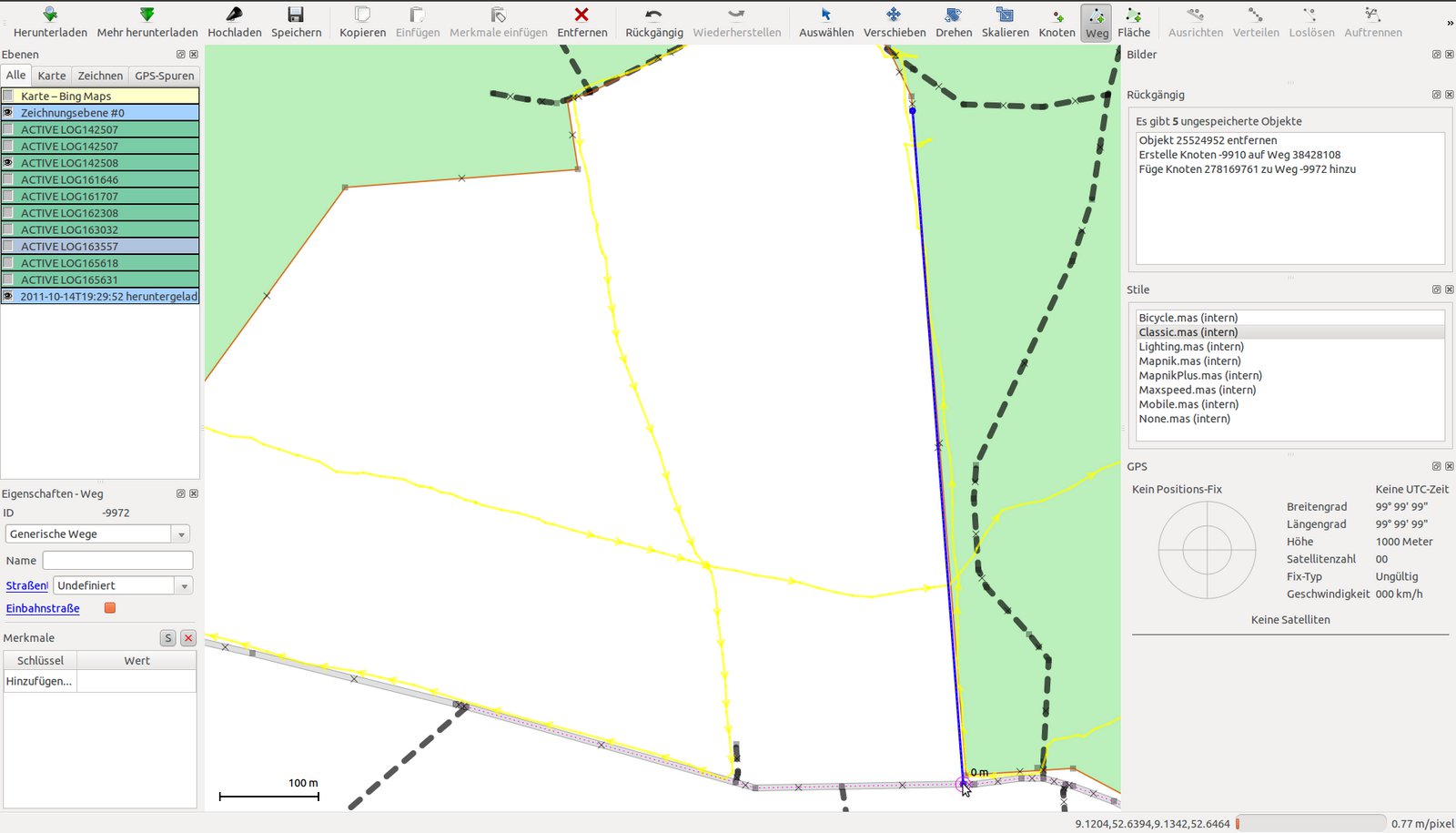
Abbildung 2: Der neue Track fällt durch seine gelbe Farbe in der Karte sofort auf. Ein erstes Segment erscheint hier blau.
Der nächste Schritt ist entscheidend: Nun zeichnen Sie die Wege entlang der aufgenommenen Tracks in die Karte ein. Der Button Weg aktiviert den Modus, jeder Mausklick setzt einen neuen Punkt. Mit [Esc] beenden Sie den aktuellen Way. Wichtig: Wählen Sie die Segmente so, dass sie die Veränderungen im Weg widerspiegeln.
Ändert sich die Beschaffenheit der Oberfläche, der Zweck (für Pkw gesperrt oder Ähnliches) oder einfach die Art des Ways, ist ein neues Segment erforderlich. Über den Schalter Auswählen wechseln Sie den Modus: Ein Mausklick wählt nun ein Segment aus, um es mit den beschreibenden Tags zu versehen.
Tags geben Sie im Fenster links unten ein. Hinzufügen ergänzt Schlüsselworte, mit [Tab] wechseln Sie in das Feld zur Eingabe von Werten (Abbildung 3). Das kleine rote X löscht den aktuellen Eintrag. Meist reicht zum Beschreiben von Ways ein einzelnes Tag nicht aus, sodass Sie diese Prozedur wiederholen müssen, bis die Angaben zu komplettieren.
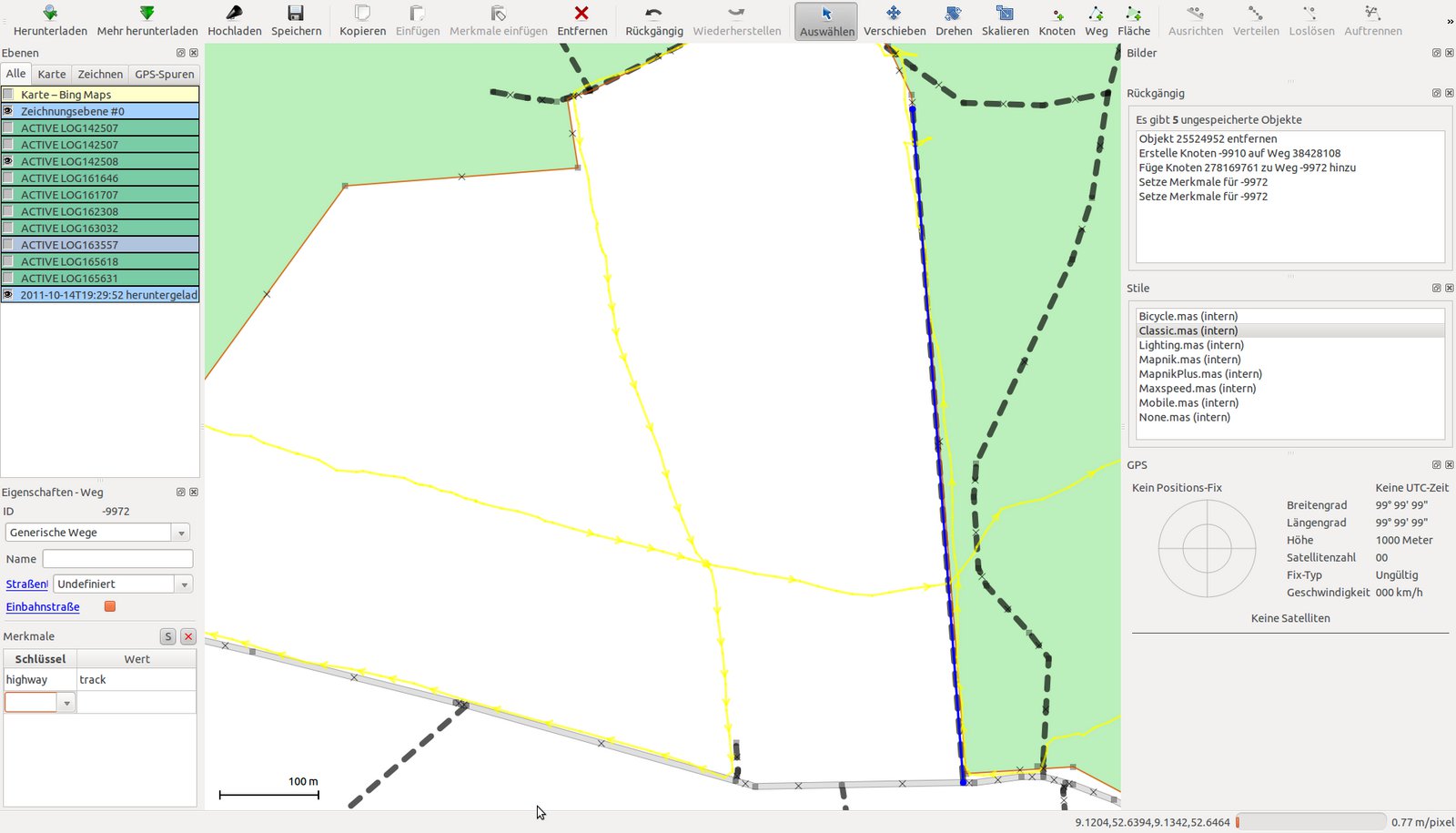
Abbildung 3: Das ausgewählte Segment erhält Tags, um die Beschaffenheit zu dokumentieren.
Eine spezielle Variante von Tags mit dem Namen source kennzeichnet, wie Sie die Daten erhoben haben (Abbildung 4). Das hilft späteren Bearbeitern bei Korrekturen abzuschätzen, wie vertrauenswürdig bisherige Angaben sind.
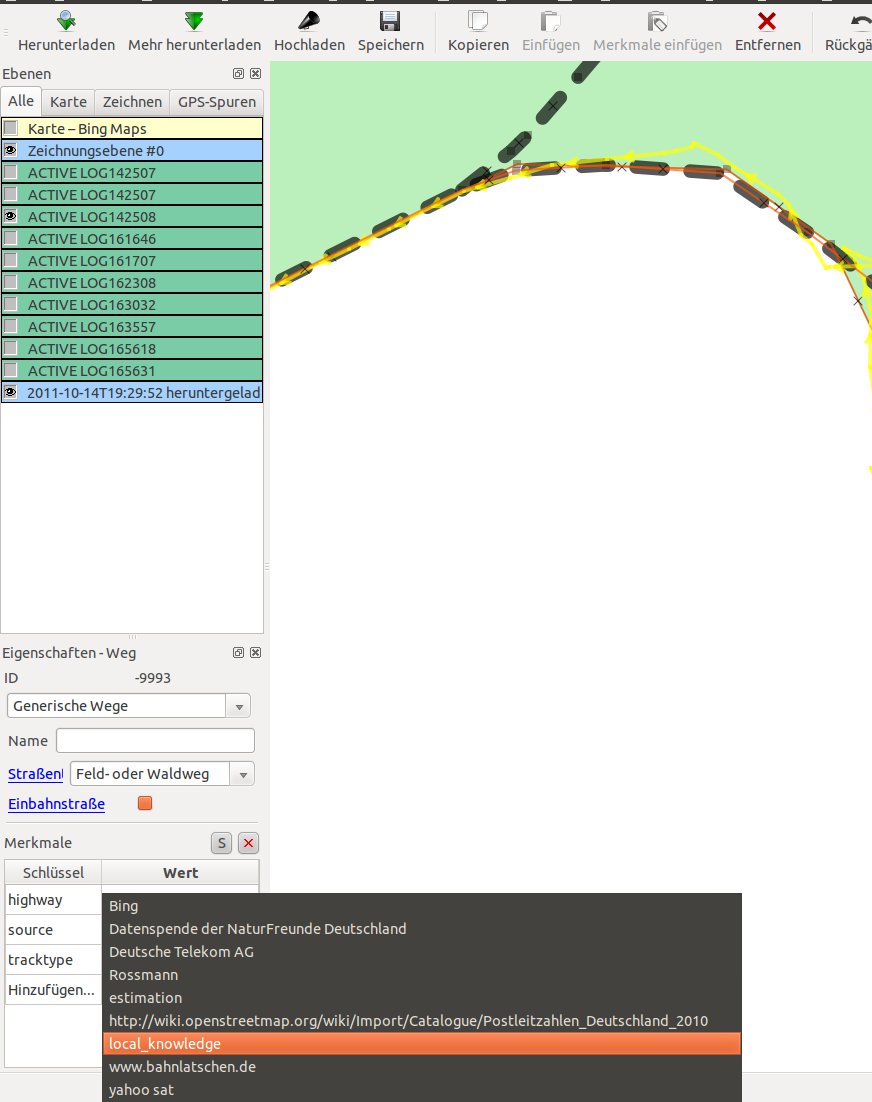
local_knowledge markieren Sie solche Wege, die Sie nicht durch Tracks oder Luftbilder erzeugt haben.” width=”237″ height=”300″ />
Abbildung 4: Wie haben Sie die Daten erhoben? Mit dem Taglocal_knowledge markieren Sie solche Wege, die Sie nicht durch Tracks oder Luftbilder erzeugt haben.Feld, Wald, Wiese
Bei der Eingabe nehmen Sie zwangsläufig eine Interpretation der Daten vor. So besteht die Möglichkeit, ein Weg an einer Waldgrenze auf zwei Arten einzeichnen (Abbildung 5). In einem Fall bildet die Waldgrenze einen Bestandteil des Wegs. Das hat aber zur Folge, dass ein späteres Verschieben immer beide Objekte betrifft. Alternativ legen Sie den Weg als separates Objekt an.
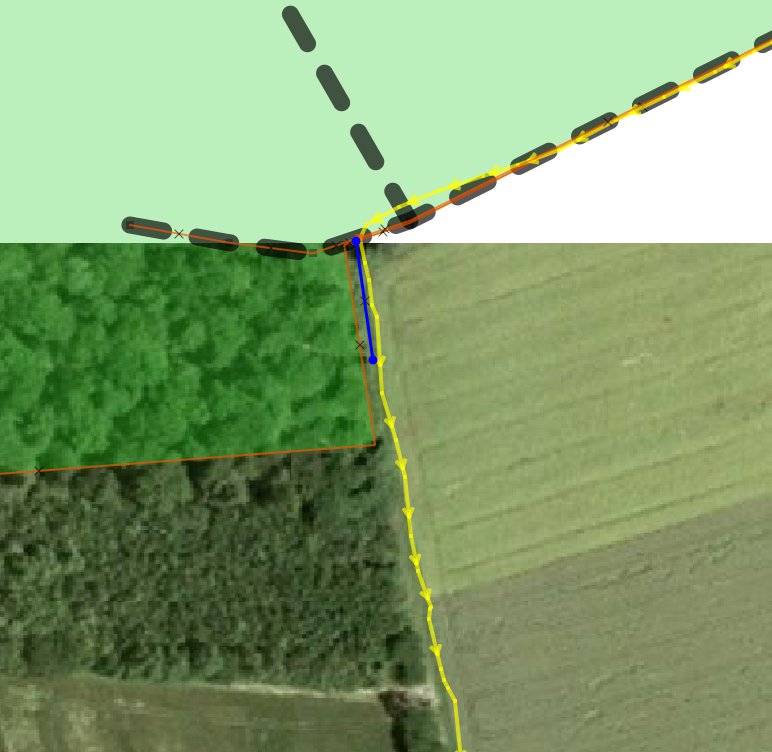
Abbildung 5: Der Bearbeiter entscheidet, wie er den Weg einzeichnet. Ein Luftbild leistet hier gute Dienste.
Das Aufteilen in zwei Objekte ergibt beispielsweise dann Sinn, wenn ein Graben oder Grasstreifen zwischen beiden liegt. Merkaartor kann Luftbilder einblenden (aus lizenzrechtlichen Gründen allerdings nicht die von Google Maps), um in Zweifelsfällen eine Entscheidungshilfe anzubieten. Das Kontextmenü der Ebene Karten enthält den Menüpunkt Plugins, der verschiedene Varianten anbietet. Sobald Merkaartor ein Luftbild anzeigt, ergänzt die Software automatisch ein passendes Source-Tag, selbst wenn die Daten eigentlich von einem Tracker stammen.
Luftbilder haben einen weiteren Nutzen: Im Beispiel fällt auf, dass die Waldgrenze nicht korrekt eingezeichnet ist. Das lässt sich schnell korrigieren: Der Button Knoten bewirkt, dass folgende Mausklicks in bestehenden Ways neue Knoten erstellen, die Sie dann nach Bedarf verschieben. Neue Knoten müssen auf der bisherigen Waldgrenze liegen, um zu dem bearbeiteten Objekt (hier dem Wald) zu gehören.
Dass dieser Way einen Wald und keine Straße beschreibt, bewirken Tags der Form landuse=forest. Fehlt dieser Eintrag, ergänzen Sie ihn: Dazu wählen Sie den Wald umrandenden Way aus und versehen diesen anschließend mit weiteren Tags.
Wohin der Weg führt
Die weiteren Wege eines Tracks tragen Sie nach dem gleichen Schema ein. Ein besonderes Augenmerk verdienen dabei die Endpunkte von Segmenten. Der Endknoten eines Segments sollte – nachdem Sie das Segment getaggt haben – entweder auf dem eines anderen Segments liegen, oder auf einem anderen Way enden, sofern der Weg nicht einfach ins Nirgendwo verläuft.
Gegebenenfalls verschieben Sie die Endpunkte nachträglich, um sie in Kontakt zu anderen Ways zu bringen. In diesen Fällen fragt Merkaartor nach, was Sie beabsichtigen: Möchten Sie alle Knoten an der Zielstelle vereinigen? beantworten Sie normalerweise mit Ja. Kreuzungen verkomplizieren das Ganze nochmals, werden aber im Prinzip identisch behandelt. Abbildung 6 zeigt das Problem.
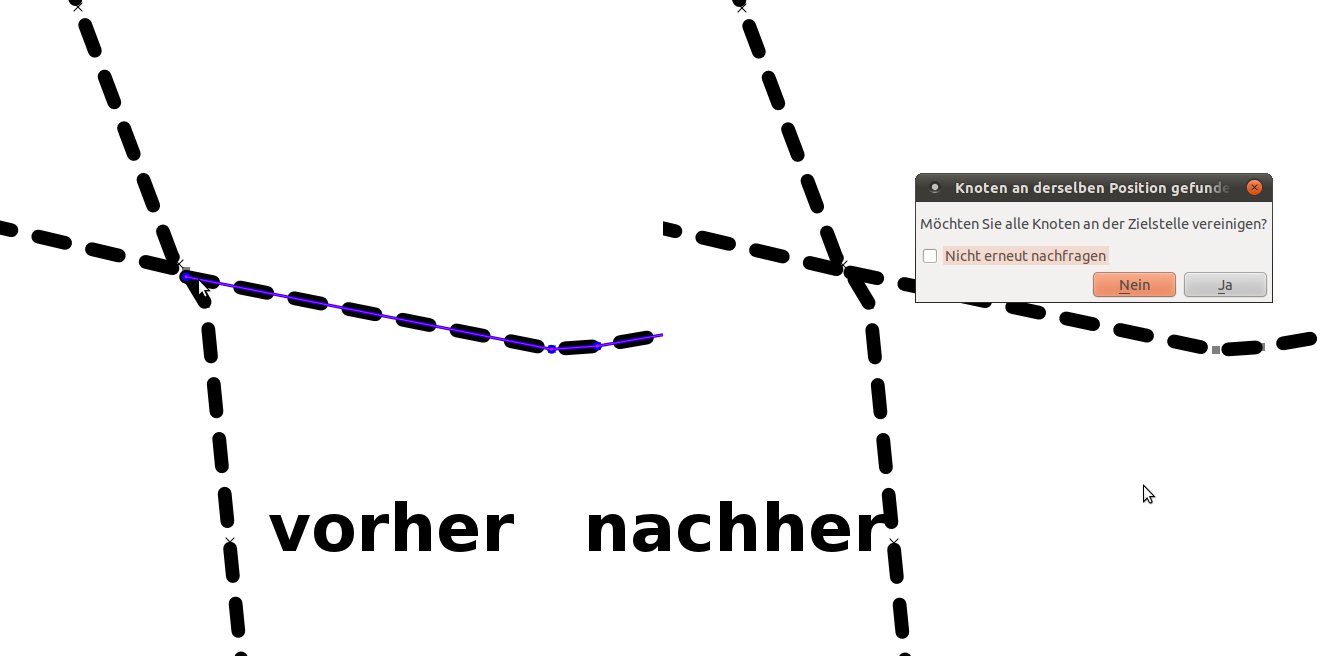
Abbildung 6: In Kreuzungen sollten alle Knoten nach dem Taggen der beteiligten Ways in einem Knoten verbunden sein.
Da es normalerweise nicht möglich ist, alle Wege in einem Bereich vollständig aufzunehmen, bietet es sich an, die Abzweigungen im Track entweder durch Waypoints oder durch kurzes Hineingehen und anschließende Umkehr zu markieren. Alternativ bietet sich das Tag node=FIXME an.
Im Track führt das zu den auffälligen Haken, wie sie Abbildung 3 auf der rechten Seite zeigt. Viele Bearbeiter verfahren so, das zeigt zum Beispiel der kurze Weg-Stummel am unteren Rand neben dem neuen Track. Derartige Relikte übernehmen Sie entweder in den neuen Way, oder – oft geht das schneller – löschen Sie einfach und ersetzen sie durch den neuen Way.
In manchen Situationen ist es sinnvoll, bestehende Ways in mehrere Teile zu zerlegen – normalerweise, um ihnen unterschiedliche Tags zuzuordnen. Merkaartor bietet dafür zwei Varianten an: Geht es nur darum, Segmente mit verschiedenen Tags zu versehen, stellt Aufteilen im Menü Weg den richtigen Ansatz dar.
Straßennamen für den gesamten Way, vergeben durch das Tag name, bleiben dabei erhalten. Sie sind segmentübergreifend. Falls ein Way irrtümlicherweise aber mehrere reale Straßen zusammenfasst, sollten Sie Auftrennen im Menü Weg anwenden. Das erlaubt es, verschiedene Namen – und natürlich weitere Tags – für die aufgetrennten Straßen zu vergeben.
Hoch damit!
Haben Sie irgendwann alle Ways eingetragen und getaggt, dann gilt es, das Ergebnis über einen Klick auf den Schalter Hochladen zum Server zu schicken. Merkaartor erstellt dabei ein so genanntes Change-File, das alle Änderungen der Sitzung umfasst (Abbildung 7). Aus Effizienz-Gründen sendet das Programm nur diese Daten und nicht die gesamte Karte an den Server. Schon kurze Zeit nach dem Hochladen sehen Sie die Änderungen auf der OSM-Karte (Abbildung 8).

Abbildung 7: Beim Hochladen auf den OSM-Server gibt Merkaartor einen Kommentar vor. Ersetzen Sie diesen am besten durch eine kurze, für Menschen lesbare Beschreibung.
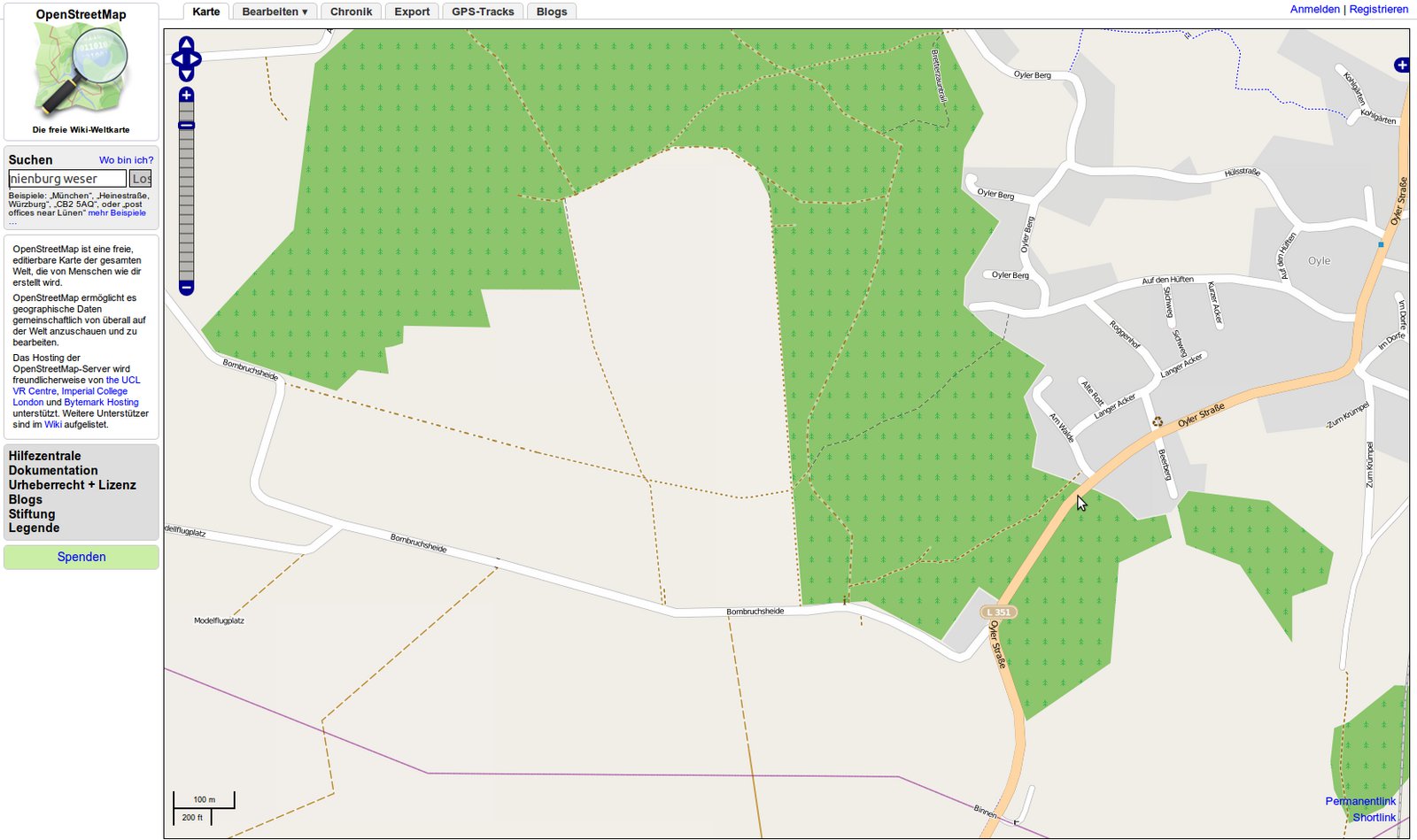
Abbildung 8: Fertig: Die Änderungen erscheinen in der Karte.
Ein Wort noch zur Genauigkeit beim Erstellen der Karten: Sowohl GPS-Tracker als auch Luftbilder sind mit relativ großen Fehlern behaftet. Das führt zu unvermeidbaren Ungenauigkeiten, die nur ein Bearbeiter mit seiner Erfahrung auszugleichen vermag. Abbildung 9 zeigt die Differenzen zwischen zwei baugleichen Trackern, die auf der selben Tour zusammen zum Einsatz kamen. Die eine Spur ist schon als Way eingezeichnet, die zweite als Track geladen. Wie Sie sehen, gibt es auf den Strecken im Wald deutliche Unterschiede.
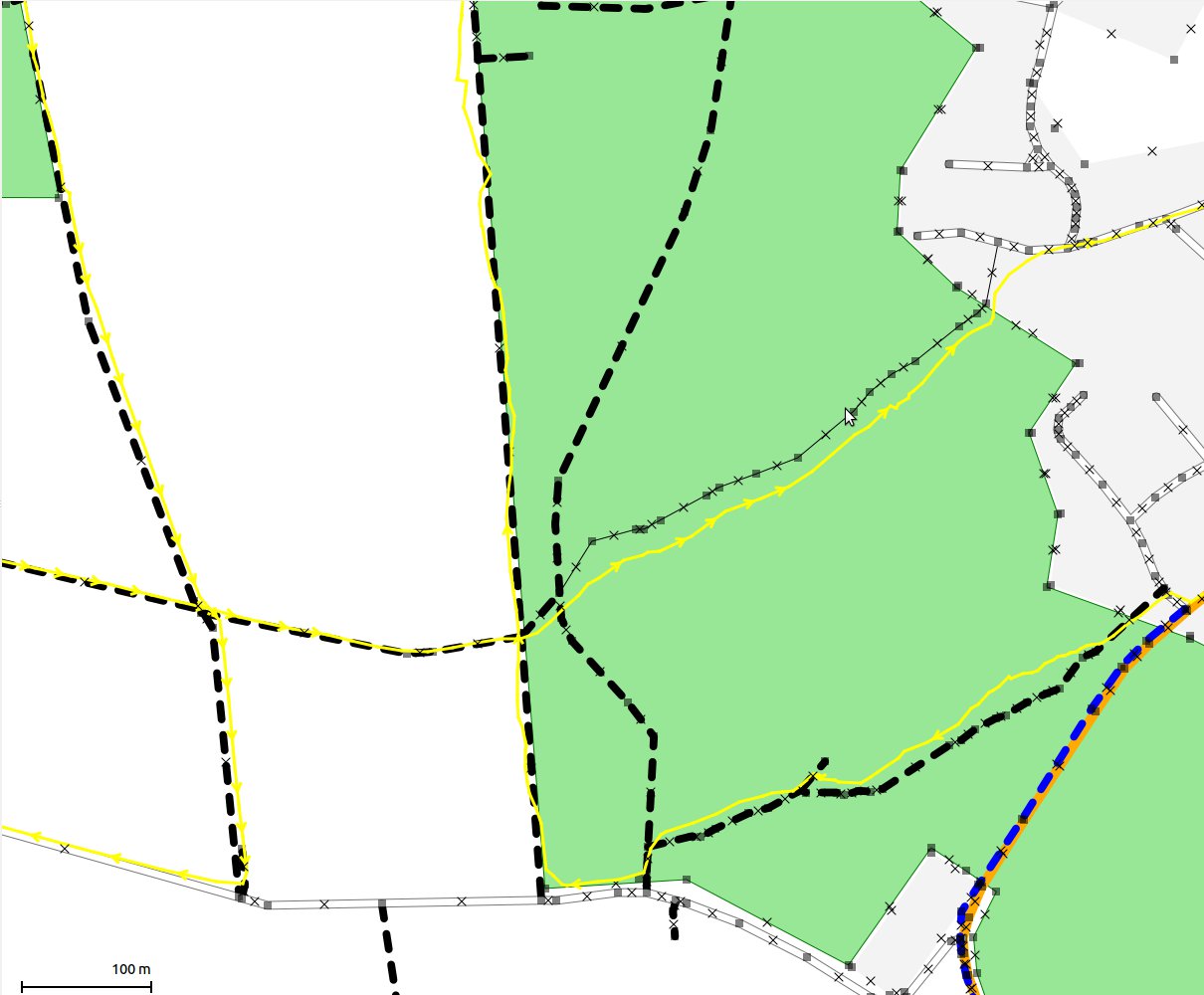
Abbildung 9: Die Genauigkeit von Trackern nimmt bei schlechter Verbindung zu den GPS-Satelliten deutlich ab.
Fazit
OpenStreetmap ist ein Projekt mit Suchtpotenzial. Merkaartor hilft dabei, die tägliche Dosis zu verabreichen. Wer also weder Luftbilder noch die freie Natur mag, sollte das Programm schleunigst von der Festplatte löschen und aus den Quellen entfernen. Für alle anderen: Happy Tagging!
Glossar
-
GPX
-
Offenes und lizenzfreies XML-Format zum Austausch von Geodaten.
-
Waypoints
-
Beim Erfassen einer Strecke mit einem GPS-Gerät gesetzte Markierungen.
Infos
[1] OSM-Account anlegen: http://wiki.openstreetmap.org/w/index.php?title=Special:UserLogin&type=signup
[2] Potlatch: http://wiki.openstreetmap.org/wiki/DE:Potlatch_2
[3] JOSM: http://wiki.openstreetmap.org/wiki/DE:JOSM
[4] Merkaartor: http://www.merkaartor.be
[5] Objekte und Tags: http://wiki.openstreetmap.org/wiki/DE:Map_Features
[6] OSM-basierter Routenplaner: http://naviki.org


