



Die zögerliche Update-Politik vieler Hersteller von Android-Smartphones macht den Einsatz alternativer Firmware-Varianten auf attraktiv. Diese bieten häufig deutlich mehr Features als das Original.
Wer schon länger ein Android-Smartphone besitzt, kennt das Dilemma: Beim Kauf war das darauf installierte Android-System noch topaktuell, einige Monate später gibt es bereits zwei Nachfolgeversionen. Hersteller wie Motorola lassen sich nicht selten ein halbes Jahr oder länger Zeit, bevor sie eine Nachfolgeversion für ihre Geräte anbieten, sofern sie es überhaupt machen.
Das Ziel ist klar: Der Kunde soll gefälligst ein neues Gerät mit neuer Firmware kaufen, anstatt das alte zu aktualisieren. Eventuelle Sicherheitslücken im veralteten System hat der Kunde ebenso in kauf zu nehmen wie eine vergleichsweise schwächerer Performance – so geschehen beim Motorola Defy, dem kürzlich das Defy+ folgte. Technisch hat sich nicht viel getan, aber dafür kommt es mit der neuesten Firmware Android 2.3.3, während Besitzer des Vorgängers mit Version 2.2 Vorlieb nehmen müssen. Selbst diese stellte der Hersteller aber erst ein halbes Jahr nach deren Markteinführung als Update bereit.
Darüber hinaus modifizieren viele Hersteller ihre Firmwares mit eigenen Features, oft mit solchen fragwürdiger Qualität. So stattet beispielsweise Motorola seine Smartphones mit Motoblur aus, das nicht nur eine eigene Oberfläche mitbringt, sondern auch einen Synchronisierungdienst, der eine Anmeldung beim Hersteller voraussetzt. Entfernen lassen sich diese Funktionen auf normalem Wege nicht mehr.
Einen Ausweg bieten herstellerunabhängige Firmware-Distributionen wie beispielsweise Cyanogenmod [1]. Es erschien im Oktober in Version 7.1 für viele Smartphones, unter anderem auch das Motorola Defy. Es setzt auf Android 2.3.7 mit Linux 2.6.37 und bietet auf Systemebene deutlich mehr Möglichkeiten als die Original-Firmware – nicht zuletzt deswegen, weil es von Hause aus einen Root-Zugriff auf das System ermöglicht.
Der Artikel beschreibt am Beispiel eines Motorola Defy die Installation sowie die Vor- und Nachteile der neuen Firmware.
Vorbereitungen
Voraussetzung für den Einsatz alternativer Firmware-Versionen ist ein Root-Zugriff auf das Smartphone. Da sich die Methode des Freischaltens von Gerät zu Gerät unterscheidet, erklärt das Wiki [2] von Cyanogenmod es für alle unterstützten Smartphones.
Beachten Sie, dass das Aufspielen einer neuen Firmware sämtliche Daten inklusive Apps aus dem Speicher löscht. Entsprechend gilt es vorbereitend, die relevanten Daten auf die SD-Karte zu sichern. Eine wertvolle Hilfe, um die SMS-Kommunikation, den Telefonverlauf und gespeicherte Media-Daten zu sichern, bietet die kostenfreie App MyBackup Root [3]. Beim Backup der Apps hilft Titanium Backup [4] (Abbildung 1). Ein Sichern des Kalenders sowie des Telefonbuchs ist normalerweise nicht nötig, da Google diese beim erneuten Einrichten des Telefons automatisch mit der Online-Version synchronisiert.
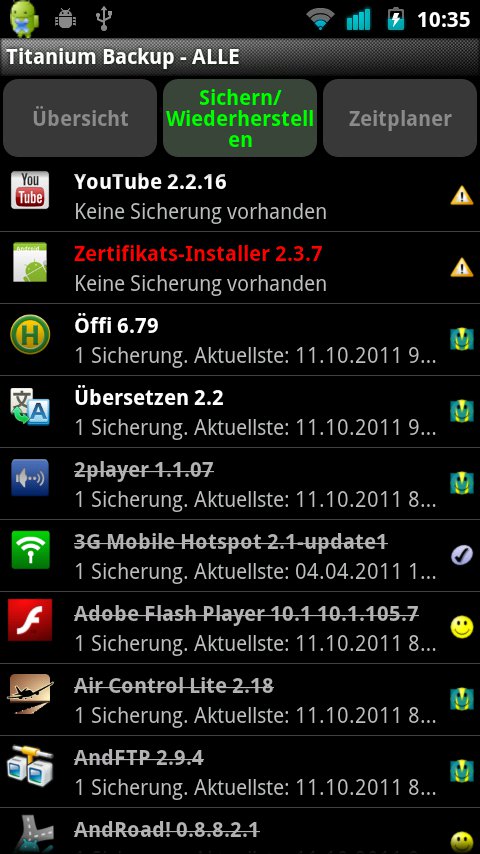
Abbildung 1: Die App Titanium Backup sichert alle Apps auf die SD-Karte und spielt sie bei Bedarf wieder zurück.
Danach laden Sie die Firmware Cyanogenmod 7.1 herunter und transferieren sie als ZIP-Paket auf die Speicherkarte des Smartphones. Da die Entwickler wegen Rechtsstreitigkeiten mit Google dessen Apps (wie den Market, Maps oder Googlemail) aus der Firmware entfernen mussten, benötigen Sie darüber hinaus die gApps [5], die Sie ebenfalls auf der SD-Karte des Defy speichern.
Abschließend richten Sie den alternativen Boot-Loader Defy 2ndInit [6] über den Market ein. Beachten Sie, dass die Ladung des Akkus vor dem Aufspielen der neuen Firmware mindestens 70 Prozent betragen muss.
Installation
Das Einrichten der neuen Firmware beginnt damit, dass Sie das Gerät herunterfahren und kurzzeitig den Akku entfernen. Drücken Sie danach die Einschalttaste und warten Sie ab, bis das LED oben links beginnt, blau zu leuchten. Jetzt drücken Sie die Lautstärkewippe nach unten (Ton leiser), worauf das Boot-Menü (Abbildung 2) erscheint. Im Menü navigieren Sie mit den Lautstärketasten nach oben und unten, mit dem Einschaltknopf übernehmen Sie die Auswahl. Sie erreichen das Boot-Menü auch später nach der Installation von Cyanogenmod auf die beschriebene Weise.
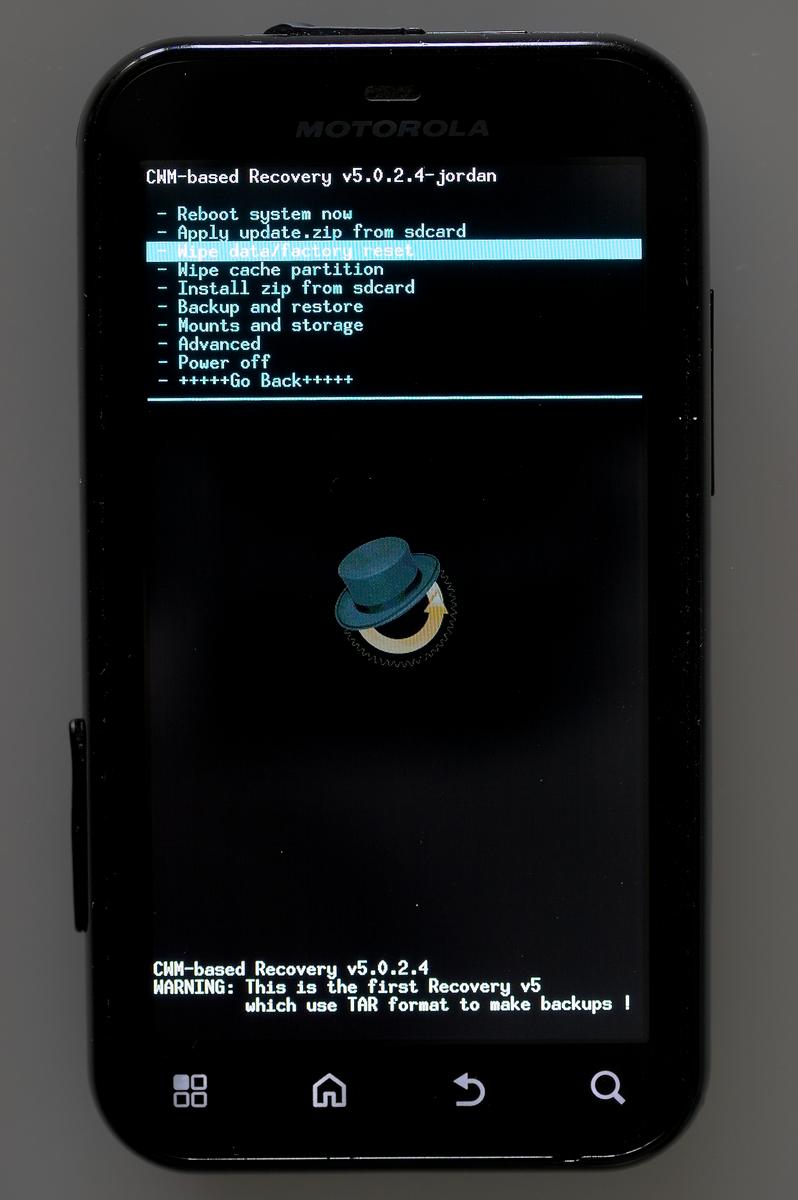
Abbildung 2: Der alternative Bootloader erlaubt nicht nur das Einspielen der neuen Firmware, sondern auch das Backup der alten.
Wechseln Sie jetzt in den Pfad Recovery | Stable Recovery. Möchten Sie die aktuelle Installation sichern, um sie später wiederherstellen zu können, wechseln sie zu Backup and restore und wählen dort Backup aus. Die Sicherung der Daten nimmt danach einige Minuten in Anspruch. Zum Wiederherstellen der Sicherung wählen Sie im gleichen Menü Restore anstelle von Backup.
Um den Speicher für die neue Firmware vorzubereiten, wählen Sie aus dem Menü zuerst Wipe data/factory reset und danach den Eintrag darunter Wipe cache partition. Danach wechseln Sie in Install zip from sdcard | choose zip from sdcard. Daraufhin erscheint ein rudimentärer Dateibrowser, in dem Sie in das Zielverzeichnis navigieren und die heruntergeladene Cyanogenmod-Firmware mit einem Druck auf den Einschaltknopf anwählen. Danach erscheint die Sicherheitsabfrage confirm install in der Sie Ihre Auswahl bestätigen worauf die Installation beginnt. Um die Google Apps zu installieren wiederholen Sie die genannten Schritte und wählen stattdessen das Zip-Archiv der gApps.
Die Installation dauert rund zehn Minuten und mündet in einem Neustart des Systems.
Der erste Start
Nach dem ersten Start erscheint zunächst der DEFY Baseband Switcher, der es erlaubt, die Frequenz zu wählen, die das Smartphone nutzt. In der Praxis hat sich in Deutschland Europe RT 3.4.2-145 am besten bewährt.
Schon beim ersten Hochfahren fällt auf: Das System agiert deutlich flotter als mit der Original-Firmware. Es vermittelt das Gefühl, ein erheblich leistungsfähigeres Smartphone in Händen zu halten. Apps öffnen deutlich schneller, der Übergang zwischen den Desktops geschieht ohne Ruckler, der Browser baut Seiten viel zügiger auf.
Was sich zunächst arg euphemistisch anhört, unterstreicht der Leistungstest: So erreicht das Defy mit der Original-Firmware im Vellamo-Benchmark 389 Punkte, mit Cyanogenmod dagegen 625 Zähler – ein Geschwindigkeitszuwachs von 60 Prozent. Auch beim Antutu-Benchmark punktet die Alternative: Hier bringt es die Original-Firmware auf etwa 2000 Punkte, Cyanogenmod dagegen auf knapp 2500 (Abbildung 3). Zum Vergleich: Das Nachfolgemodell Defy+ kommt auf etwa 3000 Punkte.
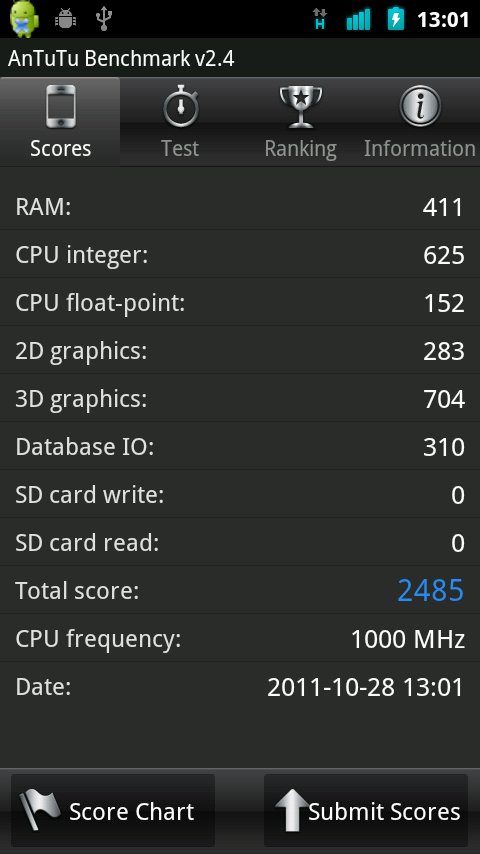
Abbildung 3: Mit dem Cyanogenmod als System erreicht das Motorola Defy knapp 2500 Punkte gegenüber 2000 der Original-Firmware.
Es fällt auf, dass der Benchmark eine 1000-MHz-CPU erkennt – Motorola verbaut im Defy jedoch eine mit 800 MHz. Des Rätsels Lösung: Der Boot-Manager erlaubt, die Taktung des Prozessors zu beeinflussen, voreingestellt ist ein Maximalwert von 1000 MHz. Auf 800 MHz gedrosselt erreicht das Defy mit Cyanogenmod im Antutu-Benchmark noch 2152 Punkte und liegt damit nahe am Original. 539 Zähler erreicht es hingegen bei Vellamo (Abbildung 4). Gerüchten zufolge soll die CPU aber von Haus aus auf 1000 MHz ausgelegt sein und wurde von Motorola nur zwecks Akkuschonung auf 800 MHz gedrosselt. Instabilitäten durch das potentielle Übertakten traten während der 14-tägigen Testperiode nicht auf.
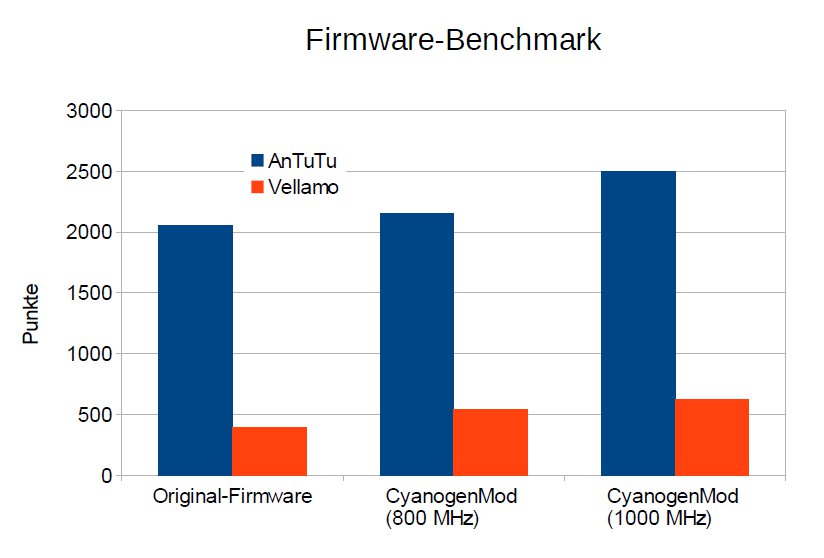
Abbildung 4: Das Diagramm zeigt recht eindrucksvoll die Leistungsunterschiede zwischen den verschiedenen Firmware-Versionen.
Zusatzfunktionen
Auch was die Funktionalität betrifft, stellt Cyanogenmod die Motorola-Firmware in fast allen Belangen in den Schatten. Diverse Zusatzfeatures finden Sie in den Einstellungen, zusammengefasst unter Cyanogenmod. Aktivieren Sie beispielsweise unter Anwendungseinstellungen den Punkt Berechtigunsverw., können Sie zukünftig installierten Apps nachträglich Berechtigungen entziehen (siehe Kasten “Berechtigungen verwalten”). Das Aktivieren von Verschieben erlauben in der gleichen Rubrik ermöglicht es, auch Apps auf die SD-Karte zu verschieben, die das normalerweise nicht zulassen.
Berechtigungen verwalten
Wurde in den Cyanogenmod-Einstellungen die Option Berechtigunsverw. aktiviert, können Sie jeder installierten App nachträglich Zugriffsberechtigungen auf die Daten und das Smartphone entziehen. Wechseln Sie dafür in den Einstellungen in die Rubrik Apps. Die Anwahl von Anwendungen verwalten öffnet die Liste aller installierten Apps. Tippen Sie danach auf eine davon, um in die Detailansicht zu gelangen, und scrollen Sie nach unten zur Rubrik Berechtigungen. Jetzt genügt es, auf eine der Berechtigungen zu tippen, um sie zu deaktivieren. Sie erscheint danach durchgestrichen (Abbildung 5).
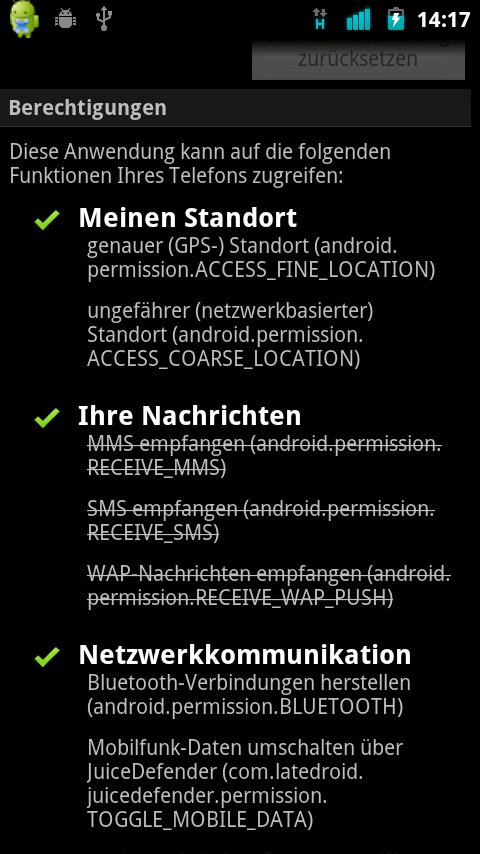
Abbildung 5: Cyanogenmod erlaubt es Ihnen, installierten Apps nachträglich Zugriffsberechtigungen auf Ihre Daten zu entziehen.
Unter Leistungseinstellungen beeinflussen Sie über diverse Funktionen die Performance des Smartphones. So aktivieren Sie darin beispielsweise den Dalvik-Just-in-Time-Compiler oder setzen in den CPU-Einstellungen die minimale und maximale Taktfrequenz der CPU fest. Unter Verfügbare Governor stellen Sie ein, wer diese wann festlegt: Aktivieren Sie hier beispielsweise performance, läuft die CPU konstant mit der höchsten eingestellten Leistung.
Die Rubrik Eingabeeinstellungen erlaubt es Ihnen, sämtliche Tasten des Defy neu zu belegen beziehungsweise zu konfigurieren. Unter Haptisches Feedback legen Sie im Detail fest, wann und in welcher Form Ihnen das Telefon eine Rückmeldung per Vibration gibt.
Auch abseits dieses Setups bietet die Firmware einige interessante Ergänzungen. So sorgt beispielsweise bei einer geöffneten Anwendung ein längerer Druck auf den Zurück-Button dafür, dass diese sich sofort schließt und nicht im Hintergrund weiter läuft, wie es häufig der Fall ist. Diese Funktion gilt es jedoch zuerst unter der Rubrik Apps | Entwicklung zu aktivieren.
Dem Browser spendierten die Entwickler einen Incognito-Modus. Sie erreichen ihn, indem Sie in den Einstellungen der App auf Mehr klicken, und danach Anonymes Browsen ein anwählen. Für sichere Verbindungen mit Ihrem Heimnetzwerk stellt die Cyanogenmod neben dem üblichen L2TP-VPN auch OpenVPN bereit, das sich vor allem durch seine deutlich einfachere Konfiguration auszeichnet.
Den Experten unter den Nutzern stehen die so genannten Dev Tools zur Verfügung. Da die dort getroffenen Einstellungen sehr tief ins System eingreifen, sollten Sie Änderungen aber nur dann vornehmen, wenn sie genau wissen, was sie tun. Allerdings ermöglichen die Tools nicht nur, Werte zu ändern, sondern auch, eine Menge an Informationen aus dem System auszulesen. So zeigt beispielsweise Show Permissions eine Aufstellung sämtlicher App-Berechtigungen und der Anwendungen, die sie besitzen. Allerdings verhindert ein Bug, die entsprechenden Berechtigungen im Zweifelsfall zu ändern. Ein Tippen auf die gewünschte App führt zum Absturz des Programms. Ähnlich verhält es sich beim Aktivieren von Google Login Service, das zum sofortigen Crash der App führt.
Erfreulicher ist hingegen die deutlich bessere Kamera-App, die ungleich mehr Funktionen als die der Original-Firmware mitbringt. Neben diversen Autofokus-Vorgeben wie Touch oder Unendlich erlaubt sie es auch festzulegen, ob das Handy die Standortdaten ins Bild schreibt oder nicht. Der Video-Modus produziert Filme bis zu einer Größe von 640×480 oder 848×480 Pixeln im MP4-Format.
Für Ohrenschmaus sorgt die mitgelieferte App DSPManager. Sie erlaubt eine Vielzahl von klanglichen Anpassungen für unterschiedliche Wiedergabegeräte, etwa Kopfhörer oder den eingebauten Lautsprecher (Abbildung 6).
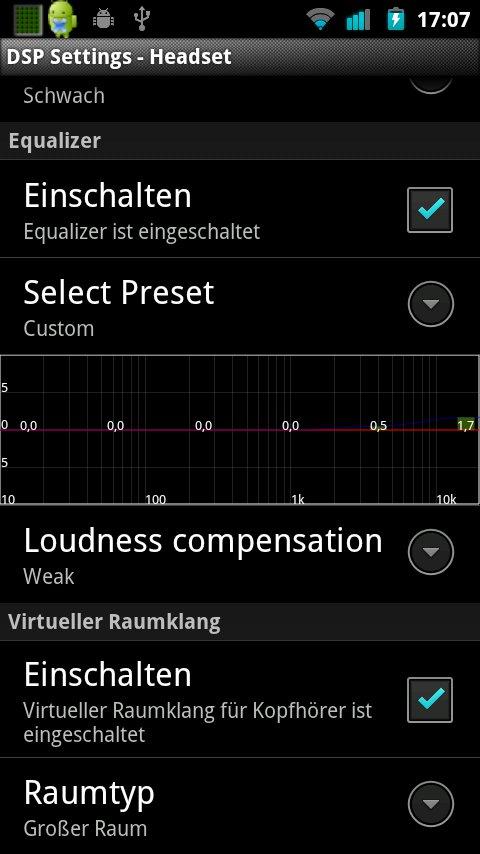
Abbildung 6: Die App DSPManager ermöglicht es, die Soundausgabe punktgenau auf Ihr Ausgabegerät anzupassen.
Die Schattenseiten
Allerdings gibt es über Cyanogenmod nicht nur Gutes zu berichten: So stieg der Stromverbrauch des Defy gegenüber der Original-Firmware auf fast das Doppelte. Für Abhilfe sorgte die App JuiceDefender [7]. Mit ihr sank der Energiehunger drastisch und überbot sogar die Laufzeit der Motorola-Firmware. Warum der moderate Akku-Verbrauch auch nach dem Deaktivieren der App erhalten blieb, konnten wir nicht abschließend klären.
Ein stetiges Ärgernis stellt hingegen die fehlerbehaftete USB-Erkennung dar. Aus bislang unerfindlichen Gründen verweigert das Smartphone sporadisch den Start der USB-Verwaltung beim Verbinden mit dem PC, was ein Laden beziehungsweise den Datentransfer verhindert. Erst ein Neustart des Telefons behebt das Problem. Ein ähnliches Problem tritt beim Tippen auf den Suchen-Button auf, den die Software sporadisch schlicht ignoriert.
Weniger ins Gewicht fällt, dass vor allem die Cyanogenmod-spezifischen Funktionen bislang nicht durchgängig ins Deutsche übersetzt wurden und deswegen zum Teil nur in englischer Sprache zur Verfügung stehen.
Fazit
Cyanogenmod überzeugt mit einer Fülle meist sinnvoller Zusatzfunktionen, die den Betrieb des Smartphones nicht nur sicherer, sondern auch schneller machen. So attestiert der Vellamo-Benchmark dem Gerät eine um 60 Prozent gesteigerte Leistung gegenüber dem Original. Wer mit dem Gedanken spielt, sich das Defy+ zuzulegen, sollte zuerst diese Firmware auf seinem alten Gerät ausprobieren und sich womöglich 250 Euro sparen.
Infos
[1] Cyanogenmod: http://www.cyanogenmod.com
[2] Cyanogenmod Wiki: http://wiki.cyanogenmod.com/wiki/
[3] MyBackup Root: https://market.android.com/details?id=com.rerware.android.MyBackupRoot
[4] Titanium Backup: https://market.android.com/details?id=com.keramidas.TitaniumBackup
[5] gApps: http://defy.tanguy.tk/jordan-extras/gapps/
[6] Defy 2ndInit: https://market.android.com/details?id=com.pedronveloso.sndinitdefy
[7] JuiceDefender: https://market.android.com/details?id=com.latedroid.juicedefender






