


Möchten Sie die Betrachter einer Diaschau bei der Stange halten, müssen Sie etwas Besonderes bieten. Photofilmstrip animiert die Fotos nicht nur, sondern hinterlegt die Diaschau auch mit Musik.
Die Diaschau dauert jetzt schon eine halbe Stunde, und die meisten Zuschauer suchen verzweifelt eine Ausrede, um möglichst schnell das Weite suchen zu können. Muss nicht sein: Oft genügen schon kleine Eyecatcher, um eine Bildvorführung wesentlich interessanter zu gestalten und die Zuschauer bei der Stange zu halten.
Hier kommt die Python-Software Photofilmstrip (http://www.photofilmstrip.org) ins Spiel. Sie erstellt aus Ihren Bildern Videoclips in verschiedenen Formaten und Auflösungen. Dank einer bewegten Zoom-Fahrt durchs Bild wirken die Aufnahmen deutlich lebendiger als unanimierte Schnappschüsse. Daneben bietet die Software noch eine Überblendfunktion und die Möglichkeit, eine Audiodatei einzubinden. Großen Wert legte das Projekt auf eine intuitive Nutzerführung.
Installation
Anwender von Debian-basierten Distributionen richten einfach das vom Projekt zum Download bereitgestellte DEB-Paket ein. Ein Klick darauf öffnet den Paketmanager, der die notwendigen Abhängigkeiten selbständig auflöst.
Verwenden Sie eine andere Distribution, laden Sie das Archiv mit dem Quellcode herunter und entpacken Sie diesen in ein beliebiges Verzeichnis. Als Abhängigkeiten verlangt Photofilmstrip Python ab Version 2.5, wxPython ab v2.8.0, die Python Imaging Library sowie Mencoder, die es gegebenenfalls vorab nachzuziehen gilt.
Wechseln Sie danach im Photofilmstrip-Verzeichnis in den Ordner /src und statten Sie die Datei photofilmstrip-gui.py mit Ausführrechten aus. Danach genügt ein Klick darauf, um das Programm zu starten.
Das erste Projekt
Um ein neues Projekt zu erstellen, klicken Sie auf das Icon mit dem leeren Blatt und dem grünen Plus in der Mitte des Programmfensters. Im folgenden Dialog (Abbildung 1) legen Sie neben dem Projektnamen auch den Ordner fest, indem die Software ihr Werk speichert.
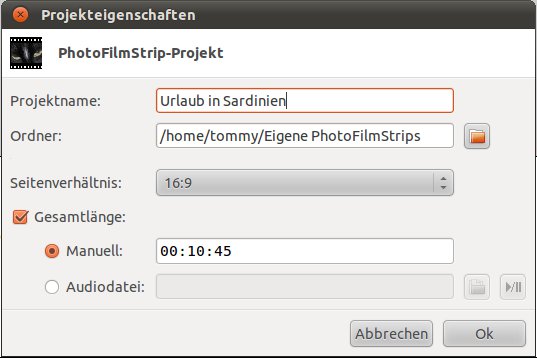
Abbildung 1: In den Projekteinstellungen, deren Werte sich nachträglich nicht mehr ändern lassen, legen Sie unter anderem das Seitenverhältnis fest.
Je nachdem, wo Sie den Film später betrachten möchten, wählen Sie als Seitenverhältnis entweder 16:9 oder 4:3 beziehungsweise 3:2. Hier gilt es zu beachten, dass die Software Bilder nicht einpasst, sondern nur einen Ausschnitt davon anzeigt, wenn das Seitenverhältnis nicht mit dem des Fotos übereinstimmt. Aufnahmen einer DSLR-Kamera besitzen üblicherweise ein Seitenverhältnis von 2:3, die von Kompaktkameras 3:4.
Die Gesamtlänge beschränken Sie entweder manuell auf eine frei wählbare Zeit oder fügen eine Audio-Datei hinzu. Die Länge des Clips richtet sich dann nach deren Abspieldauer. Die Software erlaubt lediglich das Hinzufügen eines einzigen Musikclips pro Projekt. Abgesehen von der Gesamtlänge erlaubt es Photofilmstrip nicht, Projekteinstellungen im Nachhinein zu ändern.
Bild für Bild
Nachdem Erstellen des Projekts erscheint zunächst ein leeres Hauptfenster mit einem Plus-Symbol in der Mitte. Klicken Sie darauf, öffnet sich ein Dateibrowser, in dem Sie zu den Bildern navigieren, die Sie einbeziehen möchten. Ein Klick auf die jeweilige Aufnahme öffnet diese als Thumbnail, eine Mehrfachauswahl realisieren Sie bei gedrücktem [Strg] und Anwahl via Maus. Derzeit unterstützt die Software lediglich Bilder in gängigen Formaten wie JPEG oder PNG, nicht aber das Hinzufügen von Videoclips.
Die Bilder erscheinen im Anschluss in einem stilisierten Filmstreifen am unteren Rand des Programmfensters. Sofern die Leiste mehr Bilder enthält als die Ansicht anzeigen kann, erscheint am unteren Rand ein Scrollbalken, mit der Sie die Ansicht verschieben. Alternativ verwenden Sie das Mausrad. Die Postion der Bilder ändern Sie mittels Drag & Drop.
Das Hauptfenster (Abbildung 2) zeigt jedes Bild in zwei Ansichten mit jeweils einem weißen Rechteck verschiedener Größe. Das rechte Vorschaubild zeigt den Ausschnitt beim Starten der Aufnahme, das linke jenen beim Beenden. Über Anfasser an den Kanten verkleinern oder vergrößern Sie den Ausschnitt; um ihn zu verschieben, bewegen Sie den Mauszeiger hinein und drücken die linke Maustaste. Zur freien Eingabe der Auschnittkoordinaten klicken Sie auf das Icon Bewegung manuell eingeben zwischen den beiden Bildern. Im folgenden Dialog tragen sie die X/Y-Koordinaten sowie die Größe der Start- und Zielposition ein.

Abbildung 2: Über das Rechteck in den Bildern wählen Sie, wie Photofilmstrip während der Wiedergabe den Ausschnitt des Bildes verändert.
Wie lange Photofilmstrip das Bild anzeigt, stellen Sie im Abschnitt Bildablauf unter Dauer: ein. Den entsprechenden Wert geben Sie rechts daneben in Sekunden an. Den Bildübergang legen Sie darunter fest. Allerdings stehen dafür lediglich Überblenden und Rollen zur Verfügung. Nicht viel besser ist es um den Effekt: in der linken Fensterhälfte bestellt: Hier wählen Sie zwischen Sepia-Effekt und Schwarz-Weiss. Als Funktionen zur nachträglichen Bildbearbeitung kennt die Applikation lediglich das Drehen der Aufnahme nach links oder rechts über die Pfeil-Buttons neben Drehung:.
Zwar bietet das Fenster unter Untertitel: die Option an, die Bilder mit Hinweisen zu versehen, diese erschienen im Test im fertigen Film jedoch nicht. Stattdessen speicherte die Software die Eingaben in der Datei Videoname.srt als externe Untertitel ab. Allerdings weigerte sich der Videoplayer Totem, diese in den Film mit einzubeziehen.
Film ab!
Um die Bilder mit den gewählten Einstellungen in einen Film zu überführen, klicken Sie in der Menüleiste auf das Icon mit dem grünen Haken. Daraufhin erscheint ein Dialog (Abbildung 3), in dem Sie unter Profil die Zielgröße des Films zwischen verschiedenen Vorgaben wählen, darunter VCD, Medium oder Full HD. Welche davon die Software anbietet, hängt vom gewählten Seitenverhältnis ab.
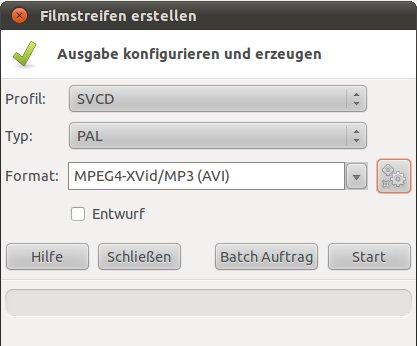
Abbildung 3: Das Exportmodul der Software ermöglicht das Erstellen von Videoclips bis zu einer Full-HD-Auflösung.
Unter Format: geben Sie an, mit welchem Audio- und Video-Encoder die Software den Film erstellen soll. Zur Auswahl stehen MPEG4 (Xvid), MPEG(1/2), FLV und Motion-JPEG sowie Einzelbilder. Letztere Einstellung speichert alle Frames des Films als einzelne JPEG-Dateien ab. Abhängig vom gewählten Format erscheinen beim Klick auf das Zahnradsymbol Detaileinstellungen, über die Sie beispielsweise die Bitrate des Films festlegen. Darüber hinaus erlaubt RenderSubtitle true, die Bildunterschriften direkt im Video statt in einer externen Datei zu speichern.
Die Qualität der von Photofilmstrip erzeugten Videoclips überzeugte im Test durch die Bank. Einen Beispielfilm, der mit dieser Software generiert wurde, finden Sie auf der Heft-DVD.
Fazit
Photofilmstrip bringt einige gute Ansätze mit, mehr bislang jedoch nicht. Wichtige Funktionen fehlen, wie etwa die Unterstützung mehrerer Audio-Dateien oder das Einfügen von Videoclips. Auch mehr als nur zwei Überblendfunktionen könnten nicht schaden. Dafür überzeugt das Programm beim Enkodieren der Videos, wofür es in erster Linie den Codec Xvid verwendet und auf Wunsch den Clip auch in voller HD-Auflösung rendert.


