


Mit nur wenigen Tastendrücken navigieren Sie mit dem Bildbetrachter Feh durch Bilderserien, erstellen Collagen oder vergleichen Motive.
Eine Suche in den Online-Archiven Freshmeat oder Sourceforge nach “Image Viewer” fördert Hunderte von Treffern zu Tage. Offensichtlich gehen die Meinungen weit auseinander, was die notwendigen Fähigkeiten eines Bildbetrachters betreffen – der Anwender steht deshalb vor der Qual der Wahl. Dies fördert Spezialisten wie Feh [1], die nicht mit Funktionsvielfalt glänzen, sondern mit essenziellen Funktionen und effizienter Arbeitsweise.
Grundfunktionen
Die Installation der Software stellt kein Problem dar, denn alle wichtigen Distributionen führen ein fertiges Archiv im Repository. Die Titelseite der Feh-Homepage vermittelt den spröden Charme einer klassischen Unix-Manpage, und schon der erste Satz (frei übersetzt: “Feh ist ein Bildbetrachter für Kommandozeilen-Nutzer.”) wirkt etwas abschreckend. Die Applikation integriert sich aber trotzdem sehr gut in bestehenden Desktop-Umgebungen. Um ein einzelnes Bild anzuzeigen, übergeben Sie die Bilddatei an das Programm:
$ feh bild.jpg
In Sekundenschnelle zeigt Feh auch sehr große Bilder an. Es gehört zu den flinksten Bildbetrachtern überhaupt – das liegt an der Grafikbibliothek Imlib2, auf die die Software aufsetzt. Ähnlich schnell arbeitete Kuickshow, den die Entwickler ab KDE SC 4 allerdings durch das träge Gwenview [2] ersetzten. Das basiert auf ebenfalls auf der besagten Bibliothek, allerdings der veralteten Version 1.
Neben dem schnellen Laden der Bilder fällt die spartanische Anzeige auf: So gibt es keine Menüs. Ein Rechtsklick zaubert allerdings ein Kontextmenü hervor, über das Sie einige Basisfunktionen erreichen (Abbildung 1). Da Feh ein Bild als Argument auf der Kommandozeile akzeptiert, spricht nichts dagegen, ihn als Standardbildbetrachter im Kontrollzentrum des Desktops einrichten. Das Programm beherrscht fast alle gängigen Formate, nur mit Raw-Formaten aus Digitalkameras hat es Probleme.

Abbildung 1: Das Kontextmenü von Feh bietet einen Zugriff auf die grundlegenden Funktionen.
Slideshow
Feh operiert in verschiedenen sogenannten Modi. In der Regel startet die Applikation im Slideshow-Modus. Hier übergeben Sie eine Liste von Dateien oder ein Verzeichnis an Feh:
$ feh ~/images
Dabei startet die Slideshow nicht automatisch. Sie blättern stattdessen mit [N] (für “next”) und [P] (“previous”) durch die Bilderliste. Etwas verwirrend: [Bild oben] und [Bild unten] blättern ebenfalls, mit diesen Tasten springen Sie aber jeweils 5 Prozent in der Bilderliste vor beziehungsweise zurück. Eine echte Slideshow samt automatischem Blättern beherrscht Feh ebenfalls:
$ feh -F -D 5 --cycle-once ~/images
Die Option -F schaltet in den Vollbildmodus, mit -D geben Sie das Intervall vor (hier sind auch Werte wie 1.5 möglich), und die letzte Option verhindert, dass die Show ewig läuft. Ein Sortieren der Bilder zum Beispiel nach Namen oder eine Anzeige in zufälliger Reihenfolge beherrscht Feh ebenfalls. Es kennt an die hundert Kommandozeilenparameter, welche die Manpage gut dokumentiert.
Bilder vergleichen
Ein weiterer Modus von Feh ist der Multi-Window-Modus, den der Kommandozeilenparameter -w aktiviert. In diesem Modus zeigt Feh alle Bilder gleichzeitig in eigenen Fenstern an. Dies ist sehr nützlich, um aus einer Reihe ähnlicher Bilder ein Bestimmtes auszuwählen – Alltag im Leben eines jeden Fotografen. Der Standardbildbetrachter von KDE, Gwenview, scheitert zum Beispiel an dieser Aufgabe. Dessen Stärke liegt im Verwalten von Verzeichnissen für Bilder – für diesen Zweck eignet sich wiederum Feh nur bedingt.
Montage
Im Montage-Modus zeigt der Bildbetrachter ebenfalls alle Bilder an. Allerdings erzeugt er nun ein einzelnes, zusammengefügtes Bild, das alle Bilder als Thumbnails enthält – im folgenden Beispiel mit maximaler Größe von 300×200 Pixeln:
$ feh -m -y 300 -E 200 ~/images
Interessiert Sie ausschließlich das Ergebnis, nicht aber die Anzeige der Montage, nutzen Sie folgenden Befehl:
$ feh -m -y 300 -E 200 -O montage.jpg ~/images
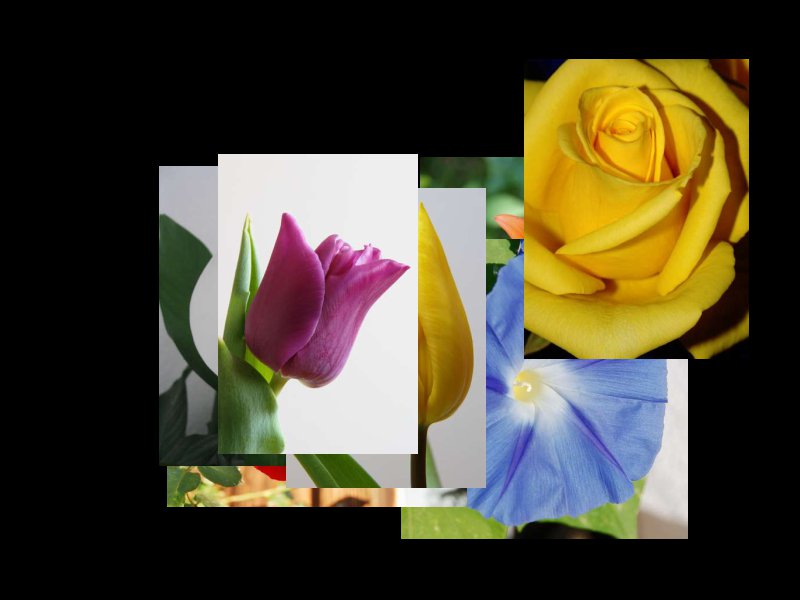
Es gibt noch weitere Varianten des Montage-Modus: Im Index-Mode erzeugt das Programm einen klassischen Index-Print. Der Thumbnail-Modus ähnelt dem Index-Mode, aber Sie haben hier die Möglichkeit, die Bilder anzuklicken, um zum Original zu gelangen. Der Collage-Modus erstellt, wie der Name andeutet, eine Collage (Abbildung 2).
-c erstellen Sie mit Feh eine Collage aus den Bildern, die Sie als Parameter übergeben.” width=”300″ height=”225″ />
Abbildung 2: Über die Option-c erstellen Sie mit Feh eine Collage aus den Bildern, die Sie als Parameter übergeben. Die Befehle dazu finden Sie in Listing 1. Den Index-Mode gibt es in den Varianten einfach (Option -i) und voll (-I). Letzterer zeigt zusätzlich noch Dateigröße und Bilddimension an. Der Collage-Mode fällt eher in die Kategorie “nette Spielerei”.
Listing 1
$ feh -i -E 100 -y 100 ~/images
$ feh -I -E 100 -y 100 ~/images
$ feh -t -E 100 -y 100 ~/images
$ feh -c -E 300 -y 300 -b trans ~/images
Listen, Befehle
Der Listenmodus (Option -l) gibt überhaupt keine Bilder aus, sondern lediglich Informationen über die Bilder. Für den täglichen Einsatz spielt er meist kaum eine Rolle, innerhalb von Skripten leistet er aber nützliche Dienste: Zum Beispiel das Herausfiltern von Bildern, die Feh nicht anzuzeigen vermag.
Ebenfalls interessant ist es, vordefinierte Befehle über die Kommandozeile zu übergeben. Damit haben Sie die Möglichkeit, per Eingabetaste die aktuelle Datei an Gimp zu übergeben.
$ feh -action "gimp %f &" ~/images
Wer eine einfache Anzeige von Bildern von IP-Kameras benötigt, dem bietet das Programm dazu ebenfalls die Möglichkeit, sofern die Kamera die Bilder per HTTP-Server bereitstellt:
$ feh -R 10 URL
Die Option -R lädt die URL alle zehn Sekunden neu. Geben Sie statt einer URL ein Verzeichnis an, überwacht die Software das Verzeichnis. Bei einer automatisch ablaufenden Slideshow – etwa für einen Bildschirm mit Werbung – laufen die Bilder so dynamisch durch. Zur Feh-Distribution gehört ebenfalls ein Perl-Wrapper Namens Feh-cam. Dieser verwaltet Bookmarks für Feh.
Steuerung
Es existieren also viele Einsatzmöglichkeiten für die Software. Doch wie sieht es mit dem Bedienkomfort aus? Da der Entwickler das Programm für die Kommandozeile optimiert hat, muss man sich zum Steuern nicht erst durch diverse Menüs klicken zu müssen. Am Anfang ist es dabei durchaus sinnvoll, sich eine Tabelle mit den wichtigsten Tastenkombinationen bereit zu legen (Tabelle “Tastenkombinationen”). Mehr als eine Handvoll Tasten brauchen Sie für den täglichen Gebrauch sowieso nicht, und für die enorme Geschwindigkeit ist der Lernaufwand angemessen.
Tastenkombinationen
| Tasten | Aktion |
|---|---|
| [N]/[Leer]/[Pfeil rechts] | nächstes Bild |
| [Bild unten] | über fünf Prozent der Bilder weiterspringen |
| [P]/[Rückschritt]/[Pfeil links] | vorheriges Bild |
| [Bild oben] | über fünf Prozent der Bilder zurückspringen |
| [Eingabe] | per --action definiertes Programm ausführen |
| [A] | Anzeige definiertes Programm an/aus |
| [D] | Name Bilddatei an/aus |
| [H] | Ablauf Slideshow unterbrechen/weiter |
| [Q]/[Esc] | Feh beenden |
| [R] | Bild neu laden |
| [V] | Vollbildmodus an/aus |
| [W] | Fenster an Bild anpassen |
| [<]/[Umschalt]+[<] | Bild drehen (verlustfrei) |
Trotz der großen Affinität zur Kommandozeile kommt die Maus sinnvoll zum Einsatz. Übersteigen die Dimensionen eines Bildes die des Fensters, dann verschieben Sie das Bild im Fenster mit gedrückter linker Maustaste. Mit einem Klick wechseln Sie zum nächsten Bild, über das Mausrad scrollen Sie schnell durch die Bilderliste. Die mittlere Taste zoomt auf eine 1:1-Darstellung.
Feh erlaubt es, fast alles zu konfigurieren – über die Kommandozeile oder die Konfigurationsdateien themes und keys unterhalb von ~/.config/feh. Unglücklicherweise existiert für Laptops keine mitgelieferte keys-Datei. Das wäre wünschenswert, denn die Standardkonfiguration der Tasten erweist sich auf Notebooks als suboptimal.
Fazit
Kein Bildbetrachter ist perfekt – und so gibt es auch bei Feh die eine oder andere Funktion, die die Entwickler ergänzen könnten. So eignet sich das Programm zum Beispiel weniger gut als Verzeichnisbrowser. Hier böte sich eine Auswahlliste an, die alle Bildern in einer Übersicht präsentiert.
Ebenfalls für den Alltag nützlich wären minimale Funktionen zum Editieren, wie das Ändern von Helligkeit und Kontrast. Ziel ist dabei gerade nicht das Bearbeiten von Bildern, sondern die Möglichkeit, auf die Schnelle festzustellen, ob zum Beispiel ein zu dunkles Bild überhaupt noch zu retten wäre.
Die Wunschliste findet damit nicht ihr Ende. Es ist gut, dass Feh einen neuen Maintainer gefunden hat und das Projekt wieder Fahrt aufnimmt. Aber schon jetzt positioniert sich Feh als wichtiges Werkzeug für die alltägliche Arbeit mit Bildern.


