


Mit GCStar haben Jäger und Sammler ein einfach zu benutzendes Werkzeug an der Hand, um die gehorteten Schätze komfortabel zu verwalten.
Tassen, Briefmarken, Kaffeemühlen, Ü-Ei-Figuren, Münzen, Bücher, CDs, DVDs … im Laufe eines Sammlerlebens häuft sich so einiges an. Überschreiten die gehorteten Schätze eine kritische Menge, fällt es zunehmend schwer, den Überblick zu behalten. Profi-“Sammler” wie Bibliotheken und Museen helfen sich da mit aufgefeilten Kataloganwendungen wie CollectiveAccess, KoHa oder Evergreen – Solche Programme sind für den Hobby-Sammler in den meisten Fällen zu umfangreich. Doch unter Linux laufen auch viele einfachere Programme, die Jäger und Sammler dabei unterstützen, ihre Bestände zu katalogisieren und so den Überblick zu bewahren. Zu dieser Riege zählt auch GCStar [1].
GCStar eignet sich als Verwaltungsassistent für eine Vielzahl von Leidenschaften, bei denen man Dinge anhäuft. Neben Sammelklassikern wie Büchern, CDs und Videos lässt es sich auch für Brettspiele, Weine, Stempel oder Modellautos nutzen. Sammler, die sich auf andere Gegenstände konzentrieren, legen dazu eigene, angepasste Kataloge an. Falls Sie bereits eine Sammlungsverwaltung wie Tellico ([2],[3]), Alexandria [4] oder MyMovies [5] genutzt haben, können Sie entsprechende Sammlungen in GCStar importieren. Das Programm hilft nicht nur, Bestandteile einer Sammlung zu verwalten, sondern lässt sich auch nutzen, um zu dokumentieren, wenn Sie etwas verleihen.
GCStar einrichten
GCStar steht unter der GPL und basiert auf Perl und Gtk2. Die Software lässt sich in vielen Fällen mit Hilfe der distributionseigenen Paketverwaltung einspielen. Möchten Sie jedoch die aktuellste Version 1.6.2 einsetzen, kommen Sie nicht um die Installation aus den Quellen herum. Dazu laden Sie den Tarball [6] herunter und entpacken ihn mittels
$ tar -xzf gcstar-1.6.2.tar.gz
in ein beliebiges Verzeichnis. An Abhängigkeiten benötigt das Programm Gtk2, Perl und Gtk2-perl. Zum Einrichten stehen drei verschiedene Installationswege zur Auswahl – Grafik- (./install) und Textmodus (./install --text) sowie eine automatische Installation:
# ./install --prefix=/Ziel
Bei letzterer bestimmen Sie mit dem Parameter --prefix das Zielverzeichnis. Läuft die Installation fehlerfrei durch, starten Sie die Sammlungsverwaltung anschließend mit /Ziel/bin/gcstar.
Erste Schritte
Nach dem Start bietet GCStar Vorlagen für verschiedene Sammelgebiete an (Abbildung 1). Alternativ importieren Sie eine bestehende Sammlung oder legen einen Sammlungstyp nach eigenen Vorstellungen an. Um eine private Bibliothek zu verwalten, bietet sich die Büchersammlung an. Der Sammlungstyp enthält bereits alle relevanten Datenfelder für Titel, ISBN-Nummer, Autoren und so weiter, sodass Sie keine weiteren Anpassungen vornehmen müssen.
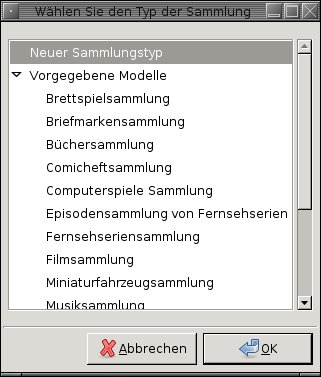
Abbildung 1: Für vielen Sammelgebiete starten Sie mit GCStar ohne große Vorbereitungen.
Haben Sie den Sammlungstyp ausgewählt, öffnet GCStar bereits eine Eingabemaske, in die Sie alle erforderlichen Informationen eingegeben können (Abbildung 2). In einer Büchersammlung sind die ersten beiden unbeschrifteten Felder des Reiters Allgemein für ISBN und Titel vorgesehen, bei allen anderen Feldern gibt GCStar an, welche Daten es erwartet. Das Erscheinungsdatum geben Sie entweder direkt im Format TT/MM/JJJJ ein oder nutzen dazu den grafischen Dialog Wählen Sie ein Datum. Die Cover-Ansicht eines Buchs hinterlegen Sie, indem Sie das zugehörige Feld mit der rechten Maustaste anklicken.

Abbildung 2: GCStar nimmt Daten in übersichtlichen Masken entgegen.
Neben dem Reiter Allgemein, der außer Titel und ISBN auch Genre, Autoren, Sprache, Seitenanzahl und Beschreibung eines Werkes abfragt, existieren noch Tabs für Details, Bemerkungen zu einem eventuellen Verleih und Markierungen. In der Detailansicht hinterlegen Sie Daten zur Auflage des Werks sowie, wann Sie das Buch erworben haben und wie es Ihnen gefallen hat. Die Markierungen dienen der Verschlagwortung, sodass später auch thematisch nach einem Buch sucht können. Für Werte, die häufiger auftreten, bietet GCStar beim Erfassen Dropdown-Listen an, die sich mit der Zeit füllen. So sparen Sie jede Menge Tipparbeit, beispielsweise bei Autoren, Verlagen, Genres und Markierungen.
Internetsuche
Umfangreiche Büchersammlungen zu katalogisieren, kann ein zeitraubendes Unterfangen sein. Um Zeit zu sparen, bietet GCStar eine Importfunktion, mit deren Hilfe die Anwendung einen großen Teil der benötigten Daten automatisch ausfüllt. Dazu greift GCStar auf die Datenbanken verschiedener Anbieter zurück, darunter Amazon, Bol, ISBNdb, Merlin und andere mehr (Abbildung 3). Die Angabe des Titels, der ISBN oder des Autor genügen, um sich mit etwas Glück durch den Klick auf den Button Internetsuche jede Menge Tipperei zu ersparen.
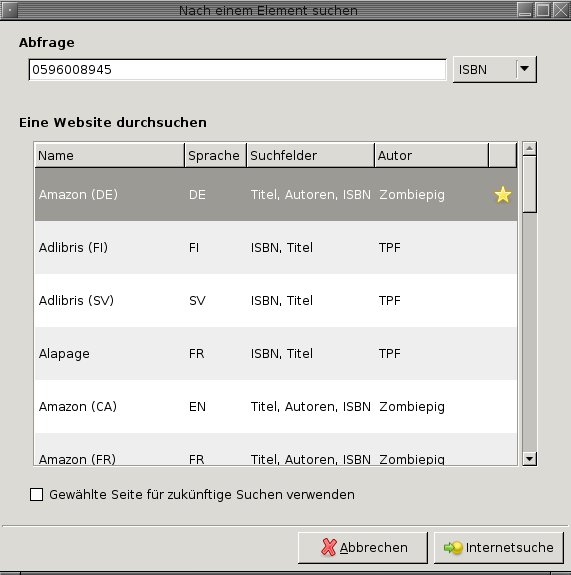
Abbildung 3: Die Internetsuche ruft viele Daten aus Datenbanken großer Anbieter ab.
War die Suche erfolgreich, listet GCStar alle in Frage kommenden Titel auf, sofern mehrere Werke den Suchkriterien entsprechen (Abbildung 4). Sie können die zugehörigen Daten sofort importieren oder sich eine Vorschau anzeigen lassen, um zu prüfen, ob es sich bei dem ausgewählten Titel wirklich um das gewünschte Werk handelt. Nach einer Übernahme der Daten genügen – je nach Datenbank – meist wenige zusätzliche Informationen per Hand, um den GCStar-Eintrag zu komplettieren.
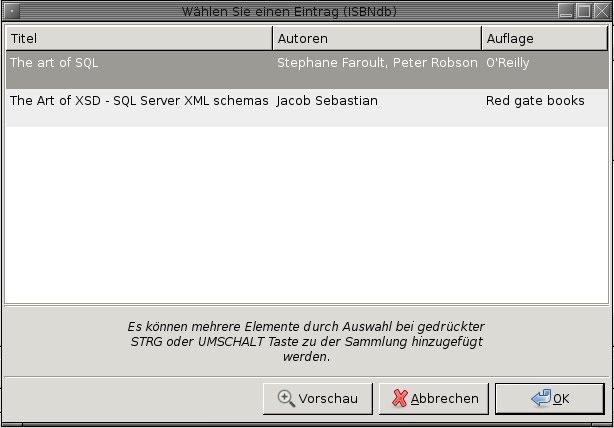
Abbildung 4: Erzielt eine Anfrage an die Internetsuche mehrere Treffer, muss der Anwender entscheiden.
Anfragen nach fremdsprachigen Titeln verliefen bei Amazon Deutschland meist im Sande – hier ziehen Sie am besten gleich einen entsprechenden Anbieter im Ausland für die Suche heran. Auch eine nur auf einem Titel basierende Anfrage führt nicht immer zum gewünschten Ergebnis: Schon ein Tippfehler oder ein nur teilweise eingegebener Titel sorgt oft dafür, dass die Suche keinen Treffer liefert. Basiert die Suche auf der ISBN-13, werden die Daten in der Regel problemlos gefunden und sofort geladen.
Verleih
Gerade die Bestandteile privater Bibliotheken sowie CDs und DVDs werden hin und wieder verliehen. GCStar bietet hierfür ein rudimentäres Management, dass sich hinter dem Reiter Verleih verbirgt. Hier lassen sich nicht nur Entleiher und Verleihdatum festhalten, sondern auch eine Erinnerungsmail versenden und eine Verleihhistorie anzeigen (Abbildung 5). Entleiher und der Text der Erinnerungsnachricht hinterlegen Sie unter Einstellungen | Entleiher und greifen so später schnell darauf zurück. Um sofort zu sehen, was noch so alles im Bekanntenuniversum herumschwirrt, genügt ein Klick auf Datei | Verliehenes anzeigen.
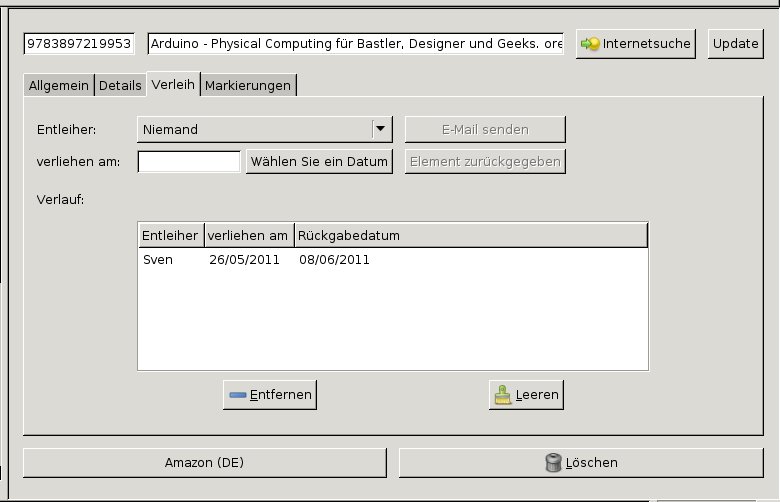
Abbildung 5: Das Verleihfeature hilft, Verliehenes im Blick zu behalten.
Filter
Je umfangreicher eine Bibliothek ausfällt, desto schwieriger wird es, einzelne Bücher wiederzufinden. Vor allem, wenn einem Titel und Autor gerade partout nicht einfallen wollen, erweisen sich Filterfunktionen als überaus hilfreich. Solche bietet GCStar zuhauf und ordnet ihnen einen eigenen Menüpunkt zu. Er erlaubt es, die Bibliothek im Handumdrehen nach Autoren, Verlagen, Sprachen, Genre oder Markierungen zu filtern.
Etwas granularer gestaltet sich das Filtern über die Suche. Die Standardsuche ermöglicht es bereits, den Bestand nach Wörtern im Titel oder nach ISBNs zu durchsuchen. Weiterhin können Sie angeben, ob GCStar nur Werke auflisten soll, die bereits gelesen, ab einem bestimmten Datum erworben oder mit einer Mindestpunktzahl bewertet wurden (Abbildung 6).
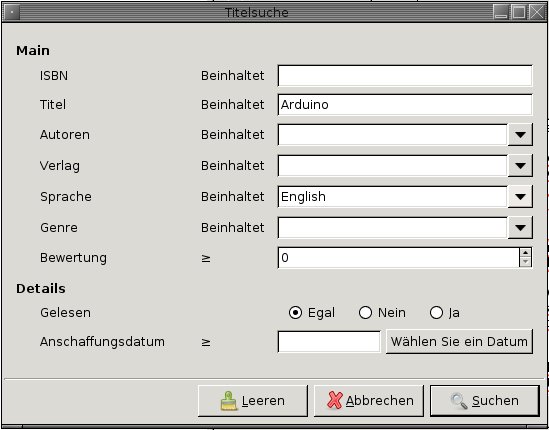
Abbildung 6: Ausgefeilte Filter machen das Auffinden einzelner Einträge zum Kinderspiel.
Noch mehr Möglichkeiten bietet die Erweiterte Suche, mit deren Hilfe Sie die Einträge nach jedem beliebigen Kriterium durchsuchen beziehungsweise eine große Anzahl von Suchmerkmalen kombinieren, um die Ergebnisliste so weit als möglich einzuschränken. Mit der erweiterten Suche durchforsten Sie beispielsweise auch die Beschreibungen und Kommentare zu einzelnen Werken oder merken alle Titel vor, die schon einmal an einen bestimmten Entleiher gingen (Abbildung 7).
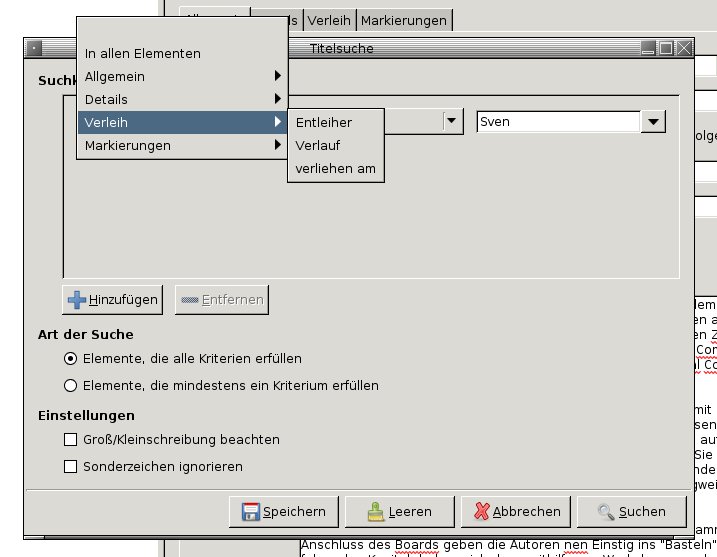
Abbildung 7: GCStar weiß, welche der eigenen Bücher auch Freunde schon gelesen haben.
Statistiken
Nicht unbedingt nötig, aber mitunter recht nützlich sind die mit GCStar möglichen Statistischen Auswertungen, die Sie unter dem Menüpunkt Datei finden. Damit stellen Sie schnell fest, wie viele Werke zu welchen Genres zählen, welche Sprache in der Bibliothek dominiert oder von welchem Verlag die meisten Bücher kommen (Abbildung 8). Ob Statistiken sinnvoll sind, die auf Beschreibung, ISBN oder Erscheinungsdatum basieren, muss jeder für sich entscheiden.
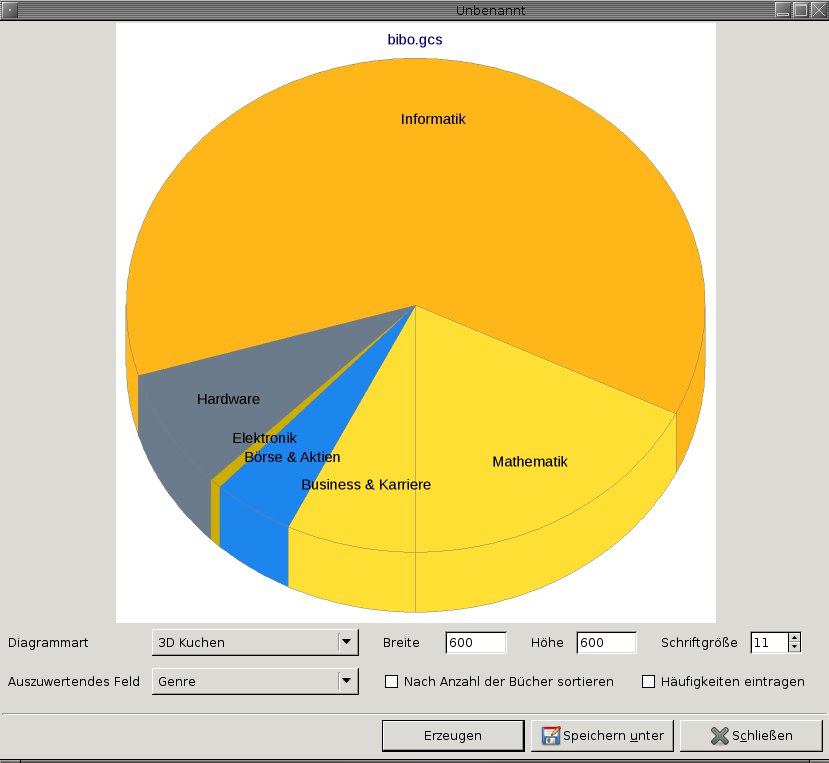
Abbildung 8: Statistiken zeigen übersichtlich, wie viele Werke bestimmte Kriterien erfüllen.
Ein ebenfalls verzichtbares, aber witziges Feature stellt der Button Heute Abend dar. Können Sie sich nicht so recht entscheiden, was als nächste Lektüre ansteht, nimmt dieser Schalter die Entscheidung zufallsbasiert ab. Dabei berücksichtigt die Auswahl nur solche Werke, die Sie laut Eintrag noch nicht gelesen haben – es lohnt sich also, diszipliniert das entsprechende Häkchen unter Details zu setzen.
Export
Neben den bereits erwähnten Features verfügt GCStar auch über umfangreiche Export-Funktionen, sodass Sie keineswegs zwingend für den Rest Ihrer Tage mit GCStar arbeiten müssen, nur weil Sie der Anwendung die kompletten Informationen zu einer Sammlung anvertraut haben. So sollte es problemlos möglich sein, auf Tellico auszuweichen. Eine Migration zu anderen Programmen mit den Exportformaten CSV, XML und SQL gestaltet sich etwas aufwändiger, ist aber immer noch angenehmer, als sämtliche Daten neu einzugeben.
Fazit
Mit GCStar haben Jäger und Sammler ein einfach zu benutzendes Werkzeug an der Hand, um die gehorteten Schätze komfortabel zu verwalten. Die vorgefertigten Typen für weit verbreitete Sammelbereiche ermöglichen einen schnellen Start. GCStar lässt sich intuitiv bedienen und konzentriert sich im Funktionsaufwand auf das Wesentliche, sodass auch Neulinge schnell mit dem Programm zurechtkommen. Poweruser werden Tastenkürzel für einzelne Funktionen vermissen – aber für Menschen, die tagtäglich ganze Wagenladungen Neuerwerbungen heranschleppen, gibt es sicherlich bessere Lösungen. Für den normalen Sammler bietet GCStar alles Notwendige, selbst wenn die Sammlung aus mehreren hundert oder tausend Stücken besteht.
Infos
[1] GCStar: http://www.gcstar.org
[2] Tellico: http://tellico-project.org/
[3] Tellico-Workshop: Mirko Albrecht, “Ordnung!”, LU 05/2008, S. 54, https://www.linux-community.de/15472
[4] Alexandria: http://alexandria.rubyforge.org
[5] MyMovies: http://www.mymovies.dk
[6] GCStar herunterladen: http://download.gna.org/gcstar/


