



Mit einem Backup gelangen Sie nach einem Crash schnell wieder an wichtige Daten. Back in Time hilft auf einfache Weise, Dateien und Ordner zu sichern.
In einer Festplatte drehen sich mehrere Metallplatten, so genannte Platter, mit einer Geschwindigkeit von bis zu 10?000 Umdrehungen pro Minute um die eigene Achse. Hält das Material diesem Härtetest nicht mehr stand, verabschiedet sich der Speicher des Computers gerne mit einem hässlichen Kreischen: Headcrash nennt das der Profi.
Für Datenverlust ist aber nicht immer der Ausfall der Hardware verantwortlich. Versehentliches Löschen sorgt mindestens ebenso oft für verzweifelte Blicke auf den Monitor. Hinzu gesellt sich der Verlust des Laptops als Quelle für den Verlust wichtiger Dateien. Oft übersteigt in solchen Fällen der Wert der Daten den der Hardware, auf dem sie liegen.
Als Rettungsanker in einer solchen Situation bietet sich das Wiedereinspielen eines Backups an. Daher staunen Profis immer wieder darüber, wie selten Heimanwender ihre Daten tatsächlich sichern. Woher kommt die Unlust gegenüber dem eigentlich unverzichtbaren Duplizieren der Dateien?
Backups anzulegen erscheint noch immer ziemlich mühsam. Wem der Platz fehlt, um Komplettsicherungen anzulegen, dem bleibt nichts anderes übrig, als von Hand Wichtiges von weniger Wichtigem zu trennen. Dabei geht viel Zeit verloren. Das Ergebnis des Sortierens fällt oft noch unbefriedigend aus – ein USB-Stick, auf dem unsortiert viele Versionen derselben Datei liegen, hilft im Schadensfall wenig.
Apple als Vorbild
Die Apple-Entwickler nahmen sich dieses Themas schon vor Jahren an und dachten darüber nach, wie sich das Erstellen von Backups für den Benutzer möglichst angenehm gestalten ließe. Als Ausweg präsentierte man schließlich die Time Capsule und das passende Programm Time Machine [1]. Einmal eingerichtet, erstellt die Anwendung in festgelegten Intervallen Sicherungen sämtlicher Daten des Anwenders.
Dabei setzt Time Machine auf inkrementelle Datensicherung. Das heißt, dass das Programm beim ersten Backup tatsächlich den kompletten Inhalt der gewählten Verzeichnisse sichert, bei folgenden Durchläufen aber nur noch die Dateien, die sich seit dem letztem Sichern verändert haben [2]. Identische Dateien ignoriert die Software. Das schont den Speicherplatz auf dem Backup-Medium und sorgt einen flotten Sicherungslauf. Findige Entwickler rund um Dan Oprea portierten die Idee auf Linux und versahen die Kreation mit dem Namen Back in Time [3].
Back in Time installieren
Ubuntu, Fedora und Mandriva halten Pakete zur Installation in ihren Repositories bereit, sodass sich Back in Time dort schnell und komfortabel über den jeweiligen Paketmanager einrichten lässt. Verwenden Sie eine andere Distribution, müssen Sie Back in Time selbst aus den Quellen übersetzen, die Sie auf der Downloadseite des Projekts sowie auf der Heft-DVD dieser Ausgabe finden.
Rückwärts
Back in Time arbeitet auf Basis von Ordnern. Sie legen in der Konfiguration fest, welche Verzeichnisse das Backup umfasst. Das darf durchaus das gesamte persönliche Verzeichnis sein, aber auch einzelne Ordner darin. Das Tool erstellt entweder per manuellem oder zeitgesteuertem Start Kopien auf einem von Ihnen festgelegten Medium. In den meisten Fällen kommt dabei eine externe Festplatte zum Einsatz.
Sollten Sie zu einem späteren Zeitpunkt Daten aus dem Backup wiederherstellen wollen, so hilft Back in Time Ihnen dabei ebenfalls. Im Hauptfenster des Programms navigieren Sie zwischen dem aktuellen Zustand einer Datei und verschiedenen Versionen aus der Vergangenheit. Weiterhin sichert Back in Time die Berechtigungen von Dateien und Ordnern. Erstellen Sie zum Beispiel auf System A ein Backup, versucht das Programm beim Wiederherstellungsprozess auf einem anderen System, die Rechte der Dateien soweit wie möglich wieder herzustellen.
Vorbereitungen
Bevor Sie sich daran machen, mit Back in Time Ihre Dateien zu sichern, sollten Sie dem Backup-Medium ein paar Gedanken widmen. Es muss mindestens so groß sein, dass nach der ersten Vollsicherung noch genügend Platz für die zukünftigen inkrementellen Backups übrig bleibt. Des weiteren setzt das Programm voraus, dass das Backup-Medium mit einem ein Linux-kompatiblen Dateisystem formatiert ist.
Das trifft beispielsweise auf FAT32 zu, das die meisten Festplattenhersteller als Standard-Dateisystem verwenden. Bei vielen Distributionen genügt es, eine Festplatte an einen freien USB-Anschluss anzustecken, um sie ins System zu integrieren. Notieren Sie sich aber, wo im System Linux das Medium einhängt – Sie müssen diesen Pfad später in Back in Time als Ziel für Backups festlegen.
Erste Schritte
Das Hauptfenster (Abbildung 1) von Back in Time unterteilt sich in drei Bereiche. Links finden Sie eine Liste der Zeitpunkte, von denen Snapshots existieren, sowie den Eintrag Jetzt, der den augenblicklichen Zustand auf Ihrer Platte beschreibt.
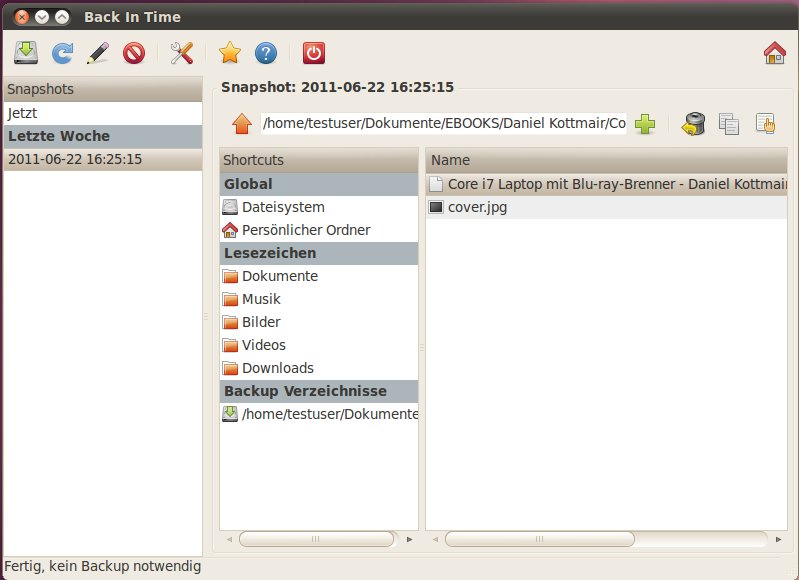
Abbildung 1: Das Hauptfenster von Back in Time gibt zugleich einen Überblick über die Sicherungen sowie die darin enthaltenen Dateien.
In der Mitte bietet eine Spalte schnellen Zugriff auf häufig benutzte oder gesicherte Ordner bietet. Sie fungiert als eine Sammlung von Lesezeichen. Die Spalte rechts entspricht in etwa einem Dateibrowser: Dort zeigt Back in Time den Inhalt des in der linken Snapshot-Leiste ausgewählten Backups an. Über den drei Spalten residiert eine Icon-Leiste, die direkten Zugriff auf die wichtigsten Funktionen ermöglicht.
Vor der Anzeige des Hauptfensters zeigt Ihnen Back in Time beim ersten Start des Programms den Konfigurationsdialog (Abbildung 2). Diesen öffnen Sie bei Bedarf über einen Klick auf das Schraubenschlüssel-Symbol in der Icon-Leiste.
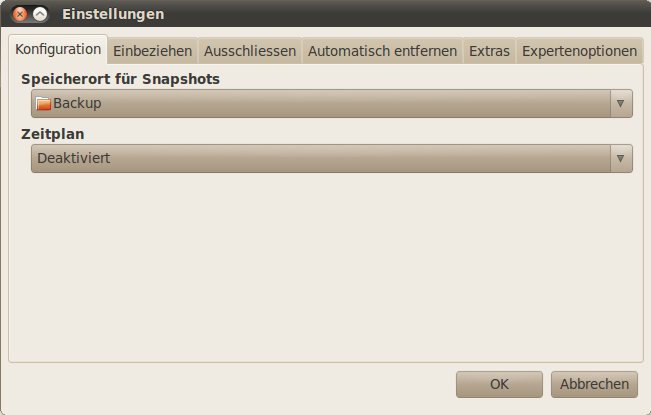
Abbildung 2: Der Konfigurationsdialog erscheint beim ersten Start des Programms. Darin legen Sie unter anderem fest, wo Back in Time die Backups speichert.
Im Reiter Konfiguration bestimmen Sie, wo das Programm die Backups speichert. Wählen Sie hier den Pfad zum Ordner, in dem Sie das Backup-Medium eingehängt haben. Im Abschnitt Einbeziehen stellen Sie ein, welche Ordner das Programm beim Sichern berücksichtigt. Klicken Sie auf Datei hinzufügen oder Ordner hinzufügen und wählen Sie im Dateibrowser die jeweiligen Einträge aus.
Verfügt das Backup-Medium über genügend Kapazität, schließen Sie einfach das persönliche Verzeichnis ein. Sie finden es, indem Sie links auf Basisordner klicken, dann auf home, und dort den passenden Eintrag auswählen.
In der Rubrik Ausschließen geben Sie Verzeichnisse an, die Sie von der Sicherung ausnehmen möchten. Die schon vorhandenen Einträge sorgen unter anderem dafür, dass temporäre Backup-Dateien, wie sie manche Unix-Programme anlegen, nicht mit in die Sicherung gelangen. Als Ausschlusskandidaten bieten sich beispielsweise Ordner mit Downloads an oder persönliche Dateien, von denen Sie ausdrücklich wünschen, dass keine Kopien davon existieren.
Für alle anderen Eigenschaften verwendet Back in Time sinnvolle Standardwerte, sodass die Konfiguration an dieser Stelle fürs Erste schnell von der Hand geht. Klicken Sie auf OK, um sie zu beenden und die Änderungen zu speichern.
Erstes Backup
Es liegt in der Natur der Sache, dass das der erste Sicherungslauf ein Full Backup anlegt, also eine komplette Kopie aller Dateien und Ordner, die Sie in der Konfiguration vermerkt haben. Ein Klick auf das Icon mit dem Disketten-Symbol ganz links oben in der Icon-Leiste startet das Backup.
Je nach Menge der Daten nimmt der Durchlauf einige Zeit in Anspruch. Zügeln Sie Ihre Ungeduld trotzdem so lange, bis das Programm meldet, dass die Sicherung erfolgreich war, und brechen Sie den Prozess auf keinen Fall ab. Nach dem Abschluss des Sicherungslaufs erscheint links in der Snapshot-Leiste ein neuer Eintrag, dessen Name sich aus dem aktuelle Datum und der Uhrzeit zusammensetzt. Ändern Sie jetzt versuchsweise eine Datei aus dem Backup-Verzeichnis und vergleichen Sie diese mit der aus der Datensicherung Jetzt in der Snapshot-Liste. Sie sehen einen Unterschied.
Platz sparen
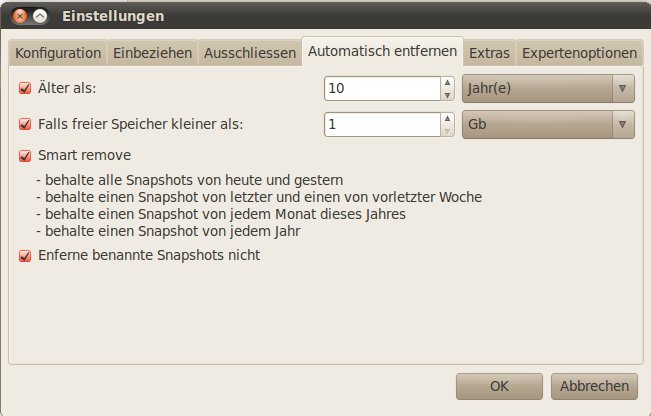
Back in Time ist darauf ausgelegt, mit den Ressourcen des Mediums möglichst sparsam umzugehen. Aus diesem Grund löscht es die jeweils ältesten Snapshots – entweder bei Erreichen eines bestimmten Alters, oder wenn der Platz auf dem Backup-Medium ausgeht. Die Konfiguration dafür finden Sie im entsprechenden Dialog unter Automatisches Entfernen (Abbildung 3).
Automatisches Entfernen der Konfiguration geben Sie an, bei welchen Rahmenbedingungen Back in Time alte Snapshots automatisch löscht.” width=”300″ height=”192″ />
Abbildung 3: Im AbschnittAutomatisches Entfernen der Konfiguration geben Sie an, bei welchen Rahmenbedingungen Back in Time alte Snapshots automatisch löscht.In der Grundeinstellung löscht das Programm Snapshots allerdings erst nach zehn Jahren. Um die Einstellungen an Ihre Bedürfnisse anzupassen, klicken Sie auf das Schraubenschlüssel-Icon im Hauptfenster und wählen im Dialog den Eintrag Automatisch Entfernen aus.
Geben Sie in der ersten Zeile bei Älter als: einen sinnvollen Wert an, beispielsweise 6 Monate. In der zweiten Reihe legen Sie fest, dass Back in Time alte Snapshots löscht, wenn nur noch wenig freier Speicher bereit steht. Als Standardwert gibt das Programm 1 GByte vor. Passen Sie diese Angabe nach Ihren Wünschen an und übernehmen Sie die Änderungen mit einem Klick auf OK.
Um das automatische Löschen von Snapshots abzuschalten genügt es, in der Konfiguration die Checkboxen am Anfang der ersten drei Zeilen zu deaktivieren.
Namen vergeben
Im Konfigurationsdialog zum automatischen Löschen sehen Sie in der letzten Zeile den Eintrag Entferne benannte Snapshots nicht. Tatsächlich ermöglicht Ihnen das Programm, den erstellten Snapshots einen Namen zu geben. Das hilft vor allem dabei, den Überblick zu bewahren.
Wählen Sie den gewünschten Snapshot in der Leiste links aus und klicken Sie in der Icon-Leiste auf das Visitenkarten-Symbol. Geben Sie nun einen Namen ein und klicken Sie danach auf OK. Der neue Name erscheint nun in der Snapshot-Liste neben dem Erstellungsdatum. In der Standardkonfiguration löscht Back in Time diesen Snapshot nicht mehr automatisch.
Automatisches Backup
Viele Anwender bevorzugen es, wenn sich die Backup-Software selbständig um das Sichern kümmert. Back in Time unterstützt deshalb das automatische Backup zu bestimmten Zeiten – Sie müssen die Funktion nur aktivieren.
Allerdings gilt es dabei einiges zu beachten: Damit das automatische Anlegen von Backups klappt, muss das entsprechende Medium am Rechner angeschlossen sein, wenn die Software mit der Arbeit beginnt. Viele Benutzer neigen dazu, beispielsweise die externe Festplatte dann permanent aktiviert und angeschlossen zu belassen. Das steigert jedoch deren Laufzeit und damit das Ausfallrisiko. Weiterhin besteht die Gefahr, dass die Platte beispielsweise bei Überspannung Schaden nimmt. In solchen Fälle nutzt auch ein automatisches Backup nichts mehr. Sichern Sie lieber von Hand und verwahren Sie die Platte danach sorgfältig.
Wünschen Sie dennoch eine automatische Datensicherung, klicken Sie auf das Schraubenschlüssel-Symbol, um die Konfiguration zu öffnen, und wechseln Sie dann in den Reiter Konfiguration. Hier sehen Sie den Eintrag Zeitplan. Wählen Sie im Dropdown-Menü das Intervall aus, in dem die Software sichern soll, und bestätigen Sie abschließend mit OK. Back in Time legt nun einen passenden Crontab-Eintrag an.
Snapshots
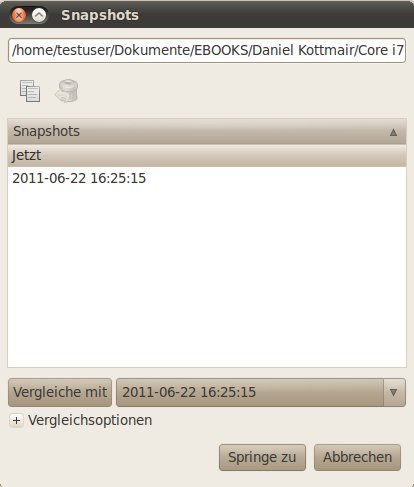
Back in Time erlaubt Ihnen den direkten Vergleich der Dateien eines Snapshots mit einem anderen oder mit dem aktuellen Zustand. Zu diesem Zweck gibt es das Snapshot-Fenster. Sie erreichen es, indem Sie im Bereich Shortcuts des Programmfensters einen Backup-Ordner auswählen und dann auf das Symbol ganz am rechten Rand neben der Adressleiste klicken.
Wählen Sie aus der Liste einen Snapshot aus oder klicken Sie auf Jetzt, um einen Vergleich mit dem aktuellen Zustand zu erreichen. Unter der Liste sehen Sie ein Dropdown-Menü, das alle verfügbaren Snapshots enthält. Wählen Sie daraus denjenigen aus, mit dem Sie den zuerst gewählten vergleichen möchten (Abbildung 4). Klicken Sie danach auf Vergleiche mit. Back in Time startet den Vergleich und zeigt Ihnen am Ende die Resultate an. Allerdings scheitert dieser Vergleich bei Binärdateien.
Unterschiede vergleichen Sie zwei Snapshots miteinander und ermitteln so, welche Dateien sich worin unterscheiden.” width=”255″ height=”300″ />
Abbildung 4: Mit der FunktionUnterschiede vergleichen Sie zwei Snapshots miteinander und ermitteln so, welche Dateien sich worin unterscheiden.Wiederherstellen
Um eine Datensicherung wiederherzustellen, bietet das Programm prinzipiell mehrere Möglichkeiten: Zum einen das Restaurieren einzelner Dateien und zum anderen das Wiederherstellen des kompletten Sicherungssatzes. Letzteres erscheint insbesondere nach dem Crash der Festplatte oder einer Neuinstallation des Systems sinnvoll.
Um eine einzelne Datei wiederherzustellen, klicken Sie in Back in Time links in der Snapshots-Liste auf diejenige Sicherung, aus der Sie eine Datei restaurieren möchten. Wählen Sie im Shortcut-Bereich den passenden Ordner aus und navigieren Sie im Dateibrowser rechts zur gewünschten Datei. Das Kontextmenü für die Datei bietet einen Eintrag Wiederherstellen.
Für eine komplette Wiederherstellung schließen Sie nach dem Austausch der Systemfestplatte und einer Neuinstallation des Betriebssystems das Backup-Medium an den USB-Port des Rechners an und merken sich, wo das System die Platte einhängt. Richten Sie dann Back in Time so ein, dass es diesen Ordner wieder als Arbeitsverzeichnis verwendet.
Wählen Sie anschließend aus der linken Spalte der verfügbaren Snapshots denjenigen aus, den Sie wiederherstellen möchten. In der Mitte sehen Sie jetzt die in diesem Snapshot enthaltenen Ordner. Den gewünschten wählen Sie per Mausklick an. Klicken Sie danach oben rechts auf das Symbol mit dem gelben Pfeil. Back in Time stellt daraufhin den gesamten Ordner wieder her.
Fazit
Back in Time erweist sich als nützliches und vor allem anwenderfreundliches Werkzeug, welches das wichtige Thema Backup auch unerfahreneren Nutzern leicht zugänglich macht. Besonders das Wiederherstellen von Dateien und Ordnern funktioniert völlig intuitiv.
Allerdings verwirrt die Benutzerschnittstelle zuweilen etwas: Die mittlere Spalte des Hauptfensters mischt zu sichernde Ordner mit einfachen Lesezeichen auf ungesicherte Ordner. Klicken Sie einen solchen an, wäre ein Eintrag im Kontextmenü sinnvoll, um diesen in die Sicherung mit aufzunehmen.
Infos
[1] Time Machine: http://www.apple.com/de/macosx/apps/
[2] Backup-Basics: Thomas Leichtenstern, “Auf Nummer Sicher”, LU 08/2011, S. 20, https://www.linux-community.de/23964
[3] Back in Time: http://backintime.le-web.org


Im Kasten “Back in Time” wird eine meines Erachtens unsägliche Praxis praktiziert, die leider seit einiger Zeit immer weiter Raum greift: Zitat: Ubuntu, Fedora und Mandriva halten Pakete zur Installation in ihren Repositories bereit,….. Hab ich was verpasst? Gibt es Debian nicht mehr? Genauso schlimm finde ich die Kennzeichnung von Debian Paketen im Netz als für Ubuntu/Debian geeignet. Es sollte mittlerweile bekannt sein, dass ein Debian System nicht jedes Ubuntu-Paket schadlos verdauen kann. Ich finde es unzumutbar (und für viele User deren Kenntnisstand überfordernd), bei solchen Paketen immer erst die Abhängigkeiten checken zu müssen, oder aber ins Paket hinein zu… Mehr »
Das gleiche gilt für openSuSE. Denn dafür gibt es auch Pakete und diese Distribution ist wohl verbreiteter als Mandriva.
Das als Beispiel angegebene FAT32 Dateisystem eignet sich nur sehr eingeschränkt als Backupmedium. Symbolische Links werden nicht unterstützt. Beim Zeichensatz gibt es auch Probleme.
Besser eignet sich ein echtes Linux-Dateisystem wie ext2 als Backupziel.