



Ubuntus neuer Desktop Unity sieht nicht nur gut aus, sondern nutzt auch den Platz auf dem Bildschirm intelligent. Zudem beschleunigen clevere Shortcuts die tägliche Arbeit.
Bereits vor seiner endgültigen Einführung hat Unity ziemlichen Staub aufgewirbelt. Einige der Vorwürfe an Ubuntus neuen Desktop sind sicher berechtigt, über andere lässt sich diskutieren – so etwa über die Frage nach den Hardware-Anforderungen. Um vernünftig zu laufen, braucht Unity eine funktionierende 3-D-Beschleunigung. Es kooperiert dazu mit fast allen Grafikchips der letzten fünf Jahre, was durchaus noch vertretbar wäre. Andererseit zwingt es den Anwender aber in fast allen Fällen zum Einsatz proprietärer Treiber, mit den freien Grafiktreibern kommt es nur im Ausnahmefall zurecht.
Während Neueinsteiger aber meist schnell akzeptieren, was sie vorfinden, warten die meisten Probleme im Umgang mit Unity vermutlich auf Profis und fortgeschrittene Nutzer: Diese haben den klassischen Gnome-Desktop meist unter erheblichem Zeitaufwand an ihre Bedürfnisse angepasst. Nun funktionieren plötzlich bestimmte Tastaturkürzel nicht mehr und fehlen einzelne Elemente und Features, während sich andere nicht ändern lassen.
Lückenhaft?
So sahen es jedenfalls viele Early Adopters, die Unity bereits im Vorfeld ausprobierten und dann sehr schnell ablehnten. Kein Wunder: Der Desktop fiel anfangs durch permanente Abstürze und langsame Reaktionszeiten auf. Beliebte Tastenkombinationen wie [Alt]+[F2] funktionierten nicht, einige Dateien und Programme ließen sich über das Dash (siehe Abschnitt “Klebstoff”) nicht aufrufen, zudem fehlte dort eine wie auch immer geartete Kategorisierung.
Mittlerweile haben die Entwickler auf fast alle Kritikpunkte reagiert, ein paar Verhaltensauffälligkeiten des Desktops gibt es aber noch immer. Diese Liste ist sicherlich subjektiv gefärbt, dennoch dürften die folgenden Details im Alltagsbetrieb für Verwirrung sorgen.
Zunächst fehlen die Gnome-Applets. Dabei handelt es sich um die nützlichen Hilfsanwendungen für das Panel. Wer also über einen Systemmonitor die CPU- und Netzwerkauslastung im Auge behält, muss sich nach einer neuen Lösung umschauen (etwa Gkrellm oder Conky). Auch Zeichenpaletten und Wörterbücher ließen sich zuvor wunderbar in das Panel integrieren. Die Applets kommen vermutlich auch nicht nachträglich zurück, weil das globale Menü nun ihren Platz besetzt – Kollisionen wären die Folge.
Voll im Bild
Unter Unity arbeiten Sie quasi stets im Vollbildmodus, die Menüs der meisten Anwendungen tauchen dabei ganz oben im Panel auf. Das bleibt unglücklicherweise auch so, wenn Sie die Fenster verkleinern. Um die Menüpunkte aufzurufen, müssen Sie die Maus auf das Panel bewegen, was anfangs verwirrt. Wollen Sie zum Beispiel die Einstellungen eines Programms aufrufen, schauen Sie zuerst in dem verkleinerten Fenster nach dem Menü und ziehen vielleicht sogar die Maus dorthin. Dann fällt Ihnen ein, dass das Menü sich ja im Panel befindet – dort ist es aber (noch) nicht zu sehen. Erst wenn Sie den Mauszeiger über das Panel schubsen, erscheinen die Menüpunkte. Apple-Nutzer kennen das nicht anders, eingefleischte Linux- und Windows-Nutzer müssen sich daran erst gewöhnen.
Auch Freunde des Systembereichs enttäuscht Unity: Nur noch wenige Anwendungen (etwa Skype, Java-Anwendungen, Mumble) landen dort (Abbildung 1). Das lässt sich jedoch ändern, indem Sie eine Whitelist ergänzen (siehe Kasten “Whitelist”). Beim Unity-Starter – dem Panel auf der linken Seite – ist das schon schwieriger. Über den CompizConfig Einstellungs-Manager verkleinern Sie die Icons des Starters und so die komplette Leiste. Der Starter lässt sich allerdings nicht auf eine andere Stelle verpflanzen, weil Mark Shuttleworth ihn nahe beim Ubuntu-Logo links oben halten will [1]. Vermutlich gibt es bald einen Hack für Fans anderer Lösungen – Shuttleworth hat prinzipiell nichts dagegen, will aber keine Entwickler darauf ansetzen.
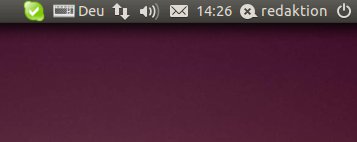
Abbildung 1: Für einige Anwendungen, zu denen Skype gehört, gibt es in Unity noch ein Icon im Systembereich. Sie erweitern die Liste aber problemlos um eigene Programme.
Neben seinen Schwächen bringt der Desktop aber auch zahlreiche handfeste Vorteile mit. Vor allem die Tastaturkürzel funktionieren mittlerweile eindrucksvoll. Wer sie erlernt, kann seinen Arbeitsprozess im Vergleich mit dem klassischen Gnome deutlich beschleunigen.
Whitelist
Über den Befehl gsettings, den Sie in ein Terminal eintippen ([Strg]+[Alt]+[T]), schalten Sie den Systembereich für einzelne Anwendungen frei (Listing 1). Ergänzen Sie die eckigen Klammern zum Beispiel um ,'Opera'.
Listing 1
gsettings set com.canonical.Unity.Panel systray-whitelist "['JavaEmbeddedFrame', 'Wine','Skype','Dropbox']"
Klebstoff
Da die Bedienung von Unity von der des klassischen Gnome-Desktops abweicht, werfen wir zunächst einen Blick auf den Aufbau und die Bedienung des Desktops mit der Maus, bevor wir zu den Tastaturkürzeln kommen. Oben links sehen Sie den Home Button. Bewegen Sie den Mauszeiger dorthin, taucht auf der linken Seite der halbtransparente Starter auf, auf den Sie später die Starticons für Ihre Lieblingsprogramme kleben.
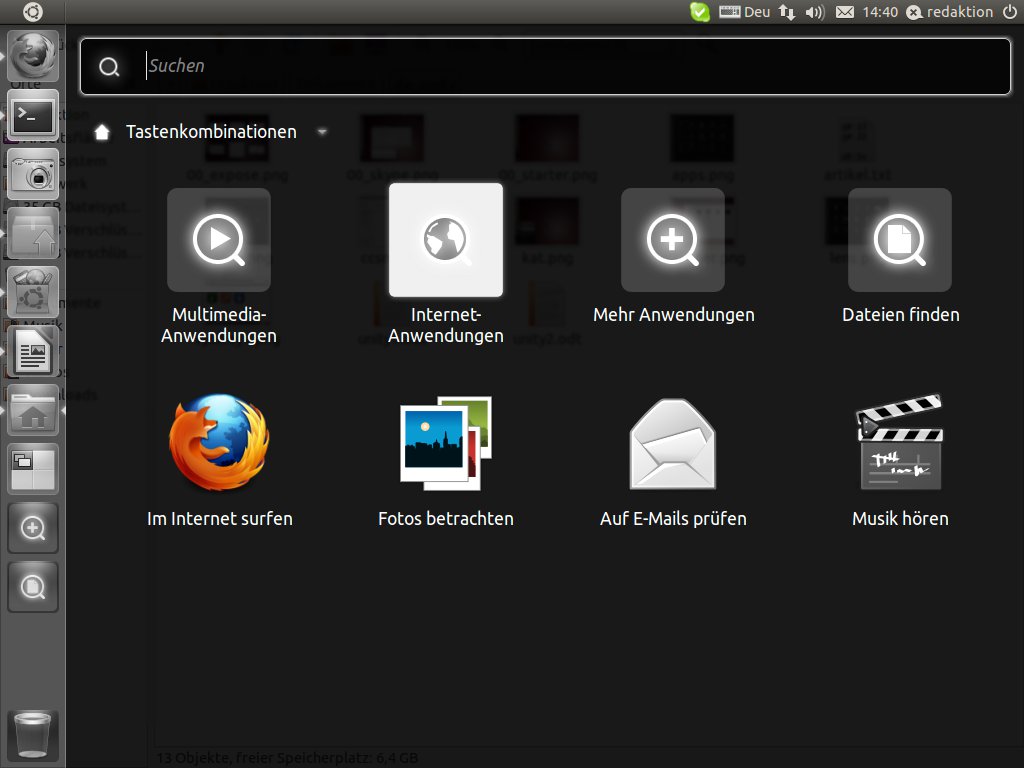
Klicken Sie auf das graue Ubuntu-Logo, erscheint das Dash (Abbildung 2). Dabei handelt es sich zugleich um eine Startrampe für die zahlreichen Programme und um eine Suchmaschine, die lokale Dateien aufspürt. Die unteren vier Icons lassen Sie blitzschnell im Internet browsen, Musik hören, Bilder ansehen und ihre E-Mails abholen. Etwas differenzierter suchen Sie über die Einträge Multimedia-Anwendungen, Internet-Anwendungen und Mehr Anwendungen nach Applikationen aus einem bestimmten Bereich.
Super.” width=”300″ height=”225″ />
Abbildung 2: Über das Dash erreichen Sie blitzschnell Dateien und Anwendungen. Sie aktivieren es unter anderem überSuper.Folgen Sie dem Link Mehr Anwendungen, stoßen Sie auf ein dreigeteiltes Fenster (Abbildung 3): Oben finden Sie die zuletzt genutzten Programme – die am häufigsten aufgerufenen stehen ganz links. In der Mitte zeigt das Dash die installierten Applikationen an. Im unterste Bereich präsentiert das Dash Software zum gesuchten Thema, die noch im Paketmanager steckt. Geben Sie zum Beispiel media ein, erscheinen dort alternative Mediaplayer. Klicken Sie auf eines dieser Icons, landen Sie auf dem kurzen Dienstweg direkt im Software-Center, um die Anwendung zu installieren.
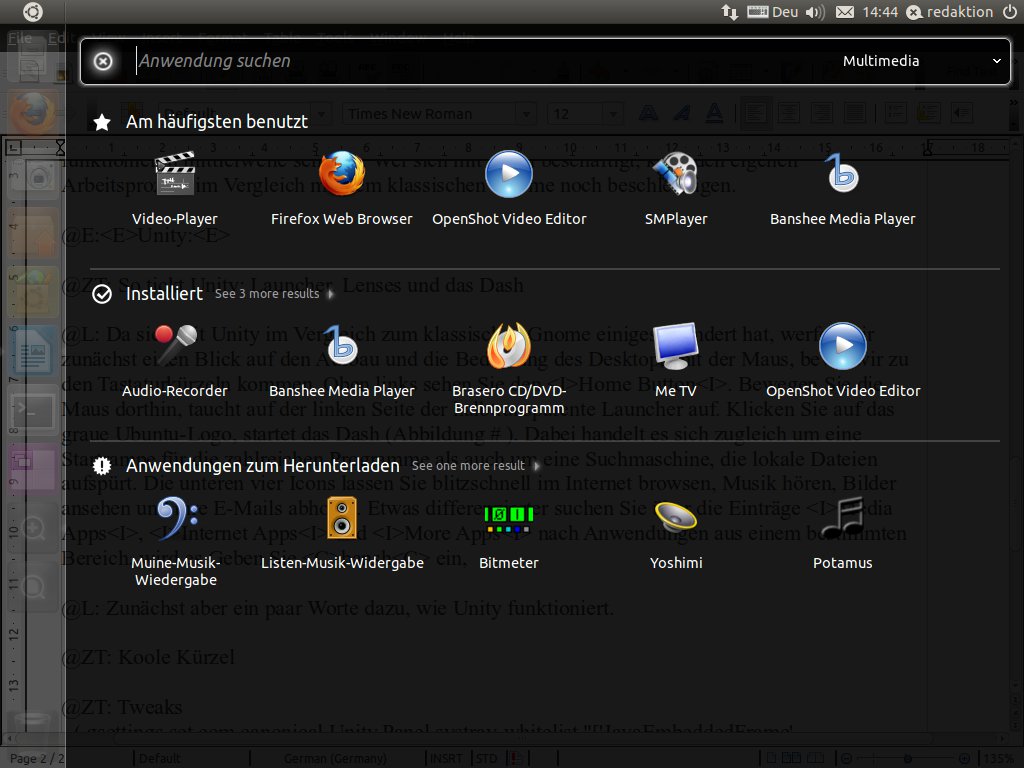
Abbildung 3: Apps kategorisiert das Dash automatisch. So gelangen Sie stets schnell zu den zuletzt verwendeten Programmen.
Neben den Kategorien finden Sie im Dash auch eine Eingabezeile, über die Sie gezielt nach Anwendungen und Dokumenten suchen. Geben Sie bansh ein (Abbildung 4), taucht oben der Audioplayer Banshee auf. Darunter finden Sie Dokumente, die irgendwie mit diesem Audioplayer zusammenhängen, dazu Bilder, Audio- und Videodateien, PDFs und anderes mehr. Da die Ergebnisse sofort auftauchen, eignet sich die Zeile auch für die Suche nach Dokumenten und Anwendungen, deren Namen Sie nicht mehr genau wissen. Ein Rechtsklick auf das Unity-Panel lässt das Dash verschwinden.
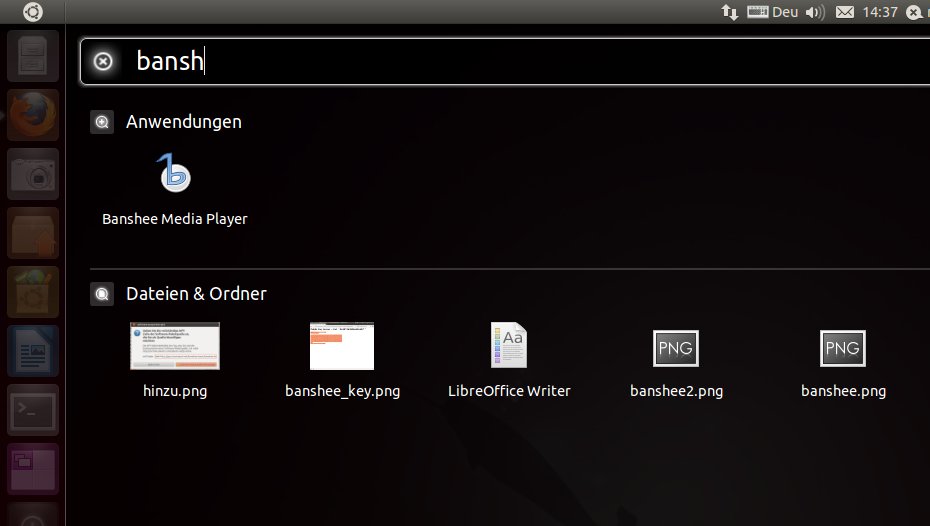
Abbildung 4: Geben Sie im Dash einen Begriff ein, findet die Software nicht nur die zugehörige Anwendung, sondern auch Dateien und Ordner, in denen dieser Name auftaucht.
Gerade Ubuntu-Neulingen kommen viele Anwendungsnamen sicher eigenartig vor. Aber nicht nur unbeschlagene Nutzer wissen oft nicht, welches Tool beim Bewältigen einer bestimmten Aufgabe hilft – etwa beim Rippen einer CD, beim Entwerfen einer Skizze oder beim Schneiden eines Videos. Hier helfen die Kategorien eines Starter-Icons: Ganz unten im Starter fällt ein graues Sinnbild mit einem Pluszeichen ins Auge, über das Sie gezielt nach Anwendungen aus bestimmten Bereichen fahnden. Ein Rechtsklick auf das Icon ruft ein Menü mit Kategorien auf den Bildschirm, aus dem Sie die zu Ihrer Suche passende Kategorie wählen (Abbildung 5). Das Dash startet dann wieder in der Anwendungsübersicht, zeigt aber nur die zur Kategorie gehörigen Programme an.
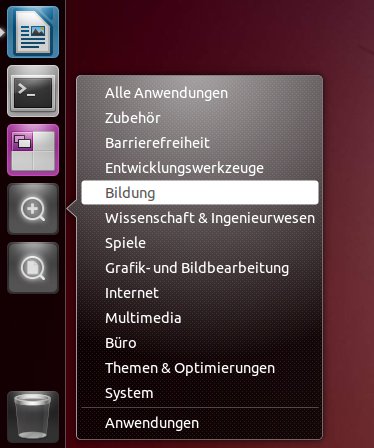
Anwendungen des klassischen Gnome fehlt, müssen Sie nicht auf eine Kategoriensuche verzichten.” width=”250″ height=”300″ />
Abbildung 5: Auch wenn das bekannte MenüAnwendungen des klassischen Gnome fehlt, müssen Sie nicht auf eine Kategoriensuche verzichten.Solche speziell angepassten Dash-Ansichten bezeichnen die Entwickler auch als “Lenses” (deutsch: Linsen). Sie fokussieren einen bestimmten Aspekt einer Suche, in Abbildung 5 etwa die Suche nach Anwendungen aus dem Bereich Bildung. Hinter dem Icon direkt darunter verbirgt sich ebenfalls eine Linse, über die Sie gezielt nach Dateien und Ordnern suchen. Linsen sind vergleichsweise einfach zu programmieren, von ihnen soll es zukünftig einige geben [2]. Sie erlauben es zum Beispiel, sich per Mausklick schnell mit einem SSH-Server zu verbinden [3]. Sie können die Linsen auch zum Verwalten von Webseiten, Büchern, Videos und für einen schnellen Zugang zu aktuellen Sportergebnissen verwenden.
Starthilfe
Startet ein Programm, ändert das zugehörige Icon auf dem Starter seine Farbe. Laufende Anwendungen identifizieren Sie anhand des kleinen Dreiecks links neben dem Icon (Abbildung 5). Rechts erscheint ein zweites Dreieck, sobald die Anwendung den Fokus hat. Klicken Sie mit der rechten Maustaste auf ein Icon, erscheint in der Regel dessen Name und darunter die Option Im Starter behalten. Entfernen Sie das Häkchen, fliegt das Icon aus dem Starter. Alternativ schieben Sie es mit gedrückter Maustaste nach rechts aus dem Starter heraus und lassen es in den Mülleimer fallen.
Neue Icons platzieren Sie im Starter, indem Sie zunächst die zugehörige Anwendung aufrufen. Dann klicken Sie mit der rechten Maustaste auf das temporäre Icon im Starter und wählen Im Starter behalten. Bei einigen Anwendungen finden sich dort noch zusätzliche Einträge: So bietet das Screenshot-Werkzeug etwa als Option an, ein Bild des Desktops oder des aktuellen Fensters aufzunehmen. Laufende Anwendung lassen sich über das Menü zudem Beenden. Klicken Sie mit der mittleren Maustaste auf eines der Starticons (etwa das von Firefox), öffnet Unity eine weitere Instanz des Programms in einem neuen Fenster. Läuft die Anwendung noch nicht, wird sie so gestartet.
Die Reihenfolge der Icons bestimmen Sie ganz einfach selbst. Alle Bildchen verschieben Sie per Drag & Drop an andere Positionen auf dem Starter. Dazu ziehen Sie diese einfach seitlich aus dem Starter und lassen Sie an anderer Stelle fallen. Lediglich die drei untersten Icons sind fixiert.
Um den Starter zu verkleinern, müssen Sie den CompizConfig Einstellungs-Manager installieren, der einige Einstellungen für Unity ändert. Suchen Sie im Software-Center nach ccsm und installieren Sie die Anwendung Einstellungen für erweiterte Arbeitsoberfläche (ccsm). Anschließend rufen Sie die Software über das Dash und die Eingabe von ccsm auf (Abbildung 6). Über die Software ändern Sie sämtliche Einstellungen für den Unity-Fenstermanager Compiz, der im Hintergrund läuft und unter anderem für die zahlreichen 3D-Effekte sorgt. Wählen Sie links den Eintrag Arbeitsfläche, dann rechts Ubuntu Unity Plugin, so öffnet sich ein Konfigurationsfenster mit den Reitern Behaviour (deutsch: Verhalten) und Experimental.
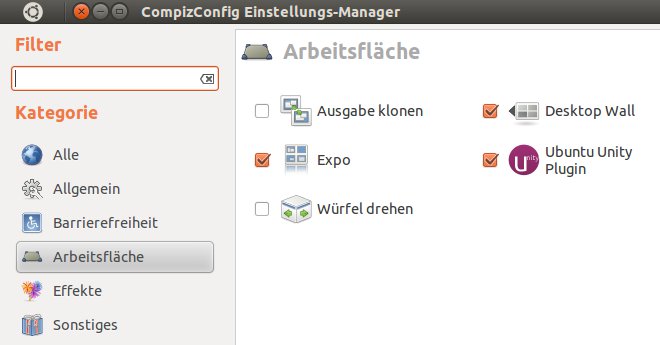
Abbildung 6: Einige Unity-Einstellungen für den Starter und die Exposé-Ansicht ändern Sie über den Einstellungsmanager für Compiz.
Über Hide Launcher legen Sie fest, wie sich der Starter versteckt – automatisch (Autohide), gar nicht (Never) oder nur dann, wenn ihn ein aktives Fenster berührt (Dodge Active Window). In der Standardeinstellung (Dodge Window) macht er sich rar, sobald ihn irgendein Fenster berührt. Sie ändern hier auch die Tastenbelegungen der wichtigsten Unity-Kürzel – dazu später mehr. Im Reiter Experimental legen Sie über den Schieberegler Launcher Icon Size die Größe der Icons fest. Über die Aufklappmenüs beeinflussen Sie, wie die grafische Animation der Icons aussieht, wenn Sie zum Beispiel eine Anwendung starten oder wenn eine laufende Anwendung um Aufmerksamkeit bittet. Auch die so genannte Exposé-Ansicht verändern Sie hier. Die erhalten Sie, wenn Sie gleichzeitig [Super] (die Taste mit dem Windows-Logo) und [W] drücken. Sie zeigt alle offenen Fenster in einer praktischen Übersicht an (Abbildung 7). Über den Eintrag Arbeitsfläche | Expo modifizieren Sie die Compiz-Einstellungen für das Exposé.
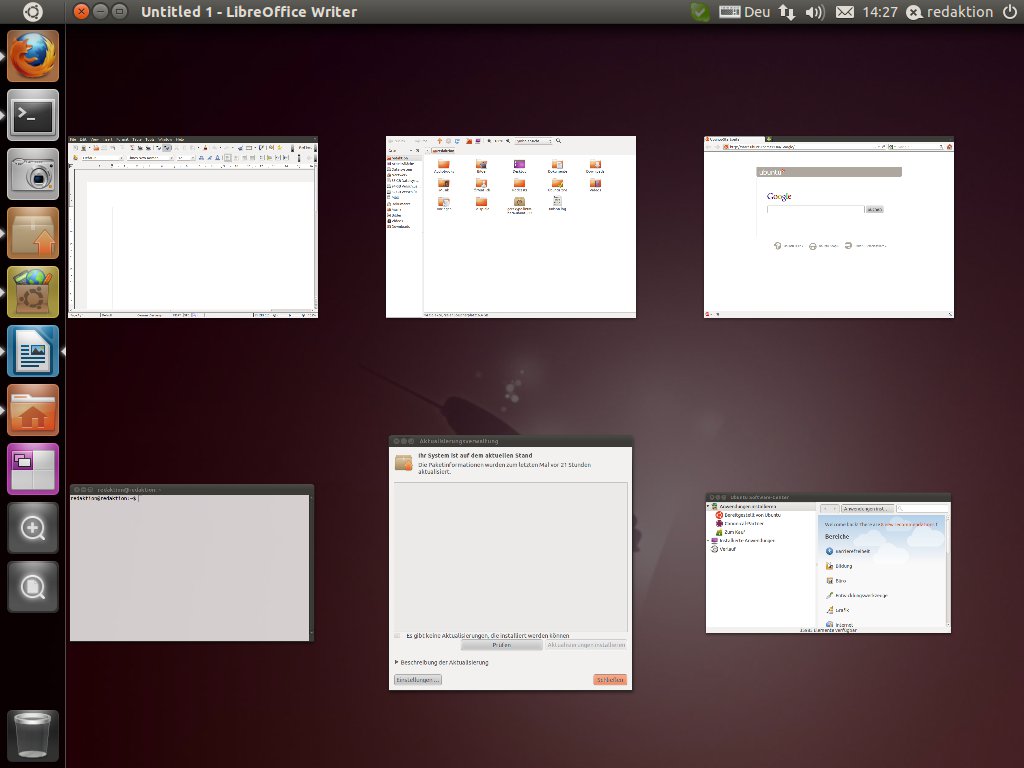
Super+W gelangen Sie in die Exposé-Ansicht, die sämtliche offenen Fenster eines Desktops präsentiert. Über einen Mausklick landen Sie im Fenster Ihrer Wahl.” width=”300″ height=”225″ />
Super+W gelangen Sie in die Exposé-Ansicht, die sämtliche offenen Fenster eines Desktops präsentiert. Über einen Mausklick landen Sie im Fenster Ihrer Wahl.Tipps und Tricks
Zahlreiche Mausgesten kitzeln noch mehr aus Unity heraus. Um etwa ein Fenster in den Vollbildmodus zu versetzen, ziehen Sie es auf das vertikale Panel oben. Ein Doppelklick rechts neben dem globalen Menü verkleinert es wieder. Klicken Sie mit der mittleren Maustaste auf denselben Ort, wechseln Sie zwischen den laufenden Anwendungen hin und her. Sehr praktisch: Ziehen Sie ein Fenster gegen den rechten oder linken Bildschirmrand, vergrößert es sich auf die Hälfte des Bildschirms. Auf diese Weise ordnen Sie schnell zwei Fenster nebeneinander an.
Das ist praktisch, aber die eingebauten Tastaturkürzel toppen die Mausbewegungen noch. Drücken Sie kurz auf [Super], erscheint das Dash mit dem Fokus auf der Eingabezeile. Geben Sie den Namen der gesuchten Anwendung ein (etwa ter für ein Terminal) und drücken Sie [Eingabe], so öffnet Unity das erste links angezeigte Programm – ein Terminal. Schneller rufen Sie dieses aber über [Strg]+[Alt]+[T] auf.
Wollen Sie im Dash eines der anderen angezeigten Programme starten, navigieren Sie mit den Pfeiltasten zum Icon Ihrer Wahl. Ein weiterer Druck auf [Super] lässt das Dash verschwinden. Die Kombination [Alt]+[F1] bringt den Starter auf die Bildfläche und setzt den Fokus direkt auf das oberste Icon. Mit [Pfeil-unten] manövrieren Sie sicher durch die Einträge, [Eingabe] ruft eine Anwendung auf. Auch [Alt]+[F2] funktioniert noch immer und ruft eine Linse auf, die das Ausführen von Befehlen erlaubt. Die weiter oben genannten Linsen für Anwendungen und Dateien erreichen Sie auch über [Super]+[A] (für Applications) bzw. [Super]+[F] (für Files). [Super]+[T] öffnet den Mülleimer (Trash).
Halten Sie [Super] länger gedrückt, erscheint der Starter. Über jedem Icon sehen Sie eine kleine Zahl (Abbildung 8). Drücken Sie zusätzlich diese Zahl, ruft das die dahinterstehende Anwendung auf den Schirm. Über [Umschalt]+[Super]+[Zahl] startet Unity eine neue Instanz beziehungsweise ein neues Fenster des Programms. Angenommen, Sie rufen mehrere Fenster von Firefox auf. Steht über dem Browser die Nummer 1, drücken Sie also [Super]+[1], um den Browser aufzurufen. Drücken Sie erneut [1] – also [Super]+[1]+[1] – so erhalten Sie eine Übersicht sämtlicher verfügbarer Firefox-Fenster. Fazit: Ordnen Sie Ihren Lieblingsanwendungen feste Nummern zu, erreichen Sie diese in Zukunft schneller.
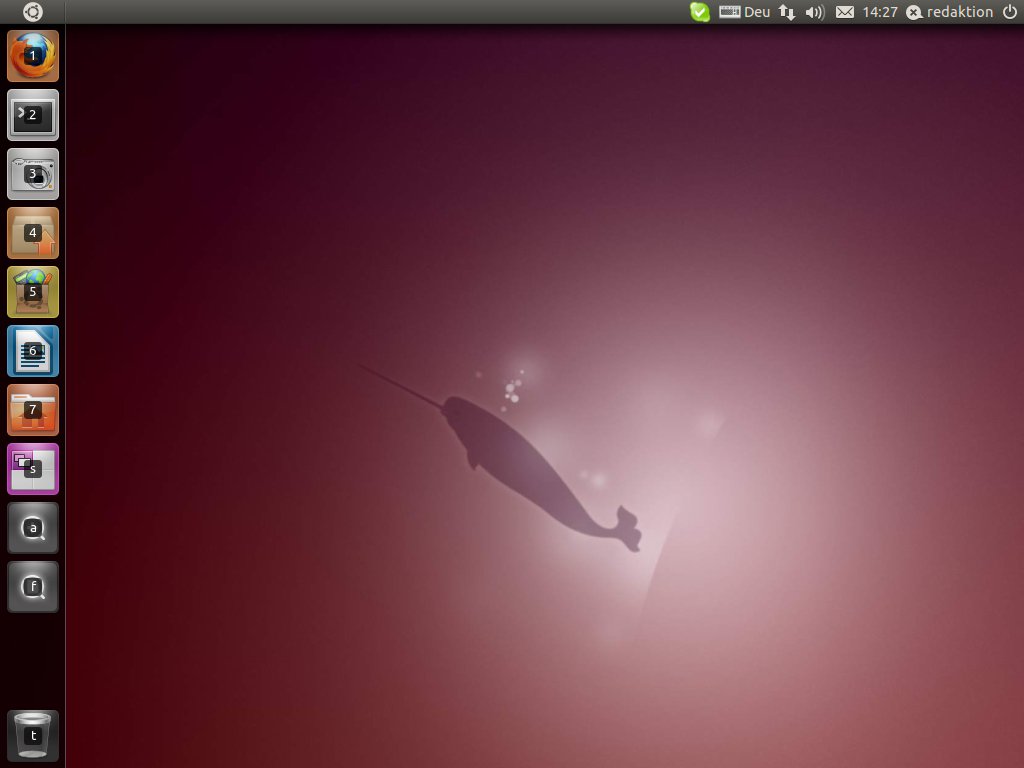
Super etwas länger, erscheint der Starter. Mit Hilfe der angezeigten Nummern gelangen Sie fix zu den verschiedenen Programmen.” width=”300″ height=”225″ />
Abbildung 8: Schneller starten: Drücken SieSuper etwas länger, erscheint der Starter. Mit Hilfe der angezeigten Nummern gelangen Sie fix zu den verschiedenen Programmen.Eine Hilfe zum Bedienen des globalen Menüs bietet [F10]: Es öffnet den ersten Menüpunkt einer Anwendung. Mithilfe der Pfeiltasten navigieren Sie dann durch das Menü und treffen Ihre Wahl über [Eingabe].
Ein Problem von Unity besteht in der fehlenden Anzeige der laufenden Programme. Zwar gibt es die Dreiecke im Starter, aber praktischer ist [Super]+[W], das alle geöffneten Fenster übersichtlich in der Exposé-Ansicht präsentiert. [Super]+[S] zeigt gar alle Arbeitsplätze in der Draufsicht. Über [Super]+[D] lassen Sie alle Fenster verschwinden und erhalten so einen freien Blick auf den Desktop. Brauchen Sie mal eine Pause, sperren Sie über [Strg]+[Alt]+[L] den Bildschirm. Ach ja: Wie bisher auch erzeugen [Druck] und [Druck]+[Alt] Bildschirmfotos des Desktops respektive eines Fenster.
TIPP
Was tun bei Abstürzen? Hängt Unity sich auf – was im Test mitunter passierte – starten Sie die grafische Oberfläche von einem anderen Terminal aus neu. Drücken Sie [Strg]+[Alt]+[F1], melden Sie sich auf der Konsole an und geben Sie dann sudo service gdm stop und danach sudo service gdm start ein. Alternativ drücken Sie einfach [Alt]+[Druck]+[K].
Alternativen
Wer die zahlreichen Tastaturkürzel und Maustricks kennt, findet sich recht schnell in Unity ein und arbeitet mit dem Desktop zügiger als bisher. Wer das nicht will, schaut aber auch nicht in die Röhre: Melden Sie sich vom Unity-Desktop ab, so können Sie im Login-Manager unten rechts das klassische Gnome auswählen. Alternativ installieren Sie Kubuntu mit dem brandneuen KDE 4.6. Auch XFCE (Xubuntu) und LXDE (Lubuntu) bieten sich als Alternativen an.
Nicht zuletzt gibt es das neue Gnome 3, das Sie einfach über ein PPA [4] installieren. Probieren Sie es aber erstmal in einer Live-Version aus. Auch Gnome 3 funktioniert mittlerweile anders als das klassische Gnome – unter Umständen geraten Sie vom Regen in die Traufe. Verfügen Sie jedoch über einen halbwegs aktuellen Rechner mit einer unterstützten Grafikkarte, sollte die tägliche Arbeit mit Unity gut von der Hand gehen.
Infos
[1] Fester Starter in Unity: https://bugs.launchpad.net/unity/+bug/668415
[2] Unity-Linsen entwickeln: https://wiki.ubuntu.com/Unity/Lenses
[3] Linse für SSH-Verbindungen: http://castrojo.tumblr.com/post/4536294249/more-quicklists
[4] Gnome-3-PPA: https://launchpad.net/~gnome3-team/+archive/gnome3


*muß* ich mich bei Linux an nichts gewöhnen – es gibt immer Alternativen – Gnome, KDE, XFCE oder KDE
Bei großen Bildschirmen und Rechnern mit zwei Schirmen ist das apfelähnliche Menü oben ein absoluter Spielverderber. Die Steuerknöpfe auf der linken Seite auch (die bekommt man in der gegenwärtigen Version nicht wirklich weg) So etwas sollte konfigurierbar sein. Wenn nicht, stiftet “Unity” mehr Zwietracht als es nützt.
Conrad
Unity sollte der Einheitsbrei für den Desktop werden. Funktioniert aber nicht, denn die Bedürfnisse der Anwender sind so unterschiedlich wie die Geräte, auf denen der Desktop laufen soll. Für ein Tablett oder ein Winzbook gerade noch so geeignet (in der übernächsten Version vielleicht auch zum produktiven Arbeiten), für Desktops oder größere Bildschirme bzw. Mehrschirmanwendungen ein absolutes No-Go. Nach dem Desaster mit der Umstellung von KDE 3.5 -> KDE 4 (das sieht immer noch aus wie ein iPhone) hab ich jetzt endgültig die Faxen dicke und wechsle von KDE 3.5 auf Xfce oder LXDE. Wie mein Vorschreibe schon sagte: das Gute… Mehr »
Hallo, Sorry, das ich dies mal über Ubuntu schreiben muss, aber ich habe selten einen größeren Mist gesehen als diese unfertige und grässliche und unbenutzbare Oberfläche. Weiter so (auch mit gnome3) und Gnome und Ubuntu werden auf meinen PC´s keinen Plaz mehr finden. Es kann einer sagen was er will, aber für einen jahrelangen Gnomebenutzer und einer mit mehr als einem Bildschirm geht sowas überhaupt nicht. Auch möchte ich wissen was auf meinen System gerade los ist und das in der oberen Titelzeile. Aber diese Menüs welche immer oben Links sich öffnen und auch noch gelinde gesagt scheisse aussehen nein,… Mehr »