


Gnome 3 bricht an vielen Stellen mit Gewohntem. Das erfordert vom Benutzer einiges an Geduld und die Bereitschaft, sich auf Neues einzulassen.
Drei Jahre nach dem Startschuss zu Gnome 3.0 liegt seit dem 6. April die nächste große Version der GNU-Desktop-Umgebung auf den Servern [1]. Mit dem Release entfachten die Entwickler zugleich eine neue Diskussion über die Schreibtisch-Metapher.
Lange galt das Gnome-Projekt als Hort der Kontinuität: Seit der Version 2.0 aus dem Jahre 2002 bis hin zur letzten Ausgabe 2.32 vom September 2010 hatte sich an den grundlegenden Prinzipien des Desktops nicht viel verändert – jeweils ein Panel am oberen und unteren Bildschirmrand, ein Anwendungsmenü, eine Fensterliste und ein Applet zum Wechseln der Arbeitsflächen machen seit Jahren das übliche Standard-Setup in zahlreichen Distributionen aus.
Version 3.0 organisiert nun vieles anders – nicht nur anders als bisher, sondern auch anders als alle anderen gebräuchlichen Arbeitsoberflächen. So änderte sich KDE sich von KDE 3 hin zu KDE 4 zwar optisch und technisch grundlegend, dem Konzept an sich blieb das Projekt jedoch treu. Gnome dagegen geht viele neue Wege, die dem Anwender eine gewisse Gewöhnung abverlangen.
Gnome Shell
Als zentrales Element fungiert die so genannte Gnome-Shell. Sie arbeitet als primäre Schnittstelle zwischen Desktop-Umgebung und Anwender und ersetzt die bekannten Panels und Applets. Quasi als Gegenentwurf dazu haben die Entwickler von Ubuntu den Desktop Unity entwickelt, der auf anderen Komponenten aufbaut und auch beim Bedienkonzept einiges anders macht. Mehr zu Unity lesen sich in dieser Ausgabe ab Seite 24.
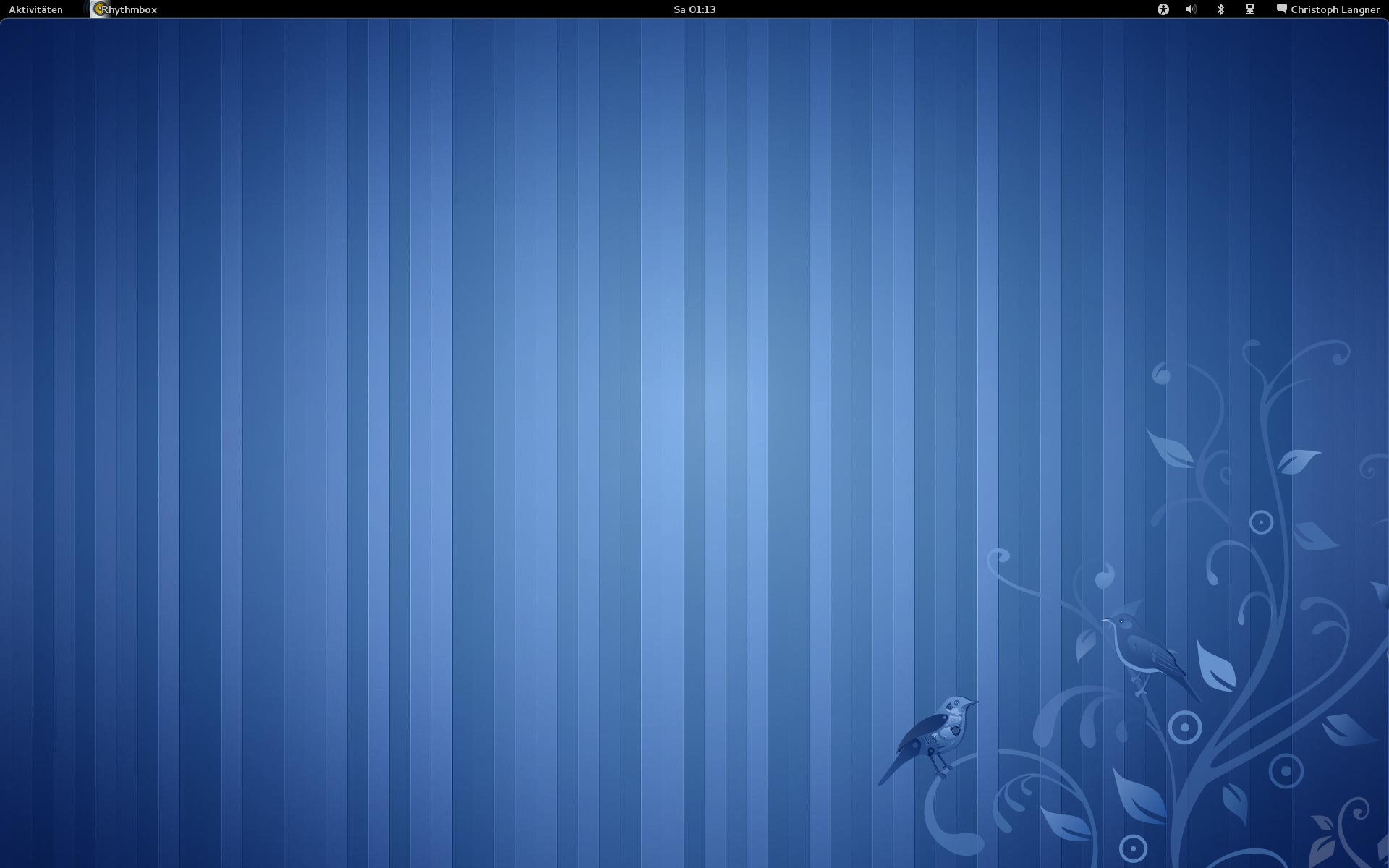
Nach dem Anmelden sehen Sie bei Gnome 3.0 zuerst einen sehr aufgeräumten Desktop. Darauf liegt kein einziges Icon, und außer einem schmalen Panel am oberen Rand erscheint der Bildschirm bis auf das Hintergrundbild leer. Das obere Panel hat sich kaum verändert: Links findet sich ein Eintrag Aktivitäten zum Ausführen verschiedener Aktionen, mittig eine Uhr mit Kalender und rechts ein Systembereich mit Reglern für die Lautstärke, Bluetooth, die Netzwerk-Einstellungen oder die eigene Session. Die Menüs sind leicht transparent gehalten und verwenden oft Schieberegler, so wie bei den Controls von Smartphones (Abbildung 1).
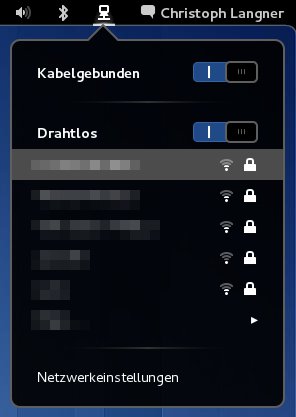
Abbildung 1: Die Steuerelemente des neuen Desktops orientieren sich an der Optik und Funktionalität aktueller Smartphones.
Es verwirrt etwas, dass das Benutzermenü ganz rechts keine Option bietet, um den Rechner vollständig herunterzufahren. Hier hatten die Entwickler wohl primär Notebook-Besitzer im Sinn, die ihren Rechner meist in den Standby versetzen. Um den Rechner abzuschalten, halten Sie beim Öffnen des Menüs [Alt] gedrückt – erst dann erscheint die Option zum Herunterfahren.
Diese Vorgehen stößt auf viel Kritik [2] bei den Anwendern, da Standby und Suspend auf vielen Rechner nach wie vor nicht immer zuverlässig funktionieren. Zusätzlich erweist sich bei Dual-Boot-Systemen die Arbeit mit einem sich im Ruhezustand befindlichen System als äußerst kritisch. Letztendlich verbraucht ein Rechner im Standby zudem nach wie vor Strom.
Um den Anwender möglichst wenig von der eigentlichen Arbeit abzulenken, hielten die Entwickler das Panel bewusst dunkel und färbten die Einträge im Panel grau ein. Erst wenn Sie mit der Maus über einen Eintrag fahren, erscheint die Schrift weiß und mit einem Unterstrich hervorgehoben.
Aktivitäten-Menü
Die wichtigste Schaltfläche des neuen Desktops findet sich hinter dem Aktivitäten-Schalter in der linken oberen Ecke. Mit einem Mausklick darauf gelangen Sie in eine Übersicht aller derzeit laufenden Programme. Mit deren Hilfe wechseln Sie schnell und bequem zwischen den gerade laufenden Applikationen, selbst wenn sich deren Fenster gerade überdecken (Abbildung 2). Wer das Exposé-Feature von Mac OS X oder das Scale-Plugin von Compiz zu schätzen weiß, dem dürfte diese Funktion gefallen.
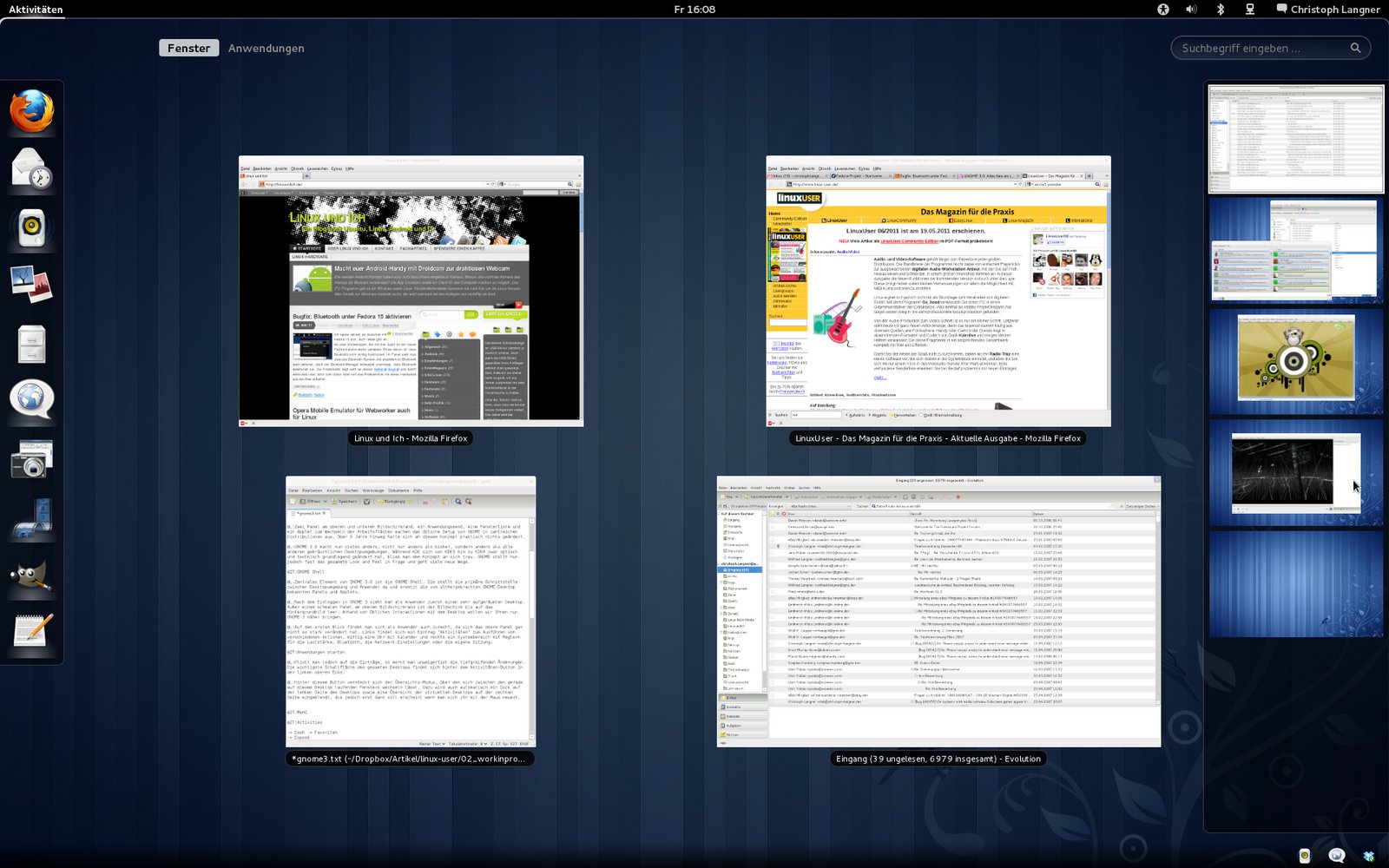
Abbildung 2: Die Aktivitäten-Übersicht mit den virtuellen Desktops ermöglicht einen schnellen Zugriff auf laufende Applikationen.
Da die Aktivitäten-Übersicht einen zentraler Bestandteil des Desktops bildet, gibt es zahlreiche Wege, um in diese Ansicht zu gelangen: Sie kommen auch in diesen Modus, wenn Sie mit dem Mauszeiger in linke obere Bildschirmecke fahren oder die Super-Taste (auf den meisten Tastaturen die “Windows”-Taste) drücken.
Der Übersichtsmodus dient jedoch nicht nur dazu, einen Überblick über die gerade geöffneten Fenster zu bekommen. Mit der Übersicht aktivieren Sie zusätzlich ein Dock auf der linken Seite des Desktops sowie eine vertikale Liste der virtuellen Desktops auf der rechten Seite des Bildschirms. Letztere erscheint jedoch erst dann in voller Pracht, wenn Sie sich ihr mit der Maus nähern.
Das Dash
Das Dock an der linken Seite (das Dash) funktioniert ähnlich wie das von Windows 7 oder Ubuntus Unity. Von Haus aus enthält es nur wenige Einträge, die Sie als Favoriten permanent sehen. Die Icons neu gestarteter Anwendungen reihen sich in dieses Dock ein. Über einen Rechtsklick fixieren Sie diese bei Bedarf ebenfalls als Favoriten. Per Drag & Drop ordnen Sie die Icons im Dock.
Starten Sie eine Anwendung, so zeigt ein leichten Glühen im Hintergrund des Symbols an, dass das Programm gerade lädt. Über ein Rechtsklick auf eines der Icons im Dock rufen Sie eine Liste von Aktionen für das Programm ab, so wie in Unity oder Windows 7.
Allerdings präsentieren sich diese Quicklists noch nicht so gut gefüllt wie bei Ubuntu, meist beschränkt sich die “Liste” auf den Eintrag, ein zusätzliches Anwendungsfenster zu öffnen. Im Gegensatz zu Unity brauchen Sie jedoch nicht zu scrollen: Starten Sie mehr Anwendungen, als eigentlich im Dock Platz fänden, so verkleinert Gnome automatisch alle Icons.
Anwendungen starten
Ähnlich wie Unity verzichtet Gnome 3 auf ein herkömmliches strukturiertes Anwendungsmenü – das Trio Anwendungen, Orte und System im oberen Panel hat ausgedient. Stattdessen bekommen Sie im Übersichtsmodus beim Klick auf Anwendungen am oberen Rand alle installierten Programme angezeigt (Abbildung 3). Über Kategorien auf der rechten Seite filtern Sie die Ausgabe nach Anwendungsgebieten.
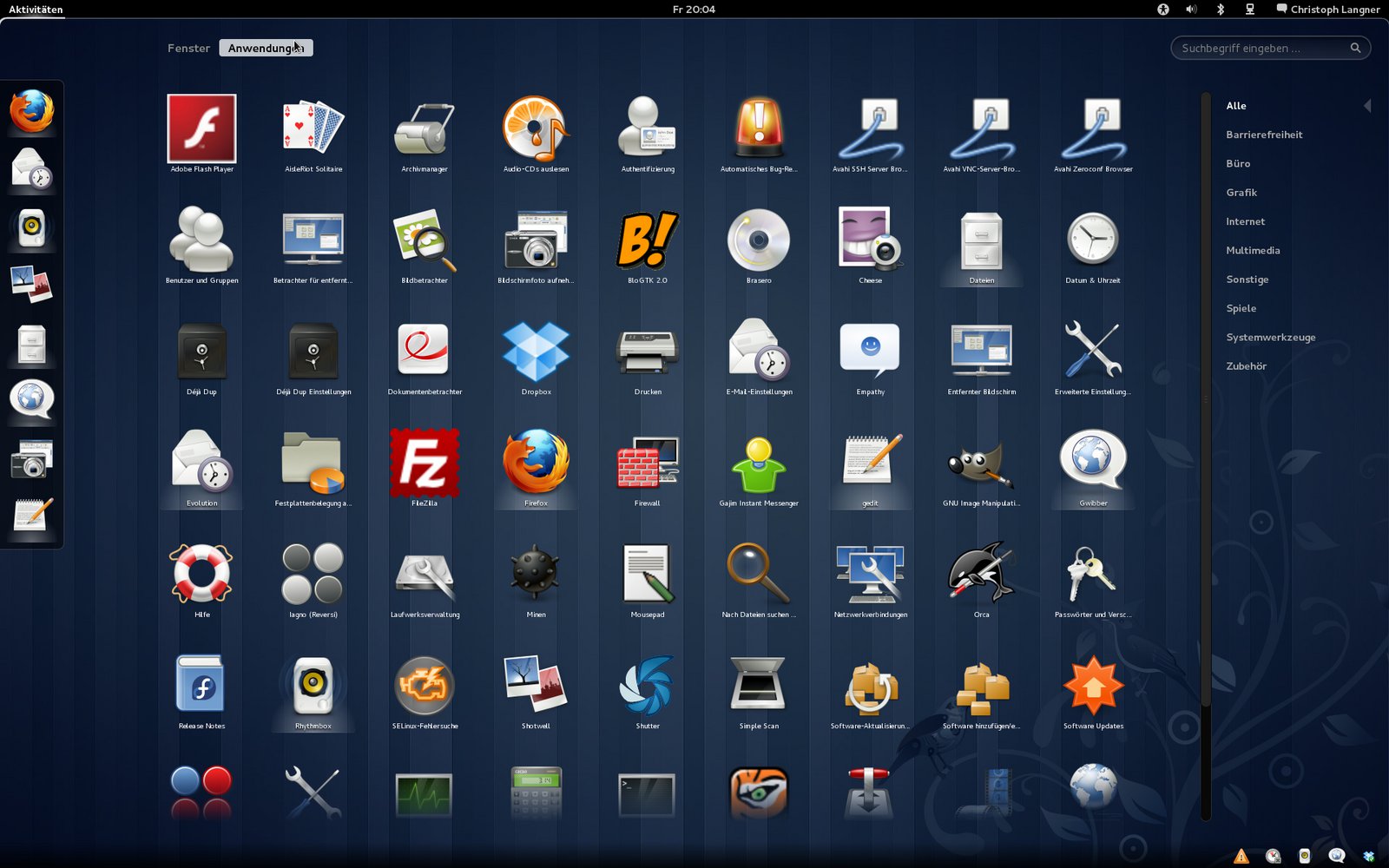
Abbildung 3: Mit den Filtern auf der rechten Seite des Desktops reduzieren Sie die Einträge im Anwendungsmenü auf eine übersichtliche Zahl.
Wissen Sie genau, welches Programm Sie starten möchten, holen Sie dieses recht zügig über das Suchfeld im rechten oberen Bereich hervor. Es erhält nach dem Drücken der Super-Taste automatisch den Fokus. Die Auswahl grenzt sich bereits ein, noch während Sie tippen, sodass Sie meist nicht den vollen Namen anzugeben brauchen.
Möchten Sie zum Beispiel die Textverarbeitung Writer aus dem LibreOffice-Paket starten, so genügt dazu die Tastenfolge [Super],[W],[R],[I],[Eingabe]. Passen mehrere Anwendungen auf die Eingabe, wählen Sie über die Pfeiltasten die entsprechende Software aus.
Virtuelle Desktops
Gnome 3 vereinfacht nicht nur den Gebrauch virtueller Desktops, sondern nötigt den Anwender mehr oder weniger zum deren Einsatz. Es kommt häufig vor, dass Sie ein Programm laden, es aber gerade nicht brauchen. Ein typisches Beispiel bietet etwa der Mediaplayer Rhythmbox: Einmal gestartet, spielt er im Hintergrund seine Musik ab. Üblicherweise starten Sie das Programm, dann die Musik und minimieren anschließend das Anwendungsfenster. Gnome 3 jedoch verzichtet auf eine Fensterleiste und entfernt daher auch gleich die Schaltflächen zum Maximieren und Minimieren.
Die Entwickler begründen diesen – durchaus umstrittenen – Schritt mit der Tatsache, dass es für das Maximieren von Fenstern auch so genügend Wege gebe – etwa über einen Doppelklick auf die Fensterleiste oder das Ziehen eines Fensters an den oberen Bildschirmrand [3]. Andererseits existiere derzeit kein Desktop-Element, wohin sich die Fenster minimieren ließen, wie ein permanent sichtbares Dock oder eine Fensterliste. Daher würden sie einfach verschwinden, ohne dass der Benutzer erkennen könne, wie sie wieder herzustellen wäre. Deshalb habe man auf beide Knöpfe verzichtet.
Trotzdem ist die Möglichkeit, Fenster zu minimieren, nicht vollständig aus Gnome verschwunden: Zwar gibt es dazu keine Schaltfläche mehr, doch einen Rechtsklick auf die Fensterleiste fördert ein Menü mit einem entsprechenden Eintrag zutage. Über einen Klick auf das Icon im Dock rufen Sie minimierte Fenster wieder auf den Plan.
Letztendlich zwingt das aktuelle Design zum Gebrauch der virtuellen Desktops. Von Gnome 2 kennen Sie vier horizontal angeordnete Desktops, zwischen denen Sie über ein Applet im Panel oder mittels Tastenkombinationen wechseln. Gnome 3 kennt keine feste Anzahl an virtuellen Desktops mehr: Stattdessen ordnen sich die Desktops vertikal an, und bei Bedarf erzeugt die Desktop-Umgebung automatisch einen zusätzlichen leeren Desktop am Ende der Liste.
Am besten nutzen Sie [Strg]+[Alt]+[Pfeil-oben/unten] beziehungsweise [Strg]+[Alt]+[Umschalt]+[Pfeil-oben/unten], um zwischen den virtuellen Desktops zu wechseln oder das aktive Fenster beim Wechsel auf einen anderen Desktop gleich auf diesen zu verschieben (siehe Tabelle “Tastenkombinationen”). Dank der sogenannten Hot-Corner am oberen linken Bildschirmrand braucht es alternativ nur einen Mausklick, um gezielt mithilfe der Maus auf einen virtuellen Desktop zu springen.
Tastenkombinationen
| Kombination | Funktion |
|---|---|
| [Super] | Wechsel zwischen Aktivitäten und Desktop |
| [Alt]+[F1] | wie [Super] |
| [Alt]+[F2] | Befehl ausführen |
| [Alt]+[Tab] | zwischen Anwendungen wechseln |
| [Alt]+[Umschalt]+[Tab] | zwischen Anwendungen in umgekehrter Reihenfolge wechseln |
| [Strg]+[Alt]+[Tab] | Panel mit der Tastatur bedienen |
| [Alt]+[^] | wechselt zwischen Fenstern der selben Anwendung |
| [Strg]+[Alt]+[Pfeil-oben/unten] | wechselt den virtuellen Desktop |
| [Strg]+[Alt]+[Umschalt]+[Pfeil-oben] | bewegt das aktuellen Fenster auf Desktop nach unten |
| [Strg]+[Alt]+[Umschalt]+[Pfeil-unten] | bewegt das aktuellen Fenster auf Desktop nach unten |
Benachrichtigungen
Damit das Arbeiten mit virtuellen Desktops leichter von Händen geht, haben die Entwickler unter anderem auch das Benachrichtigungssystem völlig neu gestaltet. Statt einfach nur Popups in einer Bildschirmecke zu stapeln, gleiten Nachrichten nun von unten in den Bildschirm. Auf diese Weise benachrichtigt Sie zum Beispiel Firefox vom Ende eines Downloads, Rhythmbox vom Wechsel eines Lieds oder Empathy über neue Chats.
Die Benachrichtigungen beschränken sich dabei nicht nur auf die reine Nachricht, sondern bieten die Möglichkeit zur Interaktion. Besonders praktisch erscheint dies zum Beispiel bei Chats in Empathy: Erhalten Sie eine neue Nachricht, so erscheint diese am unteren Bildschirmrand. Sobald Sie mit der Maus darauf fahren, vergrößert sich das Popup automatisch, und Sie sehen die Chat-Historie sowie ein Eingabefeld, über das sie direkt antworten können.
Ähnlich elegant funktioniert das Öffnen von Links aus Anwendungen in einem laufenden Webbrowser. Klicken Sie zum Beispiel im Dokumentenbetrachter Evince oder im Mikroblog-Client Gwibber einen Link an, so öffnet sich dessen Ziel in einem neuen Tab im Browser. Liegt das Browserfenster auf einem anderen Desktop, so zeigt eine Nachricht dies als Ereignis an. Ein Klick auf die Nachricht wechselt dann zum Desktop mit dem Browser.
Keine Icons mehr
Bei einem Blick auf den Desktop stellen Sie fest, dass dort keine Icons mehr liegen. Gnome 3 erlaubt es auch nicht mehr, Dateien auf dem Desktop abzulegen. Dies gehört zu den Modifikationen an der Oberfläche, die manch einem Anwender ebenfalls nicht behagen mag.
Der Gedanke dahinter: Der Zugriff auf Anwendungen und die zuletzt genutzten Dokumente sollte besser über die Aktivitäten-Übersicht geschehen. Zudem macht es der Verzicht auf eine Minimieren-Funktion schwieriger, einen schnellen Blick auf den Desktop zu werfen. Bei mehreren geöffneten Fensternmüssten Sie diese immer erst zur Seite schieben, um an die Dateien auf dem Desktop zu gelangen.
Im Fall eines Falles bietet aber der DConf-Editor eine Möglichkeit, die Anzeige von Dateien auf dem Desktop wieder zu aktivieren (Abbildung 4). bereit, dies zu ändern: Suchen Sie dazu den Schlüssel /org/gnome/desktop/background/show-desktop-icons und haken Sie die entsprechende Auswahlbox an.
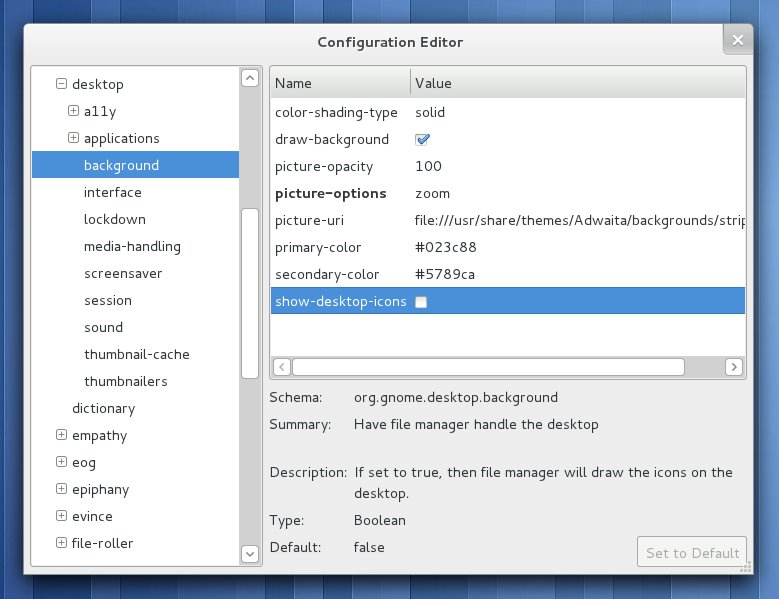
Abbildung 4: Über den DConf-Editor zaubern Sie die Icons wieder zurück auf den Desktop.
Überarbeitete Anwendungen
Bei all den Änderungen am Desktop übersieht man leicht, dass die Gnome-Umgebung nicht nur aus der Shell besteht. Vom Webbrowser Epiphany über den Texteditor Gedit bis hin zum Dateimanager Nautilus enthält sie zahlreiche Komponenten, die zusammen mit der Shell eine vollständige Arbeitsumgebung bilden.
Bei Nautilus gestalteten die Entwickler hauptsächlich die Seitenleiste neu (Abbildung 5). Die Liste zeigt jetzt die einzelnen Einträge nach Geräten, Lesezeichen, dem Rechner und Netzwerkfreigaben eingeteilt. So erhalten Sie einen deutlich besseren Überblick.
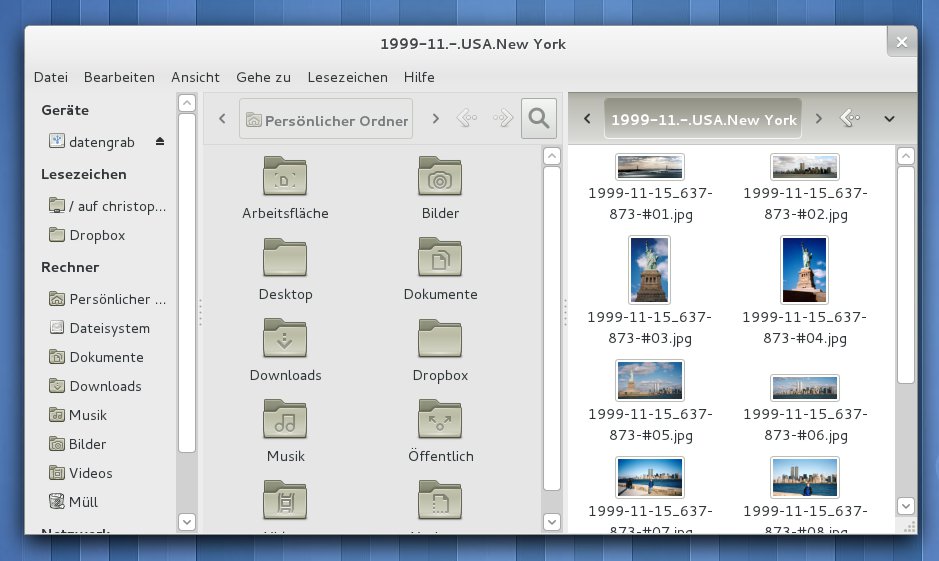
Abbildung 5: Die neu untergliederte Seitenleiste des Dateimanagers Nautilus bringt mehr Übersicht in die Einträge.
Der Texteditor Gedit lernte schon in den vorigen Versionen mit Tabs zu arbeiten, Gedit 3 kann diese nun auch zu Gruppen zusammenzufassen. So haben Sie die Möglichkeit, mehrere Textdateien Seite an Seite im selben Fenster zu öffnen (Abbildung 6). Die Suchfunktion lagerten die Entwickler in ein kleines Popup-Fenster aus, das weniger Platz einnimmt als der alte Dialog.
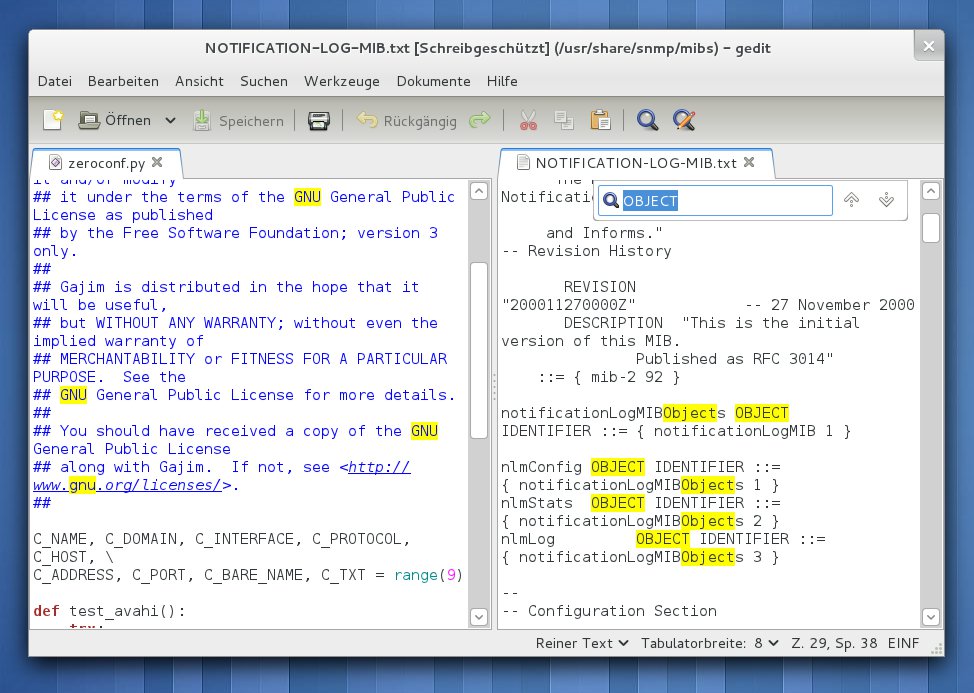
Abbildung 6: Gedit 3 bietet die Möglichkeit, Tabs in Gruppen zu organisieren.
Auch an den restlichen Gnome-Applikationen ging der Versionswechsel nicht spurlos vorbei: Das Webcam-Programm Cheese besitzt nun eine Live-Vorschau der eingebauten Effekte, die Sie zum Teil anpassen dürfen. Der Dokumentenbetrachter Evince erlaubt das Anlegen von Lesezeichen in betrachteten Dokumenten. Evolution überzeugt durch eine bessere Performance bei großen Datensammlungen.
Look & Feel
Die Entwickler haben nicht nur die Arbeitsweise des Desktops umgekrempelt, sondern verwenden zudem eine grundlegend neue Technik, um den Desktops zu zeichnen: Javascript und Cascading Stylesheets (CSS) kommen zum Einsatz, um das neue gestaltete Desktop-Theme Adwaita auf den Schirm zu werfen [5].
Javascript und CSS dienen dabei nicht zuletzt aus Gründen der Performance nur zum Gestalten der Fenster-Elemente, aufwändige grafische Routinen wie das Skalieren der Fenster in der Aktivitäten-Übersicht oder das Zeichnen der virtuellen Desktops übernehmen der Fenstermanager Mutter und die 3D-Bibliothek Clutter.
Neben dem neuen Theme haben die Grafiker dem Desktop gleich eine neue Schriftart namens Cantarell [6] mitgegeben. Ursprünglich für kleine Schriftgrößen auf Smartphones entwickelt, hat sie nun die Reife erlangt, um dem Desktop einen individuellen Look zu verleihen.
Neue Tools
Gänzlich überarbeitet haben die Entwickler die Systemeinstellungen: Bislang verbarg sich dahinter eine Reihe eher lose verbandelter Tools, die ein Menü zusammenhielt. Die neue Systemsteuerung vereint die Werkzeuge nun unter einer Oberfläche (Abbildung 7) und frischt die Komponenten etwas auf.
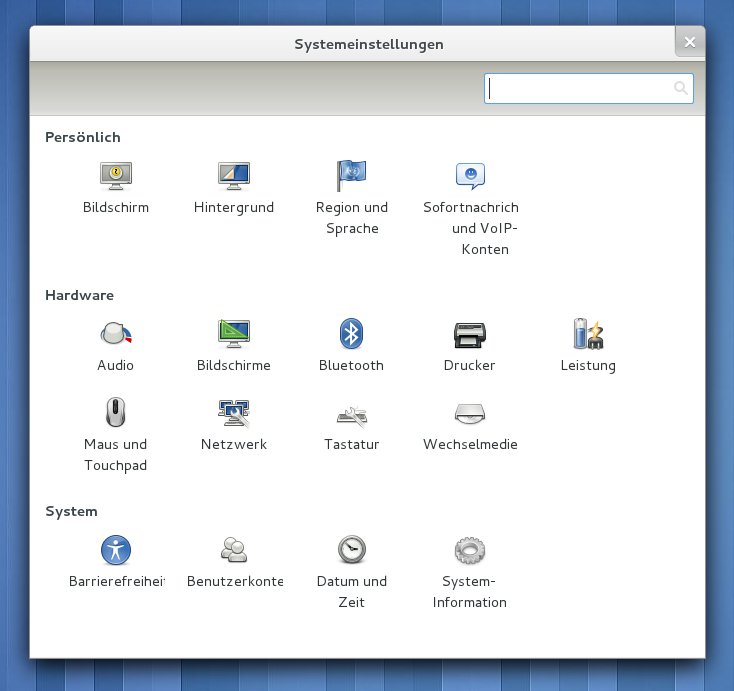
Abbildung 7: Die neuen Systemeinstellungen vereinen die vormals lose Sammlung von Werkzeugen unter einem Dach.
Neu ist ein offizielles Werkzeug, um die lokalen Benutzer des Systems zu verwalten und neue Accounts einzurichten. Anwender dürfen aus diesem Fenster heraus ein Bild für das Login-Fenster auswählen. Verfügt der Rechner über eine Webcam, lässt sich mit dieser direkt ein entsprechender Schnappschuss aufnehmen. Ebenso konfigurieren Sie an dieser Stelle bei Bedarf ein Auto-Login.
Tweak Tool
Eventuell vermissen Sie die Möglichkeit, individuelle Einstellungen am Desktop vorzunehmen. Außer einem neuen Hintergrundbild erlaubt Gnome 3 bis dato offiziell keine Modifikationen – weder am Theme, noch an den Icons oder der Farbe der Desktop-Elemente. Diesen Weg schlugen die Entwickler bewusst ein: Sie vertreten die Ansicht, dass ein von vorneherein gut gestalteter Desktop dem Benutzer mehr Nutzen bringt als möglichst viele Optionen zum individuellen Gestalten der Oberfläche.
Tief in den Einstellungen von DConf schlummern aber nach wie vor die Schlüssel, über die Sie Theme, Schriftarten oder Icons auswählen. Allerdings ist der Weg über den DConf-Editor alles andere als komfortabel. Bequemer geht es mit dem Tweak Tool (Abbildung 8), das Sie bereits in den Paketquellen von Fedora 15 oder Ubuntu 11.04 (mit dem Gnome3-PPA) finden. Damit ändern Sie einige der viel diskutierten Einstellungen ohne großen Aufwand.
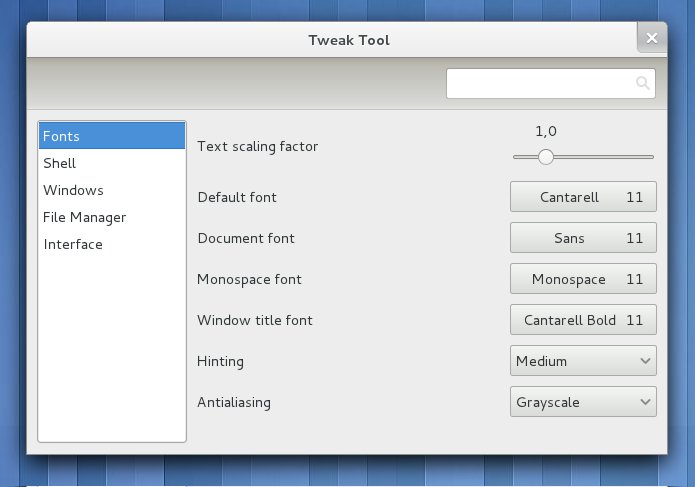
Abbildung 8: Das Tweak Tool erleichtert den Zugriff auf Einstellungen am Desktop, die die Entwickler eigentlich vor dem Anwender verstecken möchten.
Mit dem Tweak Tool übergeben Sie die Kontrolle über den Desktop wieder an Nautilus, so dass Sie dort wieder Dateien ablegen können. Möchten Sie im Panel mehr als nur den Wochentag und die Uhrzeit sehen, hilft Ihnen die Software ebenfalls weiter.
Fazit
Ohne Frage fordert Gnome 3 vom Anwender die Bereitschaft, gewohnte Arbeitsweisen zu ändern. Wer hofft, mit der neuen Version einen aufgehübschten Gnome-Desktop der herkömmlichen Bauart zu bekommen, dem steht eine Enttäuschung ins Haus: Gnome 3 bricht mit vielen lieb gewonnenen Paradigmen.
Wer sich ernsthaft mit dem neuen Desktop auseinandersetzt, merkt jedoch schnell, dass die Entwickler viele Details gut gelöst haben. So erleichtern zum Beispiel das neue Benachrichtigungssystem und die sich automatisch anordnenden virtuellen Desktops die Arbeit. Der Desktop wirkt insgesamt harmonisch, das neue Bedienkonzept geht komponentenübergreifend auf.
Ob das Projekt den Verzicht auf viele Einstellungsmöglichkeiten und das Minimieren der Fenster langfristig durchhält, ohne einen Großteil der Benutzerbasis nachhaltig zu verärgern, steht auf einem anderen Blatt.
Infos
[1] Gnome 3: http://gnome3.org
[2] Diskussion zum Standby: https://bugzilla.gnome.org/show_bug.cgi?id=643457#c28
[3] Diskussion zum Fensterdesign: http://afaikblog.wordpress.com/2011/03/01/where-did-the-buttons-go/
[4] Gnome Activity Journal: https://live.gnome.org/action/show/GnomeActivityJournal
[5] Gnome-Shell: https://live.gnome.org/GnomeShell/
[6] Schriftart Cantarell: http://abattis.org/cantarell/


