


Gerade bei Aufnahmen aus digitalen Kompaktkameras tritt häufig ein deutliches Bildrauschen auf. Neat Image sorgt für Abhilfe.
Besitzer von Kompakt- und Bridge-Kameras kennen das Problem nur zu gut: Speziell bei schlechteren Lichtverhältnissen oder einer höher eingestellten ISO-Empfindlichkeit zeigt sich in den Aufnahmen ein mehr oder weniger starkes Bildrauschen. Das liegt hauptsächlich daran, dass die Hersteller immer mehr Megapixel auf die in diesen Kameras winzigen Bildsensoren packen. Da dadurch zwangsläufig die Größe der einzelnen Fotodioden abnimmt, verringert sich die Ausbeute an verwertbaren Photonen pro Diode, womit das Rauschen steigt. Diese Bildstörung geht immer mit einem Qualitätsverlust der Aufnahmen einher, da sie sowohl den Kontrast als auch die Zeichnung verwässert.
Zwar besitzen praktisch alle digitalen Kameras einen integrierten Rauschfilter, jedoch arbeitet dieser nicht selten kontraproduktiv: Zwar entfernt er oft recht wirkungsvoll die störenden Artefakte, beseitigt jedoch häufig die Zeichnung und Details in Bildern gleich mit. Speziell bei Aufnahmen im JPEG-Format lässt sich daran im Nachhinein auch nichts mehr ändern.
Ein wesentlicher Vorteil der nachträglichen Bildentrauschung am heimischen PC besteht darin, dass Sie stets die Kontrolle darüber behalten, was sie macht. Darüber hinaus sehen Sie in der Regel auch im Vorschaubild, wie sich die Änderungen auswirken und können gegebenenfalls gegensteuern.
Seit vielen Jahren versuchen deswegen Hersteller, dem Übel mittels Software zu Leibe zu rücken. Absoft ist eine der wenigen Softwareschmieden, die auch Linux-Anwender berücksichtigt und entsprechende Varianten bereitstellt. Allerdings handelt es sich bei Neat Image [1] um eine kommerzielle Software, deren billigste Home-Version 34 Euro kostet. Die kostenfreie Demoversion unterliegt zwar einigen Einschränkungen (siehe Kasten “Demoversion”), genügt aber zum Testen oder dem gelegentlichen Entrauschen von Fotos.
Demoversion
Der kostenfreien Demoversion fehlen einige Funktionen gegenüber der Bezahlvariante. Die wichtigsten Einschränkungen im Überblick:
- Ausgabeformat fest auf JPEG mit einer Kompression von 91 eingestellt
- Maximal 10 Bilder pro Batchdurchlauf
- Übernimmt die EXIF-Metadaten nicht ins exportierte Bild
- Nicht abschaltbarer Splashscreen mit Hinweis auf die Demo-Version
Das Programm enthält keine Laufzeitbeschränkung und schreibt auch keine Wasserzeichen ins Bild, wie es viele andere Demo-Programme aus dem Grafikbereich tun.
Neat Image gibt es sowohl als Stand-alone-Variante für alle gängigen Plattformen wie auch als Plugin, unter anderem für Adobe Photoshop. Das Tool unterstützt zum einen Mehrkernprozessoren und zum anderen GPUs – letztere müssen jedoch von Nvidia stammen und CUDA unterstützen. Als kompatible Linux-Systeme nennt Absoft Ubuntu, CentOS und Fedora, jeweils in der 32- und 64-Bit-Version. Allerdings lief die Software auch unter OpenSuse ohne Probleme. Hardwareseitig erwartet das Tool mindestens eine CPU der Pentium-4-Klasse, 1 GByte RAM und ein Display mit 1280×800 Pixeln Auflösung.
Neat Image installieren
Zur Installation der Software laden Sie diese zunächst in der gewünschten Version (32 oder 64 Bit von der Webseite [1] herunter) und entpacken danach den erhaltenen Tarball. Ein Klick auf die resultierende RUN-Datei (etwa NeatImageSL.Demo.Intel32.run) startet den Installationsdialog, in dem Sie die übliche EULA abnicken und danach festlegen, in welchen Ordner Sie die Software installieren möchten. Nach Abschluss des Einrichtens starten Sie das Programm mit einem Klick auf den K-Menü-Eintrag Neat Image Standalone | Neat Image Standalone. In diesem Verzeichnis finden Sie auch einen Eintrag, um das Programm wieder zu entfernen.
Beim Start der Demo-Version erscheint zunächst ein Splashscreen, der sich – anders als bei den Kauf-Versionen – auch nicht deaktivieren lässt. Danach startet das eigentliche Programm. Um ein Bild zu laden, klicken Sie auf den Button Open input Image. Möchten Sie mehrere Bilder auf einmal bearbeiten, wechseln Sie zunächst am unteren linken Fensterrand in den Reiter All tasks. Ein Rechtsklick in diese Ansicht öffnet das Kontextmenü, in dem Sie entweder Add image(s)… oder Add Folder… aktivieren.
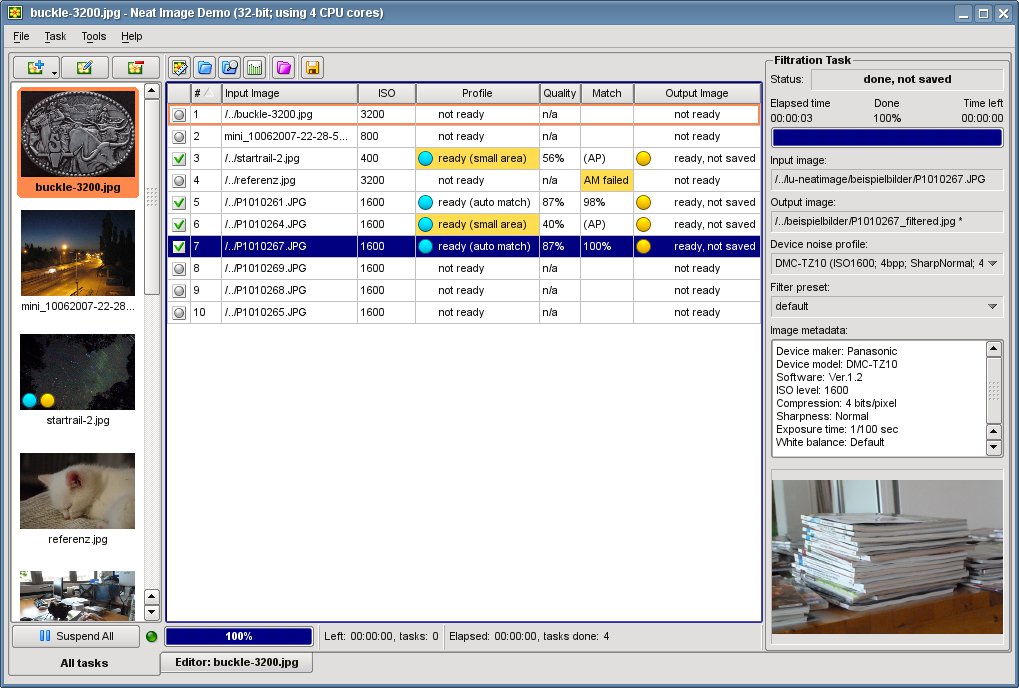
Hier zeigt sich jedoch eine Schwäche des Programms: Dem Dateibrowser fehlt eine Vorschaufunktion, sodass Sie das gewünschte Bild alleine anhand seines Namens anwählen müssen. Beachten Sie, dass die Demo-Version nur das Öffnen von 10 Bildern gleichzeitig erlaubt. Nach Anwahl der gewünschten Aufnahmen listet das Programm diese links in der Thumbnail-Ansicht und rechts der Verarbeitungstabelle auf (Abbildung 1).
All tasks zeigt Neat Image alle geladenen Bilder und deren aktuellen Bearbeitungsstatus an.” width=”300″ height=”203″ />
Abbildung 1: Im ModusAll tasks zeigt Neat Image alle geladenen Bilder und deren aktuellen Bearbeitungsstatus an.Profiliert
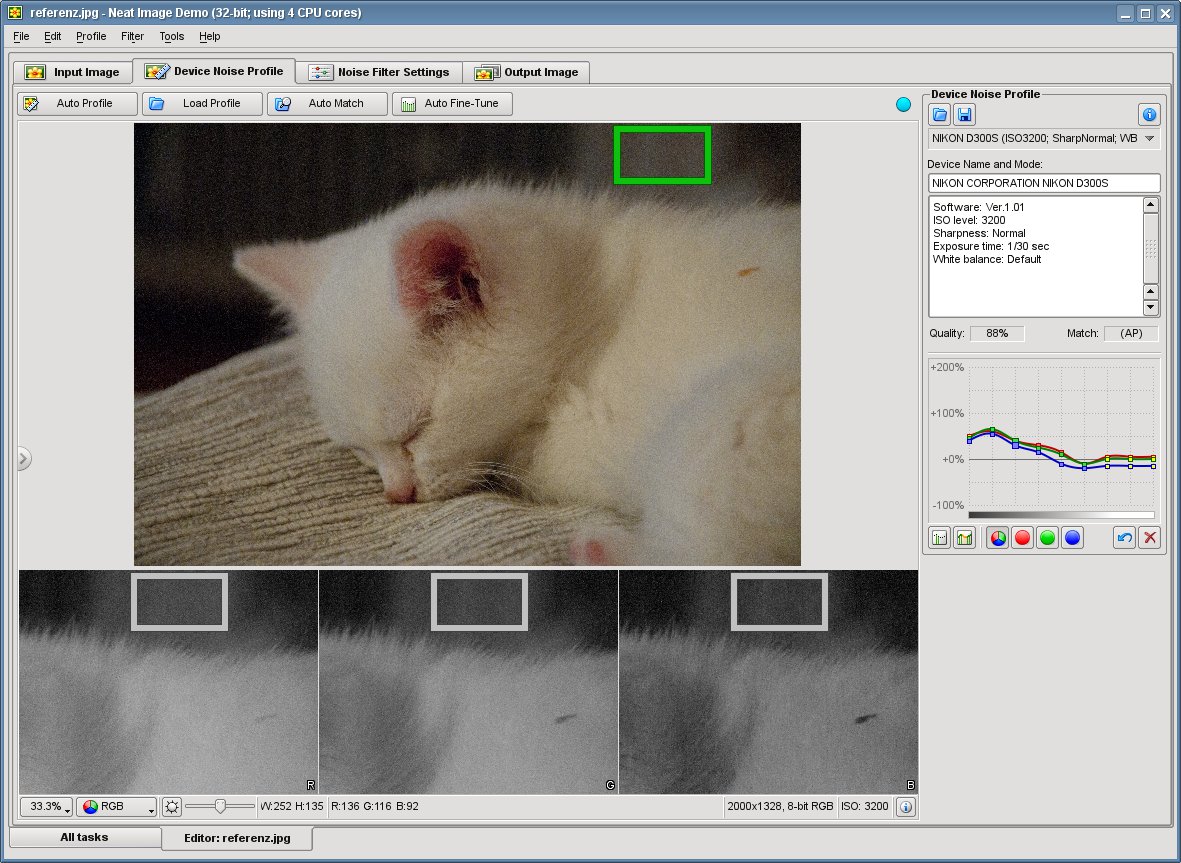
Nach dem Import der Bilder doppelklicken Sie auf das gewünschte, um den Bearbeitungsmodus zu starten. Dieser teilt sich in verschiedene Arbeitsschritte, welche jeweils ein Reiter am oberen Fensterrand repräsentiert. In Device Noise Profile legen Sie zunächst fest, auf welche Weise das Programm das Bildrauschen erkennen soll. Wählen Sie Auto Profile, so erscheint im Bild ein kleines Viereck. Mit diesem wählen Sie eine möglichst gleichmäßige Fläche aus, die der Applikation dann als Referenz dient (Abbildung 2).
Auto profile wählen Sie einen möglichst neutralen Ausschnitt, den die Software dann als Referenz zur Rauschdetektierung verwendet.” width=”300″ height=”219″ />
Abbildung 2: Im ModusAuto profile wählen Sie einen möglichst neutralen Ausschnitt, den die Software dann als Referenz zur Rauschdetektierung verwendet. Alternativ klicken Sie auf Auto Match. Damit sucht das Programm anhand der ermittelten EXIF-Daten nach einem zur Kamera und den Aufnahmeparametern passenden Profil. Eine große Auswahl solcher Profile steht unter [2] zum Download bereit. Laden Sie das für Ihre Kamera passende herunter und entpacken die ZIP-Datei im Verzeichnis ~/Dokumente/Neat Image Standalone/Profiles/. Ein Klick auf Auto Fine-Tune analysiert anhand des gewählten Profils im Anschluss das gesamte Bild und passt die Werte exakter den Gegebenheiten an.
Als nächsten Schritt klicken Sie auf den Tab Noise Filter Settings. Der gestrichelte Kasten im Bild zeigt Ihnen bereits als Vorschau, wie das Bild mit den gewählten Einstellungen aussieht. Um andere Passagen der Aufnahme zu analysieren, ziehen Sie mit der Maus an einer beliebigen Stelle ein blaues Rechteck auf. Am unteren linken Fensterrand finden Sie die Zoom-Einstellungen, mit denen Sie den Bildausschnitt verändern. Alternativ bewegen Sie den Mauszeiger ins Bild und drehen am Mausrad.
Zum Verfeinern des Filters stehen Ihnen auf der rechten Seite diverse Schieberegler sowie unter Filter Settings eine Reihe vorgefertigter Standardprofile zur Verfügung. Weiterhin speichern Sie in dieser Rubrik auch eigene Filter-Sets. Zum besseren Bewerten des Ergebnisses stellt Neat Image verschiedene Ansichten zur Verfügung, die Sie im Dropdown-Menü neben dem Zoomwert anwählen. RGB etwa teilt das Fenster in drei zusätzliche Bilder, welche die Rauschverteilung in den verschiedenen Farbkanälen (Rot, Grün und Blau) anzeigt.
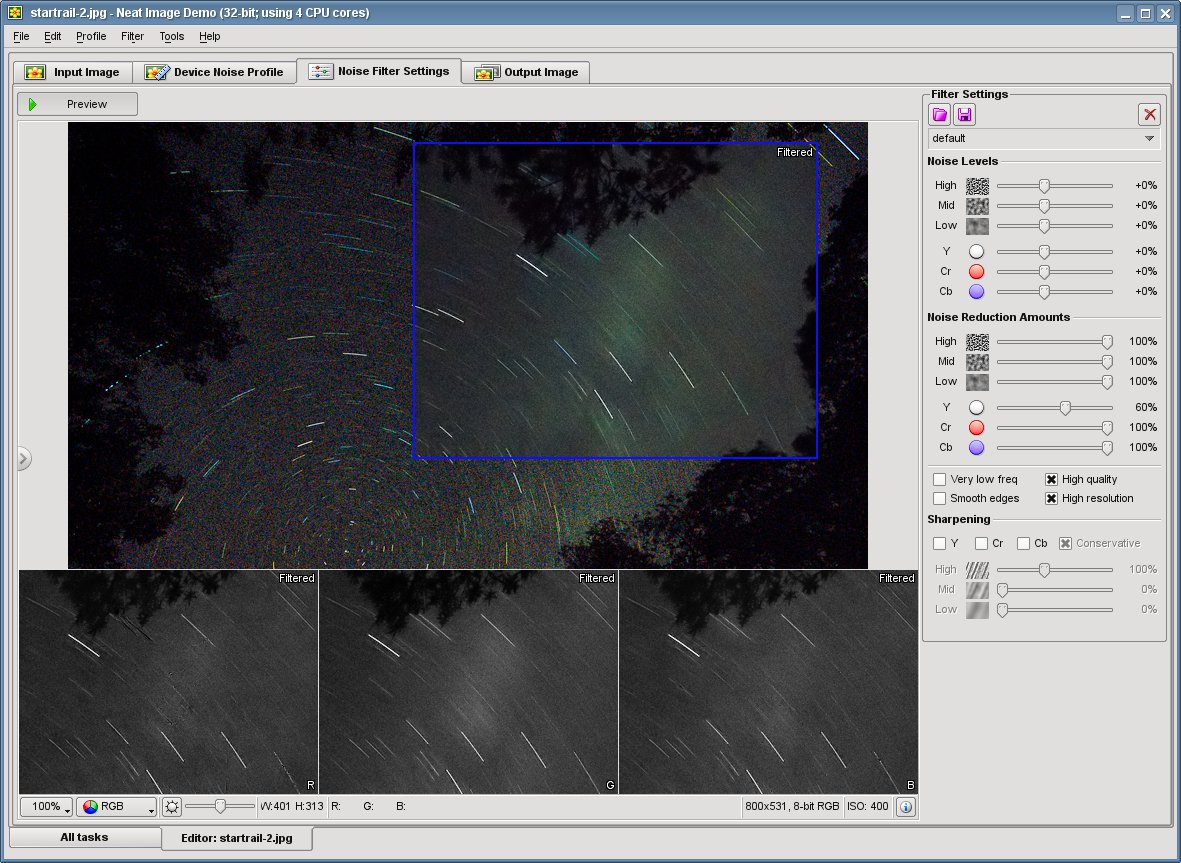
Führen die von Neat Image automatisch ermittelten Werte nicht zu einem befriedigenden Ergebnis, korrigieren Sie diese über entsprechende Schieberegler. Während sich der Standard Mode auf Einstellungen Luminance und Chrominance beschränkt, zeigt der Advanced Mode eine ganze Reihe von Reglern, mit denen Sie das Ergebnis anpassen. Unter Noise Levels stellen Sie die Verteilung des Rauschens ein, unter Noise Reduction Amounts korrigieren Sie die Stärke des Filters (Abbildung 3).
Advanced Mode stellt Neat Image eine ganze Reihe an Werkzeugen bereit, um den Filter an die eigenen Wünsche anzupassen.” width=”300″ height=”219″ />
Abbildung 3: ImAdvanced Mode stellt Neat Image eine ganze Reihe an Werkzeugen bereit, um den Filter an die eigenen Wünsche anzupassen.Da sich das Schärfen von Bildern eigentlich negativ auf das Rauschverhalten von Bildern auswirkt, erstaunt es, dass die Software genau so ein Werkzeug mitbringt – das in der Praxis auch noch erstaunlich gute Resultate erzielt. Die Bilder wirken in der Tat deutlich plastischer und lebendiger als ohne den Kantenschärfer.
Nach dem Fertigstellen der Filterregeln wechseln Sie in den Reiter Output Image, wo sich das fertige Bild zeigt. Ein Klick auf Save output Image öffnet den Dateibrowser, wo Sie das Zielverzeichnis und den Dateinamen festlegen. Als Ausgabeformat unterstützt die Demo-Version lediglich JPEG, die kostenpflichtige Variante zusätzlich TIFF. Freie Formate wie PNG kennt das Programm weder im Im- noch im Export.
Fazit
Zwar bietet auch Gimp diverse Möglichkeiten zum Entfernen von Bildrauschen an, jedoch stehen diese sowohl in der Handhabung als auch der Wirkung der von Neat Image deutlich nach. Gerade beim Verarbeiten mehrerer Aufnahmen leistet die Software wertvolle Dienste. Neat Image zeigte während des gesamten Tests keinerlei technische Schwächen oder Unzulänglichkeiten.
Glossar
-
CUDA
-
Compute Unified Device Architecture. Die von Nvidia entwickelte Technik erlaubt Programmen, anstelle der CPU die GPU für Berechnungen zu verwenden. Bei nicht sequentiellen Programmabläufen führt dies oft signifikant schneller zu Ergebnissen.
Infos
[1] Neat Image: http://www.neatimage.com
[2] Kameraprofile: http://www.neatimage.com/profiles.html




