



Dank einer kleinen Software verwandelt sich ein Tablet-PC mit Stift im Handumdrehen in einen digitalen Notizblock.
Convertible- oder Tablet-PCs sehen so ähnlich aus wie ein Subnotebook, verfügen jedoch über ein drehbares und berührungssensitives Display, das Sie bei Bedarf mit einem Stift steuern. Damit ein solcher Tablet-PC (siehe Kasten “Testsystem”) nicht nur Spielerei bleibt, sondern dank der Technologie die Arbeit wirklich erleichtert, sollte allerdings mit dem Stift mehr möglich sein als nur der reine Mausersatz.
Bei der Software MyScript Stylus handelt es sich um eine speziellen Software zum Erkennen handschriftlicher Eingaben. Das Unternehmen arbeite bereits seit längerer Zeit an dem Programm, inzwischen liegt Version 3.0 als native Linux-Variante vor [1]. Als Systemvoraussetzung gibt der französischen Hersteller Vision Objects das nicht mehr aktuelle Ubuntu 8.04 an. Die Software läuft jedoch – wie der Test zeigte – problemlos mit neuen Ubuntu-Versionen.
Testsystem
Im Test kam ein von der Firma IP-Web GmbH aus Schwandorf [4] gestelltes Lenovo X200t Tablet-PC mit einem sehr hellen, stiftsensitiven Display (12,1 Zoll, 1280×800 Punkte) zum Einsatz. Das Gerät kommt ab Werk mit einem unfreien Betriebsystem. Die Installation von Ubuntu 10.10 und die komplette Lokalisation in deutscher Sprache versetzten das System in einen brauchbaren Zustand.
Nach dem Download des entsprechenden Binärpaketes und der zusätzlichen erforderlichen Sprachdatei sowie einer Anpassungsdatei für diese installieren Sie die drei Pakete bequem per Mausklick. Die kostenlos erhältliche Version auf der Homepage von Vision Objects läuft jedoch nur 30 Tage. Danach hilft nur noch der Griff zur Geldbörse weiter [2]: Die Vollversion kostet 39,95 Euro. In Kombination mit einem Calculator-Modul, das Rechenoperationen erlaubt, fallen 44,90 Euro an. Falls Sie nachträglich Bedarf für Zahlenspiele haben, bietet die Firma für 4,95 Euro einen Aktivierungscode für dieses Modul an.
RPM-Pakete
Im Test wollten wir unter anderem herausfinden, ob die Software außerhalb des Ubuntu-Biotops mit einer RPM-basierte Distribution zusammenspielt. Die Wahl fiel nicht zuletzt deshalb auf Mandriva Linux, weil dieses mit der bevorstehenden Einführung von 1,5 Millionen Classmate-PCs in Brasilien, die der Hersteller mit diesem System liefert, weltweit den bedeutendsten Marktanteil in diesem Segment für sich verbucht [3].
Zunächst galt es, jedes einzelne der Pakete im Terminal mit dem Befehl alien -r --scripts Datei.deb> in ein RPM-Paket zu konvertieren. Die anschließende Installation des Programms unter Mandriva schlug zunächst wegen einer nicht erfüllten Abhängigkeit fehl. Erst durch Ignorieren aller Abhängigkeiten mittels rpm -i --nodeps myscriptstylus-3.0.11.36-1.i386.rpm gelang die Installation.
Nach dem Einrichten der beiden für die deutsche Lokalisierung benötigten Pakete gelang der Start der Software mangels eines Eintrages in den Gnome-Menüs nur im Terminal. Dazu galt es zunächst ins Programmverzeichnis /opt/VisionObjects/myscriptstylus zu wechseln und dort ./MyScriptStylus aufzurufen. Überraschenderweise arbeitete die Software anschließend ohne jegliche Komplikationen und mit dem vollen Funktionsumfang. Die beim ersten Installationsversuch als vermeintlich fehlend bemängelte Bibliothek fand sich im Programmverzeichnis – hier liegt anscheinend ein Fehler beim Umwandeln der Pakete vom DEB- ins RPM-Format vor.
Um das Programm bequem per Stiftklick aus dem Anwendungsmenü starten zu können, galt es abschließend noch das Gnome-Menü über System | Einstellungen | Hauptmenü um einen entsprechenden Eintrag zu erweitern.
Ungewöhnliches Outfit
Unter Ubuntu gestaltet sich die Installation etwas einfacher: Hier legt die Installationsroutine im Gnome-Menü Anwendungen | Sonstige einen Eintrag MyScript Stylus an, sodass Sie die Applikation hier bequem per Mausklick starten. Das Programmfenster nimmt nur einen kleinen Teil des Bildschirms ein und weist keine Menüzeile auf. Stattdessen befinden sich einige Buttons oben und am rechten Rand des Fensters. Die oben links angeordneten drei Reiter gestatten durch Anklicken mit dem Stift unterschiedliche Bedienmodi: Der linke, voreingestellte Reiter dient der direkten Handschrifteneingabe.
Die niedergeschriebenen Wörter gleicht die Software noch während der Eingabe mit einer internen Datenbank ab und zeigt die gefundenen Begriffe in einzelnen Kästchen darunter an. Die handschriftliche Eingabe ist einzeilig möglich. Nach dem Erkennen des eingegebenen Textes übernimmt die Applikation diesen in die aktive Textdatei (Abbildung 1), sofern Sie ein Textverarbeitungsprogramm mit einem geöffneten Dokument gestartet haben.

Abbildung 1: Beste Kooperation mit der Textverarbeitung bietet MyScript Stylus.
Es spielt dabei keine Rolle, ob Sie mit OpenOffice Writer, Abiword, Lotus Symphony oder einem anderen Editor arbeiten: MyScript Stylus setzt die erkannten Begriffe in die entsprechenden standardisierten Tastaturcodes zur Texteingabe um und arbeitet daher mit jedem Programm zusammen, das diese ebenfalls nutzt.
Der mittlere Reiter links oben im Programmfenster öffnet vier Rahmen, in die Sie jeweils einen Buchstabe mit dem Stift eingeben. Dieser Eingabemodus ist nicht primär für das Zusammenspiel mit einer Textverarbeitung gedacht, sondern dient dazu, Sonderzeichen oder Zahlen im Arbeitsblatt einer Tabellenkalkulation einzugeben. Die oben rechts befindlichen drei Buttons aktivieren dazu jeweils entweder die Buchstaben- oder Ziffernerkennung oder stellen auf die Sonderzeicheneingabe um.
Der dritte Reiter oben links öffnet im Eingabefenster eine virtuelle Tastatur. Anwendungen, bei denen die handschriftliche Eingabe wegen Ungenauigkeiten zu umständlich wäre, steuern Sie bei Bedarf hier per Tastatur. Diese bedienen Sie, indem Sie mit dem Stift auf die jeweiligen Tasten im Fenster von MyScript Stylus klicken. Im Fall von Benutzernamen und Passwörtern erweist sich die virtuelle Tastatur ebenfalls als zuverlässiger und oft sogar als unumgänglich, da das Keyboard die Groß- und Kleinschreibung beherrscht und obendrein in der deutschsprachigen Version Umlaute beherrscht (Abbildung 2).

Abbildung 2: Dank virtueller Tastatur meistern Sie auch den Anmeldevorgang mit Benutzernamen und Passwort.
MyScript Stylus legt beim Programmstart in der Panelleiste des Desktops ein Miniprogramm ab, das als Icon ein gelb eingefärbtes Blatt Papier mit einem Füllfederhalter zeigt. Schließen Sie das Hauptfenster mit einem Klick auf das entsprechende Element des Rahmens, bleibt die Instanz im Panel weiter aktiv. Durch einen Klick auf das Symbol holen Sie MyScript Stylus erneut in den Vordergrund. Nach einigen Sekunden Untätigkeit minimiert sich die Applikation ebenfalls automatisch in die Taskleiste.
Arbeiten Sie bei minimiertem Programm mit einer Applikation, in die Sie Zeichen eingegeben könnten, erscheint an der Cursoreingabe das Papiersymbol mit dem Füllfederhalter. Ein Klick mit dem Stift auf das Symbol öffnet das Programmfenster.
Lernvermögen
Im Test hatte MyScript Stylus bei den vorgegebenen Einstellungen zunächst Probleme, die handschriftliche Eingabe in Schreibschrift im Programmfenster aufzuzeichnen. Der Stift zeichnet eine sehr dicke Linie, was unter Umständen keine ausreichenden Unterschiede zwischen den Zeichen zulässt. Daher änderten sich manche erkannten Begriffe zwei- oder sogar dreimal während der Erkennungsphase.
Bessere Erkennungsraten erzielen Sie, wenn Sie zunächst die Strichstärke des Stiftes vermindern. Das erledigen Sie im Konfigurationsmenü, welches Sie über das Icon mit den beiden stilisierten Zahnräder rechts mittig im Programmfenster erreichen. Ein Klick auf den Eintrag Einstellungen öffnet ein mit vier horizontalen Reitern versehenes Menü, das im dritten Reiter von links die Modifikation von Strichstärke, Tintenfarbe und Löschverzögerung ermöglicht. Hier empfiehlt es sich, den Wert der Tintenstärke zu reduzieren sowie die Geschwindigkeit des Löschens an die Rechenleistung des Systems und Ihr Schreibtempo anzupassen (Abbildung 3).
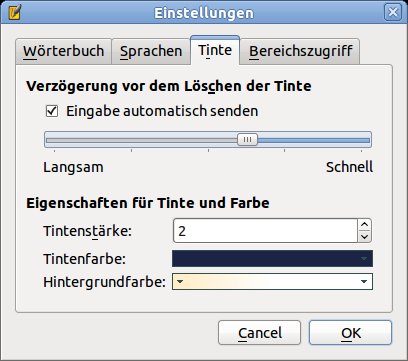
Abbildung 3: Mit einigen grundlegenden Einstellungen optimieren Sie die Erkennungsergebnisse der Software erheblich.
Im Reiter Sprachen, der sich links neben dem Reiter Tinte im Einstellungsmenü befindet, sollten Sie zusätzlich überprüfen, ob die Software korrekte Wörterbücher nutzt. Nach dem Download und der Installation der deutschsprachigen Nachschlagewerke sollten hier zwei Einträge vorhanden sein, die jeweils mit einem Häkchen aktiviert sind. Durch Herunterladen weiterer Sprachmodule und deren Installation haben Sie die Möglichkeit, diese Sprachen für die Handschriftenerkennung zu nutzen, wobei MyScript Stylus jedoch nicht simultan unterschiedliche Idiome unterstützt (Abbildung 4).
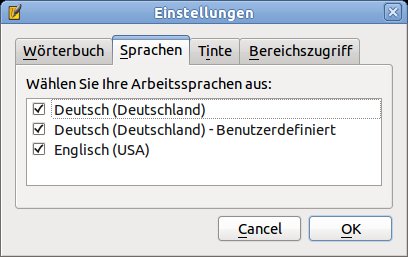
Abbildung 4: Mit mehreren Sprachen hat MyScript Stylus keine Probleme, allerdings unterstützt die Software nicht das simultane Erkennen von mehreren Idiomen.
Falls noch immer bei bestimmten Wörtern Fehler auftreten, schalten Sie die automatische Übernahme ins Zielprogramm ab, indem Sie im Konfigurationsmenü im Reiter Einstellungen | Tinte die Option Eingabe automatisch senden deaktivieren. Danach haben Sie die Möglichkeit, in aller Ruhe fehlerhaft erkannte Wörter nochmals zu schreiben. MyScript Stylus wartet nun mit der Übergabe der erfassten Begriffe, bis Sie im Hauptfenster rechts unten den gelben Button Einfügen betätigen.
Damit die Software Ihre Handschrift besser erkennt als in den Standardeinstellungen, müssen Sie sie entsprechend schulen. Ein Klick auf den Eintrag Lernvorgang beginnen im Konfigurationsmenü öffnet im Programmfenster mehrere Kästchen mit Buchstaben und Ziffern. Das Programm erwartet, dass Sie diese mit dem Stift handschriftlich eingeben. Das System versucht die Zeichen in drei Durchgängen zu identifizieren und fragt die meisten Buchstaben mehrfach ab, um Toleranzen zu berücksichtigen (Abbildung 5).
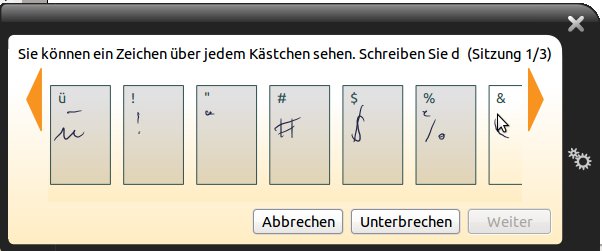
Abbildung 5: In einem einmaligen Durchlauf lernt das Programm Ihre Handschrift kennen.
Nach dem nur einmal möglichen Lerndurchlauf aktivieren Sie im Konfigurationsmenü im Reiter Sprachen zusätzlich den Eintrag Deutsch (Deutschland) Benutzerdefiniert, um bessere Erkennungsergebnisse zu erzielen.
Korrektur
Trotz guter Erkennungsergebnisse kommt es immer wieder vor, dass die Software bei der Eingabe Begriffe nicht richtig erkennt. Sie korrigieren diese vor Übernahme in ein anderes Programm, indem Sie mit dem Stift auf das im unteren Bereich des Fensters eingeblendete Wort klicken. Die Software zeigt Ihnen mehrere Alternativen an, von denen Sie die gewünschte wiederum durch einen Stiftklick aktivieren. Die Applikation hinterlegt diese dann orange und übernimmt den Begriff.
Sollte sich unter den Alternativen der gewünschte Begriff nicht finden, besteht zudem die Option, das Wort erneut zu schreiben und einen neuerlichen Erkennungsdurchgang auszuführen. Sie klicken dazu einfach auf das Symbol mit der Abfalltonne oben rechts im Programmfenster, um den gesamten Inhalt der Schreibfläche zu löschen. Anschließend schreiben Sie den Begriff nochmals (Abbildung 6).
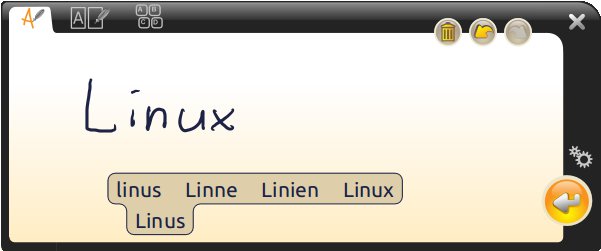
Abbildung 6: Bei Unklarheiten bietet Ihnen die Software mehrere Alternativen an.
Persönliche Wörterbücher
Insbesondere bei Texten, die viele Fachbegriffe enthalten, kommt es vor, dass spezielle Termini nicht in den Wörterbüchern des Programms stehen und dieses sie trotz deutlichen Schreibens nicht erkennt. Um dieses Problem zu umgehen, integrieren Sie einfach eigene Wörterbücher in die Software. MyScript Stylus akzeptiert Wörtersammlungen im ASCII-Format, wobei Sie diese in jedem beliebigen Editor anlegen dürfen. Achten Sie jedoch darauf, dass Sie nicht mehrere Begriffe in eine Zeile schreiben, da die Software ansonsten die Wörter als einen einzigen Begriff interpretiert.
Speichern Sie die Wortsammlung im UTF-8-Zeichensatz. MyScript Stylus hat sonst Probleme, Umlaute und Sonderzeichen zu erkennen. Da Linux den weit verbreiteten, modernen Zeichensatz von Haus aus in aller Regel voreingestellt hat, bedarf es hier normalerweise keiner Änderungen.
Nach der Eingabe und dem Abspeichern der Wortliste rufen Sie im Konfigurationsmenü des Programms den Eintrag Einstellungen auf und klicken im Reiter Wörterbuch auf die Schaltfläche Importieren. Im sich öffnenden Dialog wählen Sie die Datei aus und importieren die Liste ins Programm. Anschließend zeigt die Software den Inhalt der Wörterbuch-Datei in Form einer Liste im Einstellungsfenster (Abbildung 7).
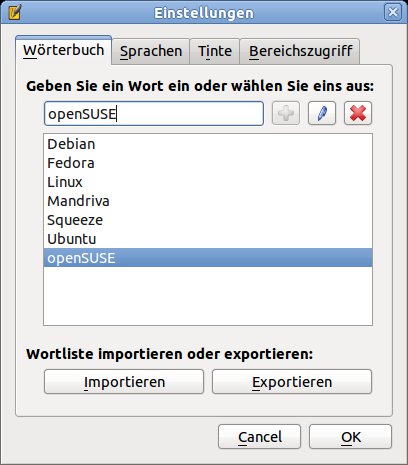
Abbildung 7: Nach dem Import eines Fachwörterbuches zeigt die Software die entsprechende Wortliste noch einmal an.
Sollten Sie Begriffe versehentlich falsch geschrieben haben, wählen Sie diese durch einen Klick aus und korrigieren anschließend das betreffende Wort nach einem weiteren Klick auf das Stiftsymbol oben rechts im Einstellungsfenster. Ein abschließender Klick auf die Schaltfläche OK beendet den Editiervorgang. Haben Sie die Fachbegriffe einmal importiert, erhöht sich die Trefferrate des Programms erheblich (Abbildung 8).
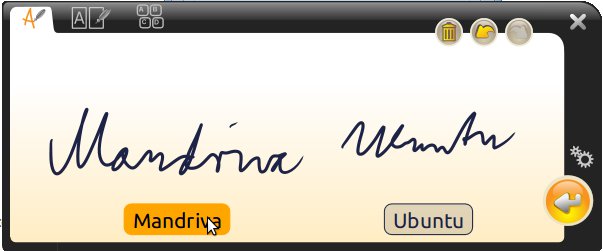
Abbildung 8: Nach dem Import eines Fachwörterbuchs erkennt MyScript Stylus bisher unbekannte Begriffe.
Hilfe
Für Anwender, die sich vor Einsatz der Software zunächst mit den Grundfunktionen anhand einer Einführung vertraut machen möchten, bietet MyScript Stylus eine kurze, jedoch alle wichtigen Aspekte berücksichtigende Hilfe an: Ein Klick auf den Eintrag Hilfe im Konfigurationsmenü startet den Webbrowser Firefox mit einer lokale Datei, die die einzelnen Bedienschritte des Programms übersichtlich erläutert (Abbildung 9).
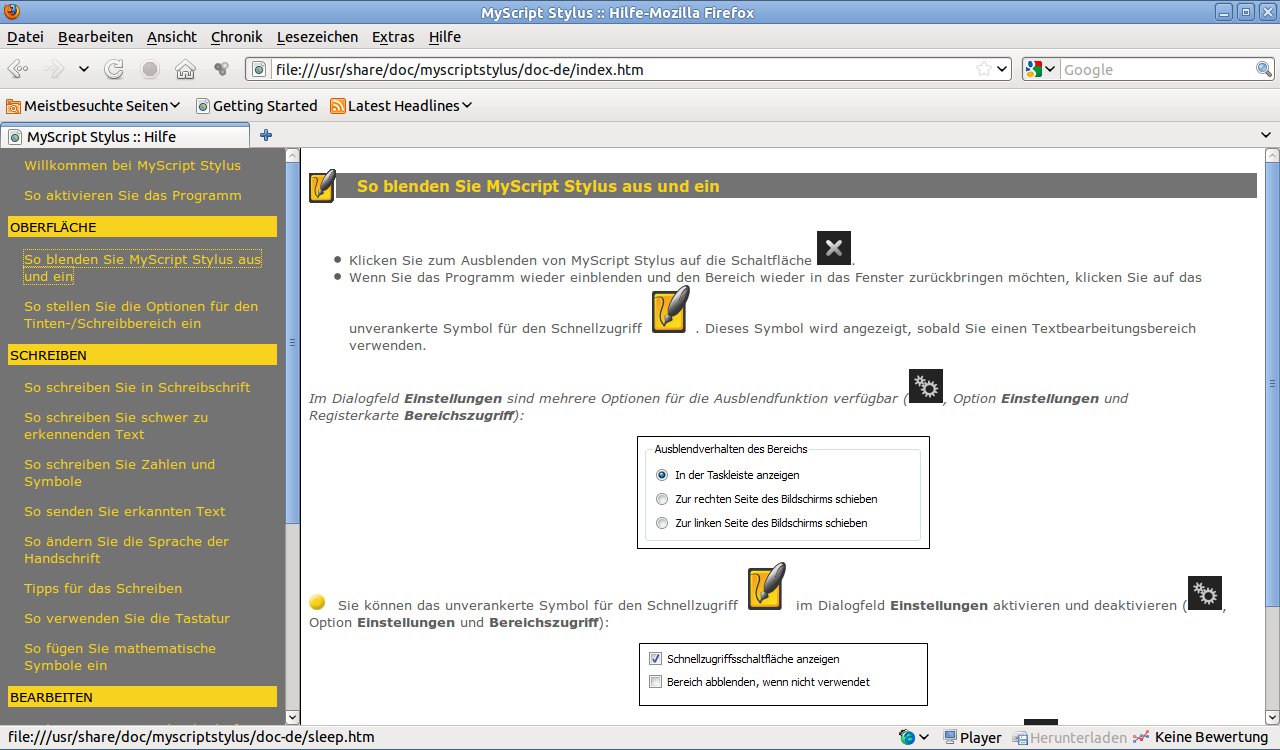
Abbildung 9: Die übersichtliche Hilfefunktion erleichtert den Umgang mit dem Programm.
Fazit
MyScript Stylus arbeitet nicht nur stabil und lässt sich eingängig bedienen, sondern erleichtert schon nach einer kurzen Lernphase die Arbeit. Aufgrund der zusätzlichen Integration einer virtuellen Tastatur kooperiert sie nicht nur sinnvoll mit typischen Eingabeprogrammen wie Textverarbeitungen, Tabellenkalkulationen und Editoren jeder Art, sondern auch mit Programmen, die sich weniger für handschriftliche Eingaben eignen.
Infos
[1] MyScript Stylus: http://www.visionobjects.com/de/webstore/myscript-stylus/description/
[2] Lizenz: http://www.visionobjects.com/de/webstore/buy-myscript-stylus.
[3] Linux auf Classmates: http://tinyurl.com/lu1106-brasilien
[4] IP-Web GmbH: http://www.ip-web.de/





Ich nutze myScriptStylus schon einige Jahre auf meinem x41t – zunächst mit verschiedenen openSuse 11-Versionen. Jetzt habe ich es mit Hilfe von alien und rpm-build auch wieder unter openSUSE 12.3 zum Laufen gebracht. Die Installationsreihenfolge ist ja vorgegeben und mein Vorwissen habe ich jedes Mal auch mitgenommen, indem ich aus meinen Home-Ordner den Ordner .myscriptstylus gerettet habe.