


Komodo Edit bringt das Kunststück fertig, den Funktionsumfang von Feature-Monstern wie Emacs in einer eingängigen Oberfläche zu verpacken.
Textbearbeitungsprogramme für Linux stehen sehr hoch im Kurs der Entwickler, allerdings teilen viele davon einige Gemeinsamkeiten: Entweder sind sie eher spartanisch ausgestattet oder kompliziert zu bedienen. Wer sich näher mit Vim und Emacs beschäftigt hat, weiß ein Lied davon zu singen.
Dass es auch anders geht, beweist Komodo Edit [1]. Das Programm erweist sich mit knapp 160 MByte Umfang im installierten Zustand zwar als wahrer Riese unter den Texteditoren – allerdings nicht ohne Grund, steckt es doch im Funktionsumfang die meisten bekannten Editoren locker in die Tasche und verpackt seine umfangreichen Konfigurationsoptionen auch noch in einer übersichtlichen Oberfläche.
Installation
Eine Installation im herkömmlichen Sinn via Paketverwaltung benötigt das Programm nicht. Sie laden den Tarball von der Projektseite [2] herunter und entpacken diesen. Danach wechseln Sie in den neu entstandenen Ordner Komodo-Edit-Version und starten die Einrichtung mittels ./install.sh. Der Installer fragt nun nach dem gewünschten Speicherort, wobei er /home/Nutzer/Komodo-Edit-6/ vorgibt. Für den Start per Kommandozeile erstellen Sie mittels
ln -s "/home/Nutzer/Komodo-Edit-6/bin/komodo" /usr/local/bin/komodo
einen symbolischen Link im allgemeinen Programmverzeichnis. Zwar legt das Programm bei der Installation ein Start-Icon auf dem Desktop an, im Start-Menü erscheint es jedoch nicht. Die benutzerspezifischen Einstellungen speichert es im Verzeichnis /home/Nutzer/.komodoedit.
Der erste Start
Nach dem Start des Programms erscheint eine merkwürdig vertraut wirkende Oberfläche – ein Blick hinter die Kulissen zeigt, dass der Eindruck nicht täuscht: Komodo Edit verwendet als Grundlage den Mozilla-Browser, von dem es sowohl Teile des Look & Feel als auch Funktionen übernimmt. So finden Sie im Menü unter Tools | Add-ons (Abbildung 1) den altbekannten Firefox-Addon-Manager. Der Hersteller Activestate [3] bietet auf diesem Weg einige Erweiterungen für das Programm an.
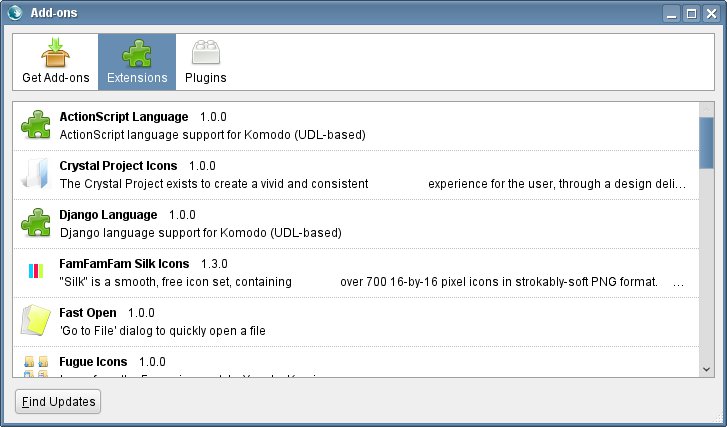
Abbildung 1: Der Addon-Manager des Editors erlaubt die nachträgliche Installation zusätzlicher Funktionen.
Das Programmfenster (Abbildung 2) teilt sich mehrere Bereiche auf. In der Mitte sehen Sie nach dem ersten Programmstart einen Hinweis über die Neuigkeiten in der aktuellen Version. Dieser Bereich dient auch zur Anzeige geöffneter Dateien. Diese wählen Sie am einfachsten über die linke Spalte Places aus, welche im oberen Teil einen rudimentären Dateibrowser darstellt. Darunter befindet sich der Abschnitt Project, in dem Sie Ihre Projekte verwalten (dazu aber später mehr).
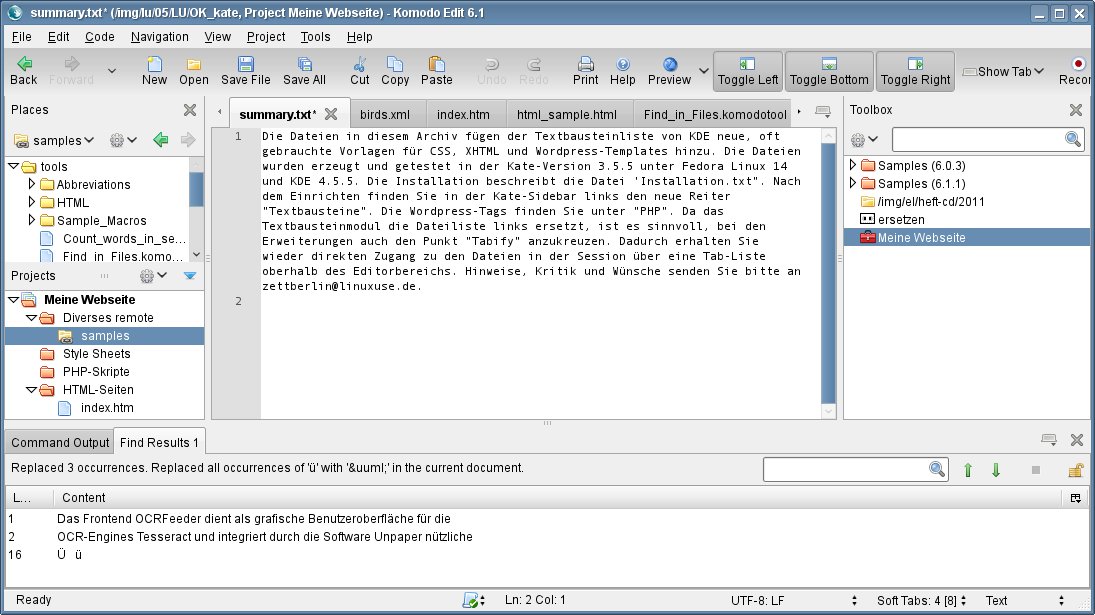
Abbildung 2: Auf den ersten Blick verwirrt der Editor mit vielen verschiedenen Fensterbereichen, deren Sinn und Aufgaben sich in der Arbeit jedoch schnell erschließen.
Die rechte Seite des Fenster enthält eine Spalte namens Toolbox. Sie enthält unter anderem gespeicherte Makros, Code-Snippets und Shortcuts, beispielsweise zu lokalen Verzeichnissen. Die vorinstallierten Samples geben Aufschluss über den Funktionsumfang. Im unteren Teil des Fensters beherbergt Komodo Edit den Abschnitt Command output. Dieser stellt das Ergebnis von Abfragen via Tools | Run Command… dar. Alle genannten Bereiche blenden Sie mit den Schaltern Toggle LeftBottomRight aus der Icon-Leiste bei Bedarf ein oder aus.
Alles neu…
Um ein neues Dokument zu erstellen genügt ein Klick auf das Icon New. Dabei deaktiviert der Editor zunächst sowohl das Syntax-Highlighting als auch Auto-Vervollständigen; um beide zu nutzen, klicken sie auf Save file und speichern das Dokument mit der passenden Datei-Endung. Alternativ wählen Sie aus dem Pulldown-Menü am unteren rechten Fensterrand die passende Sprache. Der Editor unterstützt unter anderem Perl, Tcl, C++ und PHP. Für Webseiten bietet er HTML und HTML5 sowie Javascript und CSS.
Die eingangs beschriebene Projects-Funktion ermöglicht, mehrere Dokumente gleichzeitig übersichtlich zu verwalten. Dabei spielt es keine Rolle, ob sich diese auf dem lokalen Rechner oder einem entfernten Server befinden (Abbildung 3). Möchten Sie in das Projekt entfernte Dateien oder Verzeichnisse integrieren, gilt es, vorab die notwendigen Accounts anzulegen (siehe Kasten “Server einbinden”). Danach rechtsklicken Sie in das Projekt und wählen aus dem Kontextmenü Add. Es erscheint eine Liste, aus der Sie wählen, woraus das neue Objekt besteht. Zur Auswahl stehen lokale und entfernte Dateien und Ordner sowie neue Unterordner.
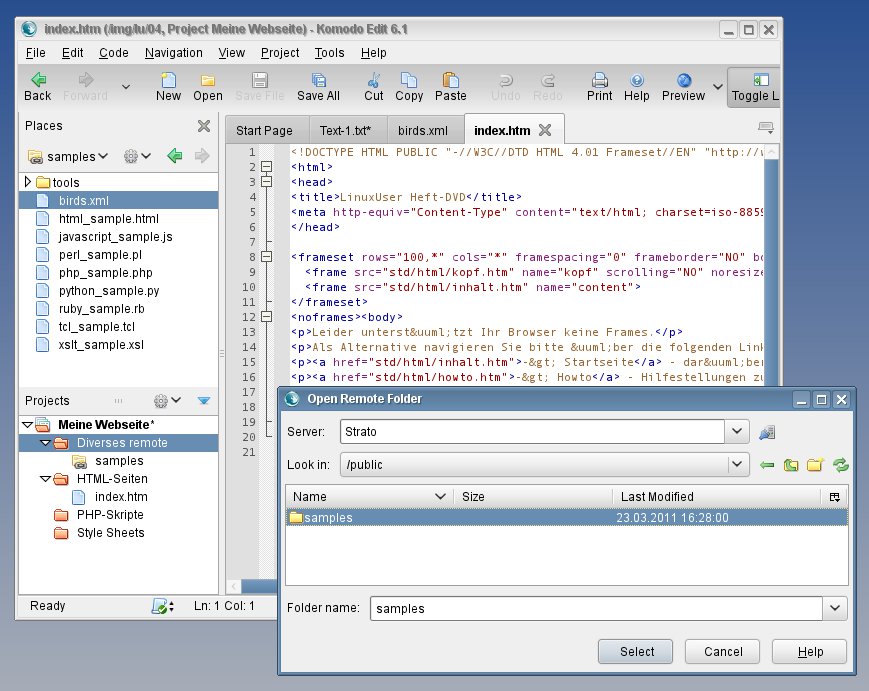
Abbildung 3: Komodos Projektveraltung erlaubt es, umfangreicher Arbeiten übersichtlich darzustellen.
Server einbinden
Um Dateien und Verzeichnisse von anderen Rechnern ins Projekt zu integrieren, gilt es zunächst die entsprechenden Accounts anzulegen. Öffnen Sie dafür Komodos Konfigurationsfenster über Edit | Preferences. Klicken Sie darin auf den vorletzten Punkt Server in der Tabelle. Tragen Sie in der Maske alle abgefragten Parameter wie Hostname, Username und Password ein und wählen Sie den Server type (Abbildung 4). Der Transfer-Client unterstützt die Protokolle FTP, FTPS, SFTP und SCP. Letzteres ermöglicht es, jeden Rechner einzubinden, auf dem ein SSH-Server läuft.
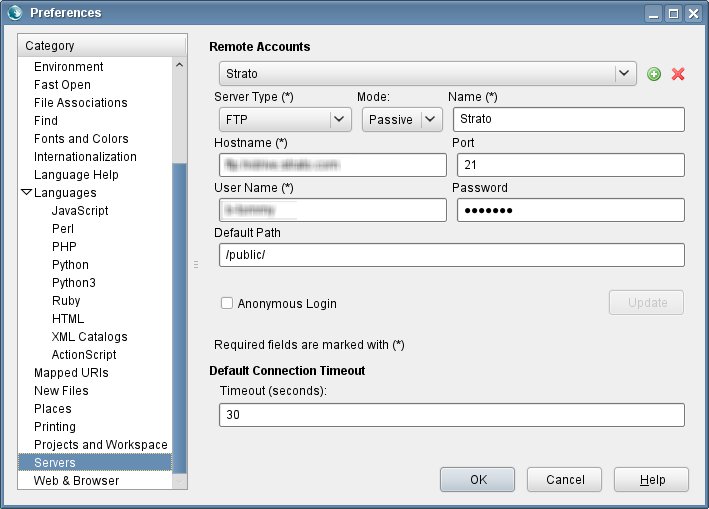
Abbildung 4: Der in Komodo Edit integrierte FTP/SCP-Client ermöglicht es, entfernte Dateien und Verzeichnisse direkt in den lokalen Projektbaum einzuhängen.
Komodo Edit verwaltet geöffnete Dateien ähnlich wie der Mozilla-Browser in eigenen Tabs, die es unterhalb der Schalterleiste nebeneinander anordnet. Um Sie zu sortieren, ziehen Sie diese per Drag & Drop in die gewünschte Reihenfolge. Ein Rechtsklick auf den Reiter eröffnet zusätzliche Möglichkeiten: So schließen Sie damit beispielsweise alle anderen geöffneten Tabs (Close others) oder öffnen die Datei ein zweites Mal im Split-View-Modus (Abbildung 5). Vor allem wenn es darum geht, Inhalte zu vergleichen oder von einer Datei in eine andere zu kopieren, erweist sich diese Ansicht als wertvolle Hilfe.
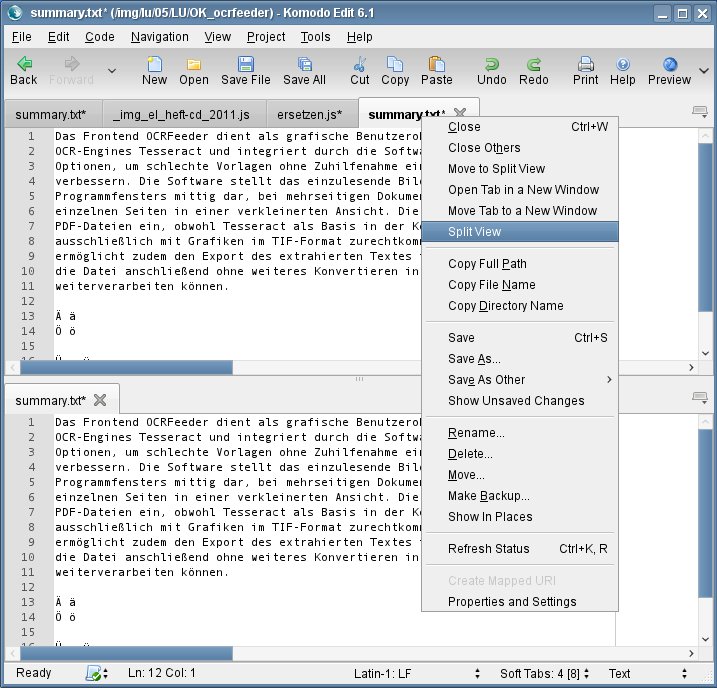
Abbildung 5: Optional teilt der Editor die Ansicht in zwei Hälfte, was speziell beim Vergleich von Dateien sehr hilft.
Arbeiten mit Dateien
Obwohl die Ausrichtung des Editors klar in Richtung Software-Entwicklung zeigt, eignet er sich auch bestens zum Erstellen und Bearbeiten von Text- und HTML-Dateien. Vor allem für letztere bringt er eine ganze Reihe nützlicher Zusatzfunktionen mit, die dem Webmaster das Leben erleichtern, darunter das automatische Vervollständigen von Tags. Bereits beim Schreiben erscheint eine Auswahlliste, aus der Sie das passende Tag auswählen, das der Editor dann auch automatisch wieder schließt.
Um die aktuelle Ansicht der Seite zu begutachten, klicken Sie auf das Icon Preview. In der zugehörigen Auswahlliste erscheinen alle bei der Installation erkannten Webbrowser sowie der Eintrag In a Komodo Tab. Wählen Sie letzteren, öffnet das Programm die Vorschau im unteren Fensterteil. Änderungen am Quellcode zeigt diese Ansicht jedoch nicht in Echtzeit an, sondern erst nach dem Speichern der Seite.
Die eingebaute Rechtschreibprüfung ermöglicht das Korrigieren eventueller Schreibfehler. Sie erreichen die Funktion im Menü unter Spell checking…. Der Hersteller Activestate liefert Komodo Edit jedoch nur mit dem US-amerikanischen Prüfdateien aus. Da die Software das nachträgliche Installieren anderer Sprachpakete nicht vorsieht, hilft nur ein Trick, um die deutsche Prüfung ins Programm zu integrieren.
Leser der LU-Media-Edition kopieren die Dateien /LU/komodoedit/de-DE.aff und /LU/komodoedit/de-DE.dic von der Heft-DVD ins Unterverzeichnis lib/mozilla/dictionaries/ von /home/Nutzer/Komodo-Edit-6/. Alternativ laden Sie das Firefox-Addon Deutsches Wörterbuch [4] herunter. Um es zu entpacken, ändern Sie die Dateiendung von .xpi auf .zip. Im Anschluss verfahren Sie, wie für die LU-Media-Ausgabe beschrieben.
Eine ebenfalls wertvolle Hilfe stellt die ausgefeilte Suchen-und-Ersetzen-Funktion dar: Damit ersetzen Sie nicht nur Passagen im aktuell geöffneten Dokument, sondern wahlweise in allen offenen Dateien. Optional tauscht das Programm auch gleich noch Sequenzen in ungeöffneten Dateien aus. Die Funktion erreichen Sie im Menü unter Edit | Replace in files… (Abbildung 6). Im Dialog legen Sie neben dem Ersetzungstext fest, in welchen Verzeichnissen (auf Wunsch auch rekursiv) das Programm nach Dateien mit einer festgelegten Endung (etwa .html) suchen soll.
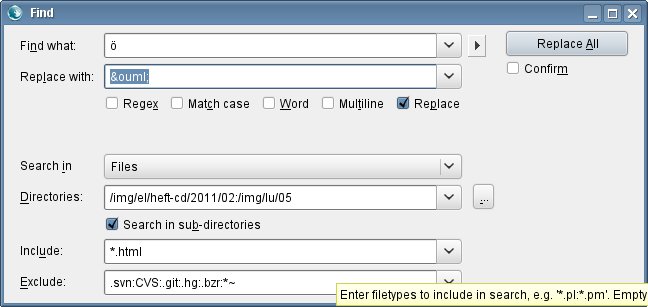
Abbildung 6: Auf Wunsch ersetzt der Editor Zeichenfolgen in beliebigen Dateien – auch aus unterschiedlichen Ordnern.
Um häufig wiederkehrende Arbeiten zu beschleunigen, bietet Komodo Edit einen Makro-Rekorder. Sie starten die Aufzeichnung mit einem Klick auf Record in der Icon-Leiste und halten sie mit Stop wieder an. Um die Aufnahme dauerhaft zu speichern, klicken Sie danach auf Save und geben dem Makro einen möglichst aussagekräftigen Namen. Es erscheint danach in der Toolbox rechts, wo Sie es jederzeit mit einem Klick darauf erneut starten.
Zwar bietet das Programm an, das Makro nachträglich zu bearbeiten, im Test war das jedoch nicht möglich. Komodo Edit weigerte sich, die Änderungen zu übernehmen. Es erschien jeweils nur der Hinweis, dass es sich um die selbe Datei handle.
Fazit
Klein und übersichtlich ist Komodo Edit wahrlich nicht – dafür bietet es eine Fülle an sinnvollen Funktionen, welche die meisten Vertreter seiner Gattung vor Neid erblassen lassen. An der einen oder anderen Stelle leistet sich das Programm zwar kleinere Ausrutscher, empfiehlt sich aber dennoch vor allem für Anwender, die häufig mit Programm- oder HTML-Code arbeiten.
Infos
[1] Komodo Edit: http://www.activestate.com/komodo-edit/
[2] Download Komodo Edit: http://www.activestate.com/komodo-edit/downloads/
[3] Activestate: http://www.activestate.com
[4] Firefox-Addon “Deutsches Wörterbuch”: https://addons.mozilla.org/de/firefox/addon/german-dictionary/





Der für meine Zwecke (PHP, HTML, JS, CSS, etc.) beste Editor, den ich je getestet habe – und das waren einige. Schön ist auch, dass Komodo für Linux, Mac und Windows verfügbar ist und damit das Arbeiten auch auf unterschiedlichen Systemen leicht fällt.