


Wer auf Designer-Chic beim Panel steht, der greift zu Docky und holt sich so das Look & Feel aus der Apple-Welt auf den digitalen Schreibtisch.
Anwendungsstarter und hübsche Docks oder Panels verschiedenster Arten gehören seit jeher zu den beliebten Projekten der Community. Linux als nicht nur freies, sondern vor allem frei konfigurierbares Betriebssystem lädt dazu ein, verschiedenste Oberflächen und Bedienkonzepte zu entwickeln. Diese leben in friedlicher Koexistenz und warten darauf, dass eine Liebhabergemeinde sie fördert, entwickelt und verwendet.
Einen kräftigen Blick über den Tellerrand wagt dabei das Docky-Projekt [1]. Einst aus dem erweiterten Programmstarter Gnome Do [2] geboren, verselbstständigte sich der Code um Docky und tritt nun eigenständig auf. Dabei orientieren sich die Entwickler zunehmend an dem indirekten Konkurrenten mit dem angebissenen Apfel. Schon der erste Anblick und der Zoom-Effekt beim Überstreifen mit dem Mauszeiger zeugen von der angestrebten Nähe zum Apple-Dock (Abbildung 1).
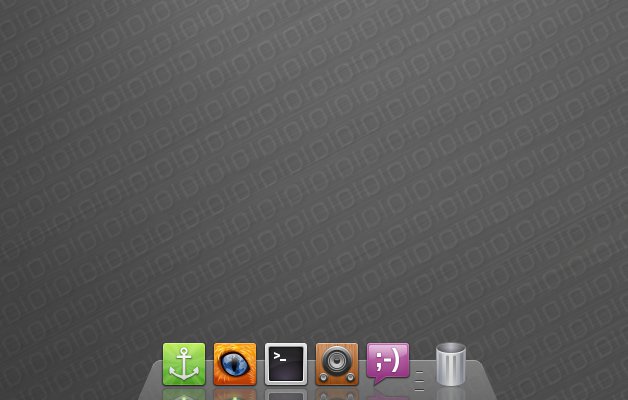
Abbildung 1: Ein erster Blick auf Docky verrät die Nähe zum Apple-Dock.
Weil die meisten grafischen Oberflächen unter Linux aber bereits ein bis zwei Docks oder Panels vorbesetzen, steht Ihnen erst einmal eine kleine Installations- und Konfigurationsrunde bevor. Nutzer des in dieser Ausgabe vorgestellten MoonOS ([3],[4]) nutzen Docky bereits als Standard.
Installieren und Konfigurieren
Für die meisten Nutzer ist es ein Leichtes, das neuartige Dock zu benutzen: Die großen Distributoren führen das Paket bereits in den Repositories. So genügt ein einfaches sudo apt install docky (für Debian und Derivate) oder su -c 'yum install docky' (Fedora) zur schnellen Installation. Wer in seinen Paketquellen nur ein veraltetes oder gar kein Päckchen findet, dem helfen die Informationen im Kasten “Docky kompilieren” weiter.
Docky kompilieren
Das mühsame Zusammensuchen diverser Entwicklerpakete entfällt beim Kompilieren der aktuellsten Docky-Version. Das eigenwillige Panel nutzt die Versionsverwaltung Bazaar [5] zum Verwalten der Quellen. Fügen Sie als Ubuntu-Nutzer (gültig auch für Derivate wie Mint) zunächst eine neue Launchpad-Quelle ein:
sudo add-apt-repository ppa:docky-core/ppa
Sorgen Sie mittels sudo apt-get update für aktuelle Informationen im Quellverzeichnis und laden Sie noch benötigte Entwicklerpakete mit dem Befehl sudo apt-get install bzr libgio2.0-cil-dev nach. Ein sudo apt-get build-dep docky besorgt den Rest für Sie.
Holen Sie sich nun mit dem Befehl bzr branch lp:docky die Quellen, welche Sie am einfachsten in den Unterordner docky/ in Ihr Homeverzeichnis kopieren. Wechseln Sie nun in diesen hinein. Mit den folgenden Befehlen kompilieren und installieren Sie die jeweils aktuellste Version des Docks:
$ ./autogen.sh
$ make
$ sudo make install
Neue Versionen ziehen Sie in dem Quellordner mittels bzr pull. OpenSuse-Nutzer installieren die Abhängigkeiten mit dem Befehl
$ zypper in autoconf automake intltool gconf2-devel gio-sharp-devel gnome-keyring-sharp-devel mono-devel dbus-sharp-glib-devel glib gtk2-devel
und die Anhänger von Fedora tippen
$ su -c 'yum install mono-devel bzr bazaar automake intltool gcc GConf2-devel gtk-sharp2-devel gnome-desktop-sharp-devel gnome-keyring-sharp-devel mono-addins-devel dbus-sharp-devel dbus--sharp-glib-devel gtk+extra-devel notify-sharp-devel'
auf der Konsole ein. Freunde anderer Distributionen finden auf der englischsprachigen Docky-Wiki Informationen [6].
Nach dem Einspielen von Docky deaktivieren Sie das bisherige Standard-Panel oder schieben es einfach nur an einen anderen Bildschirmrand. Rufen Sie über [Alt]+[F2] das Schnellstart-Fenster auf und geben Sie dort docky ein, oder suchen Sie das Symbol mit dem Anker unter Zubehör im Menü. Das neue Dock präsentiert, je nach installierten Programmen, einige wenige Starterknöpfe, die OS-X-typische Trennlinie und den Papierkorb.
Klicken Sie mit der rechten Maustaste auf das Ankersymbol und wählen Sie im erscheinenden Kontextmenü Einstellungen aus, dann erscheint ein Dialog, über den Sie das grundlegende Aussehen des Panels bestimmen (Abbildung 2).

Abbildung 2: Während der Einstellungen umgibt Docky eine grüne Aura.
Die Auswahlmöglichkeiten fallen selbsterklärend aus: Im ersten Kästchen bestimmen Sie, ob die Software immer automatisch startet, sobald Sie sich als Benutzer in Gnome anmelden. Darüber hinaus stellen Sie einige schicke Oberflächendetails an dieser Stelle ebenso ein wie die Größe der Icons und deren Skalierbarbeit beim Zoom-Effekt. Der Panel-Modus zieht das Dock über die gesamte Bildschirmlänge, das Kästchen für 3D kippt das Dock nach hinten.
Wer noch nie vor einem modernen Apple-Rechner gesessen hat, den irritieren die leuchtenden Punkte unter einigen Symbolen. Docky zeigt damit lediglich an, dass das zugehörige Programm gerade aktiv ist. Durch einfache Klicks auf das Symbol zaubern Sie das Fenster hervor und minimieren es wieder. Richtig beenden Sie die Software erst durch [Strg]+[Q] oder den Klick auf das Schließen-Symbol im Fensterrahmen. Dann verschwindet auch der Punkt.
Im Prinzip hat das erste Symbol keine andere Funktion, als den Zugriff auf die Einstellungen und Programminfos zu gewährleisten und Docky selbst zu beenden. Mit einem Rechtsklick auf die Trennlinie gelangen Sie aber zum selben Kontextmenü. Durch den folgenden Konsolenbefehl verschwindet das Icon:
gconftool-2 --type Boolean --set /apps/docky-2/Docky/Items/DockyItem/ShowDockyItem False
Geben Sie am Ende statt FalseTrue ein, erscheint das Icon nach einem Neustart der Session wieder.
Ganz Apple-like
Die primäre Funktionsweise des Docks entspricht ganz jener des Apple-Pendants: Fast alles funktioniert via Drag & Drop. Ziehen Sie ein Symbol aus der Leiste heraus und lassen es los, löst es sich sogar in der von Mac OS X bekannten Wolke auf. Ein neues Programmsymbol holen sie einfach aus dem Menü und platzieren es an eine beliebige Stelle des Docks. Das funktioniert so ebenfalls mit Ordnern oder Dateien. Fächereffekte oder Vorschauflächen bietet Docky nicht. Ein Klick auf einen Ordner öffnet direkt den Dateimanager.
Im Gegensatz zum Original vermeiden Sie es bei Docky aber lieber, Ordner rechts der Trennlinie im Bereich des Mülleimers zu platzieren: Damit werfen Sie Ihre Daten weg. Insgesamt sollten Sie immer auf die eingeblendeten Informationen achten, wenn Sie ein Objekt platzieren. So erkennen Sie, ob Sie es tatsächlich dem Dock hinzufügen oder stattdessen versehentlich in einen Ordner verschieben (Abbildung 3).
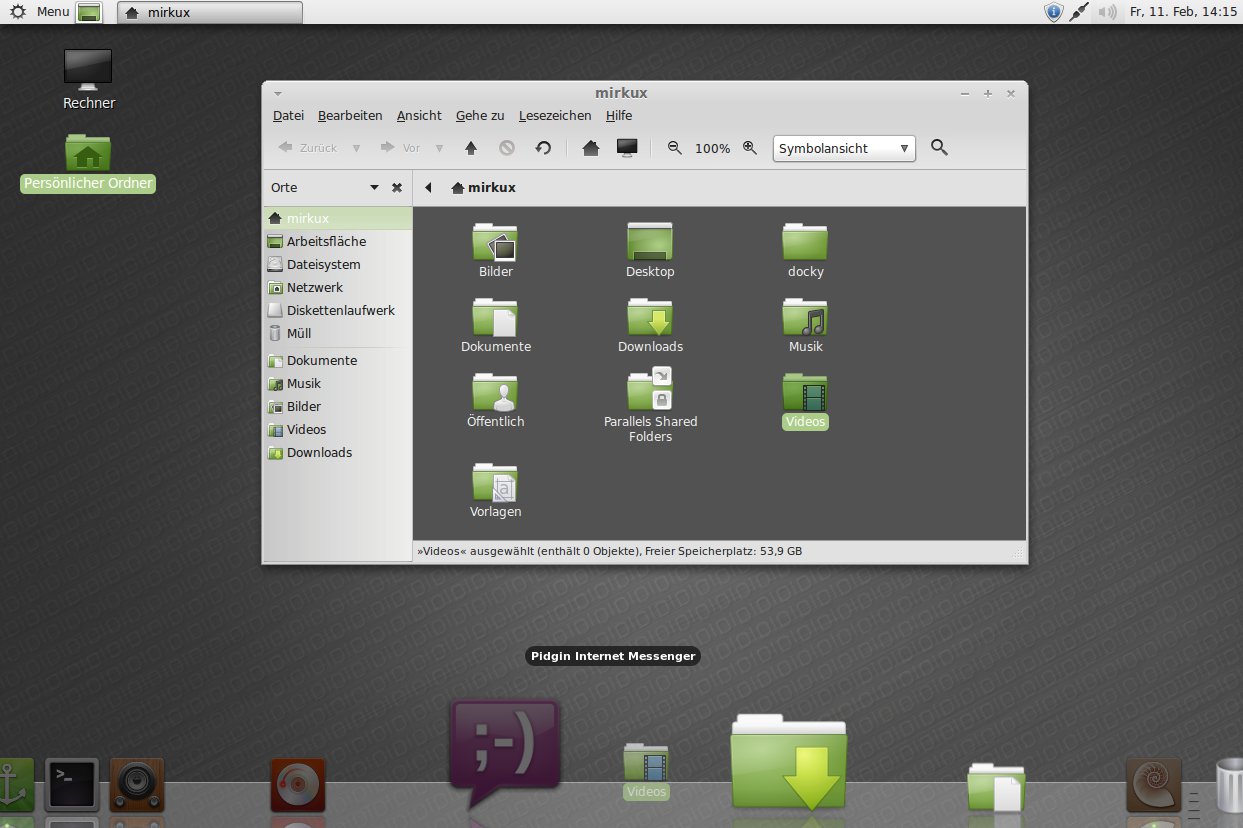
Abbildung 3: Ordner und Symbole sollten gut platziert sein, damit sie nicht versehentlich ineinander rutschen.
Aufgebohrt
Über die aus der Apple-Welt geklonten Funktionen geht Docky mit seinen Plugins dann doch deutlich hinaus. Über den Einstellungsdialog haben Sie derzeit die Auswahl zwischen 15 sogenannten Docklets. Die nisten sich im Gegensatz zu Ordnern neben dem Mülleimer ein. Die Installation geschieht sehr einfach: Sie wählen ein Plugin aus, klicken auf das Plus-Symbol und passen es gegebenenfalls noch über das Symbol für Einstellungen an. Neben systemnahen Info-Docklets wie der Anzeige der CPU-Last oder dem Batteriestatus finden Sie einen Google-Mail-Briefkasten, die obligatorische Wetteranzeige und vieles mehr.
Im letzten Reiter des Einstellungsdialogs aktivieren Sie bei Bedarf diverse Erweiterungen zu laufenden Programmen. Dies setzt allerdings die Installation des Dockmanagers voraus, der sich in der Launchpad-Quelle (siehe Kasten “Docky kompilieren”) findet. Ein simples sudo apt-get install dockmanager befördert die Erweiterungen in Ihr System, wo sie nach einem Docky-Neustart bereit stehen.
Wählen Sie ein Plugin aus und klicken auf das daneben stehende Zahnrädchen, so aktiviert sich dieses. Rhythmbox zeigt so zum Beispiel im Programmsymbol des Docks die abgespielten Minuten an und Pidgin informiert Sie über eingegangene Nachrichten (Abbildung 4).
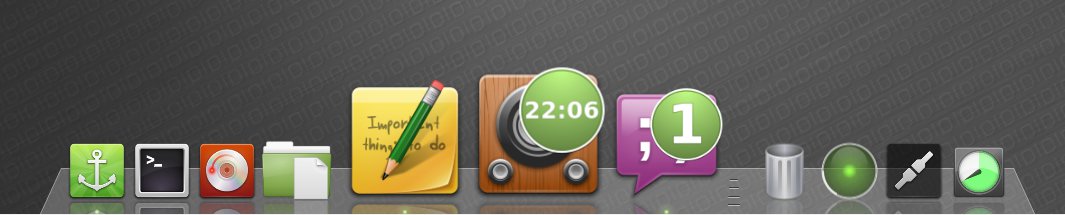
Abbildung 4: Über den Dockmanager erweitern Sie die Fähigkeiten der eingefügten Programmsymbole.
Fazit
Auf der einen Seite besticht Docky nicht gerade durch Einfallsreichtum und kopiert einfach die Arbeitsweise der Produkte anderer Hersteller. Auf der anderen Seite findet das Panel gerade durch die Optik eventuell Freunde im Linux-Lager. Mit den Plugins geht Docky über die Funktionalität des kommerziellen Vorbildes hinaus. Ob jemand jedoch ein Stückchen Apple-Feeling auf seiner Linux-Maschine duldet, bleibt wohl Geschmackssache.
Infos
[1] Docky: http://wiki.go-docky.com/index.php?title=Welcome_to_the_Docky_wiki
[2] Gnome Do: http://do.davebsd.com/
[3] MoonOS: http://moonos.org/
[4] Kurzvorstellung MoonOS: Mirko Albrecht, “Mac OS L?”, LU 04/2011, S. 12, https://www.linux-community.de/22892
[5] Bazaar: http://bazaar.canonical.com
[6] Docky kompilieren: http://wiki.go-docky.com/index.php?title=Installing#Installing_From_Source


Nennt sich fancy-Panel
http://kde-look.org/content/preview.php?preview=2&id=128656&file1=128656-1.png&file2=128656-2.png&file3=&name=+Fancy+Panel+backgrounds+%282%29