


Eine Vielzahl unterschiedlichster Satelliten umkreist mittlerweile unseren Planeten. Welche davon Sie wo am nächtlichen Himmel als Lichtpunkt beobachten können, sagt ihnen Gpredict.
Seit dem Start des ersten Erdsatelliten, des sowjetischen Sputnik im Jahre 1957, umkreist eine große Zahl unterschiedlichster Raumflugkörper die Erde. Vom einfachen Kommunikationssatelliten über mit komplexen Instrumenten ausgestatteten Erdbeobachtungssonden bis hin zur Internationalen Raumstation ISS reicht hier das Spektrum. Die meisten dieser künstlichen Erdbegleiter befinden sich in erdnahen Umlaufbahnen (LEO) von wenigen hundert Kilometern Höhe. TV- und Wettersatelliten dagegen nutzen den geostationären Orbit (GEO). Viele dieser Satelliten kann man in einer klaren Nacht als sich am Himmel bewegenden Lichtpunkt erkennen – ungeübte Beobachter verwechseln sie gerne mit Flugzeugen.
Um Satelliten zu identifizieren und – noch besser – ihre Bahnen vorherzusagen, gibt es mittlerweile mehrere Möglichkeiten. Zu den weithin bekannten zählt die Internetseite Heavens Above [1], die solche Vorhersagen bereits seit vielen Jahren anbietet und die Satellitenbahnen auch in Sternkarten einzeichnet. Daneben unterstützen immer mehr Planetariumsprogramme das Satelliten-Tracking und stellen die künstlichen Erdbegleiter in ihren Sternkarten dar.
Gnome Predict (oder kurz: Gpredict, [2]) dagegen konzentriert sich ganz auf die Satelliten und bietet daher in dieser Hinsicht wesentlich mehr Möglichkeiten als Heavens Above. Doch vor dem Vergnügen steht die Installation – und hier gibt es, wie so oft bei Linux, mehrere Möglichkeiten.
Installationsvarianten
Viele Distributionen stellen Gpredict in ihren Repositories bereit, so auch das im Test verwendete Ubuntu. Während sich im Universe-Zweig von Ubuntu 9.04 nur das ältere Paket Gpredict 0.90 vorliegt, bietet Ubuntu 10.04 bereits die aktuellere Version 1.10 an. Aktuell ist allerdings Gpredict 1.20. Um es zu installieren, laden Sie über die Gpredict-Homepage oder von der Heft-DVD den Quellcode [3] herunter und übersetzen ihn. Hier gibt es allerdings so manche Hürde zu meistern: Manche Abhängigkeiten von Gpredict 1.20 lassen sich unter Ubuntu 9.04 nicht auflösen, da hier unter anderem die neueren Versionen für GTK+ und Glib nicht als Pakete zur Verfügung stehen.
Trotz der Fehlermeldung, dass Intltool zu alt sei, ließ sich Gpredict 1.20 jedoch unter Ubuntu 10.04 kompilieren. Die benötigten Libfreetype6-Pakete, obwohl in der Paketverwaltung aufgeführt, ließen sich allerdings nicht herunterladen. Sie fanden sich jedoch auf der Packages-Search-Seite [4] von Ubuntu. Vor dem Übersetzen des Quellcodes müssen noch die Devel-Pakete der benötigten Libraries installieren. Das betrifft GTK+ 2.12, Glib 2.16, Libcurl 7.16.0, Goocanvas 0.9, Libfreetype6, Hamlib (nur die Laufzeitumgebung) sowie – je nach Distribution – eventuell weitere Abhängigkeiten.
Kontrollzentrum
Nach dem Start von Gpredict fühlt man sich an ein Raumfahrt-Kontrollzentrum erinnert, dessen riesiger Bildschirm die Bahnen von Raumstationen in Kurvenform über einer Karte der Erde darstellt (Abbildung 1). In der Grundkonfiguration teilt sich das Fenster in drei Bereiche: die erwähnte Weltkarte, den Infobereiches eines Satelliten sowie die Polar View. Auf der Weltkarte tummeln sich alle ausgewählten Satelliten inklusive ihres jeweiligen Footprint.

Polar View.” width=”300″ height=”169″ />
Abbildung 1: Das Hauptfenster von Gpredict mit der (durch das maximierte Fenster stark verzerrten) Weltkarte, Infos zum Weltraumteleskop Hubble und derPolar View.Im ersten Schritt legen Sie den eigene Standort fest, den Gpredict als Bodenstation (Ground Station) bezeichnet. Meist können Sie diesen aus einer umfangreichen Liste von Orten auswählen, die Gpredict unter Edit | Preferences im Reiter Ground Stations der Hauptgruppe General vorhält. Zur besseren Übersicht sortiert das Programm die Aufstellung nach Regionen wie Europa, Asien, USA, und so weiter.
Befindet sich keine der angebotenen Städte in der Nähe Ihres Wohnortes, legen Sie diesen selbst an. Dazu müssen Sie lediglich den Namen des Orts sowie dessen geografischen Koordinaten angeben, alle anderen Angaben sind optional. Mithilfe der Angabe der Höhe über dem Meeresspiegel (Altitude) berücksichtigt Gpredict bei der genauen Berechnung der Bahn am Himmel die Lichtbrechung in der Atmosphäre. Der QTH-Locator brauchen Sie nicht anzugeben, da das Programm ihn selbst berechnet.
Im Preferences-Fenster legen Sie außerdem die zu verwendenden Zahlenformate, die Aufteilung der Module, den Inhalt der Vorhersage-Listen, die Zeitauflösung und vieles andere mehr fest. Hier konfigurieren Sie daneben gegebenenfalls auch vorhandene Funkanlagen und Antennenantriebe. Achtung: Bei Number Formats sollten Sie auf jeden Fall das Häkchen bei Show local time instead of UTC setzen, da Gpredict ansonsten alle Zeiten in den Vorhersagelisten in Weltzeit (UTC) statt in Ortszeit angibt.
Sofern Gpredict nicht ohnehin schon selbst darauf hinweist, sollten Sie die Bahnelemente der Satelliten direkt nach der Installation und später jeweils nach wenigen Tagen aktualisieren: Bei erdumkreisenden Satelliten ändert sich die Bahn unter anderem aufgrund der Abbremsung in der Restatmosphäre mit der Zeit. Der Effekt fällt zwar relativ geringfügig aus, hat aber doch deutliche Auswirkungen auf die Vorhersagegenauigkeit. Die Datenauffrischung erledigen Sie via Edit | Update TLE | from network schnell und unkompliziert über das Internet. Die Aktualisierung lädt für alle Satelliten deren aktuelle TLE-Bahnelemente.
Modular
Grundsätzliche basiert Gpredict auf einem modularen Konzept. Jedes Modul enthält dabei eine beliebige Anzahl an Satelliten sowie eine Bodenstation. Jedes Modul ordnet das Programm dann als Reiter an, zwischen denen Sie jederzeit rasch wechseln können. Dieses Konzept ermöglicht beispielsweise, zu überwachenden Satelliten nach Themen (Astronomie, Erdbeobachtung, Wetter, etc.) zu gruppieren (Abbildung 1) oder Listen für unterschiedliche Bodenstationen (Wohnort, Urlaubsorte, …) vorzuhalten.
Beim Anlegen eines neuen Moduls geben Sie diesem zunächst einen Namen, wählen die Bodenstation aus und anschließend den oder die Satelliten (Abbildung 2). Die Auswahl nehmen Sie dabei entweder aus der kompletten alphabetisch sortierten Auswahlliste vor oder suchen einen Satelliten durch Eintippen seines Namens direkt. Allerdings arbeitet der Suchalgorithmus etwas seltsam: Gpredict sucht die eingetippte Zeichenkette nicht am Namensanfang, sondern gibt den ersten Namen aus, der den String an irgendeiner Stelle enthält. So springt die Markierung beispielsweise bei Eingabe von IRA (um den Infrarotsatelliten IRAS zu suchen) erst einmal auf ARIRANG 1 und erst beim vollständigen Namen auf IRAS. Außerdem arbeitet die Erkennung auch noch schreibweisenabhängig, was aber kaum einer Rolle spielt, da die Satellitennamen in der Liste ohnehin nur in Großbuchstaben vorliegen.
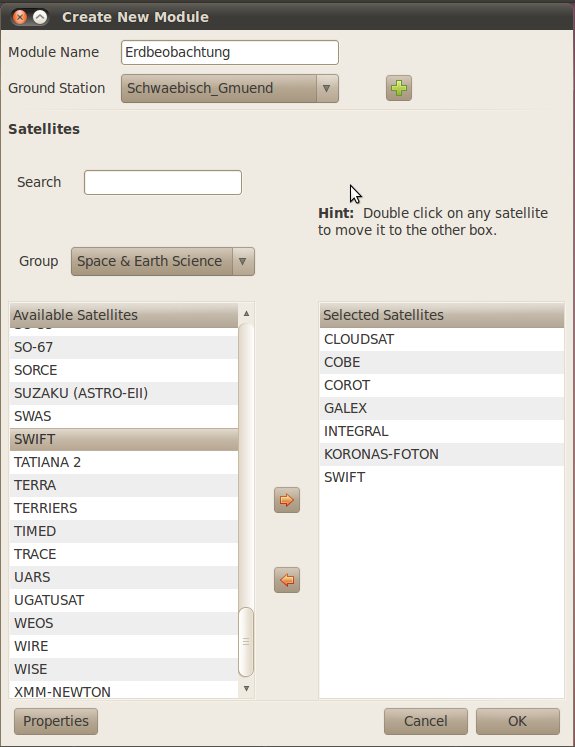
Abbildung 2: Zur Auswahl stehen 1200 wahlweise gruppierte Satelliten.
Als sehr hilfreich bei der Suche erweist sich die Möglichkeit, die Auswahlliste nur für eine bestimmten Kategorie anzeigen zu lassen, etwa Space & Earth Science (Weltraum- und Erderkundung) oder Geostationary. Es gibt aber auch Kategorien (Groups) wie etwa Latest Launches, also die zuletzt gestarteten Satelliten.
Jedes neue angelegte Modul findet seinen Platz in einem eigenen Reiter. Die zugeordneten Satelliten erscheinen in der Weltkarte mit ihrer jeweiligen Ausleuchtzone. Positionieren Sie den Mauszeiger über einem Satelliten, erscheint (zumindest bei Versionen nach Gpredict 0.9) eine kleine Info mit den aktuellen Koordinaten und der verbleibenden Zeit in Minuten bis zum nächsten Aufgang (AOS) über dem Horizont des Beobachtungsortes. Ist der Satellit gerade über dem Beobachtungsort zu sehen, gibt Gpredict stattdessen die Anzahl der Minuten bis zum Untergang (LOS). Um für einen Satelliten dessen Bahnkurve (Ground track) zu sehen, aktivieren sie die Funktion über das Kontextmenü mittels rechter Maustaste.
Bahndaten
Mit dem Menüpunkt Future passes erhalten Sie eine Tabelle mit den in den nächsten drei Tagen stattfindenden Passagen. Die rechte Spalte Vis (“Visibility”) zeigt an, ob Sie die Passage auch beobachten können (V). Ein E (“eclipsed”) weist darauf hin, dass der Satellit vermutlich verfinstert ist: Ein Satellit lässt sich dann am besten als Lichtpunkt erkennen, wenn die Sonne ihn noch bescheint, während am Beobachterstandort bereits Nacht oder zumindest fortgeschrittene Dämmerung herrscht.
Um diese Spalte zu aktivieren, setzen Sie unter Edit | Preferences in der Hauptgruppe Predict des Reiters Multiple Passes das Häkchen bei Visibility during pass. Diese Einstellung hat Gpredict übrigens dem bereits erwähnten Heavens Above voraus, das nur sichtbare Passagen liefert. Das kann (unter anderem) auch ein Grund sein, wenn sich die Angaben der beiden Anwendungen zu Satellitendurchläufen unterscheiden.
Der Doppelklick auf eine Zeile der Satellitenliste zeigt dann eine detaillierte Aufstellung mit Informationen über die Passage (Abbildung 3), wobei der erste Reiter eine Tabelle mit Daten einzelner Positionen auf der Bahn am Himmel enthält. Dazu zählen unter anderem Datum und Uhrzeit sowie die Koordinaten in Form von Azimut (Az) und Elevation (El). Die Gradangaben in der Spalte El zeigen, wie hoch sich der Satellit zu einem bestimmten Zeitpunkt über dem lokalen Horizont befindet (größter positiver Wert). Je nach maximaler Elevation und Höhe der Umlaufbahn zieht der jeweilige Satellit schneller oder langsamer über den Himmel.
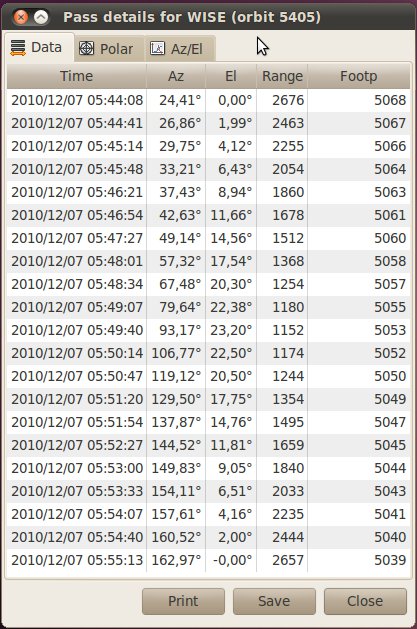
Abbildung 3: Die Passage-Details für den Infrarot-Teleskop-Satelliten WISE (“Wide-field Infrared Survey Explorer”) am 7. Dezember 2010 morgens.
Anschauliches
Zur grafischen Veranschaulichung bietet der zweite Reiter ein sogenanntes Polardiagramm (Abbildung 4), das in der Voreinstellung auch im Hauptfenster unten links erscheint. Es zeigt den lokalen Himmel ohne Sterne und Sternbilder, lediglich mit den Himmelsrichtungen. Die Orientierung der Karte passen Sie je nach Beobachtungsrichtung an. Dazu setzen Sie in Edit | Preferences in der Hauptgruppe General des Reiters Polar View den Radiobutton bei N/W/S/E.
Der dritte Reiter Az/El enthält ein sogenanntes Sichtbarkeitsdiagramm, das die Sichtbarkeit des gewählten Satelliten recht einfach erkennen lässt. Die Tabelle (des ersten Reiters) lässt sich auch ausdrucken und speichern.
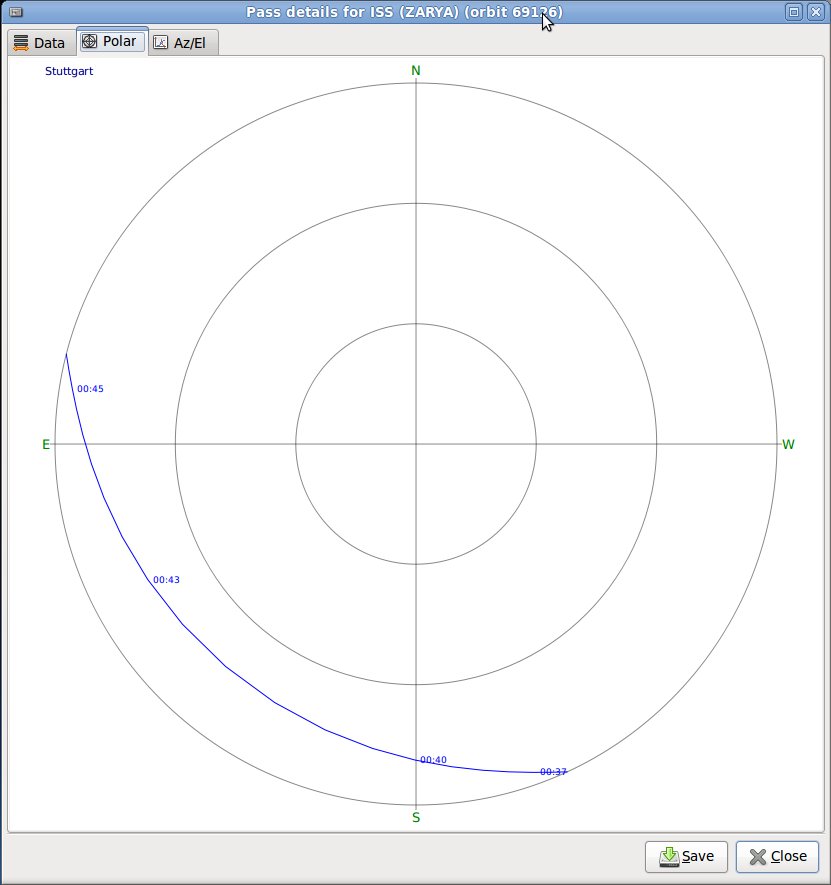
Abbildung 4: Das Polardiagramm zeigt die Flugbahn (Passage) der Internationalen Raumstation ISS am Himmel über Stuttgart frühmorgens am 13. Dezember 2010.
Jedes Modul besitzt auf der rechten Seite einen kleinen Pfeilknopf, der ein Popup-Menü mit zehn Einträgen aufklappt. Als besonders interessanter Menüpunkt fällt hier Sky at a Glance auf, der ein Sichtbarkeitsdiagramm der im Modul zugeordneten Satelliten auf einer Zeitachse darstellt (Abbildung 5). Mit dessen Hilfe erkennen Sie schnell, welcher Satellit wie oft innerhalb eines in den Voreinstellungen konfigurierten Zeitraums (Vorgabe: 8 Stunden) sichtbar ist.
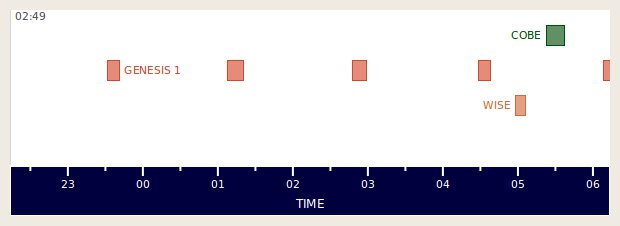
Abbildung 5: Äußerst nützlich: Das Sichtbarkeitsdiagramm der gewählten Satelliten.
Gpredict beschränkt sich aber nicht auf den aktuellen Tag oder Vorhersagetabellen, sondern bietet auch die Möglichkeit, Zeitabläufe zu beschleunigen und auch die Zeit rückwärts laufen zu lassen. Dies ermöglicht der Time Controller aus dem selben Popup-Menü.
Ferngesteuert
Zu guter Letzt darf noch ein wichtiges Feature von Gpredict nicht unerwähnt bleiben: die Radio- und Antennensteuerung mittels der Hamlib-Bibliotheken. Diese ermöglichen eine Bedienung von Amateurfunkanlagen vom PC aus und steuern bei Bedarf spezielle Antennenrotierer an, die Gpredict auf diesem Weg einem ausgewählten Satelliten nachführt. Mangels entsprechender Hardware konnte der Autor dieses Features allerdings nicht testen. Allgemeine Informationen zu diesem als Computer Aided Tuning bezeichneten Verfahren finden Sie bei Wikipedia [5], alle Details liefert ein ausführliches Hamlib-Tutorial im Gpredict-Handbuch ([6], auch auf der Heft-DVD).
Fazit
Gpredict präsentiert sich als rundum gelungene Tracking-Software zur Vorhersage von Satellitenpassagen und nebenbei als Fernsteuerung für Amateurfunkanlagen. Die Programmoberfläche lässt sich einfach bedienen und bietet alle wichtigen Funktionen. Das gut strukturierte 64-seitige PDF-Handbuch (in Englisch) und fast durchgängig gut gepflegte Tooltips helfen dabei, mit dem Programm gut zurechtzukommen.
Glossar
-
LEO
-
Low Earth Orbit. Niedrige Erdumlaufbahn zwischen 200 und 1200 Kilometern Höhe.
-
GEO
-
Geostationary Earth Orbit. In einer Höhe von knapp 36?000 Kilometer über dem Äquator entspricht die Winkelgeschwindigkeit einer Erdumkreisung pro Tag. Ein dort platzierter Satellit befindet sich stets über der gleichen Stelle der Erdoberfläche.
-
Footprint
-
Der Bereich auf der Erdoberfläche, von dem aus der Satellit zu sehen ist.
-
QTH-Locator
-
Auch QRA- oder Maidenhead-Locator [7]. Definiert den Standort anhand von Feldern eines geodätischen Netzes. Ende der 1950er-Jahre von Funkamateuren entwickelt und mehrfach modifiziert, dient er der einfacheren Berechnung von Entfernung und Richtung zwischen Funkteilnehmern. Der QTH-Locator für Stuttgart lautet beispielsweise JN48OQ.
-
TLE
-
Two Line Elements. Gebräuchliches Format, das Satellitenbahnelemente als Ziffernblöcke in zwei Zeilen darstellt.
-
AOS
-
Acquisition of Signal. Die Erfassung des Satellitensignals.
-
LOS
-
Loss of Signal. Der Verlust des Satellitensignals.
-
Azimut
-
Der an den Himmelsrichtungen orientierte horizontale Winkel am Horizont.
-
Elevation
-
Der Höhenwinkel über dem lokalen Horizont.
-
Hamlib
-
Die HAM-Funkanlagen-Bibliotheken ermöglichen es, Steuerungsprogramme für Amateurfunkausrüstung wie Sender/Empfänger oder Antennenrotierer zu schreiben. “Ham” ist ein angelsächsischer Jargonausdruck für Funkamateure.
Infos
[1] Heavens Above http://www.heavens-above.com/
[2] Gpredict-Homepage: http://gpredict.oz9aec.net/
[3] Gpredict herunterladen: http://sourceforge.net/projects/gpredict/files/
[4] Ubuntu Packages Search: http://packages.ubuntu.com
[5] Computer Aided Tuning: http://de.wikipedia.org/wiki/CAT_(Amateurfunk)
[6] Gpredict-Handbuch: http://tinyurl.com/gpredict-manual
[7] QTH-Locator: http://de.wikipedia.org/wiki/QTH


