



Mit dem X File Explorer und dessen kleinen Helfern verwalten Sie Dateien effizient und ohne jeden Schnickschnack.
Die großen Desktop-Umgebungen KDE und Gnome bringen von Haus aus einen Dateimanager mit, der sich perfekt in die jeweilige Oberfläche integriert. Mitunter passen diese Standardwerkzeuge jedoch nicht optimal zu den eigenen Bedürfnissen, oder man hat aufgrund der eigenen Arbeitsweise besondere Ansprüche an eine entsprechende Software. Dazu gehört zum Beispiel beim Einsatz eines älteren Rechners oft der schonende Umgang mit Hardwareressourcen.
Der X File Explorer [1], kurz: XFE, bietet sich als Alternative für das Verwalten von Dateien unter Linux an. Der übersichtliche Funktionsumfang und das Bedienkonzept erinnert an den Windows-Explorer, ohne sich zu sehr an dem zu orientieren, was in Redmond bis Windows XP den Standard markierte. Die Ähnlichkeit rührt nicht von Ungefähr: XFE basiert auf den X Win Commander [2], an dem die Entwickler mittlerweile jedoch nicht mehr weiter arbeiten. Das Projekt richtete sich seinerzeit an Nutzer der Windowmanager Icewm, Qvwm sowie Windowmaker, die auf ressourcenschonende Anwendungen Wert legen.
Dasselbe gilt für XFE: Bei dem Programm handelt es sich ebenfalls um einen Dateimanager, der im Betrieb durch seine Schnelligkeit besticht und der daher gut auf Rechnern läuft, deren Hardwareressourcen Sie mit Bedacht einteilen müssen. Auch für Rechner mit mehr Dampf unter der Haube erweist sich XFE aufgrund seiner Funktionen als interessante Alternative, sofern Sie die fehlende optische Integration in den Desktop nicht stört. Das Setup gestaltet sich in jedem Fall einfach (siehe Kasten “Installation”).
Installation
XFE steht erfreulicherweise in den Repositories aller gängigen Distributionen bereit, was die Installation sehr vereinfacht. Falls eine Suche in den Repos Ihrer Lieblingsdistribution vergeblich beliebt, laden Sie XFE als DEB- oder RPM-Paket herunter [3]. Bevor Sie das Programm installieren, ziehen Sie zunächst bei Bedarf die Fox-Bibliotheken nach, die Sie – sofern nicht über die Repositories erhältlich – ebenfalls entweder als DEB- oder als RPM-Paket aus dem Netz [4] fischen. Haben Sie Fox installiert, spielen Sie im Anschluss das XFE-Paket ein. Danach steht die Software wie gewohnt über das Startmenü bereit.
Bedienung
Das Bedienkonzept von XFE gleicht dem der meisten Dateimanager: Auf der linken Fensterseite finden Sie die Ordnerstruktur der vorhandenen Festplatten. Wählen Sie dort einen Ordner per Mausklick aus, zeigt das Programm dessen Inhalt an. Daneben unterstützt die Applikation einen Modus, der dem des Midnight Commanders [5] ähnelt und zwei Ordner parallel anzeigt (Abbildung 1). Sie erreichen diese Anzeigeart über [Strg]+[F4] oder den Menüpunkt Anzeigen | Baum und zwei Felder.

Strg+F4 auf.” width=”300″ height=”217″ />
Strg+F4 auf.Für jedes Ordnerfeld stellt die Software gleichzeitig einen eigenen Eintrag im Menü bereit (etwa Linkes Anzeigefeld). Dort wählen Sie die Sortierfolge sowie die Darstellungsweise (kleine beziehungsweise große Symbole oder Detailliste) aus. Die meisten Funktionen erreichen Sie ebenfalls über die Symbolleiste. Benötigen Sie die Ordnerstruktur auf der linken Seite nicht, blenden Sie diese einfach aus, indem Sie über das Menü Anzeigen eine entsprechende Ansicht aktivieren.
Spezielle Funktionen für die tägliche Arbeit unter Linux finden Sie unter Werkzeuge. Hier starten Sie beispielsweise ein neues Programmfenster sowie eine XFE-Instanz mit Administratorrechten. Darüber hinaus haben Sie die Möglichkeit, einen Befehl direkt auszuführen oder eine Konsole aufzurufen, um darin weiterzuarbeiten. Für den Papierkorb gibt es einen eigenen Eintrag in der Menüleiste, über den Sie direkt zum entsprechenden Ordner springen und separat die Größe des Datenmülls abfragen. Für die meisten Funktionen stehen entsprechende Tastenkürzel bereit.
Lesezeichen erleichtern mitunter die alltägliche Arbeit in XFE. Sie finden diese in der Menüleiste über den entsprechenden Eintrag. Um ein Lesezeichen hinzuzufügen, navigieren Sie einfach in den entsprechenden Ordner und klicken nun im Menü auf den Eintrag Lesezeichen | Lesezeichen hinzufügen.
Eine umfassende Lesezeichenverwaltung mit Ordnern und Unterordnern (oder gar Schlagworten, wie zum Beispiel in Firefox) enthält XFE aber nicht. Daher gerät die Lesezeichenliste im Menü schnell ein wenig unübersichtlich. Dennoch empfiehlt es sich nur im Ausnahmefall, kurzentschlossen auf Lesezeichen | Lesezeichen löschen zu klicken: Damit entfernen Sie unglücklicherweise gleich alle Einträge.
Einstellungssache
Falls Ihnen die großen Schriften in der Benutzeroberfläche von XFE zu opulent erscheinen, passen Sie diese über die Programmeinstellungen unter Bearbeiten | Einstellungen an. Im sich öffnenden Dialog wechseln Sie auf den Reiter Schriftarten und klicken auf Auswählen…. Hier stellen Sie beispielsweise die Schriftart auf Arial [monotype] in Schriftgröße 9. Unter Thema wählen Sie zusätzlich bei Bedarf ein anderes Farbschema aus, etwa um XFE optisch besser in den Desktop zu integrieren.
Poweruser schwören auf den Einsatz von Tastenkombinationen. Diese dürfen Sie in XFE nach Ihren Bedürfnissen anpassen. Dazu nutzen Sie im Einstellungsdialog unter dem Reiter Tastenbelegung das Control Tastenbelegung ändern (Abbildung 2).
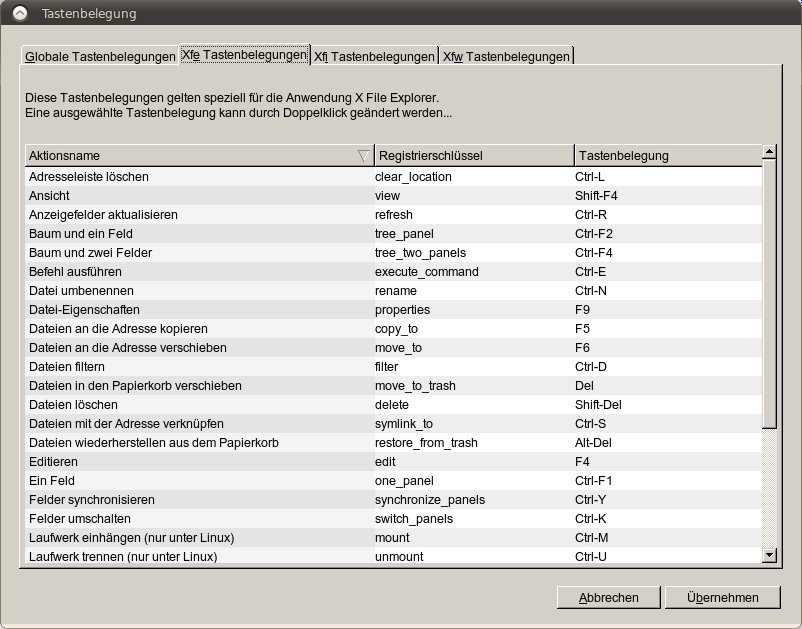
Abbildung 2: Bei Bedarf passen Sie XFE exakt an Ihre Bedürfnisse an: Für jede Funktion in der Liste steht eine Tastenkombinationen bereit.
Nützliche Zusatztools
Mit der Installation von XFE kommen einige zusätzliche kleine Programme auf die Festplatte, die XFE zum Beispiel für die Anzeige von Grafikdateien verwendet (Abbildung 3). Öffnen Sie mit XFE zum Beispiel eine Bilddatei, übergibt die Software diese an X File Image (XFI) und bietet unter dem Bild den übrigen Ordnerinhalt für das Öffnen anderer Bilder an.
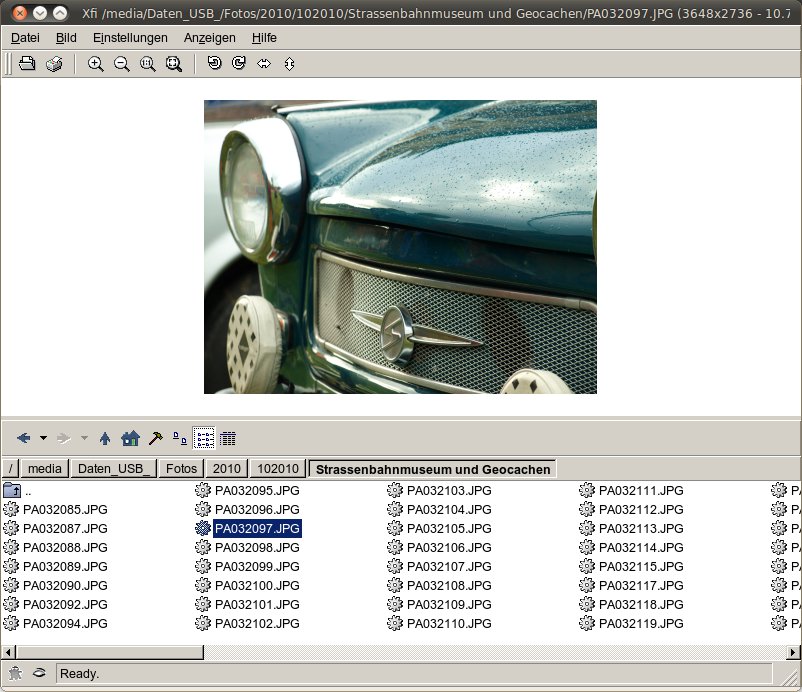
Abbildung 3: Der spartanische Bildbetrachter X File Image verlangt etwas Einarbeit.
Über die Symbol- beziehungsweise die Menüleiste stehen die wichtigsten Funktionen wie Zoomen und Drehen bereit. Über Anzeigen | Thumbnails betrachten Sie den Ordnerinhalt in Form von kleinen Vorschaubildern. Allerdings nimmt diese Funktion in einem Ordner beim ersten Mal ein wenig Zeit in Anspruch, sodass der Bildbetrachter solange nicht bereit steht.
In mancherlei Hinsicht wirkt der Bildbetrachter recht spartanisch: So ist ein bequemes Blättern mit den Pfeiltasten oder der Maus nicht möglich. Sie müssen stattdessen Bilder für die Anzeige direkt mit der Maustaste doppelklicken oder mit der Eingabetaste öffnen.
Ein weiteres Manko: XFE passt besonders große Bilder beim Öffnen nicht ins Programmfenster ein. Dies müssen Sie manuell mithilfe der Funktion Fenster anpassen aus dem Menü Bild erledigen. Für Tastaturfreunde steht dazu das Kürzel [Strg]+[F] bereit. Alternativ legen Sie das Verkleinern auf die Fenstergröße per Einstellungen | Fensterfüllend öffnen als Standardverhalten fest. Allerdings speichert XFE diesen Parameter nicht, sodass Sie beim nächsten Aufruf von X File Image erneut einen Bildausschnitt vorfinden.
Musik
Sofern nicht bei der Installation deaktiviert, kommt mit XFE der Audioplayer Audacious zusätzlich ins System. Rufen Sie nun Audiodateien aus XFE heraus auf, landen diese üblicherweise in dieser Software. Bei den meisten Distributionen – vor allem solchen, die auf Debian basieren – liegt Audacious noch in der Version 2.3 vor (Abbildung 4). Mittlerweile gibt es den Player bereits in Version 2.4, die etwas anders aussieht.
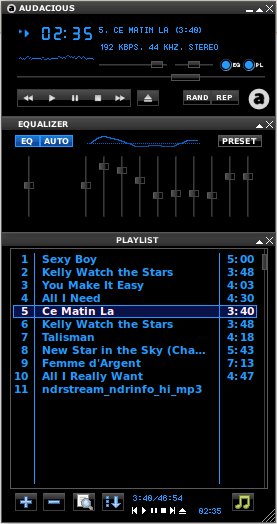
Abbildung 4: Audacious erinnert optisch und funktional an XMMS und Winamp.
Audacious ist ein Verwandter des bekannten Winamp-Klons XMMS und besticht vor allem durch sein schlankes Auftreten. Er stellt alle notwendigen Funktionen für das Abspielen von Audiodateien und Internetradios bereit. Neben MP3 und OGG Vorbis unterstützt das Programm auch MPEG-4 und AAC.
Die Oberfläche gliedert sich in klassischer Winamp-Manier: Neben den Steuerelementen für das Starten, Stoppen und Vor- sowie Zurückspulen stehen ein Equalizer und eine Playlist-Ansicht bereit. Über das Playlist-Fenster passen Sie die Abspielliste wie in Winamp mittels Schaltflächen mit dem Plus- beziehungsweise Minus-Zeichen an. Über das Notensymbol hilft Ihnen der Wiedergabenlisten-Manager dabei, Ihre Abspiellisten zu verwalten. Darüber hinaus stehen entsprechende Funktionen zum Import und Export von Playlists bereit.
Neben seiner Schlankheit liegt eine weitere Stärke von Audacious in der hohen Anpassbarkeit: Klicken Sie mit der rechten Maustaste auf das Hauptfenster mit der Abspielsteuerung, rufen Sie die Einstellungen auf. Hier finden Sie neben den Parametern zum Anpassen der Oberfläche auch die umfangreiche Liste der Plugins, mit deren Hilfe Sie zum Beispiel optische Effekte aktivieren (Abbildung 5).
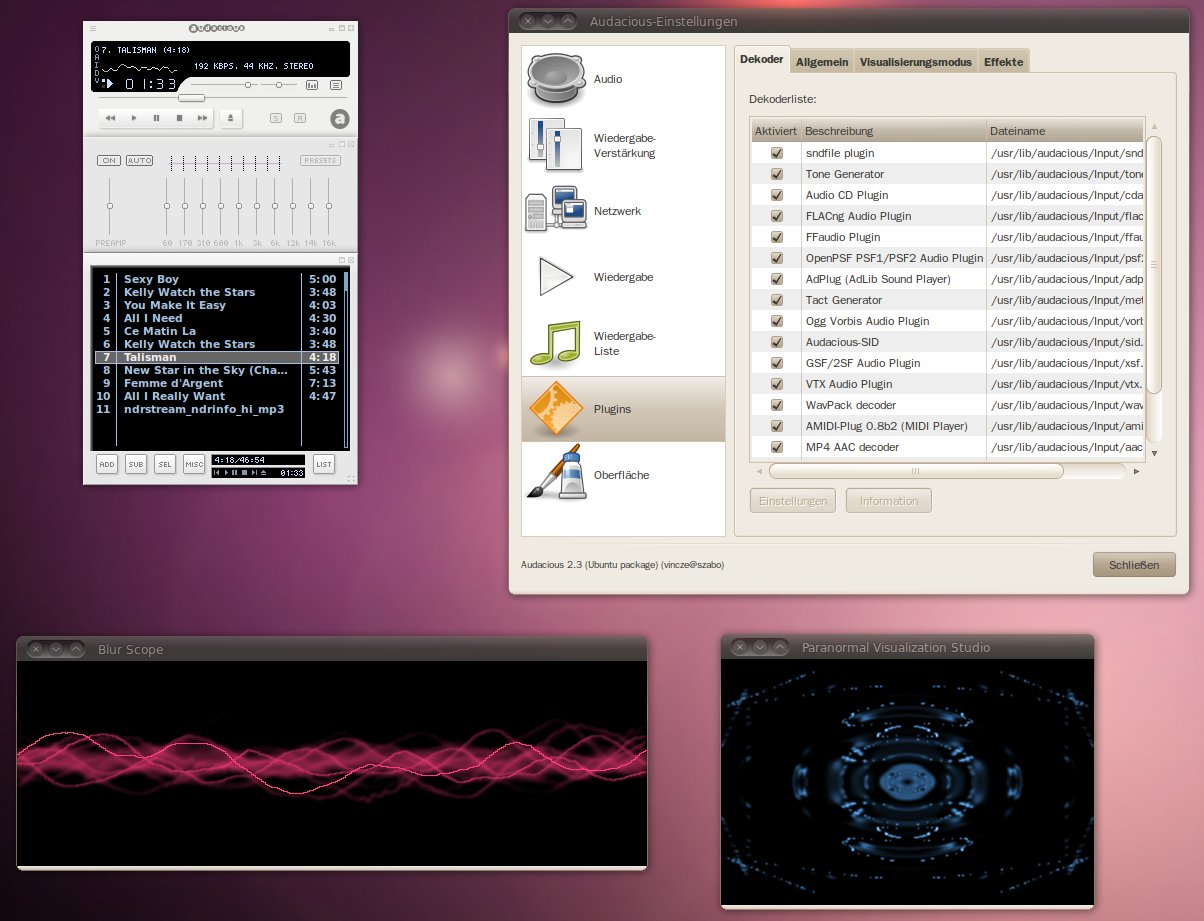
Abbildung 5: Audacious besticht in der Version 2.3 durch seine Anpassungsfähigkeit.
Neben den genannten Helfern sucht sich XFE bei der Installation noch weitere Tools zur Unterstützung heraus. Für das Editieren von Dateien kommt von Haus aus X File Write (XFW) zum Einsatz, zum Betrachten und Installieren von RPM- oder DBM-Paketen öffnet sich beim Doppelklick auf entsprechende Dateien das übersichtliche X File Package (XFP). Über Bearbeiten | Einstellungen stellen Sie in XFE unter dem Reiter Programme alternativ Ihre Lieblingstools als Standardwerkzeug ein.
Fazit
XFE entpuppt sich bei genauerem Hinsehen als ein sympathisches Allround-Werkzeug. Er zeigt durch seine kleinen Begleiter wie X File Image und Audacious, dass es auch abseits der ausgetretenene Desktop-Pfade Anwendungen gibt, die ihre eigenen Stärken aufweisen. Besonders wenn Sie Linux auf älterer Hardware einsetzen, erweisen sich diese nützlichen Helferlein als großer Gewinn. Doch selbst wenn Ihnen leistungsfähige Hardware zur Verfügung steht, lohnt sich ein Blick auf XFE allemal.
Infos
[1] XFE: http://roland65.free.fr/xfe/
[2] X Win Commander: http://xwc.sourceforge.net/
[3] XFE-Download: http://sourceforge.net/projects/xfe/
[4] Fox-Download: http://roland65.free.fr/xfe/index.php?page=download
[5] Midnight Commander: http://www.midnight-commander.org


