


Mit Xara Xtreme erstellen Sie einfach effektive Vektorgrafiken. Doch kann der Überläufer aus der Windows-Welt mit Konkurrenten wie Inkscape mithalten?
Ende 2005 beschlossen die Entwickler des kommerziellen Windows-Programms Xara Xtreme, eine freie und quelloffene Version bereitzustellen. In der Ausgabe 08/2006 befasste sich der LinuxUser bereits mit der damaligen Version Xara LX [1]. Das Fazit lautete, der sich seinerzeit abzeichnende Entwicklungsprozess deute auf eine vielversprechende Zukunft für Xara unter Linux hin. Im selben Jahr erschien noch die Version 0.7, mit der sich auch die Namensänderung zu Xara Xtreme vollzog.
Zum Veröffentlichungszeitpunkt der kostenlosen Linux-Variante war die britische Xara Group noch eigenständig, wurde jedoch im Januar 2007 eine vollständige Tochter der deutschen Magix AG [2]. Das Unternehmen startete in den 90ern mit dem Music Maker durch und bietet derzeit eine Produktpalette rund um das Verwalten vom Fotos, Videos und Musik. Magix hat unter anderem schon auf anderer Ebene Kontakt mit freier Software: Seit 2006 läuft die freie Musikdatenbank Freedb [3] auf den Servern des Unternehmens.
Xara Xtreme installieren
Ubuntu-Anwender richten Xara über die Paketverwaltung ein und installieren dabei neben der Kernanwendung aus xaralx auch die Pakete xaralx-examples und xara-gtk.
Falls sich Xara Xtreme nicht in den Repositories der von Ihnen verwendeten Distribution findet, laden Sie es unter [4] herunter. Dort stehen neben einer stabilen getesteten Version (Recommended version, auch auf Heft-DVD) eine weitere ungetestete Variante zur Verfügung. Im nächsten Schritt machen Sie das heruntergeladene Autopackage mit dem Kommandozeilenbefehl chmod +x RecXaraLX0.7_rev1692.package ausführbar und starten es.
Folgen Sie dann den Anweisungen des Setup-Assistenten. Zunächst lädt der Installer aus dem Internet einige erforderliche Dateien nach. Im weiteren Verlauf öffnen sich die üblichen Setup-Dialoge. Xara Xtreme steht nach der Installation über das Startmenü zum Einsatz bereit.
Der harte Kern
Bei Xara handelt es sich wie bei Inkscape ein vektorbasiertes Grafikwerkzeug. Nach dem ersten Start fällt Inkscape-erfahrenen Anwendern die Ähnlichkeit des Aufbaus beider Anwendungen auf. Allerdings bietet Inkscape bietet wesentlich mehr Einträge in der Menüzeile an, und Xara Xtreme erscheint nur in englischer Lokalisierung (Abbildung 1).
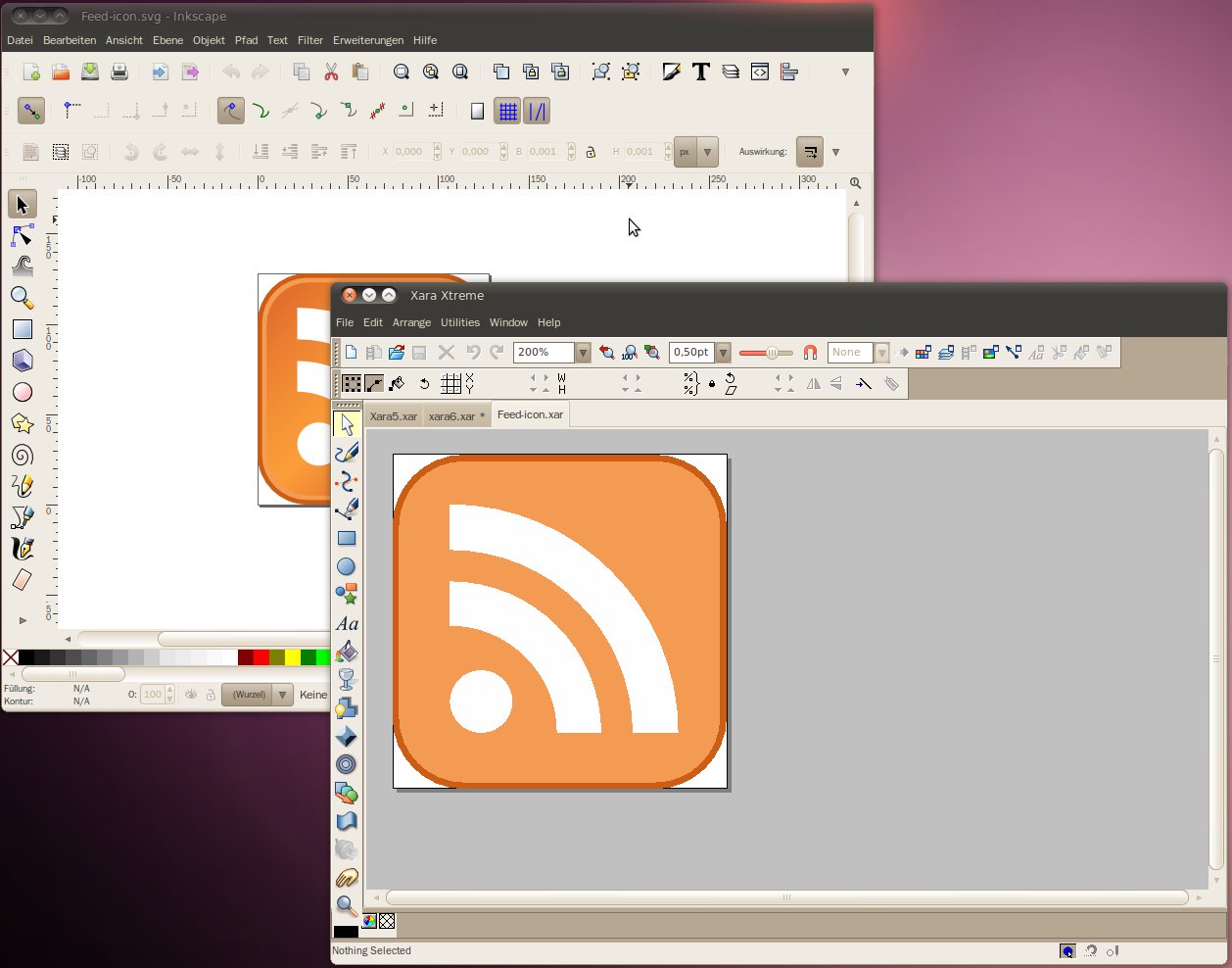
Abbildung 1: Inkscape vs. Xara Xtreme: Zwar ähneln sich beide im Aufbau, Inkscape bringt jedoch einen wesentlich größeren Funktionsumfang mit.
Der wesentliche Unterschied zwischen beiden Anwendungen schlummert aber im Kern: Während Inkscape direkt im SVG-Format arbeitet und die Grafiken auch so speichert, setzt Xara Xtreme auf das hauseigene Format .xar. Dieses Dateiformat wurde nicht als proprietäre SVG-Alternative entwickelt, sondern existiert laut Hersteller schon länger als SVG [5]. Wie dieses liege es offen, sei aber im Vergleich zu SVG wesentlich einfacher zu verstehen.
Ein weiterer Unterschied zeigt sich tief im Kern der Software: Während Inkscape in C++ geschrieben wurde, setzten die Xara-Entwickler auf Assembler. Damit arbeitet das Programm wesentlich enger mit der Rechnerhardware zusammen und ermöglicht es damit, schneller auf die vorhandenen Ressourcen zuzugreifen, ohne auf Komplexität zu verzichten.
Der Werkzeugkasten
In der Werkzeugleiste auf der linken Seite des Xara-Fensters finden Sie die wichtigsten Werkzeuge zum Zeichnen von Linien und Formen. In der Handhabung einiger Werkzeuge unterscheidet sich Xara deutlich von Inkscape. Während man Freihandlinien und Formen auf gleiche Weise zeichnet wie bei der freien Konkurrenz, verfolgen die Entwickler beispielsweise bei Farbverläufen und Transparenzen eine ganz andere Linie der Bedienungsphilosophie.
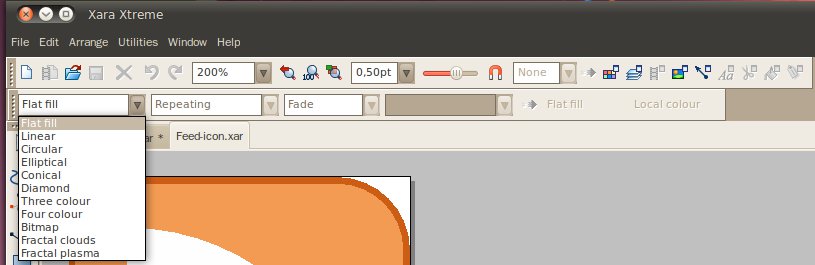
Um einen Farbverlauf zu erstellen, müssen Sie zunächst ein Objekt zeichnen und im Anschluss das Farbfüllwerkzeug (Eimer oder [F5]) aus der Werkzeugleiste auswählen. Die Werkzeugeigenschaften zeigt Xara danach immer unterhalb der Menüleiste an. Ohne Auswahl eines Farbverlaufstyps zeigt das erste Menü Fill type den Eintrag Flat fill an (Abbildung 2). Hier bestimmen Sie den gewünschten Farbverlauf, beispielsweise Fractal Clouds für eine schicke Wolkenoptik. Wundern Sie sich nicht, wenn sich anschließend in der Zeichnung noch nichts getan hat.
F5 oder das Eimersymbol aus der Werkzeugleiste aktivieren.” width=”300″ height=”98″ />
Abbildung 2: Xara Xtreme bietet eine Vielzahl an Farbverläufen, die Sie entweder überF5 oder das Eimersymbol aus der Werkzeugleiste aktivieren.Im zweiten Schritt setzen Sie den Mauszeiger in der Mitte des Objektes an und ziehen mit gedrückter linker Maustaste der Farbverlauf in Richtung einer Objektgrenze auf. Im Anschluss skalieren Sie den Farbverlauf an den Anfassern (blaue Quadrate) je nach Bedarf (Abbildung 3). Um einen anderen Farbverlaufstyp anzuwenden, wählen Sie einen anderen Eintrag aus der Auswahlliste Fill type aus. Rechts daneben finden Sie weitere Optionen wie zum Beispiel das Fill tilling. Dort legen Sie fest, ob sich der Farbverlauf mehrfach wiederholen soll (Repeating) oder nicht (Simple). Die gewünschten Farben wählen Sie über die Farbpalette am unteren Fensterrand oder über den Dialog Colour editor, den Sie über den Menüeintrag Utilities | Colour editor starten.
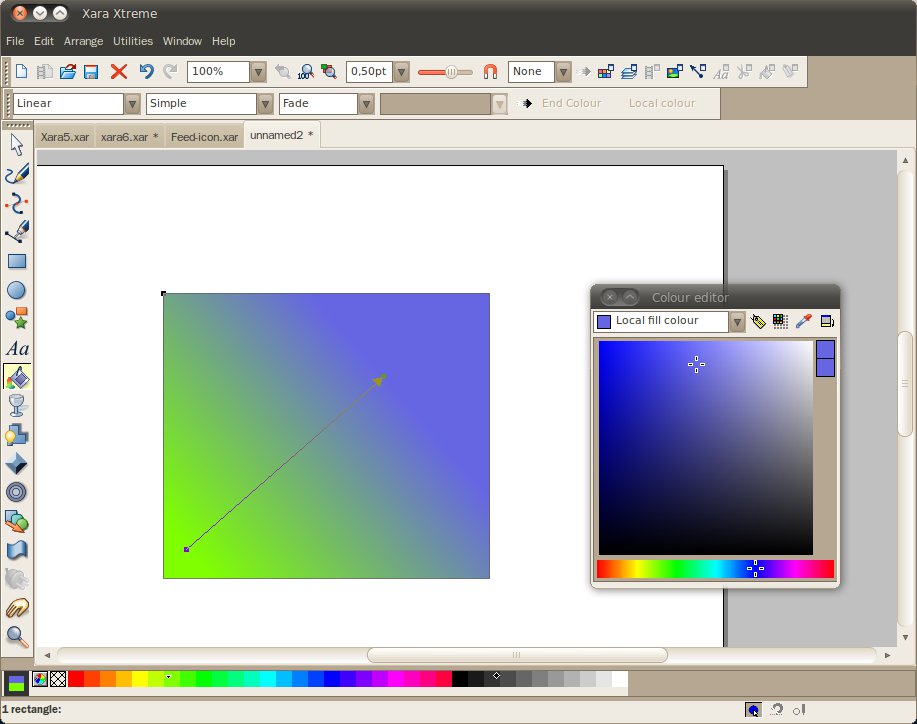
Abbildung 3: Die Richtung der Farbverläufe ziehen Sie mit der Maus auf. Die Pfeilspitze markiert den Punkt, an dem der zweite Farbton erreicht ist.
Mit dem Schattenwerkzeug Shadow tool erstellen Sie Objektschatten, indem Sie ein Objekt markieren und mit gedrückter linker Maustaste die Position des Schattens bestimmen. Die Eigenschaften des Schattens zeigt eine entsprechende Symbolleiste mit den Werkzeugeinstellungen unter dem Menü. Hier stellen Sie auch die Transparenz des Schattens ein. Die Transparenz von beliebigen Objekten definieren Sie Werkzeug Transparency Tool. Dabei ziehen Sie optional, wie bei den Farbverläufen, die Transparenz auf.
Interessante Effekte erzielen Sie, indem Sie zum Beispiel Transparenz mit Farbverläufen kombinieren. Nachdem dem Anlegen eines Farbverlaufs sorgen Sie mit dem Tranparenzwerkzeug dafür, dass bestimmte Bereiche des Objektes unsichtbar erscheinen. So lassen sich weitere, hinter der transparenten Fläche angeordnete Objekte sichtbar machen. In Abbildung 4 besitzt der linke Kreis einen Farbverlauf vom Typ Fractal Clouds. Zusätzlich wurde noch eine Transparenz vom Typ Elliptical darübergelegt. Der zweite Kreis enthält nur einen elliptischen Farbverlauf. Legen Sie jetzt beide Kreise übereinander und setzen den zweiten Kreis mit dem linearen Farbverlauf in den Hintergrund, erzeugt das einen neuen Effekt.
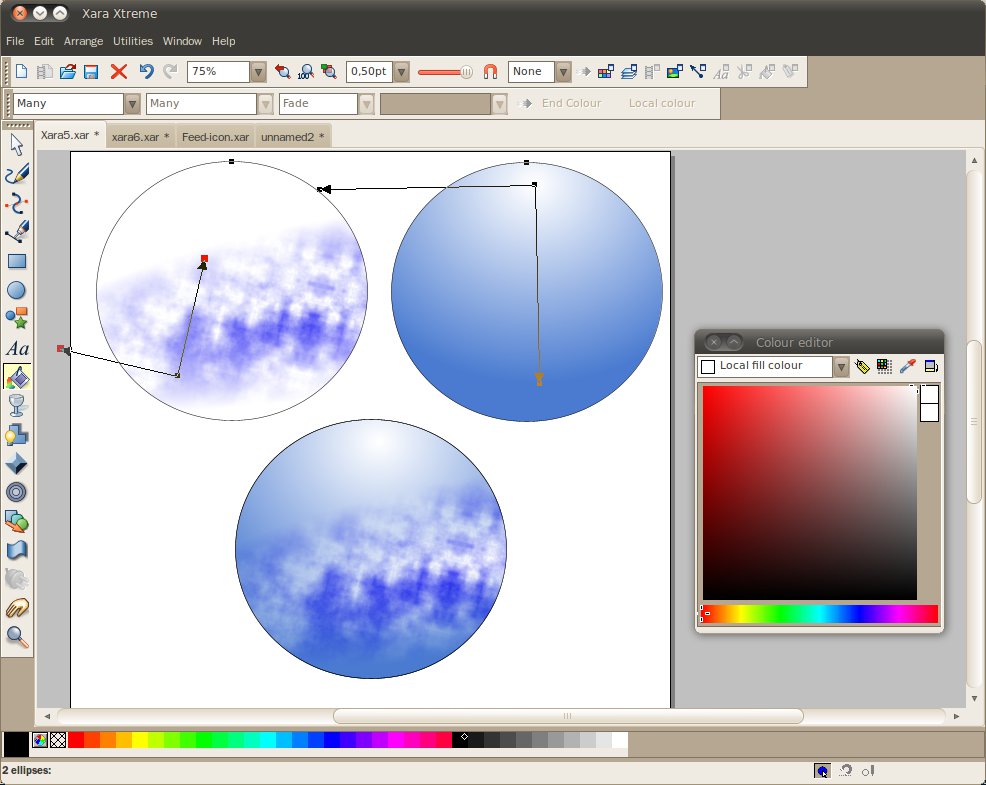
Abbildung 4: Mit Farbverläufen und Transparenz erzielen Sie in Xara Xtreme schöne Effekte. Die Pfeile geben die Richtung der jeweiligen Farbverläufe an.
Um beide Kreise genau übereinander zu legen, markieren Sie beide und wählen aus der Menüleiste den Eintrag Arrange | Alignment aus. Es öffnet sich ein kleines Dialogfenster, mit dem Sie die Objekte ausrichten. Stellen Sie sicher, dass Sie die Option Selection bound markiert haben, und wählen Sie für die horizontale und die vertikale Position jeweils den Eintrag Align centrally. Ein Klick auf Apply legt danach beide Kreise genau übereinander.
Galerien
Neben den Symbolleisten und der Werkzeugleiste helfen die Galerien dabei, die Arbeit mit Xara Xtreme effizienter zu gestalten. Sie erreichen sie über den Menüpunkt Utilities | Galleries. Bei Layer gallery (Abbildung 5) handelt es sich um ein Werkzeug zum Anordnen und Erstellen von Bildebenen, wie man sie auch aus anderen Bildbearbeitungsprogrammen kennt.
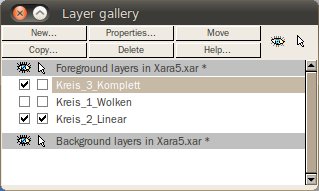
Abbildung 5: Auch Xara Xtreme unterstützt die Arbeit mit Bildebenen. Einzelne Layer blenden Sie bei Bedarf ein oder aus.
Benötigen Sie für Ihre Arbeit oft einen bestimmtem Farbton, hinterlegen Sie ihn in der Farbgalerie, um ihn bei Bedarf schnell über den Farbdialog aufzurufen. Klicken Sie dazu in der Farbgalerie (Colour gallery) auf den Button New… und vergeben in dem neuen Dialog einen treffenden Namen. Nach Öffnen des Farbdialogs über Utilities | Colour editor wählen Sie danach eine Farbe aus.
Falls Sie mehr Informationen zu den Farben benötigen oder eine andere Sortierung bevorzugen, klicken Sie auf Options. Wählen Sie darin Properties… und im Anschluss im neuen Dialog den Eintrag Display full information aus. Nun zeigt das Auswahlfenster auch die Mischverhältnisse in der Farbgalerie an.
Datenaustausch
Um die Grafik in einem anderen Format zu speichern, stehen über die Exportfunktion verschiedene Dateiformate zur Verfügung. Dazu zählen zum Beispiel JPEG, PNG oder auch SVG. Eine noch größere Formatpalette bietet die Importfunktion. Nach einem Import einer Pixelgrafik erlaubt es Xara, diese mit dem Bitmap Tracer zu vektorisieren. Es empfiehlt sich dabei jedoch, sich auf nicht allzu komplexe Pixelgrafiken zu beschränken. Im Anschluss bearbeiten Sie die Grafik mit dem vollen Funktionsumfang von Xara Xtreme.
Für das Weiterverarbeiten in anderen Anwendungen speichern Sie die Bilder über File | Export als SVG ab. So stellen Sie sicher, dass Sie auch für die Zukunft eine bearbeitbare Kopie Ihrer Grafik zu besitzen – nicht zuletzt, weil Inkscape das Xara-Standardformat derzeit nicht unterstützt.
Im Test schlug dieser Exportvorgang aber regelmäßig fehl. Der Import von einfachen Icons mit Farbverläufen war nur nicht reibungslos möglich. Eine importierte SVG-Datei wieder in dasselbe Format zu exportieren funktionierte zwar, jedoch ließ sich die Datei nicht öffnen. Laut Xaras Projektseite müssen die Entwickler die SVG-Funktionen noch überarbeiten [6].
Konkurrenzfähig?
Xara Xtreme bringt zwar nicht den Funktionsumfang von Inkscape mit, braucht sich aber in seiner Eigenschaft als Vektorgrafik-Tool nicht vor diesem zu verstecken. Auf der Bedienungsseite liegen die Unterschiede eher im Detail. Durch die Import- und Exportfunktion stellt Xara Xtreme zwar die Basis für die Arbeit mit SVG-Dateien bereit, die aber im Test nicht ohne Reibungsverluste funktionierte.
Doch kein Licht ohne Schatten: Das Echo auf das kostenlose Bereitstellen einer kommerziellen Windows-Anwendung dieses Kalibers fiel seinerzeit in der Linux-Welt beinahe euphorisch aus, gab und gibt es doch immer noch wenig kommerzielle Software für Linux. Ob sich Xara Xtreme auf der Linux allerdings durchsetzen kann, steht derzeit in den Sternen. Die Entwicklung der kostenlosen Linux-Version stagniert seit 2007, Aktualisierungen sind nicht in Sicht.
Nichtsdestotrotz stellt Xara Xtreme für Vektorgrafik-Einsteiger und semiprofessionelle Anwender eine Alternative zum Linux-Platzhirschen Inkscape dar und ist einen ausgiebigen Test wert, was auch die mit diesem Programm erstellten Beispielgrafiken [7] belegen.
Infos
[1] Xara Xtreme: http://www.xaraxtreme.org/
[2] Magix: http://www.magix.com
[3] Freedb: http://www.freedb.org
[4] Xara Xtreme herunterladen: http://www.xaraxtreme.org/download.html
[5] Xara-Format-Spezifikation: http://site.xara.com/support/docs/webformat/spec/
[6] “Tasks remaining prior to 1.0”: http://www.xaraxtreme.org/Developers/tasks-remaining-prior-to-10.html
[7] Xara-Xtreme-Beispielscreenshots: http://www.xaraxtreme.org/about-screenshots.html


Ihr hab doch jetzt nicht wirklich einen Artikel über ein seit Jahren nicht mehr weiter entwickeltes Programm geschrieben. Xara Xtreme ist nicht nur tot es ist schon verwest. Also bitte last doch so’n quatsch.
ach ist das hier nun auch mode – dieses endlose gequengel: “programm xyz ist viel besser!!!” ?
wie soll etwas, was nicht lebt, tot sein?!
mein Xara Xtreme Pro funzt gut!
Xara Xtreme Lx hat wenigstens einen guten bitmap-tracer
und ein blend-tool – eine simple Funktion die selbst mein Micrografx Designer 4 von 1993 integriert hatte …
doch will ich sowas in Inkscape nutzen, soll ich erstmal 236 mb python-daten runterladen …
Bin froh Xara gefunden zu haben, weil die sklavische Bindung von Inkscape an SVG eben nicht immer ein Segen ist. Nach langen Kramen in den Dateiattributen von SVG habe ich nämlich zum Schluss gelangen müssen, dass es mir nicht die Optionen bietet, die ich für effektives Arbeiten mit meinen Designs brauche. Von mir aus könnte das Programm im alten Ägypten geschrieben worden sein, ich sage THANX!