



SVGs erlauben das verlustfreie Skalieren von Grafiken. Mit Sketsa erstellen Sie diese Grafiken auf einfache Weise.
Beim Erstellen von SVG-Grafiken unter Linux drängt sich in erster Linie der Open-Source-Platzhirsch Inkscape als Werkzeug der Wahl auf. Das Programm mit seinen umfangreichen Funktionen sowie übersichtlicher grafischer Benutzeroberfläche kommt auch in der Windows-Welt gerne zum Einsatz, wenn keine kommerzielle Variante bereit steht oder deren Lizenz zu kostspielig für den gedachten Zweck wäre. Trotz der Vorteile gibt es durchaus kommerzielle Konkurrenz zu Inkscape.
Zu den weniger bekannten Vertretern aus der SVG-Zunft gehört der Sketsa SVG Editor aus dem fernen Asien [1], kurz Sketsa genannt. Die Macher hinter Sketsa arbeiten für das indonesische Unternehmen Kiyut Software aus der 2,3-Millionen-Stadt Surabaya auf der Insel Java [2]. Die liegt weit weg, und das mag ein Grund dafür sein, dass diese Software in unseren Breiten bislang wenig Bekanntheit erlangt hat.
Im Gegensatz zu Inkscape [3] gilt es, Sketsa käuflich zu erwerben. Die Software kostet derzeit 89 US-Dollar, was nach aktuellem Umrechnungskurs ungefähr 66 Euro entspricht. Sie finden Sketsa direkt auf den Internetseiten von Kiyut. Für Testzwecke steht dort eine Probeversion bereit [4], die dann regelmäßig daran erinnert, dass Sie keine Vollversion installiert haben. Kiyut bietet zudem eine 30-Tage-Geld-zurück-Garantie an.
Download und Installation
Die kostenlose Testversion laden Sie direkt als Zip-Archiv herunter und entpacken dieses im Anschluss. Wie von einer kommerziellen Software zu erwarten, erfolgt die Installation komfortabel über einen Assistenten. Gegebenenfalls müssen Sie Rechte der Datei setup über den Befehl chmod +x setup modifizieren, bevor Sie den Assistenten über den Befehl ./setup oder per Doppelklick in einem Dateimanager starten.
Der Assistent steht nur auf Englisch bereit, erfüllt aber seinen Dienst, indem er ohne Überraschungen durch die Installation führt. Im Anschluss können Sie Sketsa wie gewohnt über das Startmenü ausführen.
Die derzeit aktuelle Version 6.4 startet mit einer aufgeräumten Oberfläche, in der Sie sich sehr schnell zurecht finden. Kleiner Wermutstropfen: Die Oberfläche steht nur in einer englischen Lokalisierung bereit. Die Werkzeuge befinden sich in der Toolbox auf der linken Fensterseite, die geöffneten Grafiken platziert die Applikation in der Fenstermitte (Abbildung 1).

Abbildung 1: Sketsas Oberfläche bleibt trotz des Funktionsumfangs übersichtlich.
Bei mehreren geöffneten Grafiken wechseln Sie mittels entsprechender Reiter komfortabel zwischen den Dateien hin und her. Weitere wichtige Ansichten, die Sie zum Bearbeiten benötigen, finden Sie unter dem Menüpunkt Window – so zum Beispiel das Eigenschaftsfenster Properties, mit dem Sie sich die Objekteigenschaften ansehen. Zu diesen gehören Parameter wie die Objektgeometrie (Geom), Umriss (Stroke) oder die Objektfüllung (Fill).
Die Toolbox fasst die Werkzeuge für allerlei Formen und Linien zusammen, auch Funktionen zum Drehen und Transformieren von erstellten Formen finden sich hier. Wenn Sie eine Form gezeichnet haben, versehen Sie diese bei Bedarf anschließend mit Farbe. Dazu öffnen Sie das Dialogfenster Properties (Abbildung 2) und wählen den Reiter Fill aus.

Fill färben Sie bei Bedarf Objekte ein oder weisen diesen zuvor definierte Farbverläufe zu.” width=”300″ height=”277″ />
Abbildung 2: Über den ReiterFill färben Sie bei Bedarf Objekte ein oder weisen diesen zuvor definierte Farbverläufe zu.Über Color öffnen Sie einen Dialog für die Farbauswahl oder nutzen alternativ die danebenliegende Pipettenfunktion. Den Umriss passen Sie über den Reiter Stroke an. Da die Feldbezeichnungen nicht unbedingt sprechend sind, heißt es irgendwann: Ausprobieren.
Über die Toolbox (Abbildung 3) stehen wie gewohnt die wichtigsten Werkzeuge bereit. Neben dem Auswahlwerkzeug und dem Lasso finden Sie dort die üblichen Standardformen wie Rechteck, Ellipse und Linien. Komplexe Formen legen Sie mit dem Poly Tool an. Sobald Sie dieses ausgewählt haben, markieren Sie einfach jeden Eckpunkt der komplexen Form, Sketsa zeichnet die Linien komplett automatisch. Falls Sie im Nachhinein die Punkte ändern möchten, wählen Sie einfach das Werkzeug Move Point aus und ziehen dann die Eckpunkte nachträglich an die gewünschte Position.
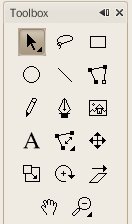 Window können Sie die Toolbox und andere wichtige Dialoge aufrufen.” width=”132″ height=”224″ /> Abbildung 3: Die Toolbox fasst die wichtigsten Sketsa-Werkzeuge zusammen. Über das Menü
 Window können Sie die Toolbox und andere wichtige Dialoge aufrufen.Farbverläufe
Während andere Programme das Einfärben von Objekten über ein entsprechendes Werkzeug ermöglichen, findet sich diese Funktion wie bereits angemerkt bei Sketsa in einem separaten Dialogfenster. Was auf den ersten Blick umständlich erscheint, wandelt sich bei Farbverläufen zu einer Stärke: So definieren Sie auf diese Weise ganz einfach Farbverläufe und weisen diese dann ganz einfach gleich mehreren Objekten zu. Auf diesem Weg stellen Sie sicher, dass Sie stets die gleichen Farben und Verlaufseinstellungen verwenden. Über die umfangreichen Einstellmöglichkeiten haben Sie die volle Kontrolle über die Farbverläufe und verwenden diese bei Bedarf durch Zuweisen wieder.
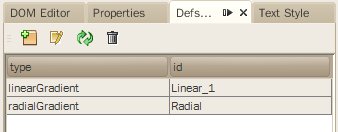
Um einen linearen Farbverlauf zu generieren, müssen Sie diesen über den Defs Editor definieren (Abbildung 4), den Sie über das Menü Window aufrufen. Über das Symbol Add mit dem kleinen Plus-Symbol öffnen Sie ein Kontextmenü, aus dem Sie den Eintrag Linear Gradient auswählen, um den entsprechenden Dialog zu öffnen. Dieser Dialog (Abbildung 5) wartet nun auf Ihre Eingaben. Unter id sollten Sie einen sprechenden Namen für diesen Farbverlauf vergeben.
Defs Editor dient zum Definieren von Farbverläufen, die Sie mit diesem zentral verwalten.” width=”300″ height=”117″ />
Abbildung 4: DerDefs Editor dient zum Definieren von Farbverläufen, die Sie mit diesem zentral verwalten.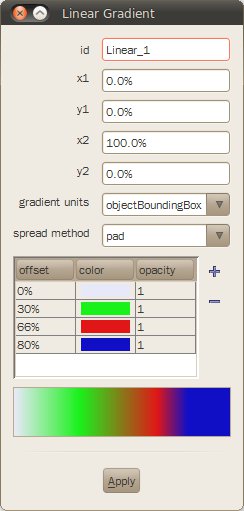
Abbildung 5: Um einen Farbverlauf zu definieren, fügen Sie Farben einzeln hinzu und geben den Abstand (“offset”) in Prozent an.
Die Farben selbst fügen Sie über das Plus-Symbol hinzu. Standardmäßig gibt die Applikation zunächst Schwarz vor und zeigt dieses im Dialog an. Für weitere Farben klicken Sie nochmals auf das Symbol. Sie passen die Farbe an, indem Sie doppelt auf die hinzugefügte Farbe klicken und im Farbauswahldialog die Wunschfarbe auswählen. Unterhalb der Farbauswahl sehen Sie eine kleine Vorschau.
Um den tatsächlichen Verlauf zu definieren, geben Sie nun unter Offset den Abstand der Farben in Prozent an. So legen Sie fest, wann eine neue Farbe einsetzt. Bei zwei Farben geben Sie idealerweise 0% für die erste und 100% für die zweite ein. Eine dritte Farbe könnte zum Beispiel bei 50% einsetzen. Je nach Bedarf definieren Sie auf diese Weise sehr komplexe Farbverläufe.
Sobald die Einstellungen ihre Vorstellungen treffen, Schließen Sie den Dialog Linear Gradient über den Schalter Apply schließen. Der Farbverlauf steht nun über die Properties eines gezeichneten Objekts bereit. Um im letzten Schritt den Farbverlauf einem Objekt zuzuweisen, wechseln Sie zu dem Dialog Properties, den Sie über den Menüeintrag Window | Properties erreichen.
Im Reiter Fill bestimmen Sie, wie Sie das ausgewählte Objekt einfärben möchten. Für ein einfarbiges Objekt wählen Sie über color eine Farbe aus. Für den Farbverlauf müssen Sie dagegen den entsprechenden Farbverlauf aus der Auswahlliste URI auswählen (Abbildung 2). Das Objekt erscheint dann entsprechend eingefärbt.
Texte in SVG
Text fügen Sie ein, indem Sie das Textwerkzeug auswählen und einen Textbereich einfach per Mausklick an die gewünschte Stelle platzieren. Texteigenschaften wie Größe, Art und Dekoration der Schrift passen Sie über den Dialog Text Style an. Die Farbe definieren Sie wie bei allen anderen Objekten über den Reiter Fill in den Eigenschaften. Darüber hinaus können Sie nur durch Auswahl aus der entsprechenden Auswahlliste Ihre bereits definierten Farbverläufe zuweisen.
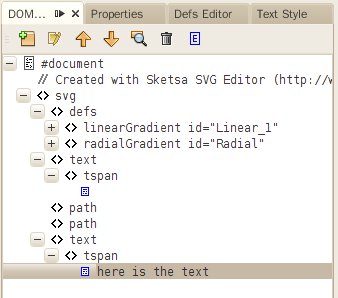
Das Markieren von Text, etwa um diesen zu ändern, funktioniert etwas hakelig. Dabei helfen auch Tastenkombinationen kaum weiter, wie zum Beispiel [Strg]+[Ende], um den Text bis Zeilenende zu markieren. An dieser Stelle ist ein tieferer Einstieg erforderlich, um sich die Arbeit zu erleichtern: Mit Hilfe des Objektmodells (DOM) arbeiten Sie komfortabel in der SVG-Struktur der Grafik. Öffnen Sie den passenden Dialog über Window | DOM Editor und verschieben Sie Fenster an eine Position, die keine Teile der Grafik verdeckt (Abbildung 6).
DOM Editor erleichtert das hakelige Bearbeiten von Text ungemein, wenn man weiß, was man sucht.” width=”300″ height=”264″ />
Abbildung 6: DerDOM Editor erleichtert das hakelige Bearbeiten von Text ungemein, wenn man weiß, was man sucht.Der DOM-Editor zeigt Ihnen die SVG-Struktur Ihrer Grafik in einem hierarchischen Navigationsbaum an. Für jedes Ihrer Objekte findet sich in der SVG-Struktur ein entsprechender Eintrag. Damit Sie nicht umständlich durch Ein- und Ausklappen der Einträge nach dem zu ändernden Text suchen müssen, reicht es aus, diesen in der Grafik mit Hilfe des Markierungswerkzeuges auszuwählen. Sketsa hebt nach der Auswahl den entsprechenden Eintrag im Navigationsbaum hervor.
Diesen Eintrag klappen Sie jetzt soweit über das Plus-Symbol aus, bis Sie den derzeit angezeigten Text sehen. Klicken Sie nun doppelt auf den Text innerhalb des Navigationsbaums, um einen Dialog zur Textanpassung zu öffnen. Hier können Sie den Text ändern. Sie können auch bei Bedarf mehrere Zeilen Text eintragen.
Darf’s etwas mehr sein?
Neben den mitgelieferten Standardfunktionen können Sie Sketsa mit Erweiterungen versorgen. Dazu stellt die Anwendung einen eigenen Dialog bereit, sie müssen also nicht umständlich im Internet nach Plugins suchen. Über den Menüeintrag Tools | Plugins rufen Sie den erwähnten Dialog auf (Abbildung 7). Über den ersten Reiter Updates fragen Sie den Sketsa-Server direkt auf Neuerungen hin ab. Dazu bemühen Sie den Schalter Reload Catalog.
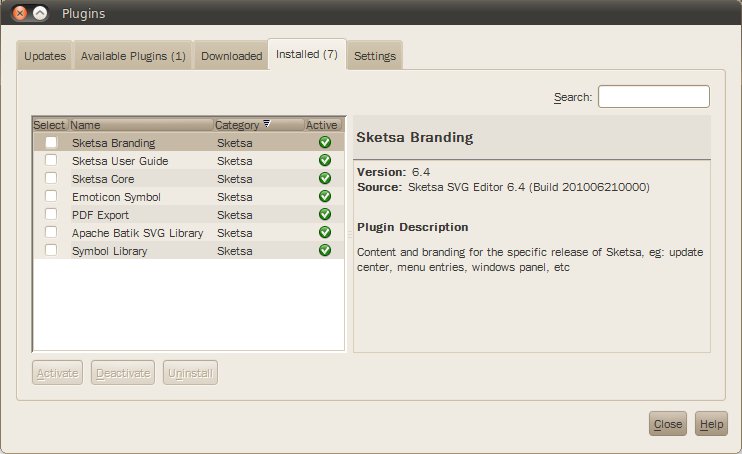
Abbildung 7: Für Sketsa stehen einige Plugins bereit. Nach deren Installation empfiehlt sich in der Regel ein Neustart des Programms.
Details zu den Erweiterungen sehen Sie im Reiter Available Plugins ein. Nach dem Neuladen wählen Sie die gewünschten Plugins in der darunter liegenden Liste aus und installieren sie über den Schalter Install, indem Sie den Angaben im sich öffnenden Dialog folgen. Unter den Plugins befinden sich unter anderem eine hilfreiche Funktion zum PDF-Export (PDF Export) sowie weitere Werkzeuge für die Werkzeugleiste (Extra Toolbar Tools). Nach der Installation empfiehlt es sich, Sketsa neu zu starten.
Mit den Extra Toolbar Tools haben Sie über die Werkzeugleiste unter anderem ein Spiralwerkzeug und ein Werkzeug für Rechtecke mit abgerundeten Ecken zur Verfügung. Letzteres rufen Sie auf, indem Sie die Maustaste auf dem Rechteckwerkzeug länger gedrückt halten. Wenn Sie ein solches Rechteck eingefügt haben, passen Sie den Radius der abgerundeten Ecken über dem Reiter Geom unter Properties an. Tragen Sie dazu die gewünschten Millimeterwerte in die Felder rx und ry ein und drücken Sie die Eingabetaste, um die Änderungen zu übernehmen.
Zu guter Letzt
Um für den jetzigen Entwicklungsstand 89 US-Dollar auszugeben, braucht es gute Gründe. Sie erhalten für das Geld eine Software, für die keine deutsche Oberfläche existiert. Darüber hinaus erscheinen einige Dialoge selbst in der englischen Version nicht sofort verständlich. Wer nicht gerade ein SVG-Profi ist, weiß kaum etwas mit objectBoundingBox oder userSpaceOnUse anzufangen. Im Zeitalter von auf Bedienkomfort getrimmten Anwendungen fällt es einer solchen Software schwer zu punkten.
Sketsa richtet sich derzeit ganz klar an Anwender, die bereit sind, etwas auszuprobieren und sich bis ins Detail mit dem SVG-Standard [5] auseinanderzusetzen. Hier punktet Sketsa dann aber gegebenenfalls sogar. Im Gegensatz zu Inkscape erscheint die Oberfläche zudem übersichtlicher und bietet vom Funktionsumfang her alles, was Sie für einfache SVG-Grafiken benötigen. Wie so oft helfen am Ende nur eigene Tests, um zu prüfen, ob das Programm für die eigenen Zwecke taugt.
Glossar
-
SVG
-
Scalable Vector Graphics – Standard zur Definition von verlustfrei skalierbaren Vektorgrafiken, im Gegensatz zu Pixelgrafiken.
-
DOM
-
Document Object Model. Schnittstelle für den Zugriff auf die Bestandteile eines XML-Dokuments, wozu auch SVG-Grafiken zählen
Infos
[1] Sketsa: http://www.kiyut.com/products/sketsa/
[2] Hersteller: http://www.kiyut.com
[3] Inkscape: http://http://www.inkscape.org
[4] Sketsa-Probeversion: http://www.kiyut.com/products/sketsa/download.html
[5] SVG-Standard: http://www.w3.org/TR/SVG/


