



Das Erstellen von Diagrammen und Flowcharts gestaltet sich mit herkömmlichen Grafikprogrammen wie Gimp oder Inkscape außerordentlich mühsam. Einfacher geht es mit Dia.
Zum Bearbeiten von Fotos kommt meist eine Bildbearbeitung wie Gimp oder Photoshop zum Einsatz, zum Erstellen von Zeichnungen oder Illustrationen eignen sich Vektorgrafikprogramme wie Inkscape, Adobe Illustrator oder Corel Draw. Doch was machen Sie, wenn Sie strukturierte Grafiken oder Diagramme mit standardisierten und immer wiederkehrenden Objekten erstellen wollen? Dafür gibt es spezielle Visualisierungsprogramme wie etwa Microsoft Visio oder das unter der GPL lizenzierte Pendant Dia [1].
Multitalent
Dia bietet sich generell zum Darstellen von Fluss-, Datenbank- oder UML-Diagrammen an, aber auch zum Abbilden von Abläufen oder Strukturen in Prozessen. Für diese Aufgaben bringt Dia von Haus aus geeignete Grafikobjekte mit. Zusätzlich ermöglicht es im begrenzten Umfang auch das Erstellen freihändig gezeichneter Elemente. Objekte ziehen Sie aus der Toolbox auf das Arbeitsblatt, wo Sie diese nach Bedarf frei anordnen und miteinander verknüpfen. So passt sich beispielsweise ein Pfeil beim Verschieben eines Objekts automatisch an. Ein lästiges Nachjustieren aller Objekte bei einer kleinen Änderung entfällt daher.
Installation
Dia steht für Linux, Mac OS X und Windows zum Download breit. Die Linux-Version finden Sie im Repository jeder größeren Linux-Distribution. Nutzer von Ubuntu und Debian müssen hier auf gewisse Versionsunterschiede achten – Näheres erläutert der Kasten “Eine Version extra für Gnome?”). Für Windows finden Sie auf der Webseite des Projekts auch eine portable Version, die den Start ohne Installation ermöglicht, beispielsweise über einen USB-Stick.
Zwar fällt die Linux-Variante technisch weitgehend gleich mit denen der anderen Betriebssysteme aus, allerdings teilt sie den Anwendungsbereich in zwei Fenster: Ähnlich wie etwa Gimp trennt das Programm die Toolbox vom Arbeitsblatt ab. Um beide Bereiche in einem Fenster zu vereinen (Abbildung 1), rufen Sie Dia mit der Option --integrated auf. Die Möglichkeit, mehrere Dia-Dokumente zur selben Zeit zu aufzurufen, bleibt dabei erhalten. Weitere Arbeitsblätter öffnet das Programm in diesem Modus in Tabs.
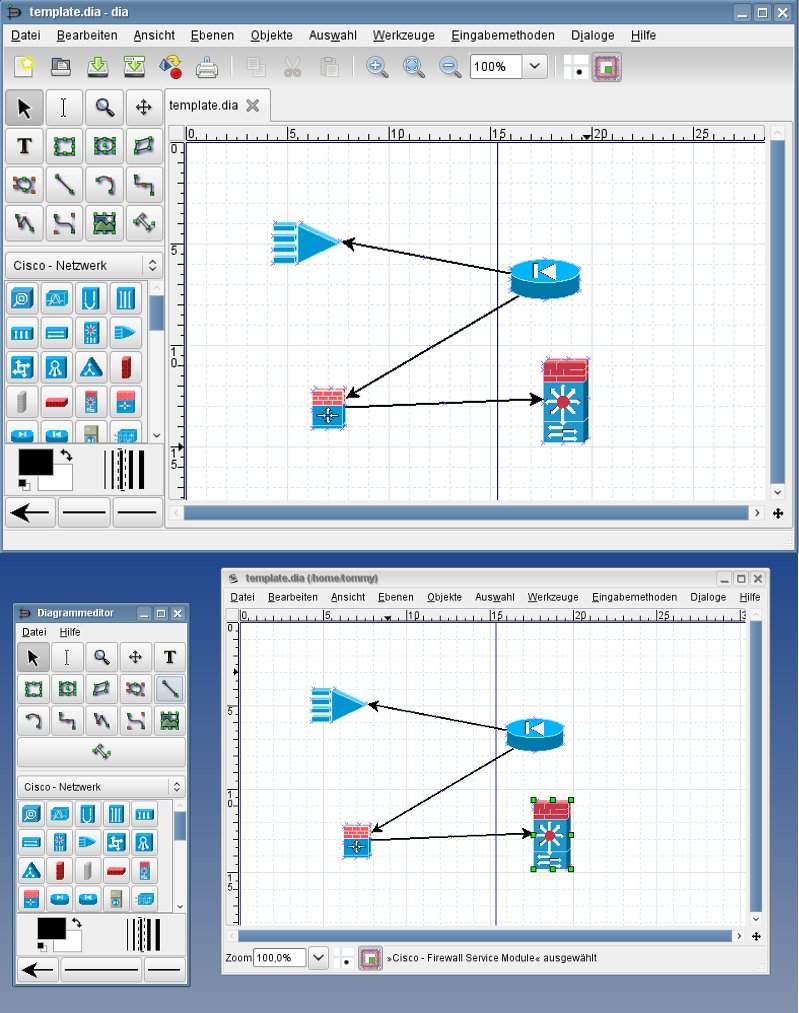
–integrated startet Dia auch unter Linux die Ansicht in nur einem Fenster (oben).” width=”237″ height=”300″ />
Abbildung 1: Mit der Option--integrated startet Dia auch unter Linux die Ansicht in nur einem Fenster (oben).Eine Version extra für Gnome?
Debian und Ubuntu unterscheiden zwei verschiedene Versionen von Dia: In den Paketverwaltungen dieser Distributionen finden Sie die Metapakete dia und dia-gnome. Letzteres sollten Sie nur als Nutzer des Gnome-Desktops installieren. Verwenden Sie hingegen KDE oder XFCE, installieren Sie mit diesem Paket zahlreiche unnötige Abhängigkeiten. Verwenden Sie stattdessen das Paket dia, welches das gleiche Programm ohne die Abhängigkeiten enthält.
Bedienung
Zum Erstellen von Grafiken ziehen Sie aus der Bibliothek auf der linken Seite die gewünschten Symbole auf die Arbeitsfläche. Dort verschieben, spiegeln oder skalieren Sie das neue Objekt nach Belieben. Die Elemente verknüpfen Sie untereinander mit den verschiedenen Linien aus dem Diagrammeditor.
Das Aussehen der Endpunkte legen Sie mit den Symbolen am unteren Ende des Programmeditors fest. Wenn Sie beispielsweise einen Pfeil auf das Zentrum eines Rechtecks ziehen, leuchtet dieses rot auf. Lassen Sie dann die Maustaste los, verbindet sich die Spitze des Pfeils fest mit dem Zentrum des Rechtecks. Auch beim Verschieben des Objekts bleibt der Pfeil immer passend ausgerichtet. Das funktioniert nicht nur mit dem Mittelpunkt eines Objekts, sondern auch mit den Ecken und Seitenmitten.
Ähnlich wie andere Grafikprogramme arbeitet Dia auch mit Layern. Mit Ebenen | Ebene hinzufügen erstellen Sie neue Ebenen. Die Navigation zwischen den Layern erfolgt über das Ebenen-Fenster, das Sie via Ebenen | Ebenen… öffnen (Abbildung 2).
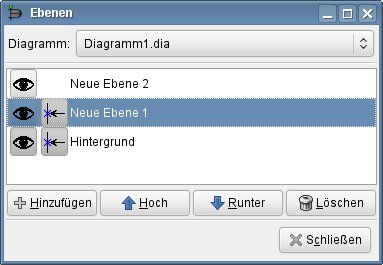
Abbildung 2: Der Ebenen-Dialog von Dia ermöglicht den Wechsel zwischen verschiedenen Layern.
Ausgeführt
Dia ermöglicht den Exportieren der erstellten Grafiken in viele verschiedene Formate wie PNG, SVG oder PDF, was das Weiterverarbeiten in anderen Programmen erlaubt. Neuere Dia-Versionen beherrschen auch das einlesen und Ausgeben des XML-Formats von MS Visio [2], das Microsoft seit Version 2003 offengelegt. ermöglicht einen direkten Dokumentenaustausch mit Visio, wenngleich es dabei unter Umständen zu Unstimmigkeiten kommt.
Der Test offenbarte, dass Visio bei aus Dia exportierten Dokumenten die enthaltenen Texte nicht darstellt (Abbildung 3). Eventuell ließe sich dieses Problem durch die Wahl anderer Fonts beheben. Beim Öffnen von Visio-Dateien mit Dia ergaben sich Schwierigkeiten beim Laden von Bildern mit aufwändigeren Grafiken: So zeigt das Programm beispielsweise Farbverläufe oder komplexere Elemente nicht korrekt an. Der Austausch von Daten zwischen Dia und Visio stellt deswegen bestenfalls eine Notlösung dar.
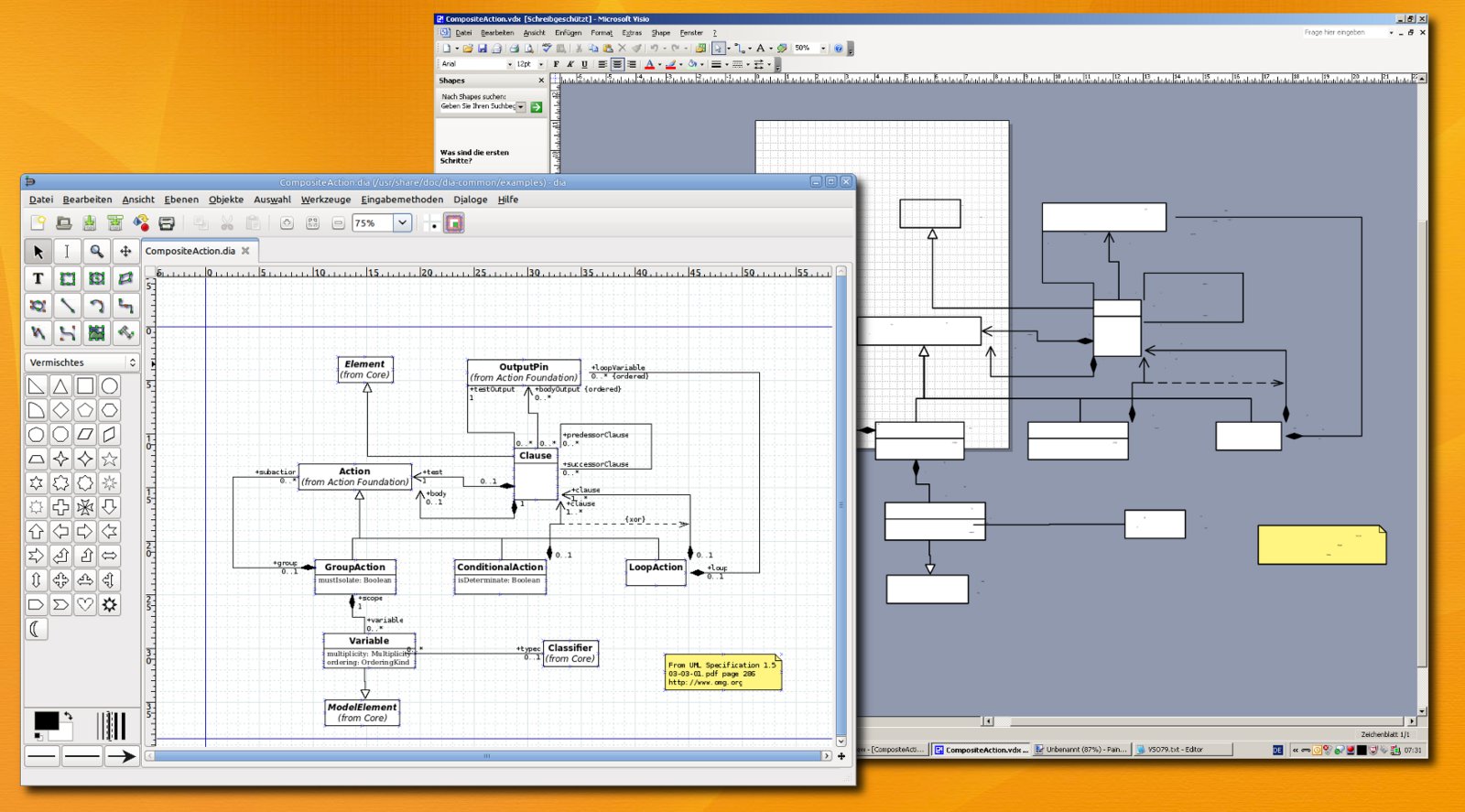
Abbildung 3: Beim Import von Dia-Dateien in Visio (unteres Fenster) zeigt das Microsoft-Programm die Schriften nicht an.
Zusätzliche Symbole
Reichen die von Dia mitgelieferten Symbole nicht aus, stehen für das Programm eine Reihe weiterer zum Herunterladen bereit. Von Grafiken mit Gebäuden oder Computern für Netzwerkpläne über Bilder mit elektronischen Bauteilen und Elementen bis hin zu Symbolen für optische Aufbauten reicht die Palette, die Sie über das Programm Diashapes [3] nachträglich einrichten. Es steht unter anderem als RPM- und DEB-Paket zum Download bereit. Setups für Windows und Mac OS X finden Sie ebenfalls auf der deutschsprachigen Homepage von Dia.
Nach der Installation von Diashapes steht es unter Anwendungen | Grafik im Gnome-Menü zum Einsatz bereit. Nach dem Start zeigt es eine Liste aller zur Verfügung stehender Objekte, die Sie per Checkbox an- oder abwählen. Nach einem Klick auf Install lädt es die angeforderten Objekte nach und entpackt diese automatisch in den Ordner ~/.dia/shapes, sodass sie anschließend in Dia zur Verfügung stehen. Sie finden Sie im Objektauswahlmenü unter Andere Objektbögen (Abbildung 4).
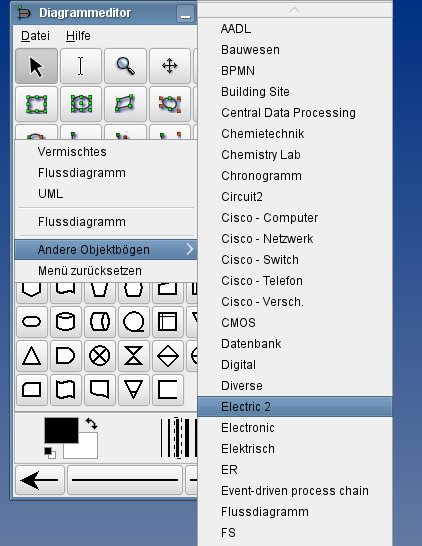
Diagrammeditor unter Andere Objektbögen.” width=”232″ height=”300″ />
Diagrammeditor unter Andere Objektbögen.Fazit
Dia lässt sich vom Funktionsumfang her nicht mit den proprietären Alternativen wie OmniGraffle [4] oder MS Visio messen. Wem aber einfachere Schaubilder ohne aufwändigen Schmuck genügen, der kommt auch mit Dia zum Ziel. Besonders Netzwerk- und UML-Diagramme lassen sich mit der freien Anwendung schnell erstellen sowie einfach in passende Formate exportieren und somit weiterverarbeiten. Speziell mit MS Visio kam es dabei jedoch zu Problemen mit eingebetteten Fonts.
Infos
[1] Dia: http://projects.gnome.org/dia/
[2] MS Visio: http://office.microsoft.com/de-de/visio/
[3] Diashapes: http://dia-installer.de/diashapes/index.html.de
[4] OmniGraffle: http://www.omnigroup.com/products/omnigraffle/


