


Die von GNOME oder KDE mitgelieferten Tools zum Erstellen von Screenshots erfüllen zwar ihren Zweck, doch wer öfters Bildschirmfotos erstellen muss, dem nimmt das Programm Shutter viel Arbeit ab.
Screenshots sind nicht nur für Blogger und Autoren rund um Software-Themen wichtig, sondern auch für Helfer und Hilfesuchende in Online-Foren und Communities. Mit Bildern lässt sich oft viel einfacher erklären, was zu tun ist, als mit einem langen Text. Dumm nur, dass die Hersteller der gängigen Betriebssysteme die Möglichkeit, Bilder des Desktops oder einzelner Programm zu erstellen, hinter exotischen Tastenkombinationen verstecken. Kein Wunder, dass es eine Armee an Freeware- und Shareware-Programmen gibt, die mehr Komfort beim Erstellen von Bildschirmschnappschüssen versprechen.
Gnome und KDE machen es ein bisschen besser und bieten wenigstens einfache Programme, über die man Screenshots vom ganzen Desktop, von einem Fenster oder von einer Auswahl erstellen und direkt speichern kann (Abbildung 1). Dennoch bieten auch die Tools der beiden großen Desktops noch viel Platz für Verbesserungen. Hier kommt Shutter [1] ins Spiel. Die in Perl geschriebene Anwendung vom Hauptentwickler Mario Kemper hat sich in den vergangenen Jahren zur komfortabelsten Screenshot-Lösung unter Linux gemausert.

Abbildung 1: Wer nur selten Screenshots erstellt, dem reicht Gnome-Screenshot wohl aus.
Mit Shutter (Abbildung 2) erstellen Sie nicht nur komfortabel Screenshots, sondern können die aufgenommenen Bilder mittels Plugins automatisiert verändern sowie mit einem Editor nachbearbeiten. Auf diese Weise schneiden Sie Bildschirmfotos schnell und einfach zu oder versehen sie mit Anmerkungen und einem Rahmen.
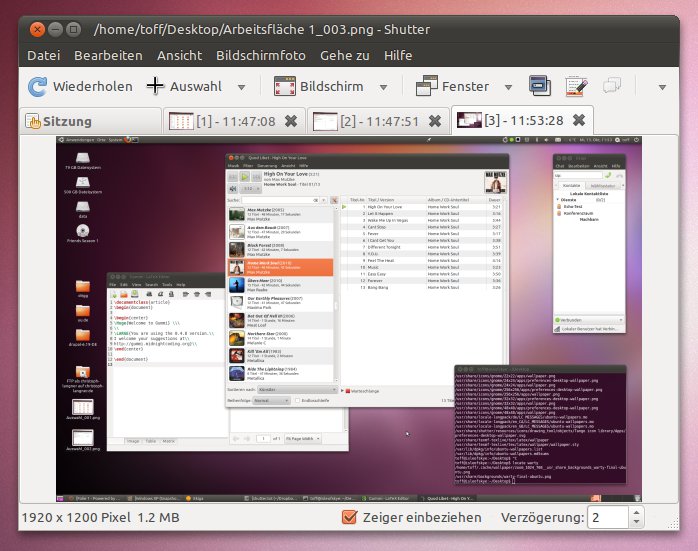
Abbildung 2: Shutter mit einer Reihe bereits erstellter Screenshots.
Alle gängigen Distributionen liefern Shutter mittlerweile in den Repositories aus, sodass Sie das Programm bequem über den jeweiligen Paketmanager einrichten. Sollten Sie dennoch Schwierigkeiten bei der Installation haben, so bietet die Projektseite eingehende Hinweise [2] zum Einrichten von Shutter unter allen gängigen Linux-Spielarten. Unter Debian oder Ubuntu müssen Sie jedoch nachträglich noch ein zwei Pakete von Hand installieren, da sonst nicht alle Funktionen von Shutter zu Verfügung stehen. Näheres dazu lesen Sie im Kasten “Shutter unter Debian und Ubuntu”).
Shutter unter Debian und Ubuntu
Haben Sie Shutter auf einem Debian- oder Ubuntu-System direkt über die Paketverwaltung installiert, dann stellen Sie schnell fest, dass nicht alle Funktionen des Programms funktionieren: Eine Reihe von Menüpunkten oder Schaltflächen sind grau hinterlegt und somit deaktiviert.
Dabei handelt es sich nicht etwa um einen Bug in Shutter [3]. Vielmehr liegt es an einer Entscheidung der Paketbetreuer des Debian-Pakets, dass eine Reihe von anderen Paketen keine zwingende Abhängigkeit von Shutter sein sollen. Daher zieht die Softwareverwaltung diese beim Einrichten von Shutter nicht automatisch nach.
Um die fraglichen Funktionen nutzen zu können, müssen Sie nach der Installation von Shutter unter Debian und Ubuntu noch die Pakete libgoo-canvas-perl sowie gnome-web-photo einrichten. Das erledigen Sie etwa über den Befehl sudo apt-get install libgoo-canvas-perl gnome-web-photo oder weichen gleich das PPA von Shutter aus:
$ sudo add-apt-repository ppa:shutter/ppa
$ sudo apt-get update && sudo apt-get install shutter
Das PPA zu verwenden empfiehlt sich auch deshalb, weil die Entwickler von Shutter kontinuierlich am Programm arbeiten und in kurzen Abständen neue Releases veröffentlichen. Für Debian finden Sie in “Sid” immer die aktuellste Version von Shutter.
Zielen und Schießen
Nach der Installation finden Sie Shutter unter Gnome im Menü Anwendungen | Zubehör. Nach dem Start des Tools erstellen Sie über die Schaltflächen Screenshots einer Auswahl, des kompletten Desktops, eines einzelnen Fensters, eines Menüs, eines Tooltips oder einer Webseite. Dabei setzen Sie optional einen Countdown und bestimmen, ob der Mauscursor zu sehen sein soll. Sie können Shutter auch anweisen, den letzten Screenshot zu wiederholen – das erleichtert besonders das Erstellen von Dokumentationen, für die es immer wieder das selbe Fenster oder den selben Bildausschnitt mit unterschiedlichem Inhalt aufzunehmen gilt.
Die erstellten Screenshots sammelt Shutter in einer Sitzung, aus der heraus Sie die Bilder bei Bedarf nachträglich bearbeiten. Die Bearbeitungsfunktion (Abbildung 3) konzentriert sich auf die für das Bearbeiten von Bildschirmfotos typischen Funktionen und verzichtet auf aufwändige Werkzeuge wie Wischen oder Klonen. Stattdessen fügen Sie hier schnell und bequem Pfeile, transparente Kästen, automatisch inkrementierende Zahlen sowie Symbole ein, schneiden das Bild nachträglich zu oder machen Bildbereiche durch ein Muster oder Mosaik unkenntlich. Shutter macht übrigens generell beim Modifizieren von Bildern und Fotos keine schlechte Figur – Näheres dazu im Kasten “Shutter als Bildbearbeitung”.

Abbildung 3: Die Screenshots bearbeiten Sie direkt in Shutter.
Sehr praktisch ist die Möglichkeit, mithilfe von Plugins größere Veränderungen an Screenshots vorzunehmen. Auf diesem Weg werten Sie die Bildschirmschnappschüsse mit Reflexionen, verschiedenen Rahmen (Abbildung 4) oder einem Postkarten-Effekt auf, zerlegen sie in Puzzleteile, versehen sie mit einem Wasserzeichen oder verschöneren sie über diverse andere Effekte für eine Webseite oder einen Artikel. Solche Plugins lassen sich in Perl oder als Bash-Skripts schreiben, sodass Sie auf relativ unkomplizierte Art auch eigene Ideen umsetzen können. Eine Übersicht aller existierenden Plugins finden Sie auf der Shutter-Projektseite [4].
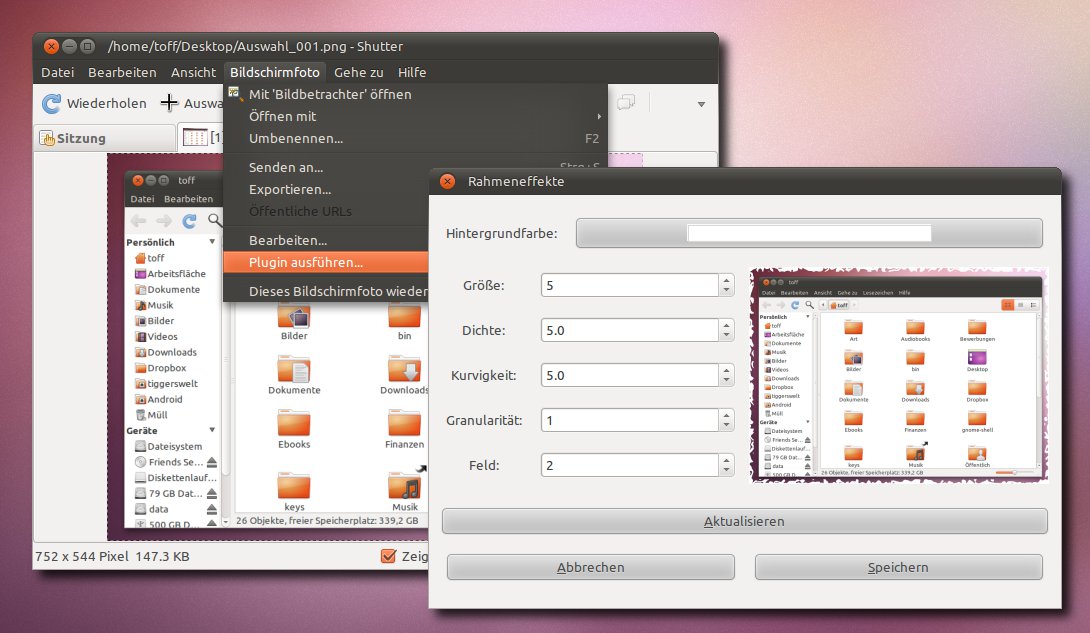
Abbildung 4: Shutter bietet eine ganze Reihe von Plugins zur Bildmanipulation an.
Shutter als Bildbearbeitung
Der Editor von Shutter eignet sich nicht nur für das Nachbearbeiten von Screenshots, sondern erweist sich ganz allgemein beim Markieren von Objekten oder Personen in Bildern als extrem praktisch. Mit Shutter fügen Sie Pfeile und Symbole deutlich schneller und sauberer in ein Bild ein als beispielsweise mit Gimp. Die Anwendung trägt sich praktischerweise auch gleich in das Kontextmenü von Dateimanagern wie Nautilus ein, sodass Sie durch einen Rechtsklick auf ein Bild über die Option “Öffnen mit…” das entsprechende Foto gleich direkt in Shutter bearbeiten.
Optionales
Vergessen Sie nicht, einen Blick in die Optionen unter Bearbeiten | Einstellungen zu werfen: Vom Bildformat über den Speicherort bis hin zu automatisch generierten Thumbnails können Sie eine ganze Reihe von Optionen ändern, um Shutter an ihre Arbeitsweise anzupassen. Da sich ein Satz von Einstellungen auch als Profil abspeichern lässt, wechseln Sie gegebenenfalls je nach Aufgabe schnell zwischen verschiedenen Settings hin und her.
Der Reiter Tastatur hält Optionen vor, um Shutter unter Gnome beim Betätigen von [Druck] beziehungsweise [Alt]+[Druck] anstelle des Gnome-eigenen Tools agieren zu lassen. Unter KDE verursacht es dagegen deutlich mehr Aufwand, KSnapshot gegen Shutter auszutauschen (siehe Kasten “Shutter statt KSnapshot”).
Für Komfort sorgt die Möglichkeit, die Zugangsdaten zu Bilderhostern wie Imagebana.com oder Imageshack.us einzutragen oder einen FTP-Server zu bestimmen, auf den Shutter die Screenshots automatisch hochlädt. Beim Upload generiert das Tool auf Wunsch automatisch BB-Code HTML, sodass Sie das Bild bequem in einer Webseite oder einem Forum einbetten.
Shutter statt KSnapshot
Unter Gnome lässt sich Shutter unkompliziert zum Standard-Bildschirmfotograf befördern, unter KDE fällt das nicht ganz so leicht. Um Shutter über [Druck] starten zu lassen, müssen Sie über Systemeinstellungen | Tastenkombinationen eine eigene Eingabe-Aktion einrichten. Mithilfe des Assistenten nehmen Sie dann per Rechtsklick in die linke Spalte und Neu | Globaler Kurzbefehl | Befehl/Adresse den nötigen Eintrag vor. Als Auslöser setzen Sie eine beliebige Tastenkombination, als Aktion etwa shutter --full. Bei der Eingabe der neuen Tastenkombination schießt Shutter dann ein Foto des aktuellen Desktops.
Ausblick
Für die kommenden Versionen plant Mario Kemper größere Veränderungen unter der Haube von Shutter. Die nächste Version 0.87 wird sich mit der Nutzung der Libunique [5] beschäftigen: Shutter läuft dann nur noch in einer Instanz, sodass zusätzliche Aufrufe die Anwendung nicht ein zweites mal starten. Shutter lässt sich dann leichter per Hotkey steuern und auch über Skripte besser nutzen. In der Version 0.88 kommen dann die Upload-Funktionen an die Reihe und sollen komplett umgekrempelt sowie modular als Plugin implementiert werden. Das erleichtert die Unterstützung für zusätzliche Bilderhoster, darunter wahrscheinlich auch Dropbox. Es lohnt sich also, Shutter im Blickfeld zu behalten.
Fazit
Shutter braucht sich in keiner Weise vor kommerziellen Screenshot-Produkten wie SnagIt oder HyperSnap zu verstecken. Es lässt sich intuitiv bedienen und erleichtert insbesondere durch den ausgefeilten Bearbeitungsmodus den Alltag von Bloggern, Doku-Schreibern oder Redakteuren deutlich. Obendrein reagieren die Autoren von Shutter schnell und freundlich auf Verbesserungsvorschläge. Haben Sie also Ideen zu Shutter, wollen Fehler melden oder benötigen Hilfe bei der Umsetzung eigener Plugins, so können Sie direkt die Entwickler kontaktieren [6].
Infos
[1] Projektseite: http://shutter-project.org
[2] Installationshinweise: http://shutter-project.org/downloads/third-party-packages
[3] Shutter unter Debian/Ubuntu: http://shutter-project.org/2010/05/how-to-reanimate-disabled-features
[4] Screenshots aller Plugins: http://shutter-project.org/preview/screenshots/plugins
[5] Libunique: http://live.gnome.org/LibUnique
[6] Fehler und Ideen melden: http://shutter-project.org/contact/


auch die Shell kann Screenshots erstellen, und das manchmal schneller.
Einfach mal den Desktop abfotografieren:
root@devbox:~# apt-get update && apt-get install scrot
devil@devbox:~$ scrot [options] [file]
also ergibt:
devil@devbox:~$ scrot file.png
den screen in der Datei file.png in /home/$USER
Die manpage zu scrot kennt viele Optionen
in dem (eigentlich immer installierten) ImageMagick gibts auch ein tool dafür:
$import Screenshot.png
that’s it!
$man import für mehr Optionen.
gruss
rainer
Schon einige male habe ich shutter benutzt, tolles Programm.
Doch gerade sehe ich ganz kurz nach start einen Promt , der anzeigt das irgendein upload stattfindet.
In den Einstellungen sehe ich gerade das da uploads an bestimmte websites eingetrageb sind die sich nicht mal löschen lassen.
Schock !!! ich mache damit Screenshots von meinen online Banking Überweisungen…. alles weitere könnt ihr euch denken.
Werden da wirklich screenshots einfach irgendwo hingeladen ohne die controlle des users ???
Jetzt trenne ich sicherheitshalber immer die Verbindung bevor ich das tool starte.
warum will es KOMPOZER deinstallieren?
Was ist das wieder für ein Hühnerwitz?
Typisch Linux.