



XFCE verzichtet zugunsten einer ressourcenschonenden Konzeption auf jeglichen Schnickschnack und gilt deswegen als ein bisschen langweilig. Das muss nicht sein: Mit nur wenigen Handgriffen werten Sie den schlanken Desktop optisch und funktionell auf.
Linux glänzt mit einer Vielfalt an unterschiedlichen Arbeitsoberflächen. Statt den beiden Platzhirschen Gnome und KDE nutzen immer mehr Anwender den schlankeren Desktop XFCE als Produktivumgebung auf dem heimischen Computer. XFCE [1] wirkt dabei auf den ersten Blick optisch recht langweilig und außerdem spartanisch ausgestattet. Mit Bordmitteln und einigen zusätzlichen kleinen Applikationen mausert sich XFCE rasch zu einem echten multifunktionalen Hingucker, der sich den großen Geschwistern als ebenbürtig erweist.
Kompositorisches
Um optische Effekte wie Schatten, Transparenz oder auch drehbare dreidimensionale Würfel auf den Bildschirm zu zaubern, benötigen die gängigen Arbeitsoberflächen unter Linux einen Fenstermanager, der Compositing-Fähigkeiten vorweisen kann. Die dazu üblicherweise genutzten Windowmanager Compiz und Kwin bieten zwar viele optische Schmankerln, haben jedoch einen gravierenden Nachteil: Sie benötigen eine entsprechend leistungsstarke Grafikkarte und lassen sich auf älteren Systemen somit nur eingeschränkt oder gar nicht nutzen.
Der unter XFCE genutzte Windowmanager XFWM [2] dagegen erzielt selbst auf Maschinen, die mit einfacheren Grafikkarten ohne ausgeprägte 3D-Unterstützung aufwarten, interessante Effekte. Um das Compositing von XFWM zu nutzen, aktivieren Sie im Hauptmenü unter Einstellungen | Einstellungsverwaltung für XFCE 4 | Feineinstellungen des Fensterverhaltens den Reiter Compositor und schalten durch Setzen eines Häkchens vor dem Eintrag Anzeigen-Compositing aktivieren die grundlegenden Optionen ein. Das ermöglicht unterschiedliche Transparenz- und Schatteneffekte, die Sie anschließend mithilfe von Schiebereglern Ihren individuellen Wünschen anpassen (Abbildung 1).
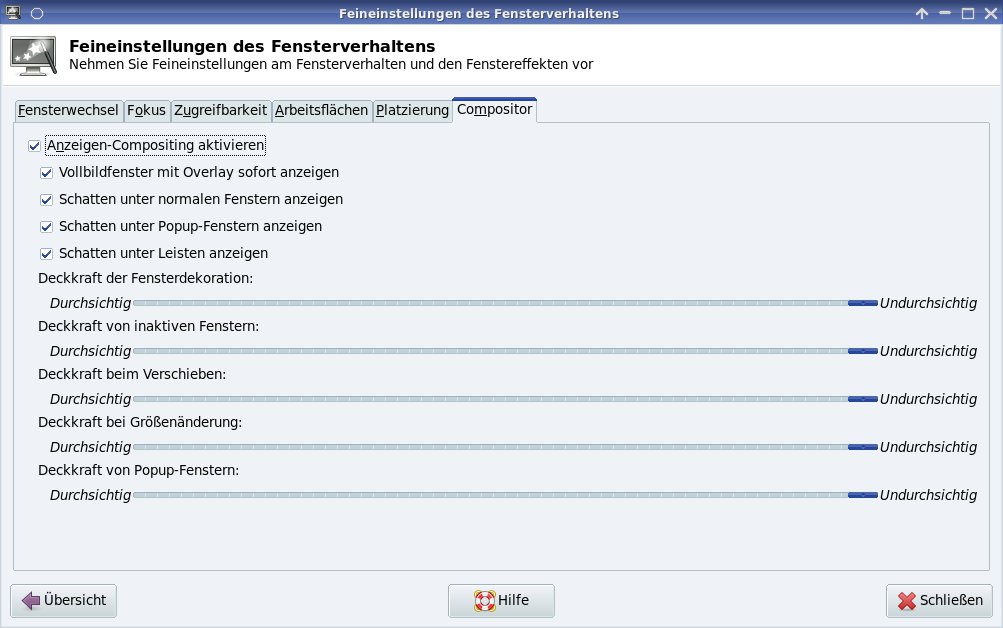
Abbildung 1: Mit wenigen Handgriffen kann XFCE auch Schatten und Transparenzen darstellen.
Transparentes
Terminalfenster in der grafischen Oberfläche gehören bei allen Desktops zu den optisch langweiligsten Elementen. Zwar lässt sich in aller Regel die Hintergrundfarbe des Terminals modifizieren, aber schrille Farben oder auch gekachelte Bildchen im Briefmarkenformat wirken eher peinlich als ästhetisch. Um die eintönig-anachronistische Farbgebung aufzulockern, bietet XFCE von Haus aus die Möglichkeit, den Fensterhintergrund transparent zu gestalten, sodass der Desktop mehr oder weniger deutlich durchscheint. Um ein transparentes Terminal zu erhalten, öffnen Sie im Menü Bearbeiten | Einstellungen den Reiter Aussehen.
Im Auswahlfeld Hintergrund stehen Ihnen verschiedene Gestaltungsmöglichkeiten offen. Nach Auswahl der Option Transparenter Hintergrund passen Sie mit dem darunter befindlichen Schieberegler den Transparenzgrad Ihren Wünschen an. Dabei zeigt XFCE mit kurzer Verzögerung im Terminal das Ergebnis an, sodass Sie eine unter Umständen zu starke Durchsichtigkeit des Fensters sofort korrigieren können. Der Desktop bietet dabei wohlgemerkt echte Transparenz: Der Terminalhintergrund besteht nicht aus einem “abfotografierten” Teil der Arbeitsoberfläche, den das System lediglich in Intervallen modifiziert, sondern ändert sich in Echtzeit beim Verschieben des Terminalfensters (Abbildung 2).
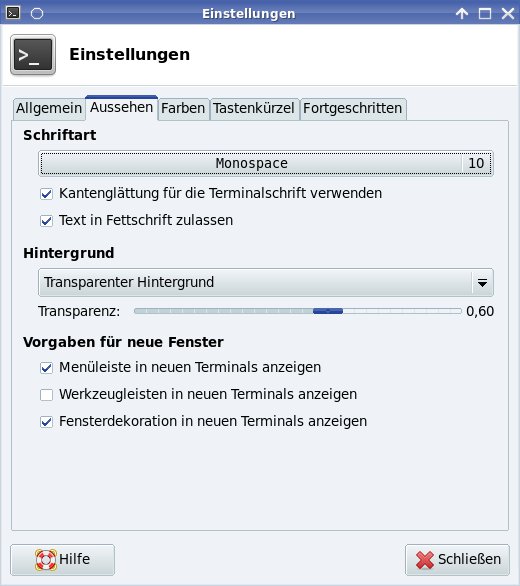
Abbildung 2: Auch das Terminal bleibt nicht von der optischen Aufwertung durch Transparenz verschont.
Hintergründiges
Wer andere Betriebssysteme mit ihrem oftmals eintönigen Desktophintergrund kennt, weiß ein wenig Abwechslung auf der Arbeitsoberfläche zu schätzen. Dazu gibt es speziell für XFCE und Gnome ein kleines Tool namens DesktopNova [3], das sich hervorragend in das System einfügt und nahezu keine Ressourcen benötigt. DesktopNova hat vor kurzer Zeit Aufnahme in die Repositories von Debian gefunden und steht für verschiedene 32- und 64-Bit-Varianten von Ubuntu zum Download [4] bereit. Auf der entsprechenden Seite finden sich auch Quellarchive für unterschiedliche Versionen des in rascher Entwicklung befindlichen Tools.
Etwas unüblich erscheint auf den ersten Blick, dass der Entwickler Stefan Haller die einzelnen Varianten seines Programms jeweils in Tarballs verpackt hat und nicht als DEB-Paket anbietet. Da DesktopNova jedoch einen modularen Aufbau aufweist, besteht jede der mit dem Befehl tar -xzf DesktopNova-Version.tar.gz> zu entpackenden Sammlungen aus insgesamt vier DEB-Paketen. Neben dem eigentlichen Programm gibt es für Gnome und XFCE jeweils ein spezifisches Desktop-Modul sowie ein weiteres Paket, das die Software in den Tray der Arbeitsoberfläche einfügt und damit Steuer- und Einstelloptionen per Mausklick ermöglicht.
Unter Ubuntu installieren Sie DesktopNova über ein PPA [3].Arbeiten Sie nicht mit einer auf Debian basierenden Distribution, sondern benötigen ein RPM-Paket, dann wandeln Sie die einzelnen DEB-Sammlungen mithilfe des Kommandozeilenbefehls alien -r DesktopNova-Version.deb> in das RPM-Format um [5]. In unseren Tests unter der brandneuen XFCE-Variante von Mandriva 2010.1 und unter OpenSuse ließen sich die migrierten RPM-Pakete problemlos einrichten und nutzen.
Nach erfolgreicher Installation der Software finden sich im XFCE-Hauptmenü unter Werkzeuge der Eintrag DesktopNova sowie ein weiterer Starter DesktopNova-Tray. Mit einem Klick auf DesktopNova starten Sie den grundlegenden Einstellungsdialog. Im Reiter Bilder haben Sie zunächst die Möglichkeit, verschiedene Profile anzulegen, wobei Sie unterschiedliche Bildersammlungen entweder in Gestalt einzelner Dateien oder ganzer Ordner definieren.
Der Reiter Einstellungen erlaubt, Wechselintervalle für die Bildersammlungen festzulegen. Im unteren Bereich führt ein Klick auf das Auswahlfeld Module zu den beiden vorhandenen XFCE-Modulen. Sofern Sie den XFCE-Desktop in einer älteren Version als 4.6 nutzen, sollten Sie ein entsprechendes Häkchen vor der unteren Alternative Xfce 0.1 setzen. Versionen ab 4.6 unterstützt dagegen das Modul Xfce (Xfconf) 0.2. Am besten setzen Sie auch ein Häkchen vor der Option Dämon bei jeder Sitzung starten (Autostart), sodass sich das Programm bei jedem Neustart Ihres Rechners automatisch aktiviert.
Im Reiter Tray-Icon können Sie das entsprechende Programmsymbol in den System-Tray von XFCE legen, sodass Sie später im laufenden Betrieb des Systems Modifikationen bequem mit einem Rechtsklick auf das Symbol vornehmen. Der Reiter Advanced gestattet es, unterschiedliche Dateiformate zu benennen, wobei DesktopNova bereits viele gebräuchliche Bildformate erkennt. Somit darf die Wallpaper-Sammlung sowohl aus Vektor- als auch aus Rasterdateien unterschiedlicher Farbtiefe bestehen.
Nach Abschluss der Einstellungen sichern Sie diese durch einen Klick auf die Schaltfläche Einstellungen speichern. Damit gehört die optische Eintönigkeit auf dem XFCE-Desktop ab sofort der Vergangenheit an (Abbildung 3).
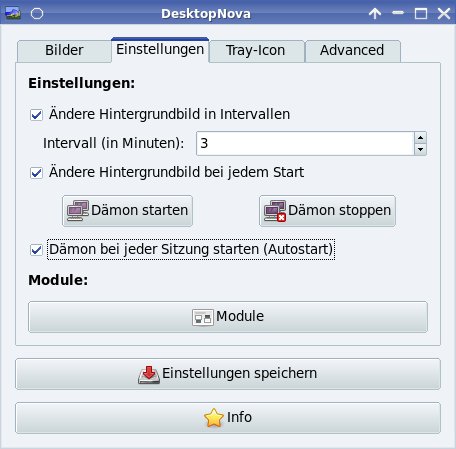
Abbildung 3: Mit wenigen Klicks stellen Sie den Wechsel des Hintergrundbildes ein.
Sensorisches
Insbesondere moderne Desktoprechner, aber auch mit Hochleistungskomponenten ausgerüstete Business-Notebooks erzeugen im laufenden Betrieb sehr viel Wärme. Um eine Überhitzung und Beschädigung thermisch besonders exponierter Bauteile zu vermeiden, verfügen diese Systemen meist über mehrere Sensoren, welche die Lüfter steuern und somit für eine ausreichende Kühlung des Systems sorgen. Unter XFCE besteht die Option, mithilfe eines kleinen Applets die Sensoren zu kontrollieren und ihre Temperaturwerte permanent anzuzeigen. Vor allem bei Notebooks, die aufgrund der kleinen Gehäuse und mangelnder Kühlmöglichkeiten besonders anfällig für Wärmestaus und Hitzeprobleme sind, lässt sich mit einer individuell geregelten Lüftersteuerung dem Hitzetod einzelner Komponenten nachhaltig entgegenwirken.
Damit Sie stets den Überblick über das Klima in Ihrem Gerät behalten, installieren Sie unter XFCE zunächst die beiden Pakete lm_sensors und Xfce4-sensors-plugin. Beide Pakete befinden sich bereits seit langer Zeit im Standardumfang der Repositories nahezu aller gängigen Distributionen, sodass Sie sie bequem per Synaptic, YaST oder das Mandriva Control Center installieren. Anschließend klicken Sie mit der rechten Maustaste in eine der XFCE-Panelleisten und wählen im sich öffnenden Menü die Option Neue Elemente hinzufügen. Im daraufhin erscheinenden Fenster wählen Sie in der Liste das Sensor-Plugin (Abbildung 4).
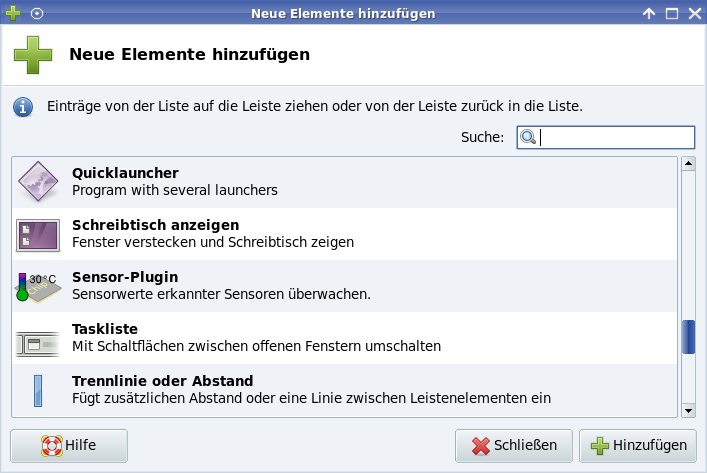
Abbildung 4: Liest die Rechnersensoren aus: das Sensor-Plugin.
Ein Mausklick auf den Schalter Hinzufügen stellt eine je nach Rechner unterschiedliche Anzahl von Temperaturwerten in der Panelleiste dar. Um die zunächst in vielen Fällen verwirrenden Angaben aussagekräftiger zu gestalten und optisch aufzuwerten, nehmen Sie entsprechende Modifikationen an dem Applet vor, indem Sie in dessen Bereich in der Panelleiste mit der Maus einen Rechtsklick ausführen und über den Eintrag Eigenschaften die Optionen im Fenster Sensorüberwachung durchgehen. Nach dem Anpassen behalten Sie die Wärmeentwicklung in Ihrem System jederzeit bequem im Blick und können eine drohende Hitzekatastrophe in Ihrem Rechner somit vorausschauend vermeiden (Abbildung 5).
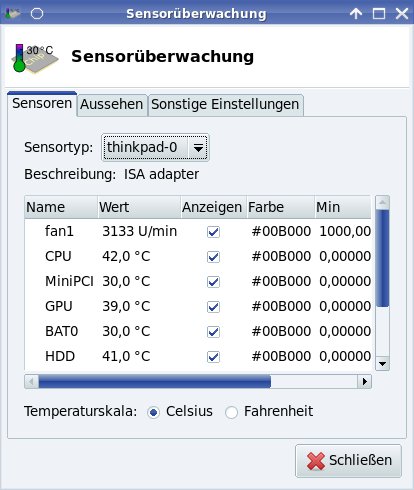
Abbildung 5: Manche mögen’s heiß – nicht jedoch XFCE mit Sensorüberwachung.
Boxenstopp
Power-User, die mit vielen Programmen gleichzeitig arbeiten, kennen das Problem bestens: Bei vielen geöffneten Fenstern wird es in der Panelleiste schnell sehr eng. Ein rascher Wechsel zwischen den einzelnen Applikationen per Mausklick fällt flach, weil man das gewünschte Programm erst umständlich suchden muss. XFCE bietet eine sehr elegante Lösung für dieses Problem: Mithilfe des Plugins Icon-Box visualisieren Sie die offenen Anwendungen als Symbol in der Panelleiste und holen beim Wechsel das gewünschte Fenster einfach mit einem Mausklick auf das jeweiligen Icon in den Vordergrund.
Die Icon-Box, die bei älteren Versionen von XFCE noch als externes Plugin realisiert war, befindet sich bei den aktuellen Varianten des Desktops bereits in der Liste der verfügbaren Applets. Wie beim Sensor-Plugin holen Sie sich die Icon-Box mit einem Rechtsklick in die Panelleiste und mit anschließender Auswahl des Eintrags Icon-Box im Fenster Neue Elemente hinzufügen auf den Bildschirm. Solange keine Anwendungen geöffnet sind, residiert das Applet kaum sichtbar in der Panelleiste: Man erkennt es erst bei genauem Hinsehen als kleinen senkrechter Balken mit einem Punkt darin. Klicken Sie mit der rechten Maustaste darauf, öffnet sich ein übersichtliches Einstellungsfenster mit nur drei Optionen.
Sobald Sie Applikationen starten, legt XFCE in der Panelleiste jeweils ein programmspezifisches Symbol in die Icon-Box. Im Vordergrund befindliche Applikationen symbolisiert dabei einen dreidimensional erscheinender Knopf, während minimierte Programme ausgegraute Symbole aufweisen. So erkennen Sie sofort, in welchem Fenster Sie gerade arbeiten. Ein Klick auf eines der ausgegrauten Symbole holt sofort das entsprechende Programm auf die Arbeitsoberfläche. Befördern Sie ein anderes Programm in den Vordergrund, ohne die vorher genutzte Applikation zu minimieren, erscheint deren Symbol mit hohem Kontrast zweidimensional in der Icon-Box (Abbildung 6).

Abbildung 6: Per Klick in der Icon-Box wechseln Sie schnell zwischen Programmen.
Auf diese Weise schalten Sie ohne lange Suche eines Taskeintrages in der Panelleiste schnell zwischen einzelnen Programmen um. Obendrein lassen sich erheblich mehr offene Applikationen per Mausklick ansteuern als in einer klassischen Taskliste.
Fazit
Der vordergründig etwas dröge wirkende XFCE-Desktop hat in den letzten Jahren sowohl hinsichtlich der Funktionen als auch bei den Erweiterungen mächtig aufgeholt. Durch interne wie auch zusätzlich zu installierende externe kleine Programme und Applets glänzt XFCE nicht nur optisch, sondern bietet auch inzwischen einige nützliche Tools zu bieten, die das produktive Arbeiten erleichtern und beschleunigen.
Nach wie vor bleibt der Desktop seinem Credo treu, möglichst effizient vorhandene Ressourcen zu nutzen: So kommen auch Rechner, die über keine brandneue Grafikkarte verfügen, in den Genuss optischer Schmankerl wie Schatten- und Transparenzeffekte, ohne dazu einen ressourcenfressender Composition-Manager wie Compiz oder Kwin zu benötigen. Erscheint Ihnen der Speicher- und Leistungshunger der beiden großen Desktops Gnome und KDE zu groß und genügt die Funktionalität von LXDE nicht Ihren Ansprüchen, sind Sie bei XFCE daher bestens aufgehoben.
Glossar
-
XFCE
-
Ursprünglich ein Akronym, stand XFCE für XForms Common Environment, da der Desktop auf der entsprechenden Bibliothek basierte. Ab Version 3 beruht XFCE allerdings auf GTK+, sodass XFCE inzwischen als reiner Name gilt. Das Projekt selbst schreibt ihn entgegen orthografischer Gepflogenheiten klein, also “Xfce”.
Infos
[1] XFCE: http://www.xfce.org
[2] XFWM: http://www.xfce.org/projects/xfwm4/
[3] DesktopNova: http://sites.google.com/site/haliner/desktopnova
[4] DesktopNova (Download): https://launchpad.net/desktopnova/+download
[5] Alien-Workshop: Frank Hofmann, “Gestaltwandler”, LU 01/2010, S. 32, https://www.linux-community.de/artikel/19963


