



Mit dem Windowmanager Bluetile schalten Sie blitzschnell zwischen Fenstern um und bringen ruck-zuck Übersicht in das Fensterchaos auf dem Desktop.
Windowmanager verwalten die Fenster der Applikationen. Unter Linux setzen sie auf die Struktur des X-Window-Systems auf, funktionieren grundsätzlich aber auch mit einem anderen Unterbau – wie etwa beim Quartz Compositor von Apple. Der modulare Aufbau des X-Window-Systems erlaubt es jedoch, Komponenten auszutauschen und durch ähnliche Software mit neuen oder anderen Features ersetzen, so auch den Windowmanager.
Die Vielfalt der Windowmanager für Linux gliedert sich grob in zwei Kategorien: Die Stacking-Windowmanager wie KWin (KDE), Metacity (Gnome) oder XFWM4 (XFCE) spielen sehr gut mit der Maus zusammen, positionieren Fenster frei und überlagern diese auf dem Desktop, so dass diese einen virtuellen Stapel (engl.: “stack”) bilden.
Die andere Gruppe, die Tiling-Windowmanager, bedienen Sie optimalerweise über die Tastatur. Bei Positionieren verhindern diese das Überlappen von Fenstern weitgehend. Zu den typischen Vertretern gehören WMII2, Ratpoison, Awesome und Xmonad. Auf den ersten Blick bieten sie kaum Komfort, punkten aber bei der Effizienz und stehen daher besonders bei erfahrenen Nutzern hoch im Kurs.
Tiling-Windowmanager passen das Layout automatisch an die momentane Anzahl der Fenster an, wodurch diese die jeweils maximal mögliche Größe erhalten. Teilweise erlauben diese Fenstermanager über sehr aufwändige Konfigurationen zusätzliche Features, die manchmal mehr bieten als Metacity oder andere Stacking-Windowmanager. Das setzt aber oft ein erhebliches Einarbeiten in die Optionen voraus.
Das Beste zweier Welten
Das Beste aus beiden Welten verbinden – das gehört zu den erklärten Zielen von Bluetile [1]. Er möchte ein einfacher Tiling-Windowmanager sein, der ohne große Konfiguration funktioniert und dabei neben einer durchgängigen Tastenbedienung ausgereiften Maus-Support bietet. Das Programm findet sich noch nicht in allen Repositories, daher stellen die Entwickler Links zu verschiedenen Paketen bereit (siehe Kasten “Installation”).
Installation
Auf der Homepage des Bluetile-Projekts stehen neben dem Quellcode des Programms Links zu verschiedenen Archivpaketen bereit. So enthält beispielsweise Debian “Sid” Bluetile direkt im Repository; für Ubuntu 10.04 “Lucid Lynx” sowie 10.10 “Maverick Meerkat” gibt es 32- und 64-Bit-Archive. In manchen Fällen moniert das Paketsystem fehlende Abhängigkeiten: Es fehlen die Bindings für Haskell zu Gtk und Glade. Unter Ubuntu 10.04 ließ sich das Paket aber reibungslos installieren.
Als Zielgruppe visieren die Entwickler die Anwender an, die einen Tiling-Windowmanager ausprobieren möchten, um herauszufinden, ob so etwas wie TWM ihnen beim Arbeiten nutzt, die aber nicht viel Zeit und Aufwand beim Einrichten investieren möchten, sondern schnell mit dem Ausprobieren beginnen wollen [2].
Bluetile setzt voraus, dass Sie sich im Umgang mit dem Computer wohlfühlen und aktiv virtuelle Desktops verwenden oder zumindest von deren Existenz wissen. Mehr bedarf es aber für den Umgang zum Beispiel mit Gnome auch nicht. Daher eignet sich Bluetile durchaus dazu, Metacity direkt zu ersetzen [3].
Erste Schritte
Sie starten Bluetile in einem Terminal. Das Programm übernimmt die Kontrolle, wozu es den laufenden Windowmanager beendet, ihn sich aber merkt. Bereits geöffnete Fenster bleiben zwar erhalten, Bluetile vergisst jedoch, auf welchem virtuellen Desktop diese sich befanden und ordnet alle auf dem ersten virtuellen Desktop neu an (Abbildung 1). Von diesem verschieben Sie sie aber relativ unkompliziert mit der Maus im Arbeitsflächenumschalter oder einem ähnlichen Pager-Applet auf einen der voreingestellt zehn neuen virtuellen Desktops.
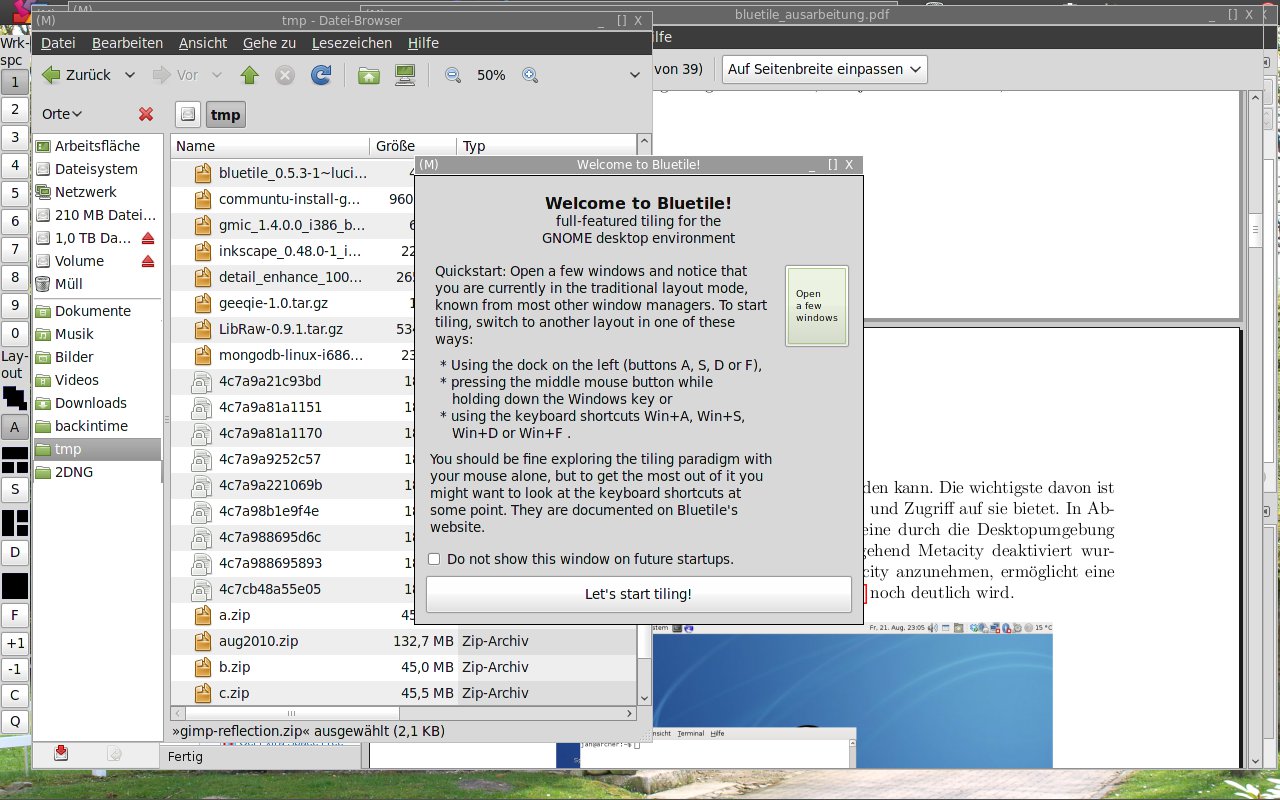
Abbildung 1: Beim Start beendet Bluetile einen aktiven Windowmanager und ordnet alle Fenster auf dem ersten virtuellen Desktop an.
Zusätzlich öffnen sich zwei neue Fenster: Ganz links ein vertikales Panel und ein interaktives Hilfefenster (Welcome to BlueTile!) in der Bildschirmmitte. Letzteres enthält einige grundlegende Informationen und einen Schalter mit der Beschriftung Open a few windows, mit dem Sie einen einfachen Demomodus starten. Ein Klick auf die Schaltfläche Let’s start tiling! schließt das Fenster.
Direkt nach dem Start simuliert Bluetile einen Stacking-Windowmanager und ordnet die Fenster überlappend an. Jetzt kommt das Panel ins Spiel: Es enthält ein eigenes Pager-Applet (Wrkspc). Darunter stehen vier Standardlayouts für die Fenster bereit, versehen mit den Buchstaben A, S, D und F.
Beim ersten Start ist das Layout A aktiv; die Fenster erscheinen im Stacking-Modus. Über die Schaltfläche S ordnen Sie ein großes Fenster horizontal oben an und den Rest darunter nebeneinander (Abbildung 2). Analog – aber vertikal orientiert – funktioniert das Layout D (Abbildung 3). Wenn es darum geht, ein bestimmtes (das momentan aktive) Fenster zu maximieren, ist der F-Modus (“Fullscreen”) richtig (Abbildung 4). Jeder virtuelle Desktop darf dabei ein eigenes Layout erhalten.
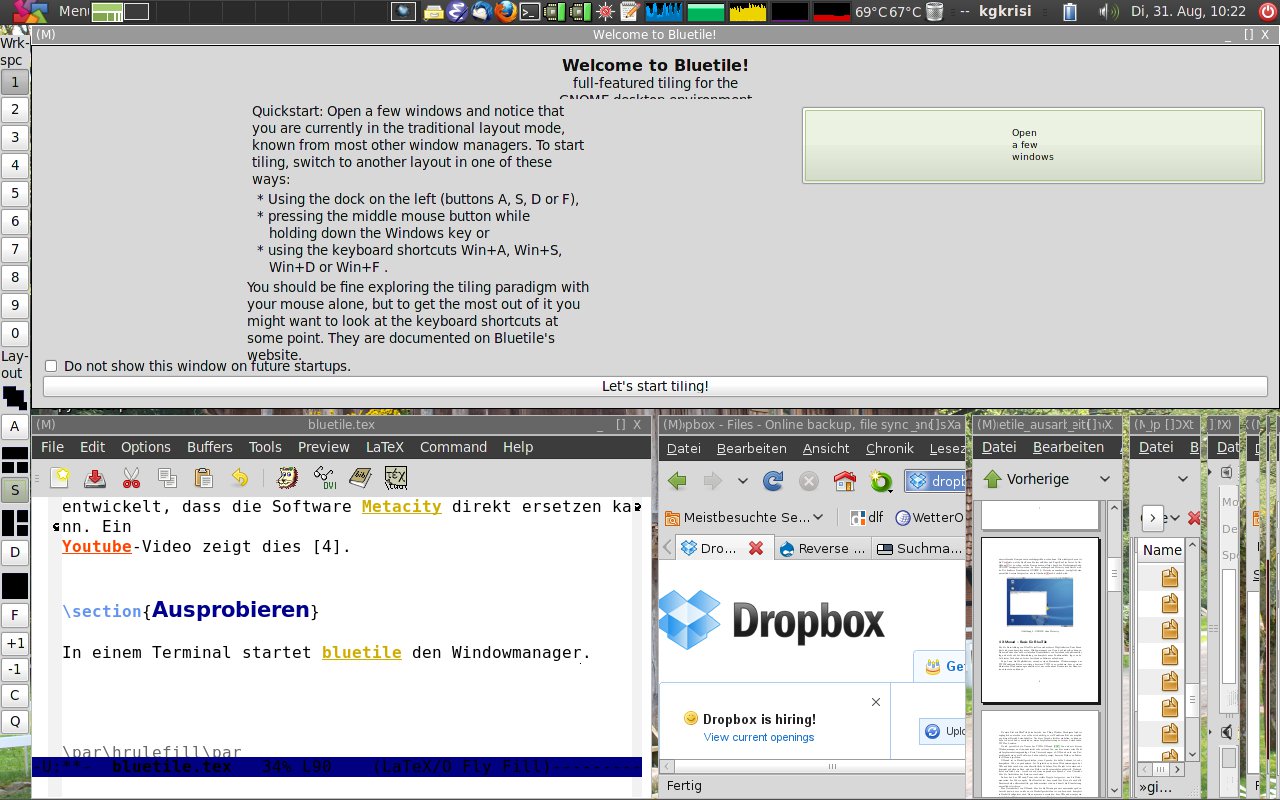
Abbildung 2: Eines der Standardlayouts von Bluetile bietet Ihnen die Möglichkeit, ein Fenster auf die gesamte Breite aufzuziehen. Der Rest der Fenster erscheint darunter horizontal angeordnet.
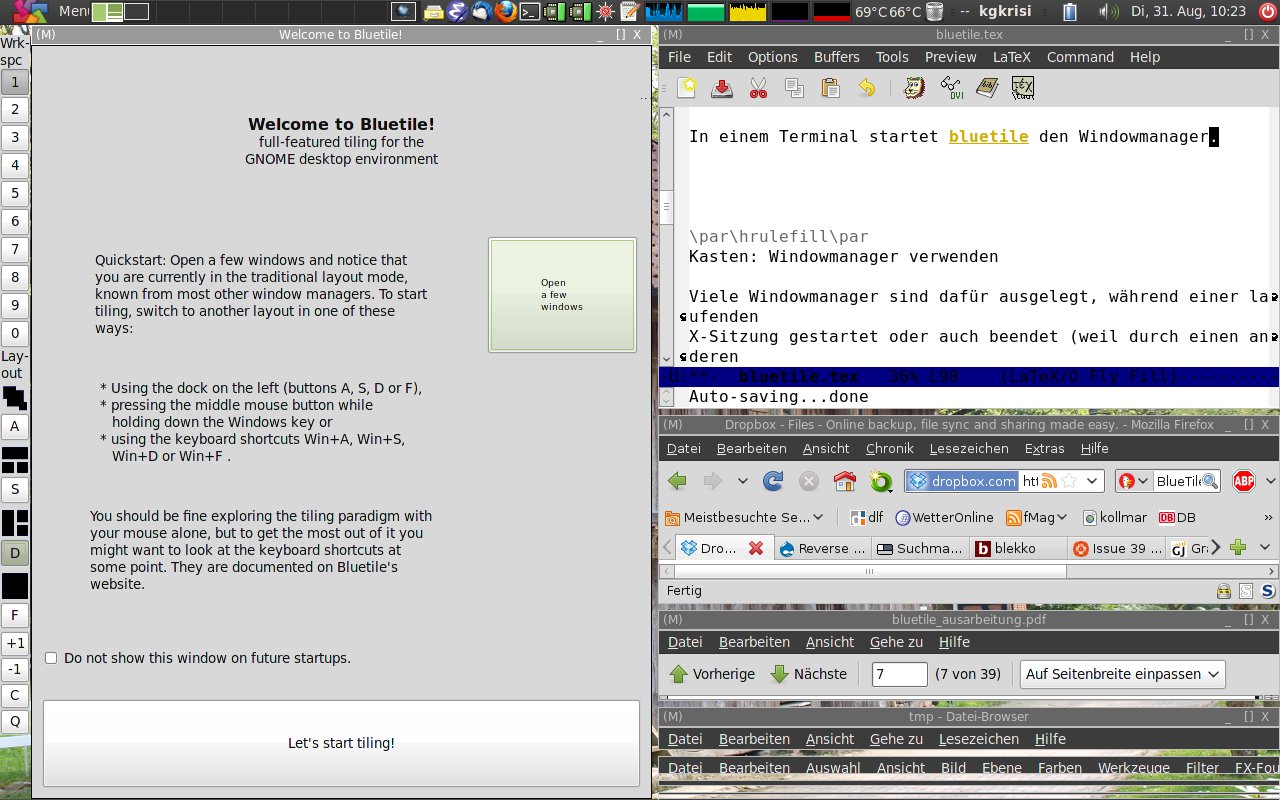
Abbildung 3: Der vertikale Modus erlaubt es, die Fenstergrößen via Maus zu verändern.
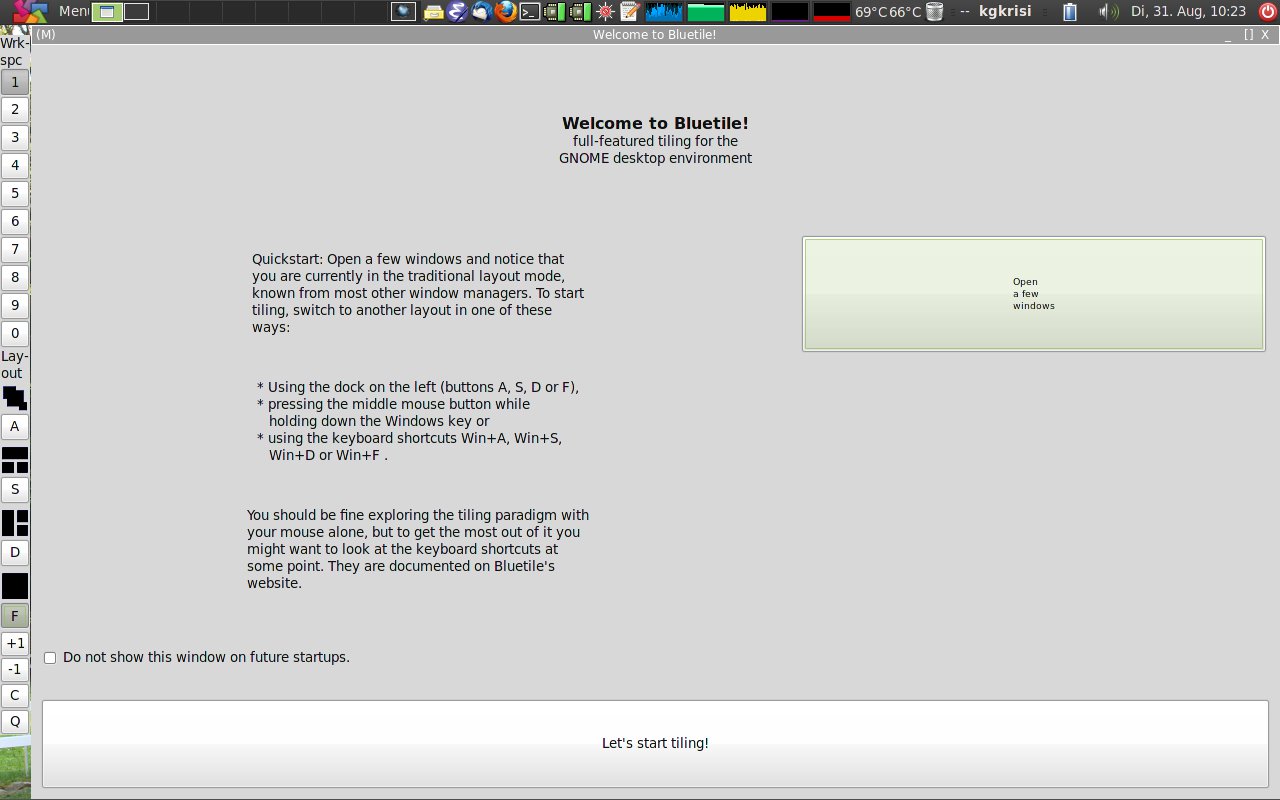
Abbildung 4: Das aktuell aktive Fenster nimmt den vollen Bildschirm ein, alle anderen Fenster versteckt Bluetile derweil.
Beim ersten Start unter Ubuntu 10.04 verhakte sich die Software mit den Keybindings von Gnome. So öffnete [Windows]+[S] das Menü zum Abmelden oder Ausschalten oben rechts im Panel. Erst ein Restart von Bluetile sorgte dafür, das alle Tastenkombinationen wie gewünscht funktionierten. Außerdem vervielfachte sich die Anzahl der voreingestellten Desktops des Gnome-Pager-Applets. So entstanden auf dem Testsystem scheinbar 40 Arbeitsflächen, doch nur 10 davon (jede vierte) ließ sich anspringen. Da steckt der Teufel anscheinend noch im Detail.
Möchten Sie bei den voreingestellten Layoutmodi, die einen Hauptbereich und einen Bereich für die verkleinerten Fenster vorsehen, das Hauptfenster austauschen, reicht es aus, mit der Maus das gewünschte Fenster an der Titelleiste in den großen Bereich zu ziehen. Sofort tauschen beide ihre Position. Ebenfalls mit der Maus verändern Sie die Fenstergrößen horizontal wie vertikal, wobei dies alle nebeneinander liegende Fenster beeinflusst.
Mauslos arbeiten
Alle Aktionen erreichen Sie auch über die Tastatur: Hier nutzen Sie die so genannte Super-Taste links neben [Alt] beziehungsweise rechts neben [AltGr] als Kombinationstaste. Auf vielen Tastaturen findet sich auf dieser Taste das Windows-Logo.
[Windows]+[H] vergrößert den Hauptbereich schrittweise, [Windows]+[L] verkleinert ihn. [Windows]+[J] aktiviert das nächste Fenster, [Windows]+[K] geht die Liste in umgekehrter Reihenfolge durch. [Windows]+[Umschalt]+[J] vertauscht das nächste mit dem aktuellen Fenster, [Windows]+[Umschalt]+[K] tut das in umgekehrter Richtung. Als hilfreich erweisen sich im Alltag die Kombinationen [Windows]+[Z] (in aktuelles Fenster hineinzoomen) und [Windows]+[M] (aktuelles Fenster minimieren).
Wenn die Anzahl von Fensterplätzen im aktuellen Layout nicht ausreicht, erhöht [Windows]+[,] die im Hauptbereich dargestellte Anzahl, [Windows]+[.] reduziert sie schrittweise. Beide Aktionen beeinflussen das gesamte Layout – meistens positiv. Das Gleiche erreichen Sie per Mausklick über die Schalter +1 beziehungsweise -1 im Panel. Die beiden unteren Schaltflächen im Panel zeigen die Konfigurationsdatei im voreingestellten Editor beziehungsweise beenden Bluetile.
Die Tabelle “Tastenkombinationen” fasst die möglichen Tastaturaktionen zusammen. Für manche Aktionen existieren verschiedene Kombinationen – in der Konfigurationsdatei erkennen Sie diese am Suffix _alternative.
Tastenkombinationen
| Kombination | Funktion |
|---|---|
| [Windows]+[Eingabe] | Terminal starten |
| [Windows]+[Umschalt]+[Eingabe] | Terminal starten |
| [Alt links]+[F2] | Eingabezeile aktivieren |
| [Windows]+[A] | Stacking-Modus aktivieren |
| [Windows]+[S] | Horizontales Layout aktivieren |
| [Windows]+[D] | Vertikales Layout aktivieren |
| [Windows]+[F] | Hauptbereich maximieren |
| [Windows]+[Tabulator] | Fokus wechselt zum nächsten Fenster |
| [Windows]+[Umschalt]+[Tabulator] | Fokus wechselt zum vorherigen Fenster |
| [Windows]+[Leertaste] | Fokus wechselt in den Hauptbereich |
| [Windows]+[Umschalt]+[J] | Aktuelles und nächstes Fenster vertauschen |
| [Windows]+[Umschalt]+[k] | Aktuelles und voriges Fenster vertauschen |
| [Windows]+[Umschalt]+[Leertaste] | Aktuelles und Hauptfenster vertauschen |
| [Windows]+[H] | Aktuelles Fenster erhält die Größe des Hauptbereichs |
| [Windows]+[L] | Hauptbereich vergrößern |
| [Windows]+[,] | Anzahl der Fenster im Hauptbereich erhöhen |
| [Windows]+[.] | Anzahl der Fenster im Hauptbereich verringern |
| [Windows]+[Umschalt]+[C] | Aktuelles Fenster schließen |
| [Windows]+[Z] | Aktuelles Fenster maximieren |
| [Windows]+[M] | Aktuelles Fenster minimieren |
| [Windows]+[O] | Fenstermenü für das aktuelle Fenster einblenden |
| [Windows]+Ziffer | Zum virtuellen Desktop Ziffer wechseln |
| [Windows]+[Umschalt]+[Q] | Beendet Bluetile |
Dekoratives
Da es sich bei Bluetile aber eben nicht um einen klassischer Tiling-Windowmanager handelt, haben die Fenster Dekorationen, wie Sie sie von Stacking-Windowmanagern kennen. Diese erlauben nicht nur, die Fenster zu verschieben, sondern sie auch (wie bisher üblich) über Schaltflächen zu minimieren, zu maximieren oder zu schließen. Darüber hinaus gibt es ein Fenstermenü (Abbildung 5), das Sie auch im Fenstertitel über die Schaltfläche mit dem M erreichen.
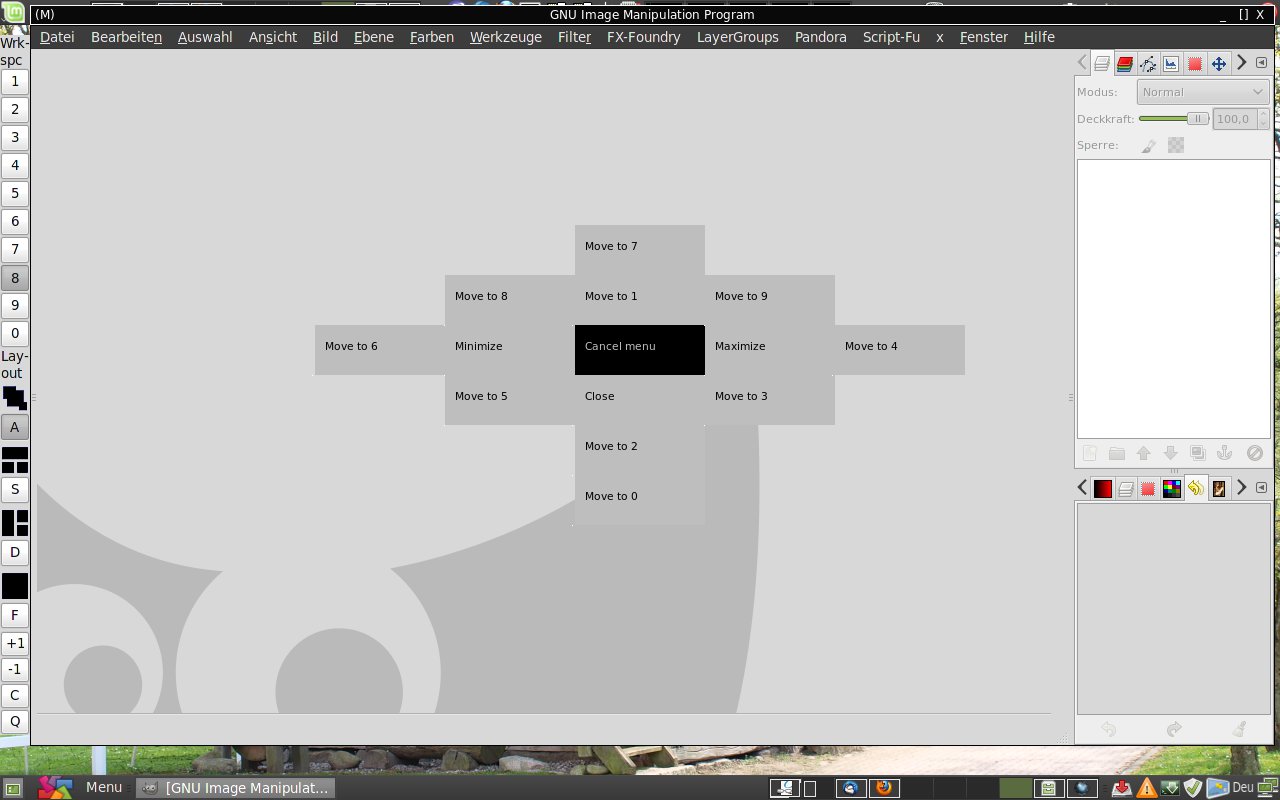
Abbildung 5: Über ein Fenstermenü haben Sie die Möglichkeit, verschiedene Aktionen mit der Maus auszuführen.
Obwohl dieses Menü nicht dem gewohnten Anblick entspricht, ist es zweckmäßig, schlicht und damit gut verständlich. Bei Bedarf lösen Sie hier alle Aktionen aus, die Sie auch über Tastenkombinationen erreichen. Alternativ wählen Sie mittels Cursortasten die gewünschte Aktion aus. Mit [Eingabe] starten Sie dann die Aktion, [Esc] bricht ab.
Windowmanager austauschen
Viele Windowmanager erlauben es, sie während einer laufenden X-Session zu starten oder zu stoppen – zum Beispiel, um sie durch einen anderen zu ersetzen. Normalerweise geschieht dies mittels Option --replace auf der Kommandozeile. So ersetzt beispielsweise mutter --replace den unter Gnome normalerweise laufenden Metacity.
Bluetile geht noch einen Schritt weiter und aktiviert die Option voreingestellt. Es reicht daher aus, Bluetile in einem Terminal zu starten, um den neuen Windowmanager zu aktivieren. Zusätzlich startet die Software den zuvor ersetzten Windowmanager beim Beenden wieder. Um Bluetile generell zu nutzen, stellen Sie ihn in der Umgebungsvariable WINDOW_MANAGER ein:
export WINDOW_MANAGER=bluetile
Das geschieht normalerweise in einer Konfigurationsdatei (~/.xinitrc oder ~/.xsession), was wiederum von der Desktopumgebung und der Distribution abhängt. In der .xinitrc in Ihrem Home-Verzeichnis startet exec bluetile den Windowmanager direkt. Bei Gnome erfolgt die Voreinstellung in der Datei ~/.gnomerc über die oben genannte Umgebungsvariable.
Konfiguration
Obwohl Bluetile eigentlich beim ersten Start kaum eine Konfiguration benötigt, gibt es die Dateien .bluetilerc in Ihrem Home-Verzeichnis für persönliche Einstellungen und /usr/share/bluetile/etc/bluetilerc für systemweite Feinheiten. Wie üblich steht eine Raute (#) am Zeilenanfang als Kommentarzeichen und deaktiviert den in dieser Zeile folgenden Text. In der Konfigurationsdatei finden sich vier Typen von Einträgen, Listing 1 zeigt diese in verkürzter Form.
Listing 1
# global options (Mod4 is usually the logo key)
default_modifier: Mod4
terminal: x-terminal-emulator
start_dock: true
...
key_launch_terminal: DefaultMod+Shift+Return
key_launch_terminal_alternative: DefaultMod+Return
...
# blue-ish theme where the focused window stands out more
decoration_focused_color = #7ca3d3
...
window_border_focused_color = black
...
Die globalen Optionen definieren grundlegende Features, wie etwa den automatischen Start eines Docks (start_dock) oder den voreingestellten Modifier – also die Taste, mit der Sie Aktionen auslösen. Die Variable terminal belegen Sie mit dem Programmnamen Ihrer Lieblings-Terminalemulation. Sie kommt in der weiteren Konfiguration dann zum Einsatz, zum Beispiel bei key_launch_terminal: Darüber definieren Sie eine Tastenkombination, über die die Bluetile ein Terminal startet. Darunter findet sich eine zweite, alternative Tastenkombination für die gleiche Aktion. Welche Tasten Bluetile auszuwerten vermag, zeigt ein Programmaufruf mit der Option --list-identifiers (Listing 2).
Listing 2
$ bluetile --list-identifiers
The following modifiers can be used in Bluetile's configuration:
DefaultMod, Shift, Lock, Ctrl, Mod1, Mod2, Mod3, Mod4, Mod5
The following keys can be used in Bluetile's configuration: BackSpace,
Tab, Linefeed, Clear, Return, Pause, Scroll_Lock, ...
Die letzten beiden Einträge in der Konfigurationsdatei (Listing 1) steuern das Aussehen durch ein Theme. In diesen Zeilen interpretiert Bluetile die zweite Raute nicht mehr als Kommentarzeichen, sondern als Marke für hexadezimale (Farb-)Angaben. Beide Dateien sind ausführlich dokumentiert.
Übrigens: Falls es Probleme in der Konfigurationsdatei gibt, beispielsweise Syntaxfehler, startet Bluetile nicht. In diesem Fall erfolgt aber eine Ausgabe auf dem kontrollierenden Terminal, die das Problem oft sehr genau beschreibt (Listing 3).
Listing 3
...
There was a problem reading the configuration. This is what the parser told me:
(OtherProblem "Unknown key 'F0'","other_problem")
Fazit
Effektivität gehört zu den großen Stärken vom Bluetile. Der kleine, aber feine Windowmanager setzt ein interessantes Konzept um: Im Unterschied zu vielen anderen Tiling-Windowmanagern geht das Programm behutsam mit dem Benutzer um. Viele gute Ideen, eine ausgezeichnete Integration in Gnome und eine hervorragende Dokumentation machen es neugierigen Anwendern leicht, sich einmal mit dieser Software zu beschäftigen.
Die Praxis zeigt, dass die Tastenkombinationen schnell in Fleisch und Blut übergehen und die meisten im Alltag benötigten Funktionen abdecken. Einige kleine Verbesserungen wären sicherlich möglich: So behandelt Bluetile spezielle Fenster, etwa von Guake oder Tilda erzeugte, wie alle anderen, wodurch diese ihre besonderen Features verlieren.
Außerdem existiert keine Möglichkeit mehr, Fenster ohne Dekorationen via [Alt] und die Maus zu verschieben, was gerade bei Dialogfenstern oft stört. Etwas verwirrend erscheint auch, dass der Pager im Gnome-Panel beim Einsatz von Bluetile immer noch für Metacity typische Menüpunkte zeigt, die die Software gar nicht unterstützt.
Anwender mit hoher Tastaturaffinität arbeiten vermutlich ohnehin schon mit einem Tiling-Windowmanager – oder gewöhnen sich schnell daran. Diesen bietet Bluetile einen etwas höheren Komfort, aber wohl nicht die umfangreichen Möglichkeiten und Features, über die etwa Xmonad oder ähnliche Windowmanager verfügen.
Infos
[1] Bluetile-Projektseite: http://parsys.informatik.uni-oldenburg.de/theses/th_ip-vornberger.html
[2] Bluetile-Dokumentation: http://parsys.informatik.uni-oldenburg.de/theses/docs/bluetile_ausarbeitung.pdf
[3] Praxis-Demo als Video: http://www.bluetile.org


