


Ausgabe 10/2010: Kommunikation im Netz
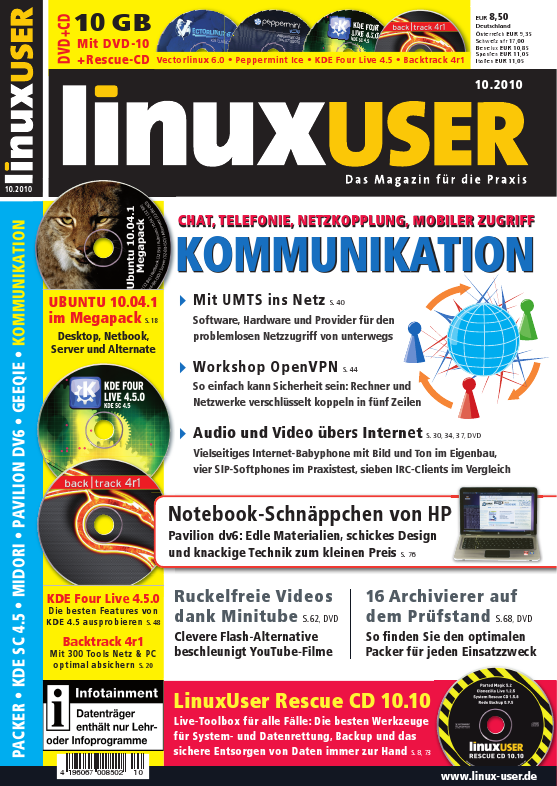
Mit dem Internet hat die Zahl der möglichen Kommunikationswege dramatisch zugenommen. Für quasi alle Plattformen und Mitteilungsbedürfnisse existiert das passende Protokoll und die entsprechende Software. Der netzwerkaffinen Natur gemäß spielt Linux hier in der ganz vordersten Reihe mit, sei es als Vermittlungsstelle oder Endpunkt. Unser Schwerpunkt Kommunikation übers Netz gibt Ihnen einen Überblick, welche Möglichkeiten sich Ihnen beim Einsatz von Linux eröffnen. Ob verschlüsselt oder offen ? hier finden Sie immer das richtige Programm, um mit Freunden und Verwandten rund um den Globus in Kontakt zu bleiben.
| DIESES HEFT KAUFEN | |||
|---|---|---|---|
| EINZELNE AUSGABE | Digital | ||
| ABONNEMENTS | Print-Abo | Digital-Abo | |
| IN DER APP LESEN |

|
||
| COMMUNITY-EDITION | JETZT KOSTENLOS PROBLELESEN | ||
Artikel

Sehr geehrte Leserinnen und Leser, gut ein halbes Jahr nach der Übernahme von Sun sorgte Oracle Mitte August mit zwei Paukenschlägen für weltweites Aufsehen: Zunächst versetzte es OpenSolaris den Todesstoß, indem es die Entwicklung aus der Community zurück hinter geschlossene Unternehmenstüren...

Ressourcenschonend wie Vector Linux sein möchte, setzt es auf den relativ betagten Desktop KDE3. Das verspricht Stabilität und ein Arbeiten abseits nervtötender Effekthascherei.

Wenn nichts mehr geht, hilft die LinuxUser Rescue CD weiter. Sie enthält alle wichtigen Werkzeuge, um ein System zu analysieren und wieder flott zu bekommen.
Mit der LinuxUser Rescue CD 10.10 erhalten Sie exklusiv eine handoptimierte Kombination aus verschiedenen Distributionen, die es Ihnen erlauben, defekte Systeme zu analysieren und gegebenenfalls zu reparieren. Darüber hinaus klonen Sie damit bei Bedarf Partitionen und Festplatten oder...

Statt die Festplatte mit Applikationen vollzumüllen, holt sich Peppermint OS Ice die benötigten Ressourcen aus dem Internet.

Wer nach der Installation von Ubuntu auf das unvermeidliche Update verzichten möchte, installiert die aktuelle Wartungs-Release, die bereits alle Aktualisierungen enthält.
Wer sein Netz und System zuverlässig gegen Einbrüche schützen möchte, muss es regelmäßig auditieren. Backtrack enthält alle dafür notwendigen Programme.
Linux Mint veröffentlicht Debian-Edition Unerwartete Wege beschreitet seit neuestem das eigentlich auf Ubuntu basierende Linux Mint, auf Distrowatch.com immerhin als drittbeliebteste Distribution nach Ubuntu und Fedora geführt: Am 7. September stellte das Projekt die Linux Mint Debian...
DTP in OpenOffice 3.2 mit Graphite Zu den Neuerungen von OpenOffice 3.2 zählt der Support für das Font-System Graphite, das auch zahlreiche DTP-Fähigkeiten bietet. Um allerdings die Fähigkeiten des Smart-Font-Formats Graphite nutzen zu können, benötigt man einen Truetype-Zeichensatz mit...
Einfacher lokaler Datenabgleich mit Dirsync Pro Beim Datenabgleich lokaler Verzeichnisse (etwa zwischen Festplatte und USB-Stick) kommt man schnell an den Punkt, wo cp nicht mehr ausreicht. Probleme entstehen spätestens dann, wenn Dateien auf beiden Seiten Dateien bearbeitet wurden. Das...
Eintauchen in die Welt der Python-Programmierung Der Weg zur Programmiersprache braucht nicht unbedingt eine staubtrockene Straße zu sein – das beweist der US-Amerikaner Mark Pilgrim mit seinem gleichsam lehrreichen wie unterhaltsamen Buch "Dive into Python" schon seit einigen Jahren. Nun hat...

Twitter und Facebook eigenen sich für den kurzen Statusbericht. IRC ermöglicht dagegen ausführliche Konversationen in Echtzeit und bei Bedarf auch Datentransfer.

Unter keinem anderen System als Linux haben Sie so eine große Auswahl an SIP-Clients. Wir stellen Ihnen vier Programme vor.

Um Bilder oder Töne übers Web zu übertragen, braucht es keine aufwändige Infrastruktur. Sighttpd und ein passendes Kommandozeilen-Tool erledigen diese Arbeit schnell und zuverlässig.

Mit dem freien Vodafone Mobile Connect Card Driver for Linux greifen Sie über UMTS auch unterwegs jederzeit auf Ihre Daten zu. Anders als der Name vermuten lässt, unterstützt das Programm die SIM-Karten aller Mobilfunkanbieter.

VPNs stehen seit jeher im Ruf, kompliziert und umständlich in der Konfiguration zu sein. OpenVPN zeigt, dass es auch anders geht: Mit einem Fünfzeiler bauen Sie einen sicheren Tunnel über das Internet auf.

Es tut sich was beim KDE-Projekt: Die Entwickler arbeiten mit viel Elan an zahlreichen Verbesserungen und stabilisieren zugleich die bestehenden Funktionen. Das Resultat spricht für sich.

Vom gedruckten Wort bis zum digitalen Dokument in nur wenigen Schritten: Das Programm Gscan2pdf macht's möglich, weil es mehrere Tools unter einem Dach vereint.

Schnelle Reaktion und ein paar ungewöhnliche Funktionen machen Geeqie zu einem Geheimtipp unter den Bildbetrachtern.

Ruckelnde Flashvideos von Youtube verderben den Spaß am Mitmach-Fernsehen. Mit Minitube schauen Sie auch auf älteren Rechner Filme in akzeptabler Geschwindigkeit.

Firefox und Opera kündigen bei jedem Release Geschwindigkeitszuwächse an, die sich im realen Leben recht schnell verflüchtigen. Wenn Sie wirklich rasant im Internet unterwegs sein möchten, ohne auf Bedienkomfort zu verzichten, lohnt ein Blick auf Midori.

Ob fürs Archiv oder für die Webseite zum Download: Alternativen zu Gzip und Bzip2 sparen noch mehr Platz oder arbeiten schneller.
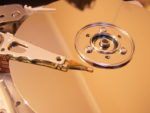
Um alte Datenbestände vollständig zu löschen, reicht ein einfacher Befehl nicht aus. Unter Linux können Sie jedoch mit Bordmitteln oder einer speziellen Distribution schnell und einfach für einen blitzblanken Datenträger sorgen.
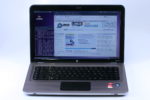
Mit edlen Materialien und schickem Design will HP seine Mobilrechner der Serien Pavilion und Probook von der Konkurrenz abheben. Das Pavilion dv6 3051sg vermittelt einen ersten Eindruck – und bietet knackige Technik zum kleinen Preis.
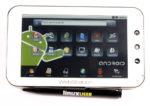
Android-Handys gibt es inzwischen wie Sand am Meer, doch die Tablets mit dem vorinstallierten Google-System finden sich eher spärlich. Die Webstation 171 von Camangi gehört zu den Ausnahmen.

Textbasierte Benutzeroberflächen zu erstellen, ist nicht besonders kompliziert. Die vorgestellten Frameworks erfordern zwar zunächst etwas Einarbeitungszeit, ermöglichen aber sehr viel Freiheit beim Design.
