



Firefox und Opera kündigen bei jedem Release Geschwindigkeitszuwächse an, die sich im realen Leben recht schnell verflüchtigen. Wenn Sie wirklich rasant im Internet unterwegs sein möchten, ohne auf Bedienkomfort zu verzichten, lohnt ein Blick auf Midori.
Webbrowser gibt es unter Linux wie Sand am Meer. Von den Boliden Firefox und Opera über den KDE-Browser Konqueror und Googles Chrome bis hin zu schmucklosen, textbasierten Programmen wie Lynx reicht die Palette der Applikationen, mit denen Sie das Internet erkunden können. Recht unbekannt ist dagegen zu Unrecht der seit einiger Zeit im XFCE-Projekt beheimatete grafische Browser Midori, der bereits in der aktuellen Version (zu Redaktionsschluss 0.2.7) das Zeug dazu hat, sich als Standardbrowser vor allem auf hardwareseitig schwächeren Maschinen fest zu etablieren.
Midori nutzt zum Aufbau der Webseiten die WebKit-Engine, was für ein atemberaubendes Tempo sorgt. Doch anders als bei Googles Chrome, der ebenfalls einen deutlich schnelleren Seitenaufbau bietet als Firefox und Opera, haben die Entwickler von Midori nicht den Bedienkomfort vergessen: Der offiziell als Netznavigator oder Internetbetrachter bezeichnete Browser verfolgt hier einige innovative Ideen, nimmt jedoch auch nützliche Anleihen bei den beiden großen Brüdern und macht aus diesen Zutaten eine äußerlich zunächst altbekannt anmutende Applikation, die den Umstieg sowohl von Opera als auch Firefox auf den kleinen Renner ohne aufwändiges Einarbeiten ermöglicht.
Inbetriebnahme
Midori arbeitet inzwischen in allen Distributionen, die einen aktuellen XFCE-Desktop mitbringen, als Standardbrowser. Auch die weit verbreiteten Systeme Ubuntu/Debian, OpenSuse, Fedora und Mandriva haben den Browser in ihre Repositories bereits eingepflegt, so dass Sie ihn bequem ohne manuelle Kompilation mit wenigen Mausklicks installieren.
Die aktuelle Version 0.2.6 steht zudem als Quellcode in einem Tar-Archiv zum Download [1] bereit. Nach der Installation finden Sie im Menü Anwendungen | Internet unter Gnome einen entsprechenden Starter.
Der Netznavigator startet nach einem Klick auf den Menüeintrag ähnlich flott wie Chrome, bietet jedoch im Gegensatz zu diesem ein sehr konventionell wirkendes Erscheinungsbild. Sobald Sie zudem im Browsermenü Bearbeiten | Einstellungen im Reiter Allgemein die üblicherweise voreingestellte distributionsabhängige Startseite durch eine leere Seite ersetzt haben, fühlen Sie sich unvermittelt an Opera erinnert: Nun erscheint beim Aufruf des Browsers eine Schnellwahl-Seite mit besonders häufig angesteuerten.
Für Firefox-Freunde dagegen bietet es sich an, im Menü Bearbeiten | Einstellungen unter dem Reiter Oberfläche das Häkchen vor der Option Reiterleiste immer anzeigen zu setzen: Nun ist Midori kaum noch äußerlich von Firefox zu unterscheiden – ohne freilich die Trägheit des großen Pendants zu imitieren (Abbildung 1).
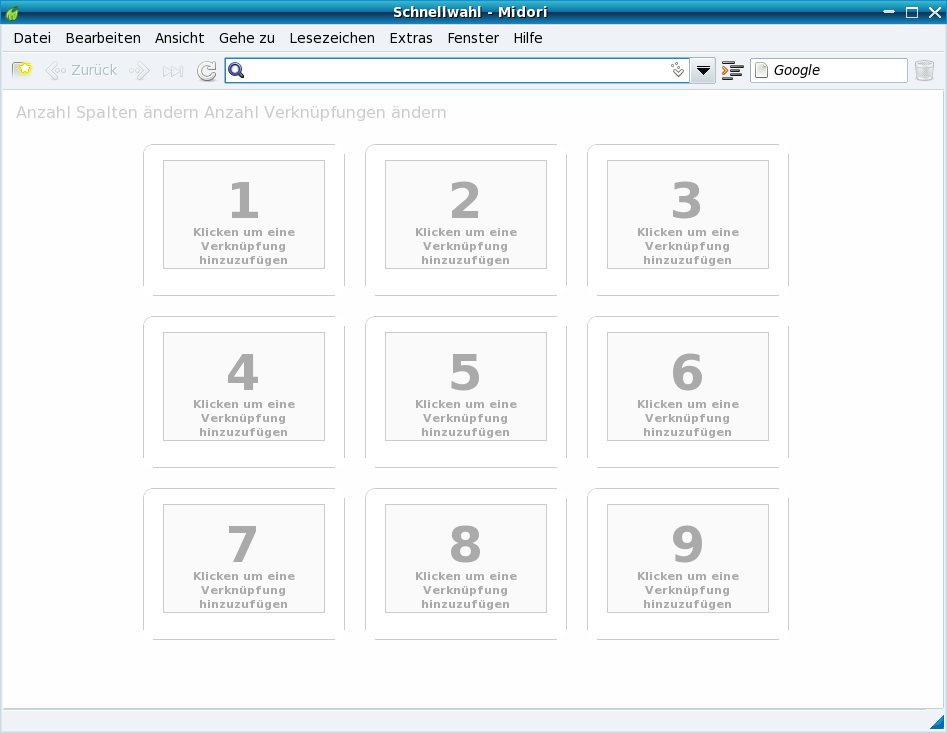
Abbildung 1: Sieht aus wie ein Mix aus Firefox und Opera – Midori mit Schnellwahl
Unter der Haube
Abseits dieser Äußerlichkeiten lohnt ein näherer Blick in die einzelnen Menüs und Einstelloptionen von Midori, um verborgene Schätze zutage zu fördern. Besonders für Surfer, die Displays mit hoher Auflösung jenseits vom SXGA-Standard nutzen oder am Notebook mit einem Wide Screen arbeiten, ist die Darstellung der Webseiten oftmals unbefriedigend, da diese mit breiten Balken rechts und links neben den Inhalten erscheinen, während die Schrift sehr klein und daher kaum leserlich erscheint.
Midori bietet hier per Mausklick Abhilfe: Im Menü Ansicht vergrößert ein Klick auf den Eintrag Heranzoomen die Inhalte inklusive der grafischen Elemente, so dass die verwendeten Schriften deutlich größer erscheinen. Dabei baut der Browser die Seite blitzschnell neu auf. Möchten Sie die Zoom-Ansicht rückgängig machen, so genügt ein Klick auf den Eintrag Wegzoomen im gleichen Menü.
Alternativ verwenden Sie die Tastenkombinationen [Strg]+[+] und [Strg]+[-], um die Ansicht Ihren Wünschen anzupassen. Die vergrößerten Inhalte erscheinen in Midori in deutlich besserer Qualität als bei Firefox, wo Schriften wie auch Grafiken im Zoom-Modus oft schwammig wirken (Abbildungen 2 und 3).
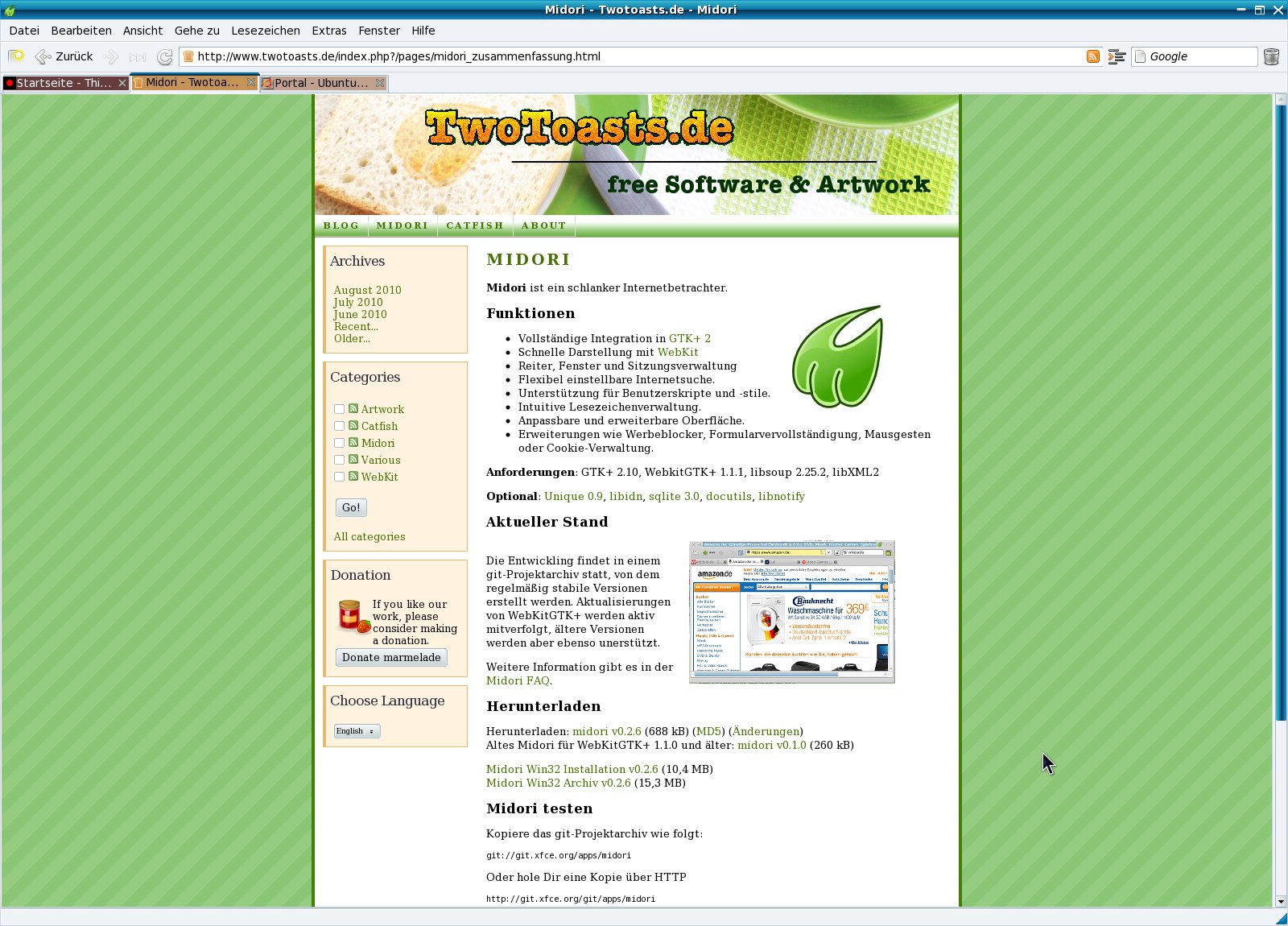
Abbildung 2: So sieht eine normale Webseite bei UXGA-Auflösung aus…
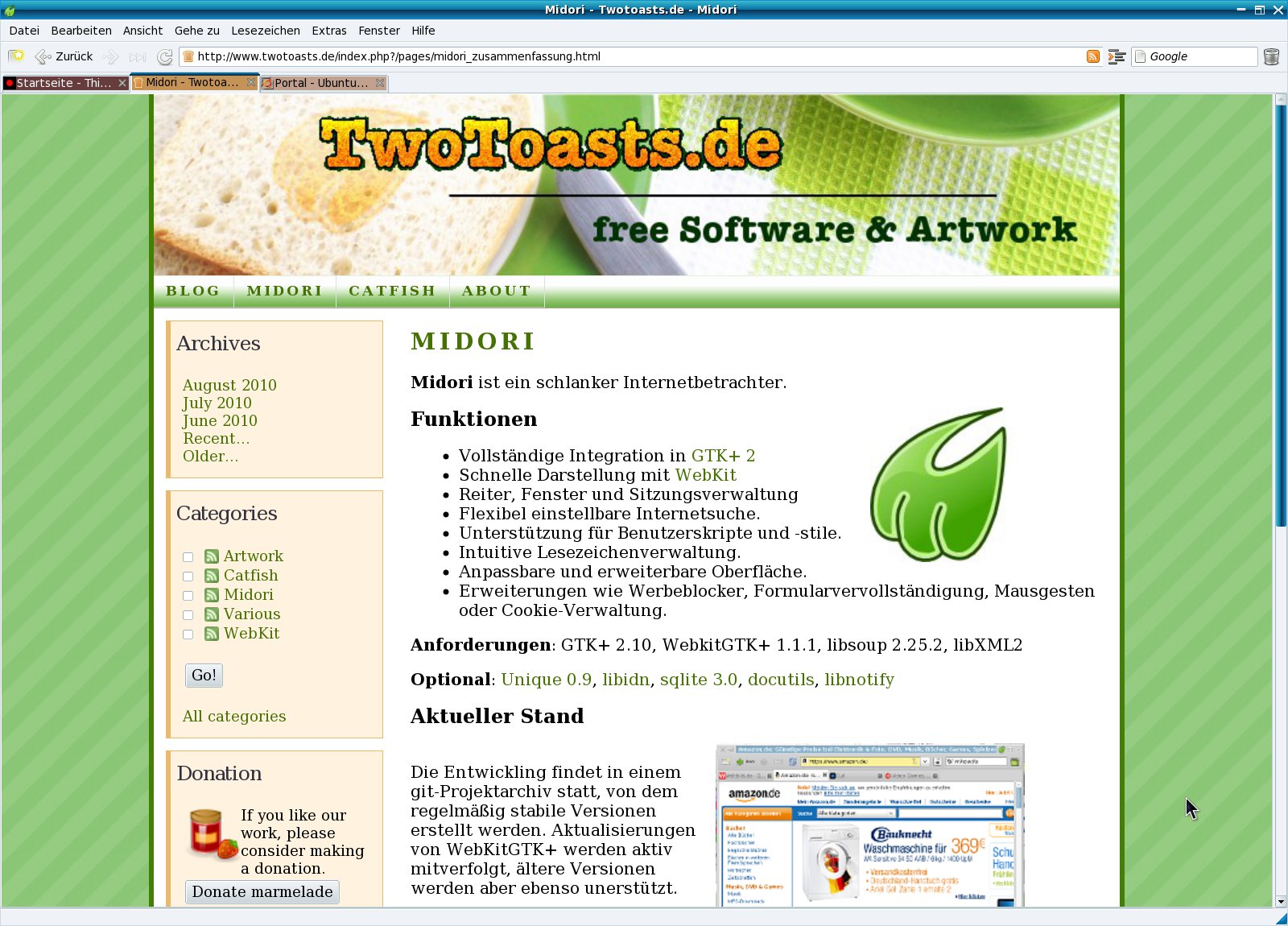
Abbildung 3: …und das macht Midoris Zoomfunktion daraus.
Zu den Highlights des Browsers gehört auch eine Funktion, die es ermöglicht, Reiter farblich zu kennzeichnen. Das hilft, diese unter ungünstigen Lichtverhältnissen besser zu unterscheiden. Zusätzlich hebt die Software den aktiven Reiter mittels Relief-Optik dreidimensional hervor. Versehentlich geschlossene Reiter holen Sie bequem mit einem Klick wieder hervor.
Als zusätzliches Novum, das der besseren Bedienbarkeit dient, führt Midori eine Fortschrittsanzeige beim Laden neuer Webseiten ein, die die Adressleiste farblich ausfüllt – anders als bei Firefox, der eine eher unauffällige Anzeige im unteren rechten Bereich des Browserfensters bietet. So sehen Sie auf einen Blick, ob der Browser eine Seite korrekt und vollständig geladen hat und erkennen auf diese Weise etwaige Probleme mit der Internet-Verbindung relativ schnell.
Erweiterungen
Midori ist nicht als statischer Browser angelegt, sondern bietet – ähnlich wie seine beiden großen Brüder – diverse Erweiterungen, die Funktionalität und Bedienkomfort weiter verbessern. Anders als bei Firefox oder auch Opera, bei denen Sie bestimmte Erweiterungen aus dem Internet beziehen müssen, hat Midori seine voreingestellten Extensions bereits mit an Bord. Sie können diese wahlfrei aktivieren, indem Sie im Menü Extras den Eintrag Erweiterungen anklicken.
Der Netznavigator teilt nun das Programmfenster in zwei Bereiche. Links sehen Sie die verfügbaren Erweiterungen. Einträge für bereits aktive Extensions zeigt die Software ausgegraut an. Durch Setzen eines Häkchens in das dafür vorgesehene Feld starten Sie eine inaktive Extension.
Die Liste der verfügbaren Extensions fällt bei weitem nicht so umfangreich aus wie beim Platzhirsch Firefox, jedoch finden sich bereits jetzt nützliche Addons, wie zum Beispiel ein Modul zum Verwalten der Cookies oder ein Werbeblocker. Letzterer greift auf den Adblock-Plus-Filter zu und erzielt dadurch die gleichen Ergebnisse beim Ausblenden unerwünschter Inhalte wie das Firefox-Pendant.
Der Browser erlaubt den Einsatz einer Proxy-Software wie Privoxy. Dazu wechseln Sie ins Menü Bearbeiten | Einstellungen und aktivieren diesen im Reiter Netzwerk. Anschließend wählen Sie im Menü Extras | Erweiterungen den Eintrag Benutzererweiterungen an. Danach tritt Privoxy in Aktion und filtert unerwünschte Inhalte zuverlässig heraus.
Privates
Insbesondere bei Rechnern, an denen mehrere Personen mit einem Account arbeiten, sollen private Angelegenheiten in aller Regel auch privat bleiben. Um dies zu gewährleisten, bietet Midori im Menü Extras den Eintrag Private Daten löschen an. Dahinter verbirgt sich ein Dialog, in dem Sie jene Datenrelikte auswählen, die Sie via Software löschen möchten.
Um diese Fragmente bei jedem Beenden des Browsers automatisch zu entfernen, setzen Sie ein Häkchen vor der Option Private Daten beim Beenden von Midori löschen. Die Liste der zu löschenden Datenfragmente ist zwar bereits jetzt schon sinnvoll gewählt, jedoch fehlen noch einige Optionen wie Webbugs oder Passwörter (Abbildung 4).
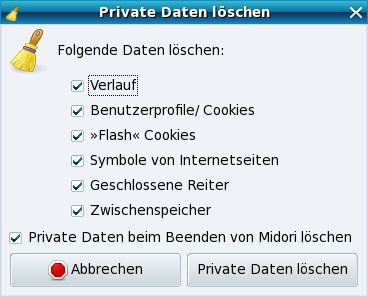
Abbildung 4: Die Löschoptionen von Midori sorgen dafür, das Privates nicht in falsche Hände gerät.
Fazit
Mit Midori macht es auch bei schmalbandigen Internet-Verbindungen und nicht mehr ganz taufrischer Hardware endlich wieder Spaß, auf der Datenautobahn unterwegs zu sein. In unseren Tests mit der aktuellen Navigator-Version öffneten sich auch bei ISDN-Betrieb einfache Webseiten sehr schnell. Positiv fällt außerdem die Darstellungsqualität auf: Die Software baut die Seiten unter verschiedenen Auflösungen gleichbleibend korrekt auf.
Insbesondere für Netbooks mit ihren beschränkten Darstellungsmöglichkeiten, aber auch für hochauflösende Displays und Wide Screens bietet der kleine Renner aus dem XFCE-Fundus bereits standardseitig einige Schmankerl wie beispielsweise die überlegene Zoom-Funktion, die deutlich zur besseren Lesbarkeit beiträgt. Doch Midori bietet darüber hinaus Erweiterungen und Sicherheitsoptionen, die dem Ausspähen Ihrer Surfgewohnheiten durch die Marketingbranche einen Riegel vorschieben.
Obwohl sich der Browser noch in einem frühen Stadium der Entwicklung befindet, spricht nichts dagegen, die aktuelle Version produktiv einzusetzen. Daher empfiehlt sich Midori als Alternative für all jene Nutzer, die die Trödelei beim Seitenaufbau unter Firefox und stellenweise auch Opera leid sind, jedoch die gewohnte Optik beim Surfen nicht missen möchten.
Infos
[1] Download: http://www.twotoasts.de/index.php?/pages/midori_zusammenfassung.html


Wirkt ein bisschen so wie Firefox als es noch Firebird hieß. Sehr spartanisch und schnell.
Für ein kleines Kiosk System sicherlich ganz cool, aber was viele vergessen wenn sie irgendwelche Benchmarks machen ist, dass der hohe Speicherverbrauch von Firefox herzlich egal is wenn man 4-12GB RAM hat und nen Dual/Quadcore mit über 2GHz. Und dann kann mit den Erweiterungen wie Noscript, Adblock und FireBug kaum ein anderer Browser mithalten.
Ich gehöre zur Mehrheit derjenigen, die noch keine 4-12(!) GB in ihrem Rechner verbaut haben, deshalb macht mir der Unterschied beim Seitenaufbau schon was aus. – Aber weiß eigentlich jemand, wie ich Icons in die Navigationsleiste ziehen kann?
Liest sich alles nicht schlecht.
Man kann sogar Mouse-Gestures aktivieren, ohne die Surf ich nicht. ;-)
Leider habe ich mich an gewisse Erweiterungen so gewöhnt das ich ohne nicht kann.
Aktuell teste ich Chromium. Dort sind viele Erweiterungen vorhanden. Nur leider ist es mir bis heute nicht gelungen, meine Bookmarks über XMarks mit meinem eigenen FTP-Server zu syn. Die Funktion gibt es wohl noch nicht.
.mfg
Hallo!
wie sieht es mit homebanking aus?
via google habe ich was über ssl-probleme gelesen.
ausserdem bin ich merkwürdigerweise nicht mal in meinen router gekommen, ist mir noch mit keinem browser passiert.
woran könnte das liegen? charset?
sonst würde der mir natürlich als xfce4 nutzer sehr gut gefallen. firefox ist doch nur noch ein fettes monster,
schon ohne plugins.
mfg,
xfce4-fan