


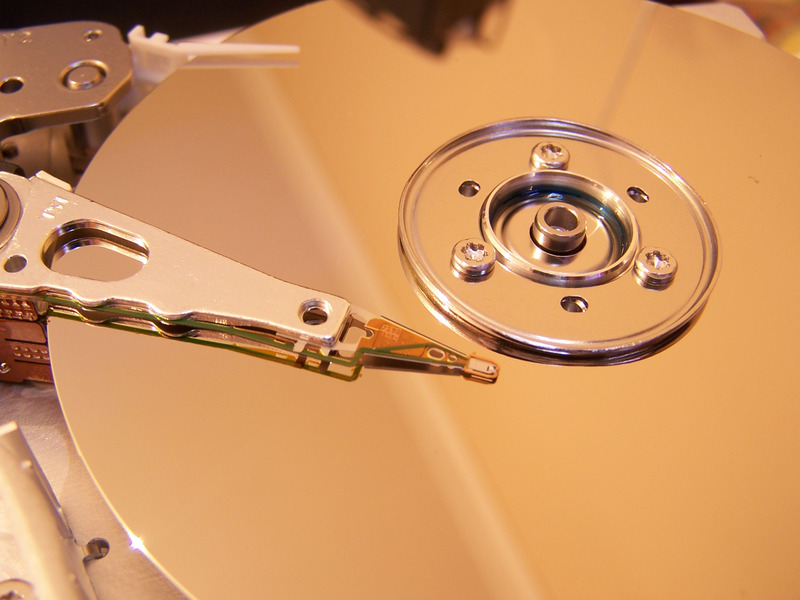
Um alte Datenbestände vollständig zu löschen, reicht ein einfacher Befehl nicht aus. Unter Linux können Sie jedoch mit Bordmitteln oder einer speziellen Distribution schnell und einfach für einen blitzblanken Datenträger sorgen.
VORSICHT!
Alle in diesem Artikel gezeigten Kommandos führen dazu, dass die Daten auf den entsprechenden Datenträgern nicht oder nur mit sehr hohem Aufwand und von sehr teuren Dienstleistern wieder hergestellt werden können. Testen Sie diese Kommandos nicht an Produktivsystemen. Vergewissern Sie sich, dass Sie die richtigen Gerätedateien verwenden. Übernehmen Sie nicht einfach die Kommandozeilen, ohne zu verstehen, wie sie funktionieren. Die Redaktion übernimmt keine Gewährleistung für eventuellen Datenverlust.
Immer größere Festplattenkapazitäten laden dazu ein, immer umfangreichere Datenmengen abzuspeichern. Vor allem multimediale Inhalte in stetig besserer Qualität sorgen dafür, dass die eben noch im Speichervolumen als unerschöpflich empfundene neue Festplatte bald einem größeren Modell weicht.
Kostenbewusste verkaufen alte Massenspeicher über große Online-Auktionshäuser wie Ebay oder Hood. Dabei übersieht manch einer jedoch, dass die auf den Datenträgern gespeicherten Inhalte, dass einige Programme die Inhalte auch dann finden, wenn die früheren Besitzer im Glauben leben, sie hätten diese mit dem Befehl rm -Rf * oder dem Entfernen aller Partitionen unwiderruflich gelöscht.
Mit Tools wie Photorec und Testdisk [1] tauchen die alten Schätzchen gnadenlos aus der (Daten-)Versenkung wieder auf und können so noch im Nachhinein dem arglosen Verkäufer eine Menge Ärger bereiten.
Insbesondere Anwender, die mit Microsoft-Betriebssystemen arbeiten, sind vor unerwünschten Datenrekonstruktionen nicht sicher: Die Microsoft-Betriebssysteme verstehen sich aufgrund ihrer technischen Konzeption nicht in der Lage, Daten unwiderruflich zu löschen. Sie bieten ausnahmslos keine Werkzeuge, die ein sicheres Löschen nicht mehr benötigter Daten gewährleisten könnten. Wer mit diesen Produkten auf der sicheren Seite sein möchte, dem bleibt daher entweder der Griff zur teuren Zusatz-Software oder zu Linux, Daten zu löschen, die in NTFS- oder FAT32-Partitionen liegen.
Bordmittel
Unter allen gängigen Linux-Distributionen ist ab Werk der Kommandozeilen-Befehl dd verfügbar, der nach Eingabe der entsprechenden Parameter die gesamte Festplatte komplett überschreibt. In einem geöffneten Terminal – beispielsweise in einer Live-Distribution wie Knoppix – geben Sie dazu am Prompt die Zeile dd if=/dev/zero of=/dev/sda ein, wodurch es die Festplatte /dev/sda bis zum Ende mit Nullen überschreibt.
Sollten Sie eine Fehlermeldung erhalten, nach der das Tool die Festplatte /dev/sda nicht erkennt, so ersetzen Sie das Device sda durch die Gerätedatei hda. Befinden sich in Ihrem System mehrere Festplatten, und möchten Sie nicht die erste, sondern beispielsweise die zweite löschen, so ersetzen Sie /dev/sda durch /dev/sdb oder analog /dev/hda durch /dev/hdb.
Bei vielen betagten Festplatten kommt es zudem vor, dass diese defekte Sektoren aufweisen. Trifft dd auf einen solchen, bricht das Programm normalerweise sofort ab. Um solche altersschwachen Datenträger trotzdem sicher zu löschen, bietet die Software jedoch einen geeigneten Parameter: Mit dem Befehl dd if=/dev/zero of=/dev/sda conv=noerror löschen Sie fehlerbehaftete Laufwerke in einem Durchgang. Je nach Datenträgergröße dauert dies bis zu mehreren Stunden. Sie sollten also die nötige Zeit einplanen, um den Massenspeicher zu bereinigen.
Absolut sicher
In manchen Bereichen, beispielsweise in Unternehmen oder staatlichen Institutionen, ist das komplette Löschen von Datenbeständen an vorgegebene Standards geknüpft. Hier reicht ein kleines Tool wie dd nicht mehr aus, um alte Daten standardkonform zu vernichten. Insbesondere militärischen Stellen oder Geheimdiensten ist wenig daran gelegen, dass als Verschlusssache eingestufte Datenbestände in falsche Hände geraten.
Daher haben die Beteiligten international unterschiedliche Verfahren entwickelt, um die auf Massenspeichern befindlichen Daten sicher zu löschen. Viele dieser Standards liegen offen, und so haben findige Entwickler diese in das freie Betriebssystem integriert und daraus eine spezielle Distribution gemacht: Dban.
Das Akronym steht für “Darik’s Boot And Nuke” und löscht Datenbestände standardkonform. Das gerade einmal rund zehn Megabyte große ISO-Image erhalten Sie unter [2] oder als Teil der Rettungs-CD, die Sie auf dem Datenträger der Media-Ausgabe finden. Nach dem Brennen auf CD startet die Live-Distribution in einen optisch archaisch anmutenden blauen Textbildschirm (Abbildung 1).
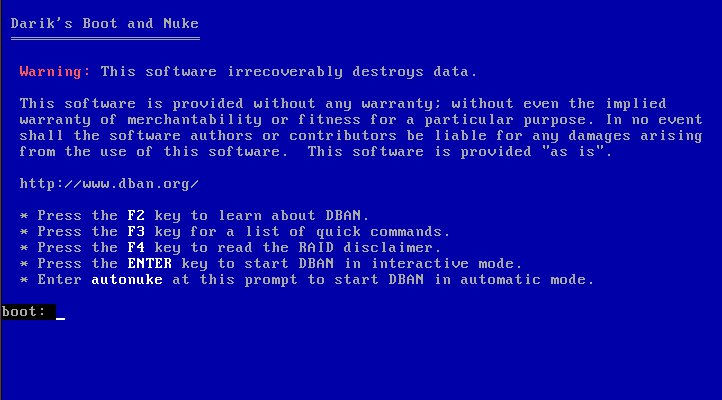
Abbildung 1: Der Startbildschirm von Dban erinnert an alte DOS-Zeiten.
Die Software bietet Ihnen zunächst einige per Tastaturkürzel auswählbare Optionen, um die grundlegenden Funktionen kennenzulernen. Die Tasten [F2] bis [F4] geben dabei nützliche Informationen zu den Möglichkeiten der Distribution. Haben Sie sich mit der einschlägigen Terminologie und Arbeitsweise von Tools vertraut gemacht, wechseln Sie über [Eingabe] in den interaktiven Einstellungsbildschirm.
Dban durchläuft dabei zunächst eine Routine zum Erkennen der Hardware, wobei es neben herkömmlichen PATA- und SATA-Datenträgern auch die inzwischen im Desktop-Bereich etwas exotischeren SCSI-Massenspeicher unterstützt. Administratoren von größeren Netzen können sich zudem über das zuverlässige Erkennen von SAS-Laufwerken freuen.
In Bezug auf Festplatten, die Sie über USB oder einen Firewire-Port betreiben, weisen die Entwickler darauf hin, dass die Software diese nur teilweise identifiziert. Anders als viele ähnlich arbeitende DOS-Tools verlässt sich Dban bei der Suche nach Datenträgern nicht auf die vom Rechner-BIOS gelieferten Daten, sondern nutzt die unter Linux verfügbare Treiber-Vielfalt. Dadurch gestaltet sich das Erkennen der Hardware wesentlich zuverlässiger.
Der nachfolgende Bildschirm teilt sich in drei Bereiche auf: Während Sie unten alle erkannten Datenträger zur Auswahl finden, sehen Sie im linken oberen Fensterbereich die Einstellungen zu den Löschmethoden, Verifizierungsläufen und zur Anzahl der Durchgänge. Im rechten oberen Bereich finden sich statistische Angaben zu Zeitaufwand, Datendurchsatz und aufgetretenen Fehlern. Am unteren Bildschirmrand befindet sich zusätzlich eine Zeile, die Tastaturkürzel nennt und über die Sie die voreingestellten Löschoptionen modifizieren. Ein Druck auf die jeweilige Taste verzweigt in den entsprechenden Bildschirm.
Für alle sicherheitsbewussten Anwender und Administratoren dürfte vor allem die Einstellmöglichkeit der Löschmethode von besonderem Interesse sein. Die Distribution bietet eine stattliche Anzahl an unterschiedlichen Standard-Algorithmen an, von denen in Fachkreisen insbesondere die Gutmann- sowie die beiden vom US-amerikanischen Verteidigungsministerium entwickelten Löschmethoden einen herausragenden Ruf genießen. Sie erreichen den entsprechenden Auswahlbildschirm durch Drücken von [M]. Zwischen den einzelnen Optionen navigieren Sie mithilfe von [J] und [K] oder mit den Cursortasten. Durch Drücken der Leertaste wählen Sie den bevorzugten Algorithmus aus (Abbildung 2).
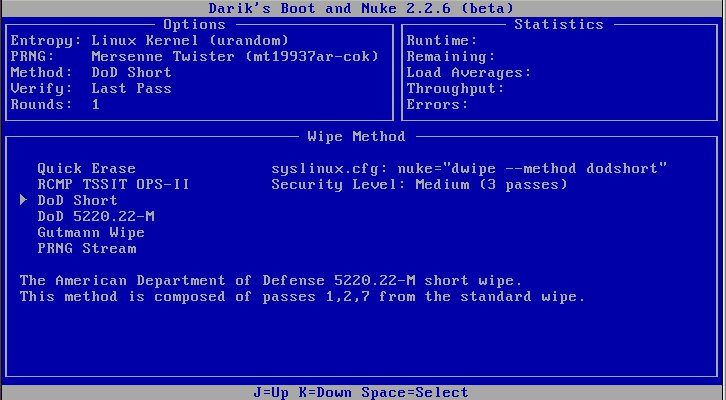
Abbildung 2: DBAN bietet verschiedene Löschmethoden an, darunter auch solche, die staatliche Stellen zum Löschen vertraulicher Daten verwenden.
Danach wechselt das Programm zurück in den vorhergehenden Bildschirm, der Auswahl der Datenträger. Haben Sie alle Optionen gesetzt, wählen Sie den zu löschenden Massenspeicher ebenfalls mithilfe der Leertaste aus. Durch Drücken von [F10] stoßen Sie sodann der Löschvorgang an. Je nach Größe des Datenträgers und gewählter Methode sowie der Anzahl der Durchläufe nimmt das sichere Überschreiben aller Daten unter Umständen mehrere Stunden Zeit in Anspruch. Die Software klärt Sie jedoch im laufenden Betrieb im Programmfenster in Echtzeit über den Fortgang der Arbeiten auf (Abbildung 3).
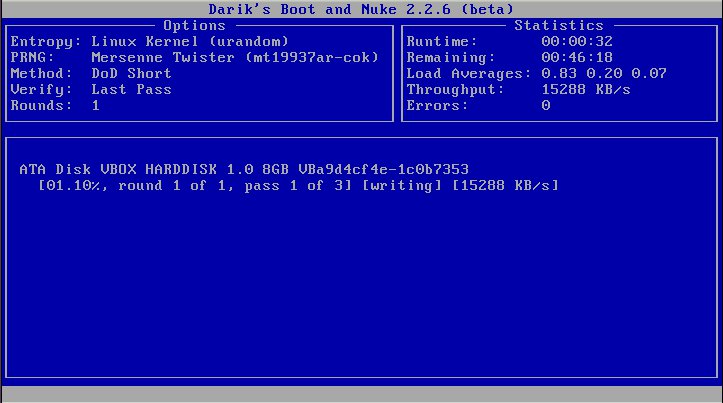
Abbildung 3: Aussagekräftige Angaben in Echtzeit liefern die wichtigsten Infos.
Nach erfolgreichem Löschen fordert das Programm zum Ausschalten des Rechners auf. Der bereinigte Datenträger ist jetzt in jungfräulichem Zustand, also mit leerer Partitionstabelle und Sektor für Sektor komplett mit Zufallszahlen oder Nullen überschrieben.
Fazit
Mit DBAN haben Sie ein leistungsstarkes Tool zur Hand, welches Datenträger verschiedenster Art zuverlässig von Altlasten befreit. Aufgrund des durchdachten Aufbaus eignet sich die Software zum schnellen Einsatz ohne lange Einarbeitungszeit. Darüber hinaus erfüllt sie durch die eingesetzten Standards teilweise gesetzliche Vorgaben an den Datenschutz.
Der Einsatz von Linux als Unterbau befreit das System von den Beschränkungen, die ähnliche DOS- oder Windows-basierte Tools in vielen Fällen aufweisen. Es empfiehlt sich deshalb für alle Fälle, in denen Sie alte Datenbestände wirklich zuverlässig und unwiderruflich löschen wollen.
Glossar
-
SAS
-
Serial Attached SCCI. Nachfolge Standard zum parallelen SCSI, der in drei Ausbaustufen bis zu 12 GBit/s Durchsatz bietet.
Infos
[1] Photorec und Testdisk: Erik Bärwaldt, “Spurensuche”, LinuxUser 07/2010, S. 68
[2] Download: http://sourceforge.net/projects/dban/files/


Ohne den beitrag gelesen zu haben (hab kein abo..) hier ein Tip: shred. Den befehl gibts schon ewig und er tut ganz schlicht das was er soll, er macht eine platte unwiederbringlich platt.
oder dd if=/dev/null of=/dev/(plaatte) ….
eher dd if=/dev/zero of=/dev/ bs=32M
oder ddrescue /dev/zero /dev/
Möchte mein Linux von der Festplatte löschen, wie geht das?
Hallo Wolle,
da dieser Artikel schon etwas älter ist, möchte ich Sie gerne auf unser Forum aufmerksam machen. Wenn Sie Ihre Frage dort noch einmal stellen, finden Sie weitaus mehr Leser als hier. Sie erreichen das Forum über die gleichnamige Schaltfläche ganz oben auf dieser Seite.
Grundsätzlich hängt das genaue Vorgehen von Ihrem System und der verwendeten Linux-Distribution(en) ab. Vielleicht können Sie im Forum noch ein paar weitere Details zu Ihrem System nennen.
Eine allgemeine, allerdings ebenfalls schon etwas ältere Anleitung finden Sie in unserem Artikel hier:
https://www.linux-community.de/ausgaben/easylinux/2015/02/sauber-loeschen/