


Schnelle Reaktion und ein paar ungewöhnliche Funktionen machen Geeqie zu einem Geheimtipp unter den Bildbetrachtern.
Bis 2006 haben Entwickler den Bildbetrachter Gqview aktiv vorangetrieben. Er gilt nach wie vor als schnell, relativ schnörkellos, stabil und leistungsfähig. Die meisten Distributionen haben ihn in ihren Repositories. Als es einer Gruppe von Anhängern des Programms nicht gelang, den Autor und Maintainer zu kontaktieren, geschah das, was in der Open-Source-Gemeinde in diesem Fall oft passiert: Sie starteten einen Fork, entwickelten also das Programm nach ihren Vorstellungen unter dem neuen Namen Geeqie weiter. Die aktuelle Version steht kurz vor den Release 1.0; derzeit korrigieren die Entwickler nur noch Fehler (Abbildung 1).
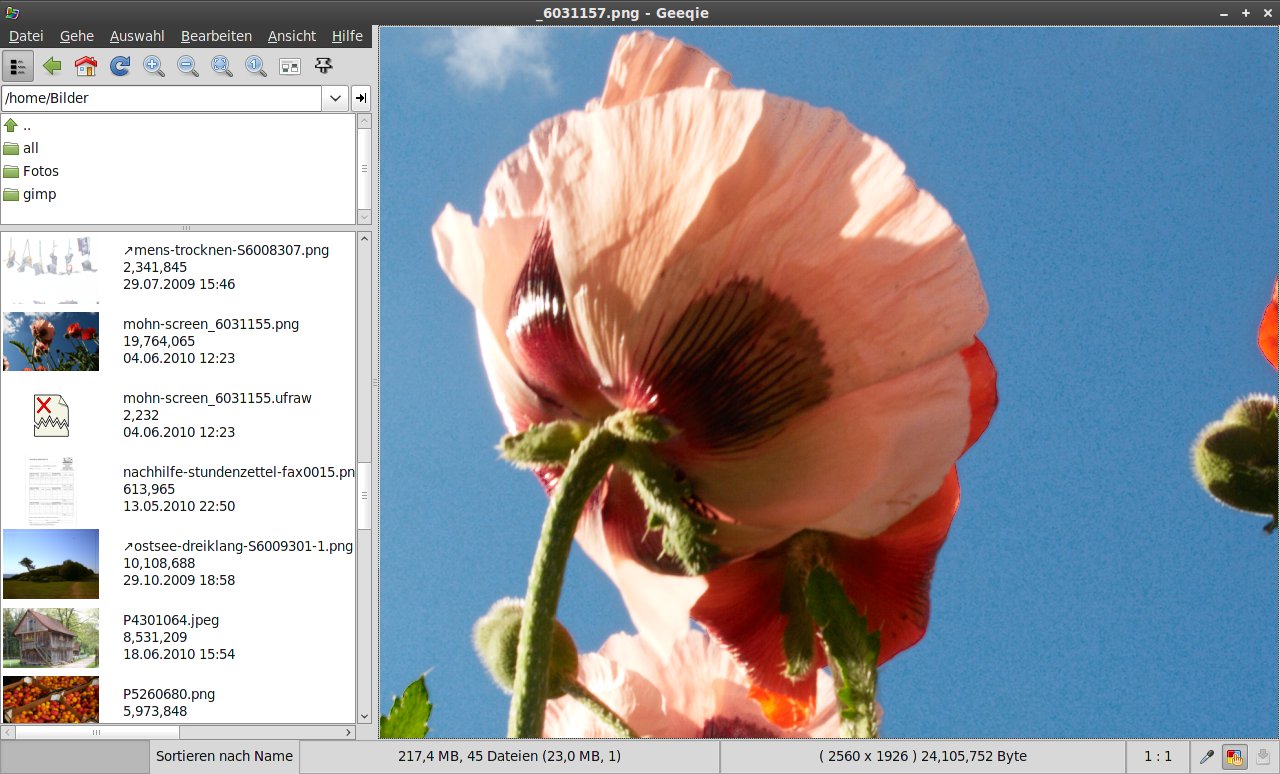
Abbildung 1: Beim ersten Start zeigt sich die Applikation eher nüchtern.
Standardformate wie PNG, JPG, GIF oder TIFF zeigen heute bereits Dateimanager korrekt an. Bildbetrachter sollten daher mehr können, also etwa weniger verbreitete Formate anzeigen oder Metadaten zu den Bildern (Belichtung, Aufnahmezeitpunkt) ausgeben. Geeqie zeigt etwa 100 Bildformate korrekt an – auf Wunsch sogar unter Zuhilfenahme eines LCMS-basierten Farbmanagements. Darüber hinaus liest es EXIF-, IPTC- und XMP-Metadaten aus und verändert diese auf Wunsch.
Voreingestellt zeigt das Programm neben dem Bildfenster einen weiteren Bereich, bestehend aus einem Menü, einer Button-Reihe mit wichtigen Funktionen, dem Verzeichnisfenster und den Dateinamen mit Vorschaubildern. Über das Menü Ansicht konfigurieren Sie die im Seitenbereich sichtbaren Elemente. Bei Bedarf verlagert Sie die Seitenleiste über den Button mit dem Pin ganz rechts in ein eigenes Fenster (Abbildung 2). In dieser Form haben Sie auch im Vollbildmodus Zugriff auf die Funktionen.
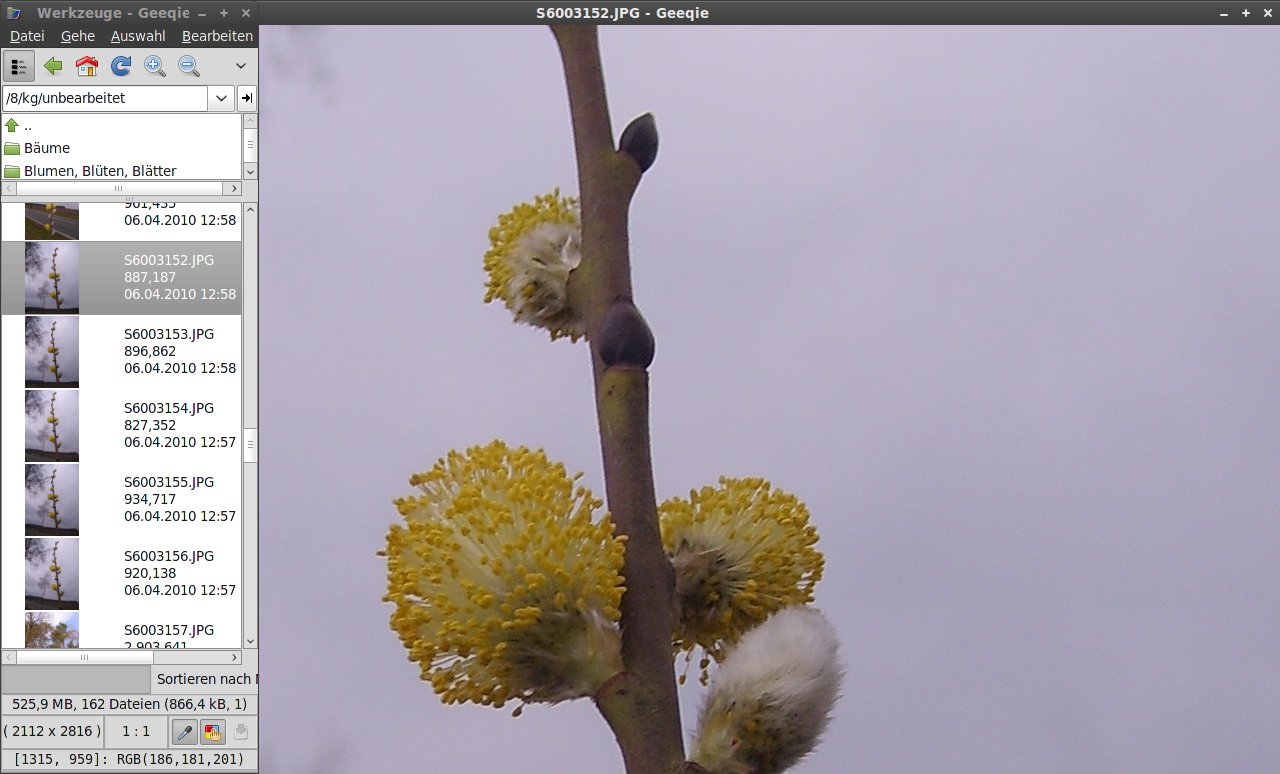
Abbildung 2: Die Funktionen aus der Seitenleiste verlagern Sie bei Bedarf in ein eigenes Fenster.
Am unteren Fenstern befindet sich eine Statuszeile, die Meldungen zu den Bildern im Hauptfenster anzeigt. Dort befinden sich neben Informationen auch Umschalter, etwa zum Steuern der Sortierreihenfolge, zum Aktivieren des Color Managements. Tooltips zeigen die Funktion an; das Kontextmenü erlaubt Alternativen auszuwählen.
Ein Großteil der Funktionen in Geeqie steuern Sie komfortabel über Tasten (siehe Tabelle “Tastenkombinationen”); einige Funktionen erreichen Sie aber besser über die Maus (siehe Kasten “Mausunterstützung”). Weitere Tastenkombinationen definieren Sie bei Bedarf in der Konfiguration. Geeqie speichert seine Einstellungen in der Datei http://~/.config/geeqie/geeqierc.xml. Sie haben die Möglichkeit, externe Programme aus Geeqie heraus aufzurufen, sofern diese über einen systemweiten Starter oder einen unter $HOME/.local/share/applications/ verfügen.
Tastenkombinationen
| Tasten | Funktion |
|---|---|
| [Leertaste],[Bild auf] | Nächstes Bild anzeigen |
| [Rückschritt],[Bild ab] | Voriges Bild anzeigen |
| [Pos1]/[Ende] | Zum ersten/letzten Bild springen |
| [Strg]+[E] | Neues (Bild-)Fenster öffnen |
| [Strg]+[E] | Neues EXIF-Tag-Fenster öffnen |
| [Strg]+[H] | Sidebar umschalten |
| [Strg]+[Q] | Applikation beenden |
| [Strg]+[W] | Aktuelles Fenster schließen |
| [F3] | Suchen (zum Beispiel nach Dateinamen, Größe, Ähnlichkeit) |
| [F]/[V] | Vollbildmodus an/aus |
| [D] | Duplikate nach einstellbaren Kriterien suchen |
| [Strg]+[K] | Keyword-Fenster an-/ausschalten |
| [Umschalt]+[P] | Druckdialog öffnen |
| [Strg]+[O] | Einstellungsdialog öffnen |
| [Strg]+[A] | Alle Bilder auswählen |
| [Strg][+Umschalt]+[A] | Auswahl umkehren |
| [C] | Fenster für neue Sammlung anzeigen |
| [O] | Fenster bestehender Sammlungen öffnen |
| [S] | Diashow |
| [I] | Bildinformationen anzeigen (ein doppelter Druck öffnet das Fenster, ein einfacher schließt es) |
| [K] | Kanäle in den Bildinformationen an-/ausschalten |
| [M] | Darstellen von Markierungen umschalten |
| [T] | Darstellung von Thumbnails umschalten |
| [Strg]+[L],[Strg]+[I],[Strg]+[T] | Filepane anpassen |
Mausunterstützung
Mit der linken Maustaste verschieben Sie übergroße Bilder im Bildfenster oder wechseln zum nächsten Bild. Über die mittlere Maustaste rufen Sie das vorige Bild wieder auf und mit der rechten Maustaste holen Sie das Kontextmenü hervor. Verfügt Ihre Computermaus über ein Rad, so wechselt dies beim rollen vorwärts oder rückwärts zwischen den angezeigten Bilder vor beziehungsweise zurück.
Übersichtsmodi
Geeqie hat mehrere Ansichtsmodi. Diese zeigen die Bilder sortiert nach Aufnahmedatum (Abbildung 3) oder anderen Kriterien an. Im Vergleichsmodus zeigt die Software bis zu vier Bilder auf einmal im Bildfenster an und ermöglicht so den direkten Vergleich. Fotografen verwenden einen sogenannten Leuchttisch, um die Unterschiede zwischen sehr ähnlichen Bildern im Detail zu untersuchen.
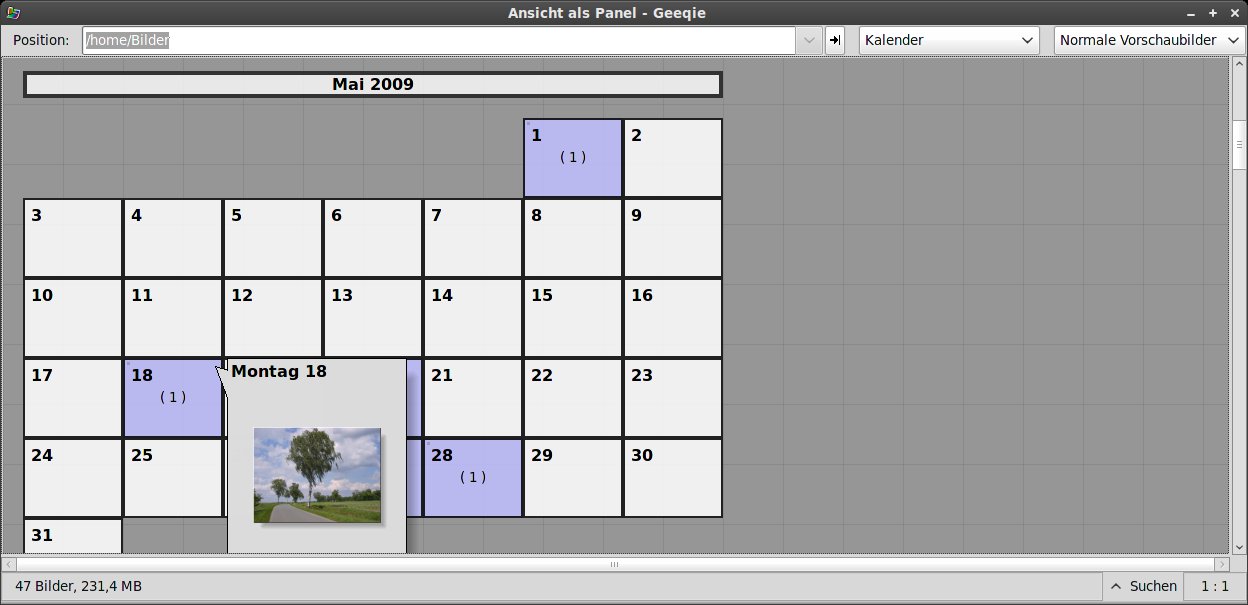
Kalender gewinnen Sie einen Eindruck davon, wann Sie die Aufnahmen gemacht haben.” width=”300″ height=”145″ />
Abbildung 3: Im ÜbersichtsmodusKalender gewinnen Sie einen Eindruck davon, wann Sie die Aufnahmen gemacht haben.Die Applikation bildet diesen nach (Abbildung 4). Über Ansicht | Split legen Sie fest, wie das Programm die Bilder darstellt. Im Split-Modus beeinflussen die an Tasten gebundenen Befehle nur das aktuell ausgewählte Bild, zusammen mit [Umschalt] wirken die Befehle auf alle Dateien.
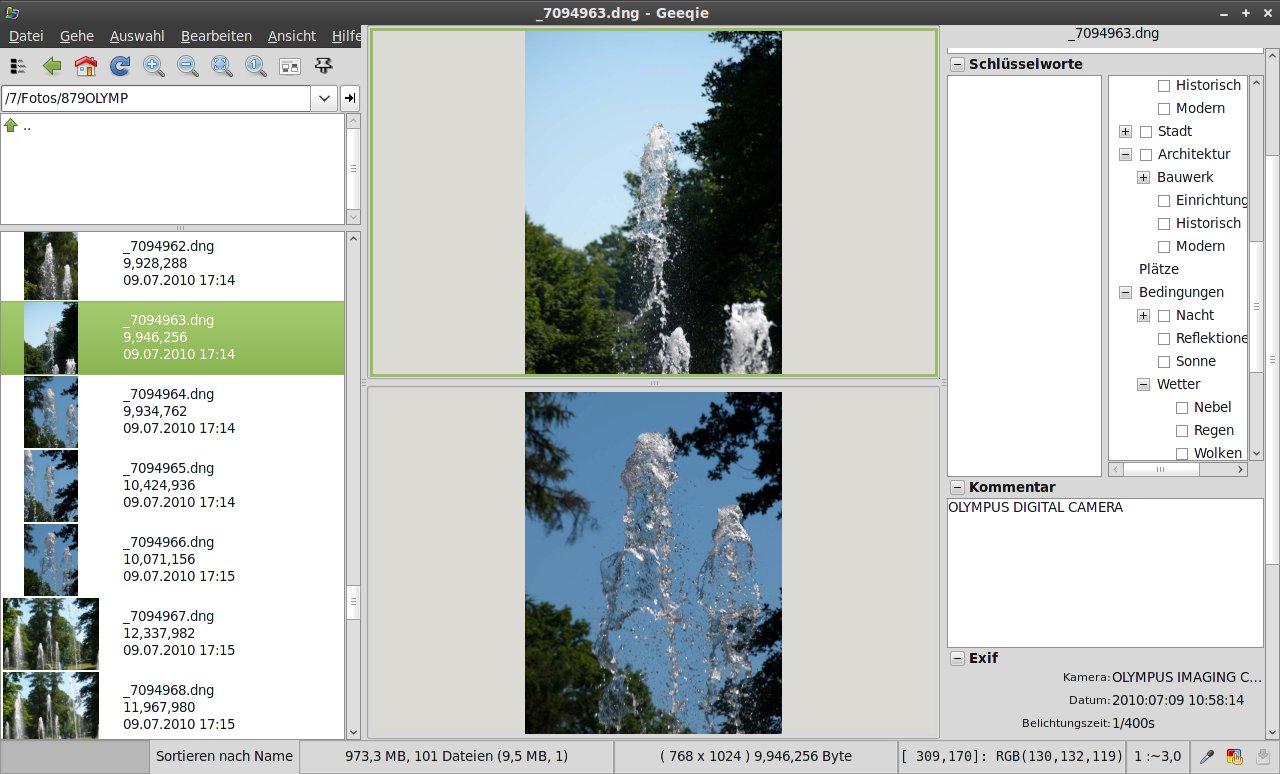
Abbildung 4: Die Leuchttisch-Funktion ermöglicht einen sehr genauen Vergleich von bis zu vier Aufnahmen.
Diashow
Zu einem ausgewachsenen Bildbetrachter gehört natürlich eine Diashow. Im Unterschied zu vielen anderen Programmen erlaubt Geeqie diese sowohl im Vollbildmodus (als separates Fenster) als auch innerhalb des Bildfensters. Das erlaubt es, gleichzeitig neben dem Bild noch Informationen, wie beispielsweise das Histogramm, EXIF-Tags oder Stichwörter anzuschauen.
Voreingestellt verwendet Geeqie alle Bilder im aktuellen Verzeichnis für die Diashow, beginnend mit dem aktuellen Bild. Sie dürfen stattdessen aber auch Sammlungen für eine Diashow verwenden. Sammlung bedeutet im Kontext von Geeqie eine Bilderliste, die entweder aus beliebig zusammengestellten Einzelbildern oder aus den Bildern in ausgewählten Verzeichnissen besteht. Sammlungen speichert die Software unter .geeqie/collections im Home-Verzeichnis.
Zwei andere Varianten der Diashow stehen im Verzeichnisfenster bereit. Dort finden Sie im Kontextmenü neben der normalen auch eine rekursive Diashow. Letztere lädt auch alle in Unterverzeichnissen vorhandenen Bilder. Wie oft, wie lange und in welcher Reihenfolge Geeqie die Bilder zeigt, steuern Sie über Bearbeiten | Einstellungen | Einstellungen… | Allgemein.
Besonderheiten
Natürlich unterstützt Geeqie das Drucken von Bildern. Der Druckdialog enthält in vier Reitern alle erforderlichen Einstellungen. Zwei grundlegende Ausgabeformen gibt es: Ein Bild pro Seite oder mehrere Bilder auf eine voreingestellte Größe skaliert und auf einer Seite zusammengefasst. Die Ausgabe erfolgt auf einem im System vorhandenen Drucker oder in eine Datei. Sie haben die Möglichkeit, Daten wie Namen, Pfad oder Dateigröße in einer Textbox im Bild zu platzieren.
Zusätzliche Informationen zum aktuellen Bild zeigt Geeqie über [I] in einem überlagernden Fenster an. Beim ersten Druck auf die Taste sehen Sie Datei- und – wen vorhanden – EXIF-Informationen, beim nächsten das Histogramm. Über [K] steuern Sie hier, welche Kanäle die Software anzeigt. Im Dialog Einstellungen… | Fenster unter definieren Sie unter Schablone für Anzeige im Bild, welche Informationen die Software im ersten Dialog ausgibt.
EXIF-Tags modifizieren
Geeqie ist in der Lage, die in digitalen Fotos enthaltenen EXIF-Tags auszuwerten. Mit [Strg]+[E] öffnen Sie den passenden Dialog (Abbildung 5). In diesem Fenster zeigt die Software alle im Bild vorhandenen EXIF-, IPTC- und XMP-Metadaten an.
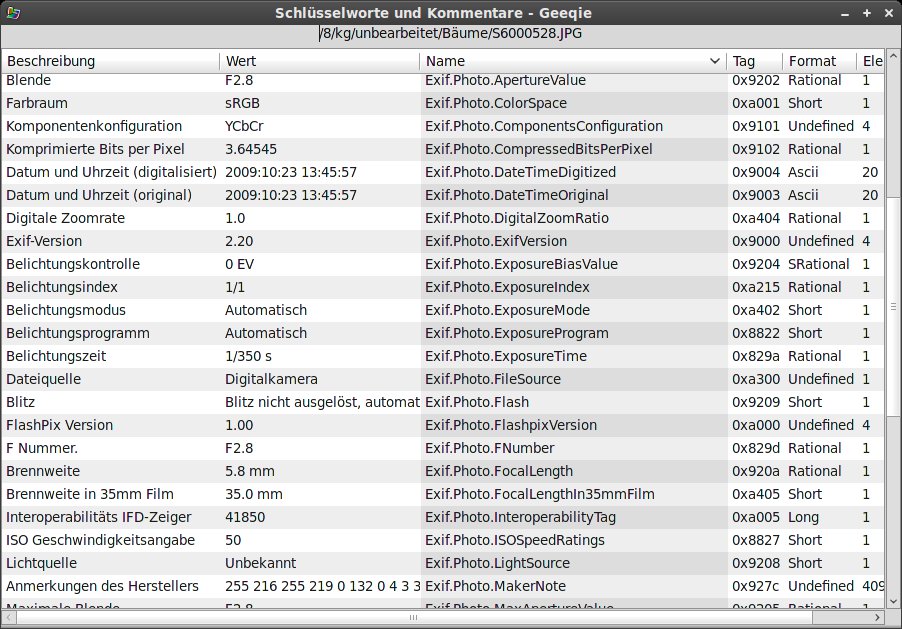
Abbildung 5: Geeqie zeigt die EXIF-Tags als Liste von Name und Wert an.
Schlüsselwörter
Eng mit dem EXIF-Tags sind Schlüsselwörter (Keywords) verbunden. [Strg]+[K] schaltet ein spezielles Fenster (Abbildung 6) ein, in dem Geeqie diese anzeigt und es erlaubt, diese mit Maus oder Tastatur zu bearbeiten. Das Schlüsselwort-Fenster besteht aus zwei Teilen: Rechts wählen Sie mit der Maus aus einer Liste vorgegebener Schlüsselwörter, die dann links erscheinen. Dort geben Sie bei Bedarf weitere, frei wählbare Schlüsselwörter ein.
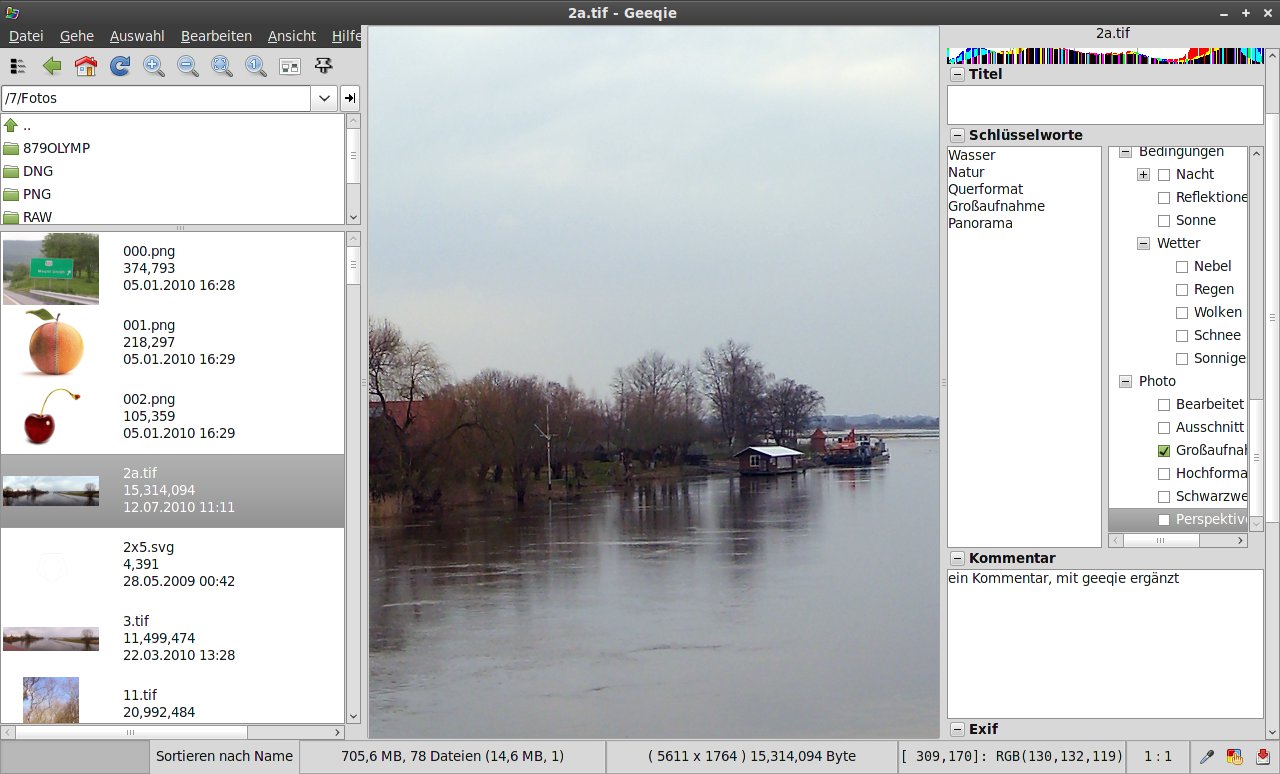
Abbildung 6: Die Schlüsselwörter verwalten Sie in Geeqie in einem Extrafenster.
Neue Schlüsselwörter speichert Geeqie erst, nachdem Sie den Button ganz unten rechts in der Statuszeile betätigt haben. Allerdings fragt die Software beim Bildwechsel nach, falls dies unterbleibt. Normalerweise landen die Schlüsselwörter direkt in den Bilddateien, sofern diese das unterstützen. Alternativ erzeugt Geeqie eine zusätzliche Datei mit der Extension .xmp. Bilder mit Schlüsselwörtern findet Geeqie, falls Sie in der Suche diese als Kriterien angeben.
Während Schlüsselwörter möglichst kurz (ein Wort) und prägnant, dafür aber hierarchisch gegliedert den meisten Nutzen bringen, dürfen Kommentare ruhig etwas länger sein. Sie könnten beispielsweise einen Copyright-Hinweis oder Anmerkungen zur Bildbearbeitung enthalten.
Für temporäre Anwendungen kennt Geeqie noch sogenannte Markierungen. Diese erweisen sich als sinnvoll, wenn es sich nicht lohnt, eine neue Sammlung anzulegen, Sie bestimmte Bilder aber trotzdem zusammenhalten möchten. Über [M] schalten Sie die Anzeige der Markierungen in der Dateiansicht an. Über die Ziffern 1 bis 6 schalten Sie zwischen den ausgewählten Bildern um. Die Markierungen eignen sich zum Beispiel auch zum Filtern der Bilder.
Suche
Über [F3] öffnen Sie ein Suchfenster (Abbildung 7). Alle Angaben in dieser Maske berücksichtigt Geeqie bei der Suche gleichermaßen. Neben Verzeichnissen dürfen auch Sammlungen und vorausgegangene Suchergebnisse als Grundmenge der Bilder dienen. Da Geeqie die Kriterien mittels logischem UND verknüpft, ist es schnell möglich, Bilder zu finden, von denen bestimmte Informationen bekannt sind. Ausschlusskriterien gibt es bisher nicht.
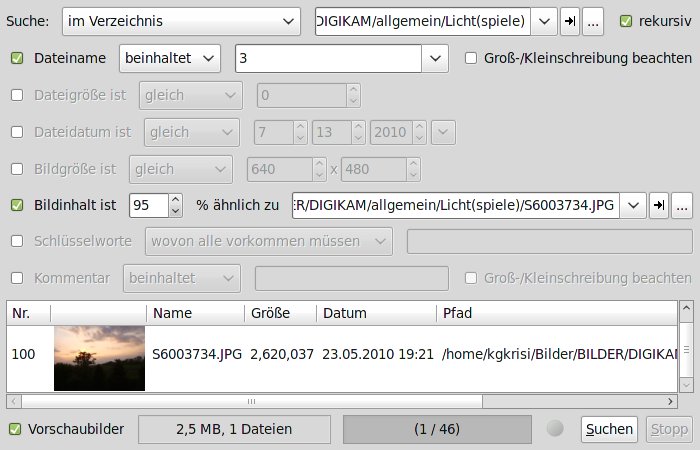
Abbildung 7: Für die Suche nach Bildern bietet Geeqie vielfältige Möglichkeiten.
Zu den Killerfeaturen gehört die Duplikatsuche, die Sie über [D] aktivieren (Abbildung 8). Hier haben Sie entweder die Möglichkeit, Bilder in dieses Fenster zu ziehen oder ein Verzeichnis anzugeben. Geeqie fragt dann nach, was mit eventuell enthaltenen Unterverzeichnisse und versteckten Dateien geschehen soll.
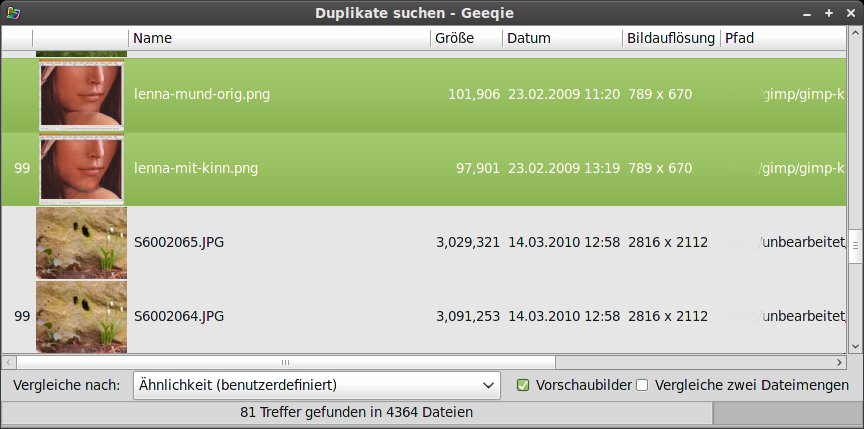
Abbildung 8: Inhaltlich ähnliche Bilder zeigt Geeqie sortiert an, wobei die erste Spalte den Grad der Ähnlichkeit signalisiert.
Neben den schon von der Bildersuche bekannten Kriterien Dateinamen (mit und ohne Unterscheiden von Groß-/Kleinschreibung), das Aufnahmedatum und die Dateigröße gibt es hier weitere: Eine interne Prüfsumme (findet identische Bilder), der Pfad und die Ähnlichkeit der Bildinhalte in vier Stufen. Die letzte Form verleitet zum Spielen, sie hilft aber auch, unnötigen Ballast von der Festplatte zu entfernen.
Die einfache Möglichkeit, doppelte Dateien über mehrere Verzeichnisse zu finden, hilft bei vielen Szenarien. So erzeugen zum Beispiel einfache Digitalkameras diese, wenn der Akku längere Zeit leer war. Das bringt dann schnell die ganze Sammlung durcheinander. Achten Sie aber darauf, dass Sie bei identischen Dateien zunächst anhand der Dateigröße feststellen, ob es sich um das gleiche Bild handelt (ein Doppelklick auf den Eintrag zeigt es im Bildfenster an). Dateigrößen gleicher Bilder können sich aufgrund unterschiedlicher Metadaten aber durchaus etwas unterscheiden.
Bilder sortieren
Zum Sortieren großer Bildermengen verfügt Geeqie über den sogenannten Sortiermanager, im Menü Ansicht. Dieser Assistent kennt zwei Modi: Sammlung fügt ausgewählte Bilder den (virtuellen) Listen, ohne Dateien auf dem Datenträger zu verändern. Dieser Modus eignet sich, Bilder grob vorzusortieren.
Das Verschieben von Dateien ermöglicht der zweite Modus Verzeichnisse. Zusätzlich erlaubt dieser Modus das Kopieren und Anlegen symbolischer Links. Das kleine Plussymbol am unteren Rand fügt sowohl für Sammlungen als auch für Verzeichnisse Bookmarks hinzu. Sie erlauben einen schnellen Wechsel zwischen mehreren Zielen und Quellen. Lesezeichen haben Eigenschaften, wie etwa einen Pfad bei Verzeichnissen. Das Kontextmenü erlaubt, diese oder auch die Reihenfolge anzupassen.
Fazit
Mit Geeqie betritt ein ausgereifter, schneller und sehr leistungsfähiger Viewer als neuer Akteur das Feld der Bildbetrachter. Viele Features heben ihn von anderen Programmen ab – etwa das einfache Bedienkonzept oder die Möglichkeit, RAW-Dateien anzuzeigen. In Teilen ersetzt er sogar eine einfache Bildverwaltung.
Seine wesentlichen Stärken spielt das Programm aus, wenn es um das schnelle Betrachten und Bewerten einer großen Anzahl von Bildern geht. Allerdings ist die Dokumentation zu Geeqie derzeit ausgesprochen dünn. Es gibt aber ein Wiki [3], in dem Sie viele interessante Hinweise finden.
Glossar
-
LCMS
-
Little Color Mangement System [2]. Ein freies, ICC-konformes System mit dem Sie aus einer Applikation heraus Farbprofile verwalten.
Infos
[1] Geeqie: http://geeqie.sourceforge.net
[2] Little CMS: http://www.littlecms.com
[3] Wiki: http://sourceforge.net/apps/trac/geeqie/wiki/GuideIndex


