


Ansprechend aufbereitete Bildergalerien im Internet werten jede Homepage auf. Damit sich nicht andere mit den eigenen Fotos schmücken, nutzen Sie das kleine Programm Phatch und dessen raffinierte Manipulationsmöglichkeiten.
Social Networks befördern die Tendenz, Bekannten, Freunden und Verwandten Einblicke in das eigenen Leben zu geben. Wer zeigt nicht gern der weit entfernt lebenden Oma oder dem Onkel in den USA die Bilder der letzten Südseereise oder des neu erworbenen Sportwagen? Doch für manchen Nutzer von Facebook, MySpace und Co. kommt das böse Erwachen, wenn die eigenen Fotos plötzlich im Internet auf fremden Webseiten auftauchen – ohne Einverständnis, versteht sich.
Besonders ärgerlich ist es, wenn Ihre private Bilder in kommerziellen Produkten zum Einsatz kommen, ohne dass Sie damit einverstanden wären. Sitzt der Bilderdieb dann noch im Ausland, verlaufen rechtliche Ansprüche oft im Sande. Doch es geht viel einfacher: Um Ihre Fotos für die Webgalerie gegen Diebstahl zu sichern und zugleich für den Betrachter attraktiv zu gestalten, benötigen Sie lediglich das freie PC-Betriebssystem Linux und das Software-Trio Gimp, Imagemagick und Phatch.
Geheimniskrämerei
Um dem Bilderklau im Internet den Garaus zu machen, haben findige Programmierer mehrere Methoden entwickelt: Die Steganografie bettet mithilfe von Farbmanipulationen Texte in Bilder ein, die beim Decodieren des Fotos wieder im Klartext erscheinen.
Damit ließe sich theoretisch im Streitfall der rechtmäßige Urheber eines Bildes ermitteln. Pech haben Sie jedoch, wenn der Dieb das Foto durch Farbmodifikationen oder Skalieren verändert: In einem solchen Fall ist es meistens unmöglich, den in das Bild eingebetteten Text korrekt zu rekonstruieren.
Weniger raffiniert, dafür aber umso auffälliger fallen deutlich sichtbare Wasserzeichen aus, die sich meist in einer Ecke oder am Rande des Bilds befinden. Schneidet jemand allerdings das Wasserzeichen durch die in jeder brauchbaren Bildbearbeitungssoftware vorhandene Crop-Funktion ab, so fällt auch hier der Nachweis über die Herkunft des Bildes schwer.
Diesem Manko hilft ein Wasserzeichen ab, das sich diagonal über das gesamte Foto erstreckt. Das macht aber gleichzeitig die Bilder unansehnlich. Hier springt Phatch mit seinen präzisen Bearbeitungsmöglichkeiten in die Bresche.
Installation mit Tücken
Der Bildbearbeitungsbolide Gimp findet sich heute im Standardumfang nahezu jeder Linux-Distribution. Auch Imagemagick, das als eines der besten Programme zum Bearbeiten von Rastergrafiken weit über den Linux-Äquator hinaus Bekanntheit genießt, liegt ebenso wie das Mauerblümchen Phatch (das Kürzel steht für “Photo Batch Processor”) bereits seit vielen Versionen in den Repositories der meisten großen Distributionen. Daher droht bei der Installation keine aufwändige manuelle Kompilation; es reicht der Griff zu Synaptic, YaST und Co.
Die Bildbearbeitungssoftware Phatch steht zusätzlich in der jeweils neuesten Version für Debian- und Ubuntu-Varianten im Web [1] bereit. So finden Sie hier das lediglich rund 4,4 MByte umfassende, derzeit aktuelle Release 0.2.7 für alle Ubuntu-Versionen ab “Hardy Heron”. Sofern Sie mit Fedora, Mandriva oder einem davon abgeleiteten Derivat arbeiten, finden Sie bei Pbone.net [2] das Passende.
Da die älteren Debian- und Ubuntu-Systeme nicht die aktuellste Version von Phatch mitbringen, sollten Sie das entsprechende DEB-Paket von der Projektseite herunterladen und installieren. Bei diesen Betriebssystemen und deren Derivaten zieht das Paketmanagement die von Phatch benötigten Programme beim Einsatz des grafischen Tools Gdebi automatisch nach, so dass keine manuellen Arbeiten anfallen.
Leider hat sich bei der Installation unter Ubuntu 8.04 LTS und dessen Ableitungen ein Fehler ins DEB-Paket von Phatch eingeschlichen: Bei der Installation sowohl über Gdebi als auch über Dpkg auf der Kommandozeile bricht die Routine mit dem Hinweis auf nicht erfüllte Abhängigkeiten ab. Konkret vermisst das System das Paket libtiff-tools_3.8.2-7ubuntu3.4_i386, das sich nicht in den Repositories von Ubuntu befindet.
Installieren Sie stattdessen das via Web [3] in der Sektion hardy-updates erhältliche Paket libtiff-tools_3.8.2-7ubuntu3.6_i386, so gelingt anschließend die Phatch-Installation ohne weitere Probleme. Danach erscheinen unter Gnome im Menü Anwendungen | Grafik die beiden Einträge Phatch Foto-Stapelverarbeiter und Phatch Image Inspector. Während der Image Inspector zur Modifikation der EXIF– und IPTC-Metadaten von Bildern dient, nehmen Sie die eigentlichen Bildveränderungen mit dem Stapelverarbeiter vor.
Los geht’s mit Gimp
Um einen Copyright-Vermerk oder einen Namenszug in ein Bild einzubetten, entwerfen Sie zuerst einen entsprechenden Schriftzug. Schnell und einfach erledigen Sie dies mit Gimp: Nach dem Start des Programms öffnen Sie im Menü Extras das Untermenü Logos. Gimp präsentiert Ihnen nun eine stattliche Anzahl vorgefertigter Logos mit entsprechenden Effekten. Auffällige und verspielt wirkende Schriftzüge eignen sich nur wenig für einen Copyright-Vermerk; wählen Sie hier eher einen schlichten Logo-Stil wie Glänzend oder Chrom aus. Dann geben Sie im sich öffnenden Fenster den gewünschten Text ein und stellen zusätzlich Art und Größe der Schrift ein (Abbildung 1).
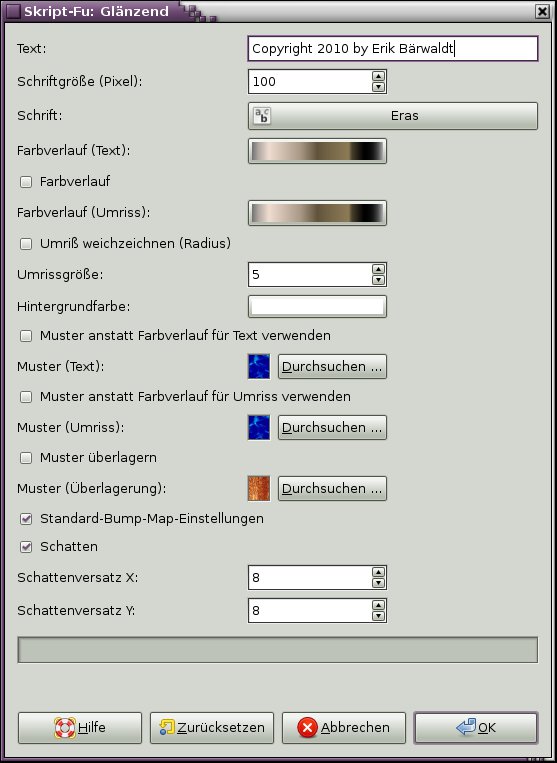
Abbildung 1: In Gimp fertigen Sie im Handumdrehen ein eigenes Logo an.
Damit der Schriftzug später im Bild nicht mit einem unprofessionell wirkenden weißen oder schwarzen Kasten hinterlegt ist, sorgen Sie für einen transparenten Hintergrund. Phatch bietet zwar die Option, die Deckkraft eines Bildes auf einem anderen einzustellen, aber ein nicht transparenter Hintergrund zeigt sich bei verminderter Deckkraft trotzdem, wenn auch mit abgeschwächter Farbintensität.
Um den Schriftzug ohne Hintergrundfarbe darzustellen, wählen Sie im Bearbeitungsfenster von Gimp aus dem Menü Farben den Punkt Farben zu Transparenz …. Im sich öffnenden Auswahlfenster Farbe zu Transparenz klicken Sie – um die gewünschte Farbe ohne aufwendiges manuelles Einstellen auszuwählen – auf den breiten mittigen Farbbalken.
Es öffnet sich das Fenster Auswahl der Transparenzfarbe, in dem Sie unten rechts ein kleines Pipettensymbol finden. Nach einem Linksklick darauf markieren Sie im Bearbeitungsfenster mit dem Schriftzug mittels der Pipette exakt jene Farbe per Mausklick, die Gimp durchsichtig darstellen soll. Nach zweimaligem Bestätigen über die Schaltfläche OK wandelt Gimp die Farbe um. Sie erkennen anschließend den transparenten Hintergrund Ihres Schriftzuges an einem grauen Karomuster (Abbildung 2).
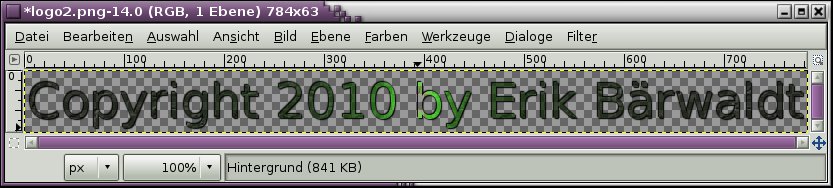
Abbildung 2: Transparente Hintergründe erkennen Sie daran, dass Gimp in diesen Bereichen den Hintergrund des Fenster (Karomuster) anzeigt.
Entspricht der Schriftzug Ihren Vorstellungen, dann speichern Sie ihn als PNG-Datei. Gimp führt dabei die verschiedenen Bildebenen nach einer Sicherheitsabfrage automatisch zusammen. Nun steht Ihr Wasserzeichen zum Einbetten in die Fotos bereit.
Auf einen Rutsch
Phatch eignet sich dazu, ganze Serien von Fotos in einem Arbeitsgang mit einem Wasserzeichen zu versehen beziehungsweise mithilfe von Imagemagick, Inkscape und dem 3D-Grafik-Programm Blender zu verändern. Um unnötiges Nachbearbeiten zu vermeiden, sollten Sie die Fotos dazu vorab auf eine einheitliche Größe bringen. Für die Webgalerie empfiehlt sich ein 4:3-Format.
Um mit den Bildern nicht schwachbrüstige Rechner und oder schmalbandige Internetanbindungen in die Knie zu zwingen, nutzen Sie am besten das SVGA- (800 x 600 Pixel) oder XGA-Format (1024 x 768 Pixel). Die entsprechend vorbereiteten Bilder müssen Sie zwingend in einem eigenen Verzeichnis ablegen, weil Phatch sowohl für das Quellverzeichnis als auch für das Zielverzeichnis lediglich eine einzelne Angabe erlaubt. Auf gar keinen Fall sollten Sie als Quell- und Zielverzeichnis in Phatch den selben Pfad angeben, da das Programm ansonsten die unbearbeiteten Bilder ohne Sicherheitsabfrage überschreibt.
Nachdem Sie die organisatorischen Vorarbeiten erledigt haben, starten Sie Phatch mit einem Klick auf den Eintrag Phatch Foto-Stapelverarbeiter. Die Software präsentiert sich zügig mit einer einfachen Oberfläche, die deutlich darauf hinweist, dass Sie zunächst eine Aktionsliste anlegen müssen. Das erledigen Sie mit einem Klick auf das große Plus-Symbol in der Schalterleiste (Abbildung 3).
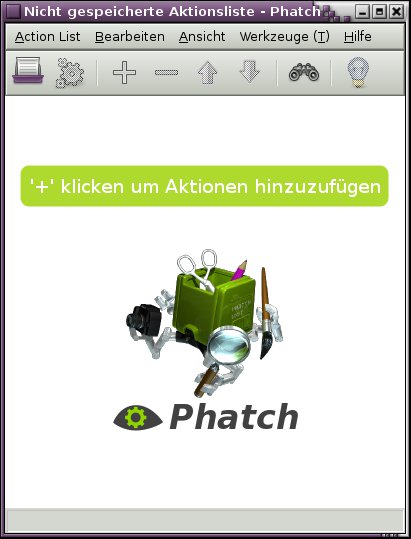
Abbildung 3: Phatch startet mit einer übersichtlichen Oberfläche.
Nun präsentiert Phatch Ihnen in einem neuen Fenster eine umfangreiche Liste mit möglichen Aktionen zum Bearbeiten der Bilder. Dabei greift es in vielen Fällen auf Module von Imagemagick oder eines anderen Grafikprogramms zurück. Das erlaubt in gewissem Umfang zusätzliche Anpassungen oder Verbesserungen der Bilder. Das Programmfenster listet die jeweiligen Aktionen der Reihe nach auf. Über Optionen, die die Software einblendet, passen Sie diese bei Bedarf an Ihre Wünsche an (Abbildung 4).
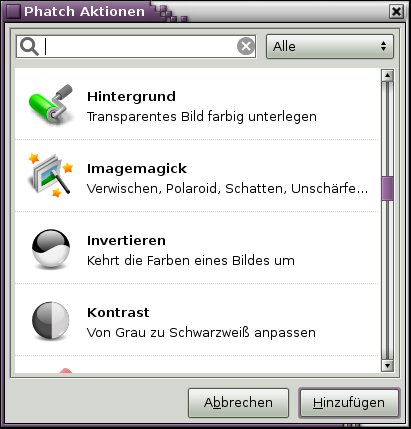
Abbildung 4: In einer Liste zeigt Phatch die einzelnen Modifikationsmöglichkeiten.
In der vorgegebenen Aktionsliste finden Sie am unteren Ende die Funktion Wasserzeichen, die Sie anwählen und anschließend mit einem Klick auf die Schaltfläche Hinzufügen aktivieren. Unter der Option Markieren: geben Sie nun den Pfad zu Ihrem Schriftzug oder Copyright-Vermerk an. Mit dem darunter befindlichen Eingabefeld bestimmen Sie die Deckkraft: des Wasserzeichens. Hier erlaubt Phatch Werte zwischen 100 (Vorgabe, keine Transparenz) und 0 (volle Transparenz). Für ein typisches Wasserzeichen empfiehlt sich ein Wert zwischen 30 und 40.
Anschließend legen Sie im Eingabefeld Methode: fest, wo und wie Sie das Zeichen im Bild platzieren möchten. Die Auswahl der Option Mit Abstand öffnet weitere Eingabefelder, mit deren Hilfe Sie die vertikale und horizontale Position des einzubettenden Schriftzuges definieren.
Anschließend können Sie weitere Modifikationen an den Bildern vornehmen. So bietet es sich für eine ansprechende Präsentation im Webalbum an, die Fotos mithilfe von Imagemagick und dessen Polaroid-Effekt leicht zu manipulieren. Der Polaroid-Effekt zeichnet nicht nur einen weißen Rahmen um das jeweilige Bild, sondern setzt es zusätzlich schräg in einen schwarzen Kasten, wobei die Software das Foto leicht verzerrt.
Die Rahmen- und Kastenfarben dürfen Sie frei variieren – das sorgt für Abwechslung. Einem Betrachter fällt das Verzerren oft nur bei genauem Hinsehen auf und schmälert daher nicht die Qualität des Bildes. Aus Sicht eines Raubkopierers jedoch erscheint ein solches Bild mit einem zusätzlich eingebetteten Wasserzeichen faktisch als nicht zu gebrauchen.
Als weiteres Goodie fügt der Polaroid-Effekt im gleichen Arbeitsgang außerdem frei definierbare EXIF-Daten des jeweiligen Bildes in den Rahmen ein, so dass Sie beispielsweise das Datum, an welchem Sie das Foto aufgenommen haben, hier mit erscheinen lassen. (Abbildung 5).
… und Action!
Haben Sie die einzelnen Arbeitsschritte fertig definiert, dann wählen Sie zum Abschluss in der Aktionsliste die Funktion Speichern aus. Geben Sie in jedem Fall im Eingabefeld mit dem Namen In: den Zielpfad an. Darüber hinaus haben die Möglichkeit, das Dateiformat festzulegen sowie das fortlaufende Nummerieren der Bilder zu veranlassen.
Sind Sie mit der Aktionsliste vorerst zufrieden, speichern Sie diese über das Menü Action List | Speichern unter auf der Festplatte. Sollten später die Ergebnisse von Phatch nicht nicht Ihren Vorstellungen entsprechen, rufen Sie die Aktionsliste über die linke Schaltfläche im Programmfenster oder mithilfe des Menüs Action List | Öffnen… erneut auf und modifizieren die einzelne Parameter.
Um anschließend die Bilder in einem Arbeitsgang zu verändern, klicken Sie im offenen Programmfenster auf das Menü Werkzeuge und danach auf Ausführen. Phatch öffnet nun ein weiteres Fenster, in dem Sie das Abarbeiten der Jobs anstoßen. Zusätzlich haben Sie die Möglichkeit, hier noch einige Einstellungen per Häkchen vorzunehmen. Sobald Sie die Schaltfläche Stapelverarbeitung unten rechts angeklickt haben, zeigt Ihnen die Software in einem eigenen Dateimanager die im Quellpfad liegenden Fotos in einer Liste an. Mit einem Klick auf die Schaltfläche Continue unten rechts starten Sie den Modifikationslauf (Abbildung 6).
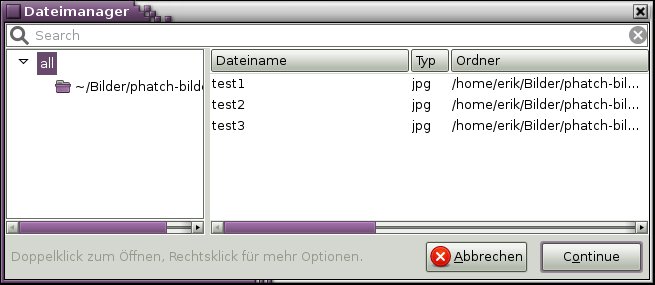
Abbildung 6: Phatch zeigt Ihnen die Ausgangsdateien in einem eigenen Dateimanager an.
Sofern Sie nicht alle Bilder des Quellverzeichnisses modifizieren möchten, bietet Ihnen das Programm die zusätzliche Option, per Drag & Drop einzelne Fotos auszuwählen. Klicken Sie dazu im Programmfenster auf den Menüpunkt Ansicht | Droplet. Auf dem Desktop öffnet sich nun ein kleiner quadratischer Rahmen. Nun ziehen Sie aus dem Quellverzeichnis die zu modifizierenden Fotos in diesen Rahmen. Phatch startet daraufhin den herkömmlichen Stapelverarbeitungsdialog und anschließend den Dateimanager, wobei dieser jetzt nur die von Ihnen ausgewählten Bilder enthält. Mit dem Klick auf Continue arbeitet Phatch die vorher definierte Aktionsliste ab.
Je nach Anzahl der Arbeitsschritte und Fotos nimmt das Bearbeiten längere Zeit in Anspruch. Wenn Sie zunächst nur einen Testlauf zum Begutachten der Ergebnisse machen möchten, empfiehlt es sich, nicht sofort komplette Verzeichnisse abzuarbeiten, sondern mithilfe des Droplets zunächst nur einzelne Bilder auszuwählen und zu modifizieren. Passt etwas nicht, laden Sie einfach wieder die Aktionsliste und bearbeiten die einzelnen Punkte (Abbildung 7).
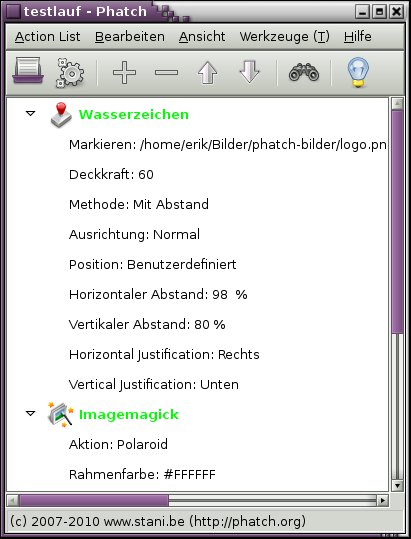
Abbildung 7: In der Aktionsliste nehmen Sie bei Bedarf Änderungen vor.
Fazit
Phatch vereinfacht mit seiner Fähigkeit, Bilder im Stapelverarbeitungsmodus zu modifizieren, wiederkehrende Arbeiten enorm. Wasserzeichen ebenso wie gestalterische Effekte können Sie nun auch an einer großen Anzahl von Bildern zeitsparend und mithilfe einer grafischen Oberfläche sehr bequem einfügen.
Durch seine Kooperation mit Imagemagick, Inkscape und Blender bietet die Software ausgereifte Werkzeuge, um Ihre Bilder im Internet so zu präsentieren, dass unerwünschte Kopien unterbleiben. Gleichzeitig bieten Sie dem Betrachter dabei eine abwechslungsreiche und grafisch professionell aufbereitete Webgalerie. Die Software arbeitet zügig und stabil und sollte daher zum Standard-Repertoire jedes Fotofreundes unter Linux gehören.
Glossar
-
EXIF
-
Im EXIF-Format (Exchangeable Image File Format) speichern Digitalkameras Metadaten zu Bildern wie Aufnahmedatum oder Bildgröße sowie technische Angaben.
-
IPTC
-
Der IPTC-Standard ermöglicht es, Informationen zu Bildinhalten in einem speziellen Bereich des Bildes abzuspeichern.
Infos
[1] Phatch: http://photobatch.stani.be/download/
[2] Pbone.net: http://rpm.pbone.net
[3] Ubuntu-Pakete: http://packages.ubuntu.com


