



Mails, Telefonate und dazu den Chef im Nacken – von allen Seiten prasseln neue Aufgaben auf uns ein. Dazu kommen eigene Ideen, die das Fass zum Überlaufen bringen. Mit Thinkingrock packen Sie dieses Problem an.
Das Mobiltelefon klingelt, das elektronische Postfach quillt über, der Terminkalender strotzt vor Einträgen. Zudem prasseln auf Sie noch Aufgaben und Ideen ein, die Sie in die Tat umsetzen wollen. Thinkingrock hilft Ihnen, den Überblick über all die Aufgaben im Alltag zu behalten. Dabei arbeitet es nach dem Getting-Things-Done-Prinzip.
Hinter dem Begriff “Getting Things Done” oder kurz GTD verbirgt sich eine von dem US-Amerikaner David Allen entwickelte Methode, mit der Sie den Überblick behalten und sich selbst, Ihre Arbeit sowie Ideen managen [1]. GTD verfolgt die Strategie, alle Dinge, die beruflich und privat im Kopf herumschwirren, in einem Ablagesystem zu sammeln, um so den Überblick zu wahren [2] (siehe Kasten “Die GTD-Methode”).
Mit GTD-Systemen verwalten Sie nicht einfach nur Aufgaben, sondern strukturieren einen ständigen Prozess, in dem Sie Anstehendes bewerten, ordnen und im zweiten Schritt auch erledigen. Dieser Ablauf verlangt vor allem Disziplin: GTD ergibt erst dann Sinn, wenn Sie neue Aufgaben auch regelmäßig durch den Prozess schleusen. Disziplin benötigen Sie auch für das, was nach dieser Phase kommt: Die Aufgaben tatsächlich zu erledigen.
Die GTD-Methode
Sie könnten GTD auch ohne Software betreiben – aber das wäre wenig effizient. Der erste Schritt von GTD besteht darin, alle Ideen und Aufgaben zu sammeln, die im Kopf, im (Mail-)Posteingang, in Notizen, auf dem Handy und an anderer Stelle anstehen. Dazu bieten entsprechende Programme als Grundfunktion den sogenannten Eingang. Er sieht immer wie eine lange Liste aus, in der Sie die Dinge zunächst einmal ungeordnet ablegen. Im Anschluss durchlaufen diese sogenannten losen Enden einen Prozess: Sie arbeiten Sie einzeln durch und kategorisieren sie.
Beim Durcharbeiten gilt es bestimmte Regeln einzuhalten: Sie bearbeiten jeden Punkt einzeln und widmen ihm dabei dieselbe Aufmerksamkeit wie alle anderen. Beim Durcharbeiten kategorisieren Sie jeden einzelnen Punkt, womit er aus dem Eingangskorb verschwindet. Daraus ergibt sich die zweite Regel: Sie dürfen Dinge nicht wieder zurück in den Eingangskorb legen.
Beim Kategorisieren überprüfen Sie, ob der einzelne Punkt in eine konkrete Handlung mündet. Falls nicht, dann haben Sie zwei Möglichkeiten, wie Sie mit ihm verfahren: Löschen Sie das lose Ende, wenn Sie es nicht mehr benötigen. oder stellen Sie es zurück, bis Sie eine Möglichkeit sehen, diesen Punkt konkret umzusetzen.
Ein Zurückstellen wäre zum Beispiel geeignet bei einer Weiterbildungsmaßnahme, die Sie besuchen möchten, für die aber noch nicht der richtige Zeitpunkt gekommen ist. Vielleicht handelt es sich bei diesem losen Ende lediglich um eine Information, die später an Relevanz gewinnt. Daher archivieren Sie sie zunächst. Erfordert das lose Ende eine Aktion, landet es auf der entsprechenden Liste. Benötigt eine Aufgabe mehrere Schritte, handelt es sich um ein “Projekt”. Für Projekte gibt es eigene Listen, in denen Sie neben den Arbeitsschritten das konkrete Ziel festhalten.
Jetzt steht fest, welche Aktionen und Projekte vorliegen. Im Anschluss stellt sich die Frage: Was mache ich als nächstes? Das hängt wiederum von Terminen oder anderen Prioritäten ab. Ist der nächste Schritt klar, haben Sie mehrere Möglichkeiten, wie Sie damit verfahren. GTD sieht vor, dass Sie Schritte, die weniger als zwei Minuten beanspruchen, sofort ausführen. Dauert ein Schritt länger, verbleibt er in der Aktionsliste. Vielleicht brauchen Sie die Aufgabe ja auch nicht selbst zu erledigen: Dann delegieren Sie die Aufgabe und warten auf eine Rückmeldung über den Abschluss, um die Aufgabe abzuschließen.
GTD digital
Es bietet sich ganz offensichtlich an, die GTD-Methode in Software zu gießen. Das hat eine Firma in Australien getan, und heraus kam das kommerzielle Java-Programm Thinkingrock [3]. Die aktuelle Version kostet 40 US-Dollar und steht auf den Internetseiten des Herstellers bereit. Die Vorgängerversion 2.2.1 steht in Form eines komprimierten TAR-Archiv kostenlos zum Download zur Verfügung. Diese Variante haben wir für den vorliegenden Artikel näher unter die Lupe genommen.
Laden Sie den Thinkingrock-Tarball bei Sourceforge [4] herunter und entpacken Sie ihn. Wechseln Sie nun in den neu entstandenen Ordner tr-2.2.1-with-jre/bin und führen Sie von dort die Datei tr.sh in einem Terminal aus, um Thinkingrock zu starten. Das setzt eine Java-Laufzeitumgebung der Version 1.5.0 oder höher voraus.
Thinkingrock startet standardmäßig in Englisch. Bevor Sie mit der Arbeit beginnen, stellen Sie daher als erstes die Sprache auf Deutsch um. Klicken Sie dazu im Menü auf Tools | Options, um die Programmeinstellungen zu öffnen. Klicken Sie auf Miscellaneous und wählen Sie den Reiter Language. Hier setzen Sie das Häkchen bei Get language plugin modules? und wählen Sie aus der Liste For language den Eintrag German aus.
Damit ist es noch nicht getan: Schließen Sie den Dialog und klicken Sie im Menü auf Tools | Plugins. Laden Sie über den Reiter Updates alle Aktualisierungen herunter und wechseln Sie auf den Reiter Available Plugins. Über den Schalter Reload Catalog aktualisieren Sie nun die Auswahl. Dann setzen Sie die Häkchen in der Auswahlliste für die Einträge TR L10N — German (Germany) und NetBeans 6.5 platform9 cluster localization (de). Klicken Sie abschließend auf den Button Install und folgen Sie dem sich öffnenden Installationsassistenten. Starten Sie im Anschluss Thinkingrock neu.
Das Programm begrüßt Sie mit einer Übersichtsansicht, die den GTD-Prozess veranschaulicht (Abbildung 1). Von dort aus springen Sie in die einzelnen Funktionsansichten. Starten Sie mit Erstellen Datei und legen sie eine neue Datei an. Als nächstes definieren Sie Kontexte (Definieren Kontext). Diese beschreiben, mit welchen Hilfsmitteln, an welchen Orten oder in welchen Situationen Aktionen passieren (Beispiel: Computer, Telefon, Zuhause oder Unterwegs).
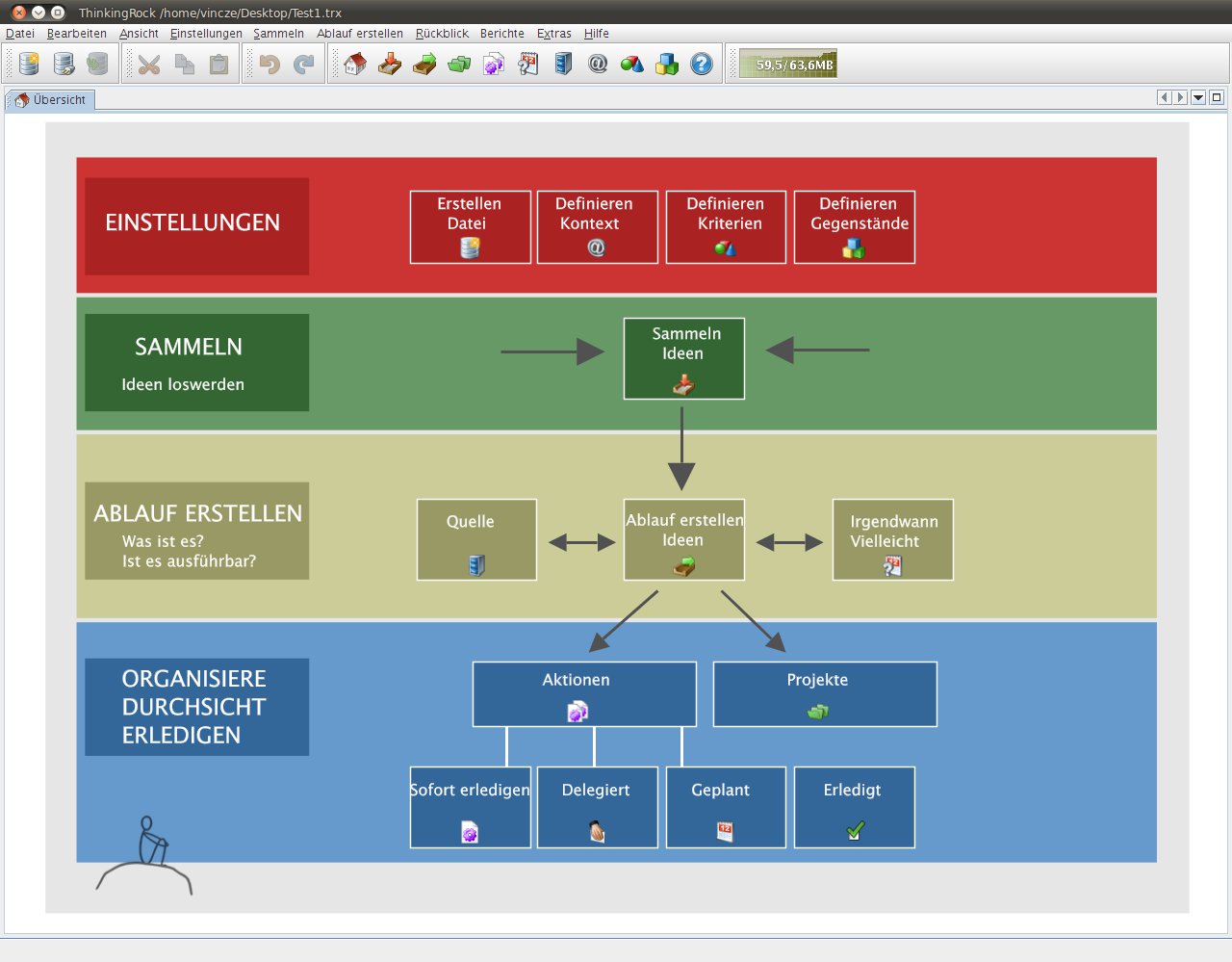
Abbildung 1: Thinkingrock visualisiert nach dem Start den Getting-Things-Done-Prozess. Über die Texte springen Sie direkt zu den entsprechenden Funktionen.
Mit Hilfe von Kontexten können Sie leichter entscheiden, was Sie als nächstes machen, weil Sie sich, während Sie sich diese Frage stellen, gegebenenfalls in einem entsprechenden Kontext befinden – zum Beispiel am Schreibtisch. Über das Haus-Symbol in der Buttonleiste kehren Sie jederzeit zur Übersicht zurück.
Als weitere Entscheidungshilfe stehen sogenannte Kriterien bereit, die Sie bei Bedarf über Definieren Kriterien hinzufügen (Abbildung 2). Dazu aktivieren Sie das Kontrollkästchen verwende dieses Merkmal. Thinkingrock kennt die Kriterien Zeit, Kopf- oder körperliche Arbeit (Energie) und Priorität. Um Ihre Gedanken zu kategorisieren, gibt es die “Gegenstände” (Definieren Gegenstände), die Sie von der Übersichtsseite aus aufrufen. Bei den sogenannten Gegenstände handelt es sich eigentlich eher Kategorien beziehungsweise Oberbegriffe wie Finanzen, Sport, Freizeit, Familie oder Beruf.
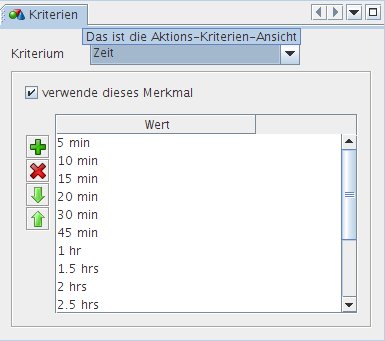
Abbildung 2: “Kriterien” dienen als Entscheidungshilfe für die nächste Aufgabe. Die Werte passen Sie über einen Doppelklick an.
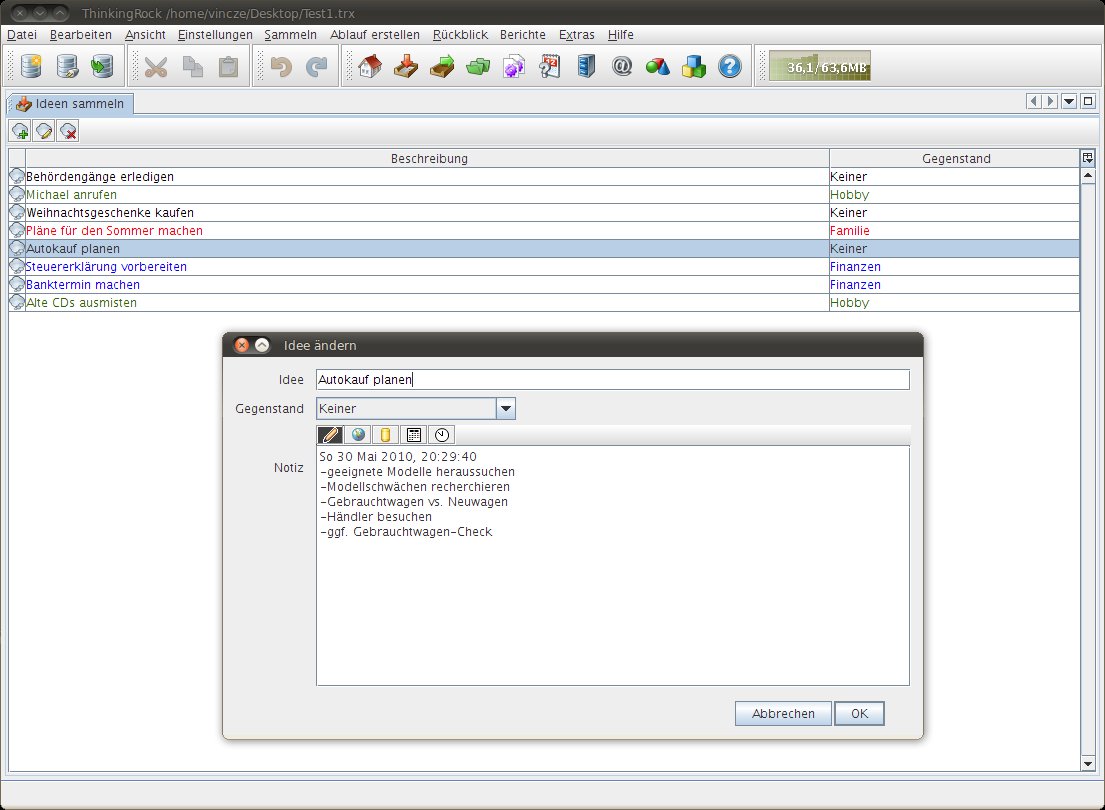
Haben Sie alle Vorbereitungen getroffen, beginnen Sie mit dem Sammeln der Aufgaben und Ideen. Über den Menüpunkt Sammeln | Ideen sammeln öffnen Sie entsprechende Ansicht. Über Sammeln | Ideen hinzufügen rufen Sie den zugehörigen Dialog Ideen hinzufügen auf (Abbildung 3). Hier tragen Sie im Feld Idee eine kurze Beschreibung ein, zum Beispiel Versicherung abschließen.
Ideen sammeln erfassen Sie Ideen und Aufgaben, die Sie erledigen müssen.” width=”300″ height=”220″ />
Abbildung 3: Über die AnsichtIdeen sammeln erfassen Sie Ideen und Aufgaben, die Sie erledigen müssen.Ordnen Sie danach dem Gedanken einen Gegenstand zu und fügen Sie bei Bedarf Notizen ins Feld Notiz ein. Über Hinzufügen hängen Sie den Gedanken an die Liste an, der Dialog bleibt für weitere Eingaben geöffnet. Sie können also Ihren Gedanken freien Lauf lassen und die Liste mit Leben füllen.
Ordnen und Sortieren
Haben Sie Ihre Gedanken aus dem Kopf auf die Liste übertragen, starten Sie den Kernprozess des GTD-Systems. Über Ablauf erstellen | Ideen bearbeiten prüfen Sie jeden einzelnen notierten Gedanken und ordnen ihn in das GTD-System ein (Abbildung 4). Dazu legen Sie zunächst fest, ob die Möglichkeit besteht, den Gedanken in die Tat umsetzen (Kann man es erledigen?). Im Bereich Neue Aktion machen Sie bei Bedarf Angaben, die die Entscheidung für den nächsten Schritt erleichtern. Aufgaben, die weniger als zwei Minuten benötigen, erledigen Sie sofort, wie das GTD-System es fordert. Setzen Sie dann das Häkchen bei Erledigt.
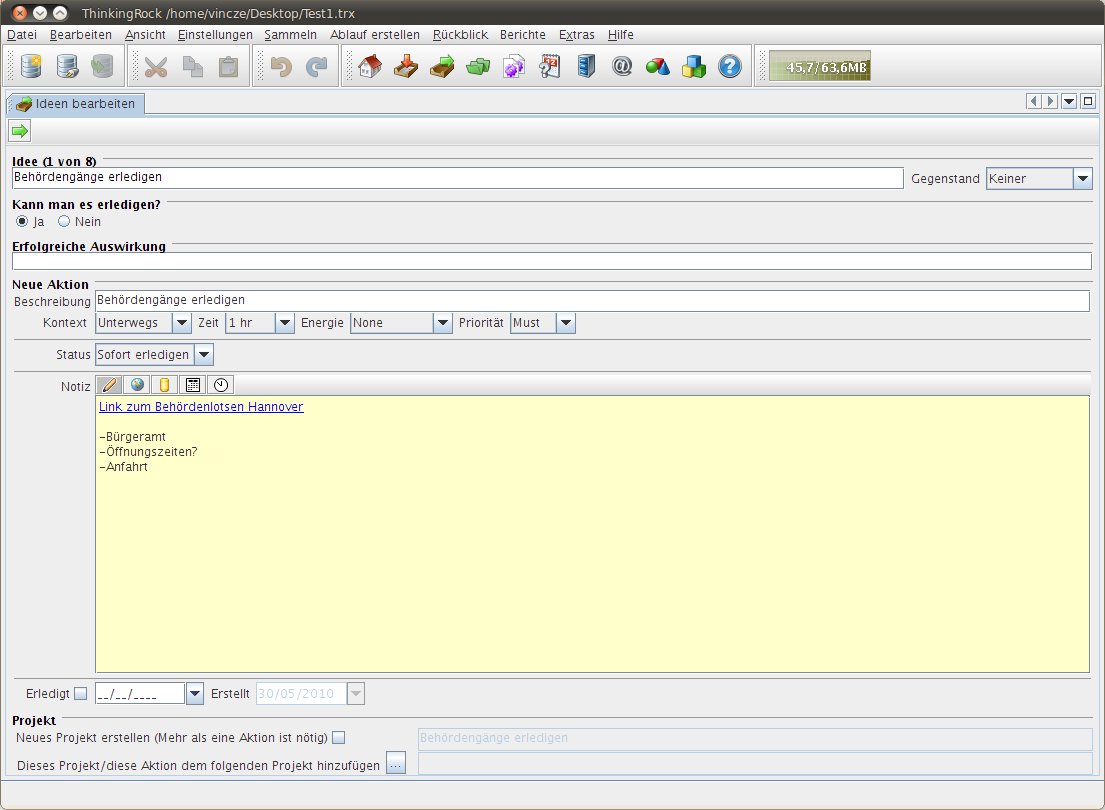
Abbildung 4: In der Schaltzentrale bereiten Sie Ideen zu vollwertigen Aufgaben und Projekten auf. Dazu versehen Sie sie mit Attributen, wie Kontext, Status und Priorität.
Unter Projekt legen Sie fest, ob es sich bei dem Gedanken um ein Projekt im GTD-Sinne handelt, also ob es aus mehreren Aufgaben besteht oder eine Teilaufgabe eines bereits bestehenden Projekts darstellt. Haben Sie alle Angaben gemacht, klicken Sie auf das grüne Pfeilsymbol, um mit dem nächsten Gedanken fortzufahren. Sind alle Gedanken vollständig sortiert, machen Sie sich an das Umsetzen der Aufgaben.
Möchten Sie Ihren Fortschritt dokumentieren oder Aufgaben und Projekte aktualisieren, rufen Sie die entsprechenden Bearbeitungsansichten über das Menü Rückblick | Aktionen auf. Thinkingrock verpackt die einzelnen Aufgaben nach Status geordnet in unterschiedliche Reiter (Abbildung 5). Möchten Sie die Eigenschaften einer Aufgabe anpassen, erledigen Sie das über den Reiter Aktion unten rechts. Über die kleinen Symbolleisten in den Reitern greifen Sie schnell per Mausklick auf die Eigenschaften einer Aufgabe zu.
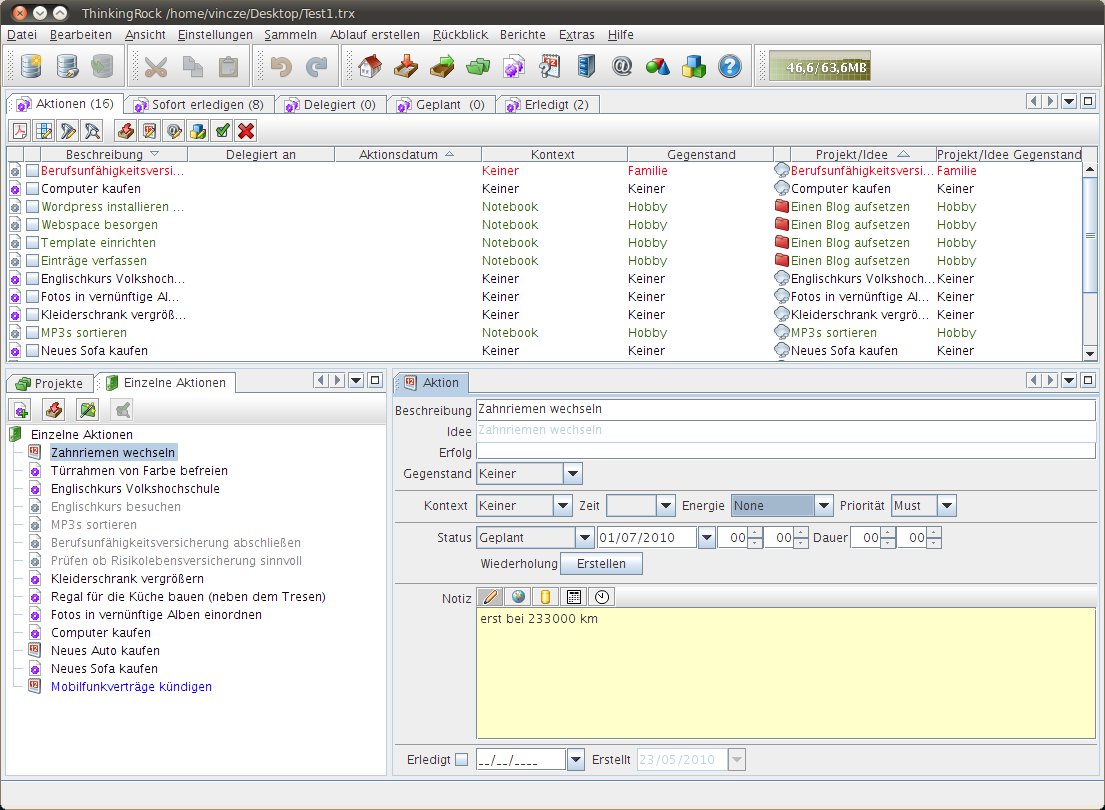
Abbildung 5: Thinkingrock stellt alle Aktionen und Projekte übersichtlich dar. Einzelne Aufgaben haben Sie schnell gefunden und angepasst.
Nicht alle Aufgaben eignen sich dafür, um sie vom Schreibtisch aus zu erledigen. Die Software bietet daher die Möglichkeit, die Aufgabenliste über das Menü Berichte | Einzelne Aktionen auszudrucken (Abbildung 6). Eine Übersicht aller Projekte bannen Sie via Berichte | Projektübersicht auf Papier. Beide Menüeinträge öffnen entsprechende Dialoge, über die Sie die Aufgaben oder Projekte bei Bedarf filtern. Ein Klick auf OK genügt, und Thinkingrock erstellt ein PDF-Dokument.
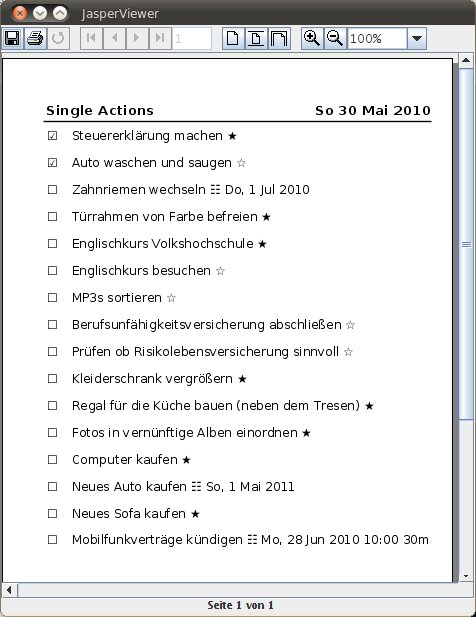
Abbildung 6: Bei Bedarf exportieren Sie alle Aktionen über die Berichtsfunktionen in ein PDF-Dokument. Einmal ausgedruckt, passt die Aufgabenverwaltung in jede Hosentasche.
Fazit
Thinkingrock und das GTD-Prinzip können die Arbeit erleichtern und die eigene Produktivität durchaus steigern. Um im Alltag den Überblick zu behalten, müssen Sie Ihre Aufgaben und Projekte aber diszipliniert pflegen und in erster Linie tatsächlich abarbeiten – ohne strenge Selbstzucht hilft die beste Software nichts. Sofern Sie Gefallen an Thinkingrock finden, bietet es sich an, die aktuelle Version 3.0 zu erwerben. Wenn Sie darüber hinaus immer auf den neuesten Zug aufspringen möchten, können Sie sich auf der Thinkingrock-Webseite kostenpflichtig als Mitglied registrieren.
Mit der vorliegenden kostenlosen Version erledigen Sie alle wesentlichen GTD-Arbeitsschritte. Was der Software allerdings fehlt, ist ein direktes Zusammenspiel mit den gängigen PIM-Anwendungen wie zum Beispiel Evolution, Kontact oder sogar Thunderbird – etwa in Form der Möglichkeit, Termine gleich in den jeweiligen Kalender zu exportieren.
Infos
[1] Wikipedia, Getting Things Done: http://de.wikipedia.org/wiki/Getting_Things_Done
[2] The David Allen Company: http://www.davidco.com
[3] Thinkingrock (kommerziell): http://www.trgtd.com.au
[4] Thinkingrock (kostenlos): http://sourceforge.net/projects/thinkingrock/files/


Ich nutze seit geraumer Zeit eine sehr einfach zu bedienende Software: Getting Things Gnome – kann auch mit dem Hamster Applet gut zusammenarbeiten. Ich persönlich mag keine Java Programme – die sind für mich praktisch immer 1. langsam, 2. hässlich und 3. umständlich zu bedienen. Mag sein, dass Thinkingrock nicht in Kategorie 1 passt, aber anhand der Screenshots finde ich 2 und 3 sehr wohl zutreffend.
Hallo zusammen,
ich finde Thinkingrock wirklich auch super. Vor allem wird die Software immer populärer.
Seit kurzem gibt es auch eine deutsche Webseite http://www.thinkingrock.de
Dort gibt es jetzt endlich auch ein deutsches Handbuch.
Darauf habe ich schon lange gewartet.
Kann ich wirklich nur jedem empfehlen.
Gruss
Herbert