


Beinahe jeder besitzt heute eine Digitalkamera. Den daraus resultierenden Wust an Bildern gilt es zu ordnen und zu pflegen. Dabei hilft das clevere Imgseek.
Um aus Menge der Bildbetrachtungsprogramme für Linux funktional herauszuragen, muss ein Programm besondere Alleinstellungsmerkmale mit einem hohen Nutzwert bieten. Mit Imgseek [1] bekommen vor allem Hobby-Fotografen ein Werkzeug an die Hand, das neben einem reinen Betrachter auch eine umfangreiche Bildverwaltung enthält und auch bei großen Fotobeständen schnell für Überblick sorgt. Zusätzlich verfügt Imgseek über einen Editor, mit dem Sie die bestimmte Metadaten digitaler Fotos auswerten oder modifizieren. Derzeit fehlt Imgseek eine RAW-Unterstützung, die laut der Roadmap [2] jedoch noch folgen soll. Da sich bei dem Projekt allerdings seit einiger Weile nichts mehr getan hat, erscheint das fraglich.
Imgseek installieren
Das native Linux-Programm befindet sich bereits seit Längerem in den Repositories von Debian und Ubuntu. Entsprechend installieren Sie es dort am bequemsten über den Paketmanager des Systems. Sollten Sie sich dafür entscheiden, die Software manuell einzurichten, gilt es darauf zu achten, zuvor die benötigten Qt3-Bibliotheken sowie Python, Python-qt3 und die dazugehörigen Python-Pakete zu installiert.
Auf der Sourceforge-Seite von Imgseek [3] finden Sie auch verschiedene Versionen für ältere Fedora-Varianten sowie den Quellcode als Tarball. Hier steht auch eine Server-Variante zum Download bereit, die sich zum Einsatz in größeren Umgebungen eignet. Speziell für Mandriva, OpenSuse und weitere RPM-basierte Distributionen kompilierte Pakete hält RPM.pbone.net [4] vor.
Während der automatisierten Installation legt die Routine unter Gnome einen Starter im Menü Anwendungen | Grafik an, über den Sie die Software bequem per Mausklick laden.
Konzeptionelles
Nach dem Start zeigt die Software zunächst eine gewöhnungsbedürftige Oberfläche: Das in drei Bereiche aufgeteilte Programmfenster weist zwar den typischen KDE-3-Look auf, ihm fehlen aber selbsterklärende Bedienelemente. Im oberen Bereich des Fensters sehen Sie links zwei Reihen mit horizontal angeordneten Reitern, darüber die Menüleiste mit vier Einträgen.
Imgseek dient nicht wie Eye of Gnome oder Gthumb primär der Bildbetrachtung, sondern bietet umfangreiche Verwaltungs- und Suchfunktionen, vornehmlich zum Organisieren großer Bildersammlungen. Um die Aufnahmen anzusehen und bei Bedarf zu modifizieren, müssen Sie die Software zunächst mit Ihren Fotobeständen bekannt machen. Dazu klicken Sie im Programmfenster auf den Reiter Add in der oberen Reihe und geben im folgenden Auswahlfenster den Suchpfad (Path:) ein. Die Ansicht enthält mehrere Filterfunktionen, mit deren Hilfe Sie die Bilderauswahl nach bestimmten Kriterien einschränken. So ermöglicht es die Software beispielsweise, Bilddateien unterhalb einer frei definierbaren Minimalgröße vom Indizieren auszuschließen. Zusätzlich vergeben Sie hier einen aussagekräftigen Gruppennamen, der das spätere Zuordnen erleichtert.
Sofern Sie keine eigene Bildergruppe definieren, speichert Imgseek die Fotos in eigenständig angelegten Standardgruppen ab, deren Namen es aus dem aktuellen Datum und der Uhrzeit generiert. Nach Ausfüllen der Suchmaske klicken Sie auf die Schaltfläche Add ! um die Bilder in die Datenbank einzulesen. Bleibt die Checkbox recursively aktiviert, berücksichtigt das Tool auch Unterverzeichnisse. Sofern Sie viele hochauflösende Fotos einlesen, nimmt der Import etwas Zeit in Anspruch. Imgseek informiert Sie mittels eines eingeblendeten Verlaufsbalkens über den Fortschritt (Abbildung 1).
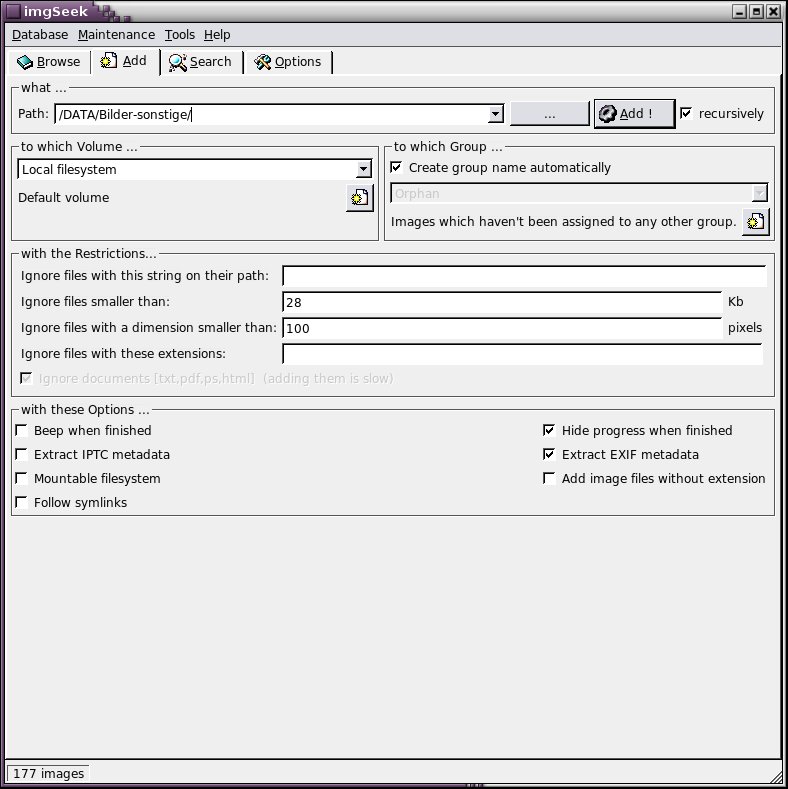
Abbildung 1: Zum Anlegen einer neuen Bilderdatenbank bietet Imgseek einen übersichtlichen Import-Dialog.
Gruppendynamik
Nach dem Einlesen der Bilder erlaubt es die Software, die standardisierten Gruppennamen jederzeit durch aussagekräftige Bezeichnungen zu ersetzen und auch Beschreibungen hinzuzufügen. Klicken Sie dazu im Programmfenster oben links auf den Reiter Browse und danach in der unteren Reiterzeile auf Groups. Imgseek zeigt Ihnen nun im linken Fensterbereich die erfassten Gruppen als Baumdiagramm an, während es die rechte Fensterhälfte zweiteilt: Oben sehen Sie verkleinerte Abbildungen Ihrer Fotos, darunter zunächst eine schwarze Fläche. Klicken Sie auf ein Vorschaubild, erscheint das Foto hier in der vergrößerten Ansicht.
Um die einzelnen Gruppen umzubenennen, klicken Sie mit der rechten Maustaste auf die gewünschte Gruppe und anschließend im Kontextmenü auf Rename group. Bei heterogenen Inhalten bietet es sich zudem an, der Gruppe eine aussagekräftige Beschreibung hinzuzufügen. Wählen Sie dazu aus dem Kontextmenü den Eintrag Describe group.
Falls Sie beim Betrachten der Thumbnails feststellen, dass Bilder thematisch doch nicht so gut zusammenpassen, verschieben Sie die gewünschten Fotos mit einem Rechtsklick darauf und der anschließenden Anwahl von Move to group aus dem Kontextmenü. Daraufhin zeigt Ihnen das Programm die einzelnen Gruppen in einem gesonderten Fenster in Baumstruktur, woraus Sie die neue Gruppe auswählen. Um mehrere Bilder zum Kopieren oder Verschieben vorzumerken, halten Sie vor der Anwahl mit der Maus [Strg] gedrückt. Alternativ ziehen Sie die Bilder via Drag & Drop in den gewünschten Gruppenordner.
Wer sucht, der findet
Das eigentliche Highlight von Imgseek stellt die Suchfunktion dar, die Sie mit einem Klick auf den Reiter Search öffnen. Sie wählen darin über die drei Reiter by Image content, by Keyword oder by Group das gewünschte Suchkriterium aus.
Die als Standard definierte Variante by Image content verzweigt in die Reiter Import und Draw. In der ersten Variante vergleicht das Programm das geladene Bild mit jenen aus der Datenbank. Die Aufnahmen mit der größten Ähnlichkeit zum Referenzbild erscheinen samt Prozentangabe der Übereinstimmung in der unteren Vorschauansicht. Diese Suchfunktion öffnet sich stets automatisch, wenn Sie unabhängig vom Modus auf ein beliebiges Thumbnail doppelklicken. Um ein Referenzbild zu verwenden, das Imgseek nicht in seiner Datenbank verwaltet, klicken Sie auf den Schalter mit den drei Punkten und wählen es mit dem Dateibrowser aus.
Im Modus Draw wählen Sie in der Palette dominierende Farben der gesuchten Bilder aus und zeichnen dann mit einem Pinsel, dessen Breite Sie mithilfe des Reglers Brush size festlegen, äußere Formen oder auch einfache Konturen in den weißen Bereich. Bereits während des Zeichnens zeigt Imgseek in der darunterliegenden Vorschau dazu passende Fotos an. In unseren Tests liefert der verwendete Suchalgorithmus speziell bei Freihandzeichnungen mit grober Farbauswahl oder einem deutlich konturierten, mit dünnem Stift gezeichneten Gegenstand eine ganz erstaunliche Trefferquote (Abbildung 2).
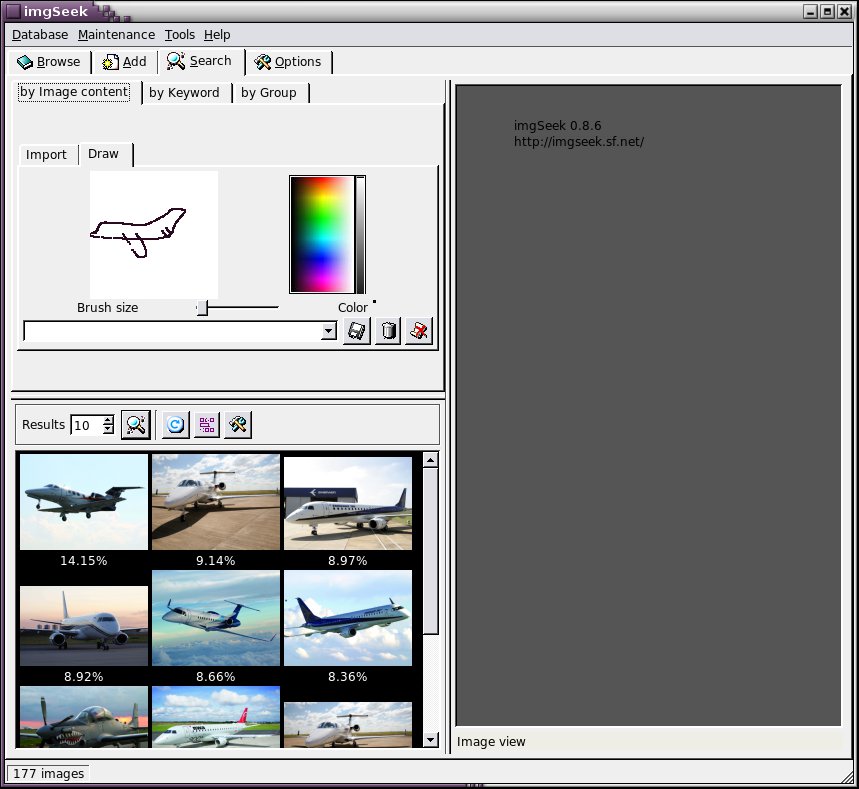
Abbildung 2: Die Suche nach Bildern, die einer Freihandzeichnung entsprechen, liefert erstaunlich gute Ergebnisse.
Beim Zeichnen von Suchvorgaben mit einfachen Linien und dickem Stift zeigt die Software dagegen meist nur unbefriedigende Ergebnisse. Die Bildsuche anhand einer Referenzaufnahme fördert ebenfalls einige unpassende Ergebnisse zutage. Sie erleichtert dessen ungeachtet jedoch insbesondere bei großen Datenbanken die Suche nach gleichartigen Bildern ganz erheblich, da auch eine geringere Trefferquote die umständliche und zeitraubende manuelle Auswahl überflüssig macht.
Zum Weiterverarbeiten der Suchresultate klicken Sie nach Anwahl der gewünschten Bilder auf den Button mit dem symbolisierten Hammer und dem Schraubenschlüssel. Aus dem Menü wählen Sie, ob Sie die gefundenen Bilder einer neuen Gruppe zuordnen oder als Vollbild-Slideshow abspielen möchten.
Massenabfertigung
Imgseek enthält eine Stapelverarbeitungsfunktion, die es erlaubt, in einem einzigen Durchgang Modifikationen an mehreren Bildern vorzunehmen. Wählen Sie zunächst die zu bearbeitenden Bilder aus und speichern Sie diese dann in einer eigenen Gruppe. Mit einem Rechtsklick auf diese in der Browse-Ansicht öffnen Sie das Kontextmenü, aus dem Sie Add to batch anwählen. Damit fügt das Programm die Aufnahmen der so genannten Work Batch hinzu, dessen Warteschlange Sie im Menü unter Tools | Work batch editor öffnen.
Um einfache Bildbearbeitungsfunktionen, etwa Schärfen oder Kontrastverbesserung, auf diesen Stapel anzuwenden, wählen Sie in der Menüleiste Tools | Transform images. Im Transform tool genannten Dialog stellen Sie die gewünschten Modifikationsoptionen ein. Auf die selbe Art und Weise ändern Sie bestimmte Metadaten mehrerer Bilder oder löschen Duplikate.
Show-Business
Zum Ansehen oder Publizieren der Bilder stellt Imgseek zwei unterschiedliche Methoden bereit: Für den Heimgebrauch spielen Sie den Inhalt einzelner Gruppen als Slideshow ab. Dazu wechseln Sie in die Kategorie Browse | Groups und klicken mit der rechten Maustaste auf die gewünschte Gruppe. Ein Linksklick auf Slideshow startet die Wiedergabe in der Vollbildansicht. [Esc] beendet die Vorführung, die Leertaste springt ein Bild vor, [Rückschritt] eines zurück.
Möchten Sie Ihre Bilder einem größeren Kreis von Betrachtern zugänglich machen, generieren Sie mit Imgseek ein HTML-Album. Das Programm lässt Ihnen dabei freie Wahl, welche Informationen oder Metadaten Sie mit den Bildern darstellen möchten, sodass insbesondere Fotografen oder professionelle Anwender Einstellungen diskutieren können. Allerdings hat diese Funktion gleich mehrere Schwächen: Zum einen fehlt vielen EXIF-Tags aus der Auswahlliste eine sinnvolle Beschreibung, zum anderen stellt die Webgalerie lediglich die Parameter dar. Die zugehörigen Beschreibungen – etwa ISO oder Belichtungszeit – fehlen.
Um ein Album zu generieren, klicken Sie zunächst in der Gruppenansicht mit der rechten Maustaste auf den gewünschten Eintrag und wählen aus dem Kontextmenü Add to batch. Das fügt die Sammlung der Stapelverarbeitung hinzu. Im Menü Tools wählen Sie anschließend auf den Eintrag Create HTML album und markieren die entsprechende Batch-Gruppe im Dialogfenster. Im nächsten Auswahlbereich, den Sie mit einem Klick auf Next erreichen, definieren Sie, welche Parameter die HTML-Ansicht zum Bild anzeigt, wie das Webalbum aussehen soll und wohin Imgseek es speichert (Abbildung 3).
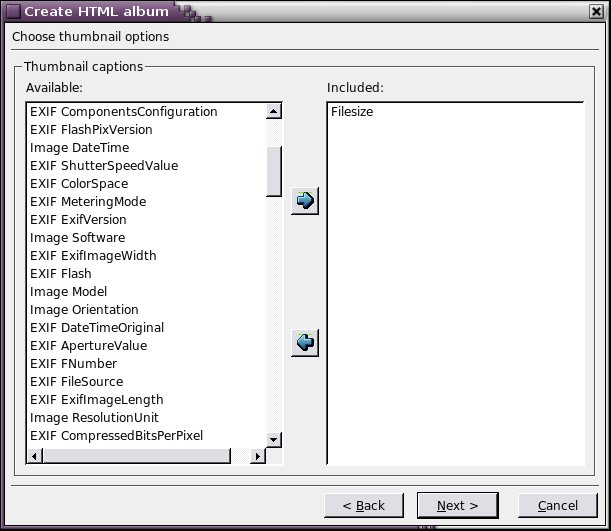
Abbildung 3: Welche Zusatzinformationen das Webalbum zu Ihren Bildern anzeigt, legen Sie selbst fest. Allerdings fehlen der HTML-Galerie zu den Parametern die entsprechenden Beschreibungen.
Daneben legen Sie fest, ob Imgseek die Bilddateien der Webgalerie nur mit den Originalen verlinkt oder direkt in das Verzeichnis des Albums kopiert. Nach einem Klick auf Finish legt die Software das neue Webalbum an (Abbildung 4).
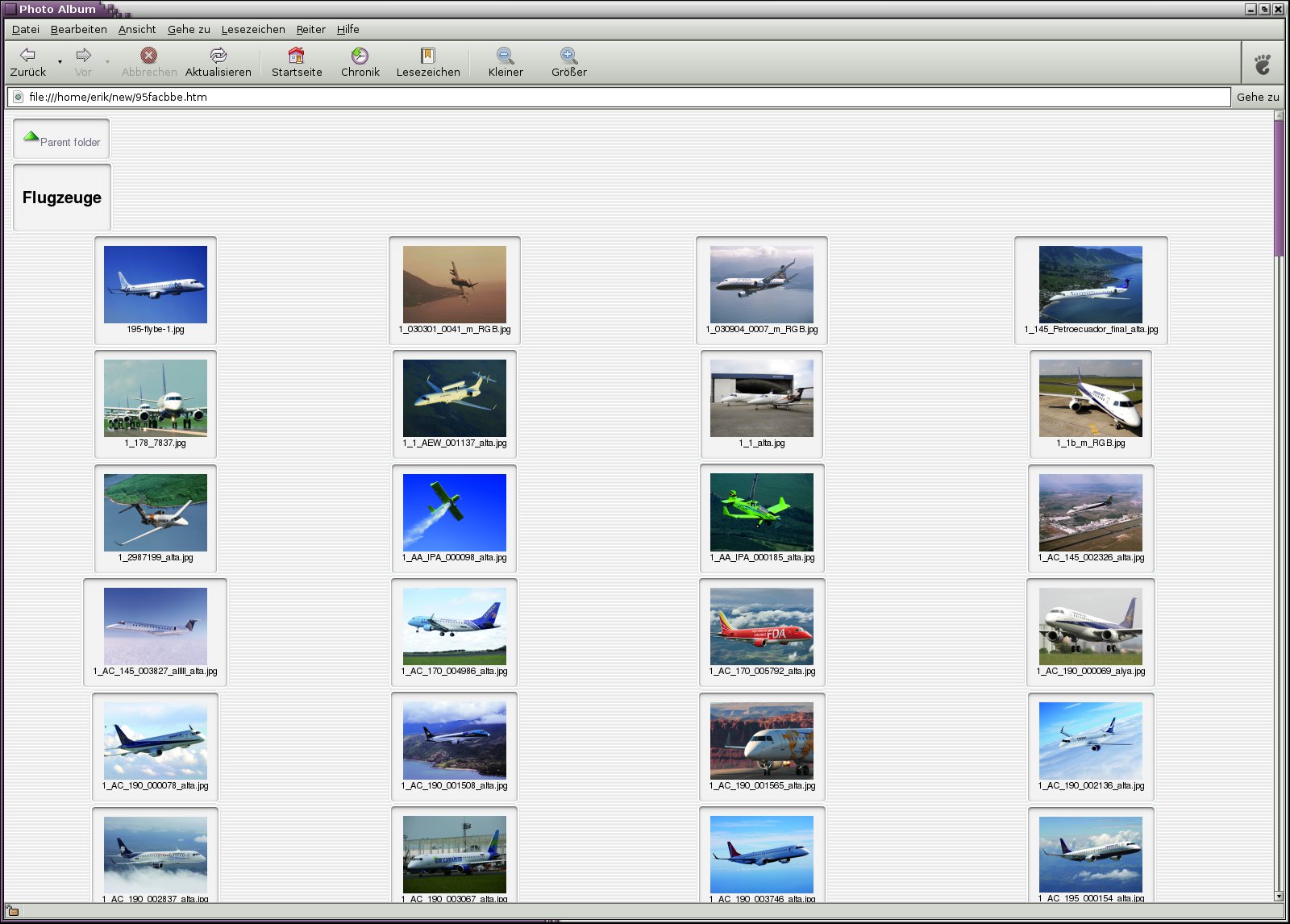
Abbildung 4: Das HTML-Album listet Ihre Bilder schlicht und übersichtlich auf. Ein Klick auf ein Foto öffnet die Großbildansicht.
Fazit
Mit Imgseek bekommen sowohl ambitionierte Fotofreunde als auch professionelle Fotografen ein mächtiges Werkzeug zum Verwalten und Modifizieren großer Foto- und Bildersammlungen an die Hand. Die Anwendung glänzt vor allem durch die Funktionen zur Ähnlichkeitssuche von Bildern, zudem generiert Sie auch aus frei wählbaren Datenbeständen Webalben. Damit eignet sich Imgseek auch zur Präsentation der Bilder vor einem größeren Publikum.
Allerdings hat die getestete Software Probleme im Umgang mit EXIF-Metadaten: So fehlen zum einen den generierten Webalben die EXIF-Beschreibungen, und auch Modifikationen der Metadaten schreibt das Programm lediglich in die Datenbank, nicht aber ins Bild. Ferner fehlt eine deutsche Lokalisierung, Imgseek wirkt etwas altbacken – was die Software jedoch mit guter Stabilität und flotter Arbeitsweise wieder wett macht.
Infos
[1] Imgseek: http://imgseek.net
[2] Imgseek-Roadmap: http://wiki.imgseek.net/index.php?title=Roadmap
[3] Imgseek auf Sourceforge: http://sourceforge.net/projects/imgseek/files/
[4] RPM.pbone.net: http://rpm.pbone.net


Imgseek ist ein sehr gutes Tool das leider mausetot und in Zeiten von KDE4/QT4 nun wirklich nicht mehr zeitgemäss ist. Wer will schon noch eine QT3 Umgebung zusätzlich installieren. In Debian dürfte die Halbwertzeit mit dem Release von Squeeze rapide gen null tendieren.
Die Suche nach dem Debian Maintainer zeigt: Debian QA Group, was auch eher darauf hinweist dass der Maintainer mia (missing in action) ist.
Leider ist es in der Tat so, dass die Entwicklung von ImgSeek schon seit einiger Zeit ruht. Ricardo Niederberger Cabral hat schon seit fast 4 Jahren an der Desktopversion nicht mehr weiterentwickelt.
Interessant ist jedoch, dass die Suchalgorithmen in digiKam, hier
“ungenaue Suche” genannt, aufgenommen worden sind, so dass zumindest die weitere Pflege gesichert ist.