


Mit Sweet Home 3D bringen Sie Ihr Zuhause vom Grundriss in die dritte Dimension. So erhalten Sie einfach und schnell einen Überblick über Raumsituation und Platzbedarf für Möbel.
Umzug, neue Möbel oder einfach Lust auf was Anderes – es gibt viele Gründe, die Aufteilung eines Wohnbereichs neu zu planen. Passt der Sekretär noch ins Wohnzimmer oder findet er künftig im Flur seinen Platz? Spätestens, wenn Sie das Lineal zücken und Bleistifte spitzen, lohnt sich die Frage, ob ein digitales Planungstool nicht angebrachter wäre.
Mit Sweet Home 3D [1] zeichnen und möblieren Sie ohne Vorkenntnisse Räume und Wohnungen – und nicht nur das: Die Software erstellt aus einem Grundriss eine dreidimensionale Ansicht, um Ihnen bereits vor dem Möbelrücken eine Idee davon geben, wie die Wohnung künftig aussieht.
Installation
Prinzipiell gibt es zwei Wege, um Sweet Home 3D zu installieren: Über den Link Java Web Start auf der Homepage direkt aus dem Browser heraus oder über eine Installationsdatei, die Sie unter Download Sweet Home 3D installer[2] zuerst herunter laden müssen. Die lokale Installation bietet Performancevorteile, also empfiehlt es sich, den Download in Anspruch zu nehmen. Es stehen eine 32-Bit- und eine 64-Bit-Version bereit. Entpacken Sie die Installationsdatei in ein Verzeichnis Ihrer Wahl, und Sweet Home 3D ist schon betriebsbereit.
Die Software setzt Java in Version 5 oder 6 voraus. Zum Rendern des 3D-Modells braucht es auch eine halbwegs aktuelle Grafikkarten mit neuen Treibern. Beim Start auf einem älteren Rechner brach der Start mit der Meldung GLX version 1.3 or higher is required ab. Auf der Homepage gibt es einen Link zu einer älteren Version der Software, die der Hersteller zusätzlich anbietet. Startet auch diese nicht auf Ihrem Rechner, besteht laut Unternehmen keine Möglichkeit, das Programm auf der fraglichen Hardware zu betreiben.
Grundsätzlich braucht es keine Java-Installation für den Betrieb des Programms. Die Entwickler haben eine Laufzeitumgebung ins Installationspaket integriert. Ein wesentlich kleineres Paket auf der Homepage mit rund 15 MByte enthält nur die eigentliche Software und nutzt dann eine native Java-Installation. Der Begleittext rät aber aus verschiedenen Gründen von dieser Variante ab: Sie richtet sich in erster Linie an Entwickler.
Den Grundstein legen
Führen Sie die Datei SweetHome3D über eine Konsole oder per Doppelklick aus, um die Software zu starten. Die Applikation begrüßt Sie mit einem leeren Plan, den Sie nun mit Leben füllen. Das Interface teilt sich in vier Bereiche auf (Abbildung 1). Oben links finden Sie Objekte wie Möbel, Türen und Fenster nach Kategorien in einem Möbelkatalog eingeordnet, um den Grundriss nachher zu veredeln. Diesen erstellen Sie im Bereich oben rechts, wo Sie die wesentlichen Arbeiten verrichten. Die beiden unteren Abschnitte füllen sich erst dann richtig mit Leben, wenn Sie Wände zeichnen und Objekte auf dem Grundriss ziehen.

Abbildung 1: Im Planungsbereich oben rechts zeichnen Sie den Grundriss. Die 3D-Ansicht zeigt das Ergebnis, das Sie bei Bedarf über die grünen Pfeilsymbole drehen.
Fangen Sie zunächst damit an, den Grundriss für das Objekt zu erstellen (siehe Kasten “Zeichnen nach Vorlage”). Hier empfiehlt es sich, ein wenig voraus zu denken: Planen Sie zum Beispiel eine komplette Wohnung mit 200 Quadratmetern und Zwischenetage vollmöbliert in einem Plan unterzubringen, reizt das die Hardware-Ressourcen möglicherweise schnell aus. Beginnen Sie also zunächst mit einem Raum und speichern diesen separat ab. Arbeitet dass Programm ruckelfrei, fügen Sie einen weiteren hinzu.
Zeichnen nach Vorlage
Haben Sie einen Grundriss in digitaler Form zur Hand, können Sie diesen importieren und im Hintergrund der Zeichnung verankern. Anschließend zeichnen Sie die Wände und Türen einfach nach. Klicken Sie dazu im Menü Plan auf Hintergrundbild importieren, um den Hintergrundbild Assistenten zu öffnen.
Im ersten Schritt wählen Sie das Bild mit dem Grundriss aus, im zweiten müssen Sie den Maßstab des Bildes bestimmen. Dazu legt Sweet Home 3D eine Linie über das Vorschaubild des Grundriss. Die Länge der Linie passen Sie an eine Ihnen bekannte Länge auf dem Grundriss an. Danach legen Sie fest, an welcher Position Sie das Bild in Ihrem Plan platzieren möchten. Der Einfachheit halber belassen Sie es bei den vorgegebenen Koordinaten. Ein Klick auf Fertig beendet den Import.
Auf den Grundriss setzen Sie zunächst die Wände. Das entsprechende Werkzeug finden Sie in der Menüleiste rechts neben dem Handsymbol oder über das Menü Plan | Wand erstellen. Platzieren Sie den Mauszeiger an die entsprechende Stelle im Planungsraster und klicken Sie, um den Startpunkt festzulegen. Ziehen Sie nun den Mauszeiger an die Stelle für die nächste Ecke und klicken Sie erneut.
Jetzt ist die erste Wand fertig, aber Sie können gleich weitermachen. Erst über einen Doppelklick oder den Druck auf [Esc] beenden Sie die Funktion. So zeichnen Sie in einem Zug alle Wände eines Raumes. Die Länge der jeweiligen Mauern zeigt die Software während des Aufziehens an. Das Resultat erscheint bereits während des Zeichnens in der 3D-Ansicht.
Im Anschluss passen Sie die Wände Ihren Wünschen entsprechend an. Dazu rufen Sie die Eigenschaften jeder Wand per Doppelklick oder über den Menüeintrag Plan | Wände editieren auf (Abbildung 2). Es öffnet sich der Dialog Mauer ändern. Möchten Sie mehrere Räume gestalten, nutzen Sie die Eigenschaften in den Bereichen Startpunkt und Endpunkt, um zum Beispiel sicherzustellen, dass die Wände zweier Räume im Plan wirklich genau aneinander liegen, oder um einfach die Länge einer Wand manuell anzupassen. So gleichen Sie Ungenauigkeiten beim Positionieren mit der Maus geschickt aus.

Neigende Mauer an.” width=”208″ height=”300″ />
Abbildung 2: Für jedes Objekt im Plan öffnen Sie per Doppelklick einen Eigenschaftsdialog. So passen Sie zum Beispiel eine Mauer an eine Dachschräge überNeigende Mauer an.Mögen Sie es gerne bunt, färben Sie die Wänden über die entsprechenden Felder ein und wählen bei Bedarf eine Textur aus, um einen Wandputz zu simulieren. Eine im Vergleich zu Farben und Texturen ungleich wichtigere Eigenschaft ist die Höhe der Wand. Zeichnen Sie zum Beispiel gerade ein Zimmer im Altbau ohne Dachschrägen, wählen Sie alle Wände aus und legen dann im Dialog Mauer ändern die Deckenhöhe fest.
Sweet Home 3D kommt aber auch mit Dachschrägen zurecht. Im Bereich Höhe des Dialogs Mauer ändern wählen Sie dazu das Feld Neigende Mauer aus. Legen Sie nun fest, bei welcher Höhe die Wand beginnt und bei welcher Sie aufhört, und tragen Sie die entsprechende Werte in die dafür vorgesehenen Felder ein.
Haben Sie auf einem importierten Grundriss zunächst die Wände gesetzt, verwandeln Sie nun das Objekt in einen fertigen Raum, indem Sie das Werkzeug Plan | Raum erstellen auswählen und nacheinander in jede Ecke des Raumes klicken. Zur einfachen Navigation verändert sich der Mauszeiger zu einem transparenten, grauen Kreis, sobald Sie sich direkt in einer Ecke befinden. Drücken Sie [Esc], nachdem Sie alle Ecken markiert haben, oder klicken Sie alternativ doppelt auf die Wand, die einen Raum umgibt. Das Programm zeigt dann die Größe der Fläche des Raumes an.
Wände verschieben
Möchten Sie beispielsweise nachträglich einen kleinen Erker in eine Wand einfügen, klicken Sie auf den entsprechenden Wandabschnitt und wählen aus dem Kontextmenü Wand teilen. Das wiederholen Sie so lange, bis genügend Teilstücke für die Änderung vorliegen. Ziehen Sie die Teile dann in die richtige Position. Haben Sie schon einen Boden zum Raum hinzugefügt, löschen Sie diesen und fügen einen neuen hinzu. Das erledigen Sie über den Menüpunkt Plan | Raum erstellen und einen Doppelklick auf die umgebende Mauer.
Über den Dialog Plan | Räume ändern geben Sie dem Raum einen Namen und ordnen ihm einen Bodenbelag zu. Setzen Sie das Häkchen bei Boden anzeigen und wählen Sie über die Buttons neben Farbe oder Textur die Farbe für den Bodenbelag und eine Oberflächenstruktur aus.
Jetzt fehlen nur noch Türen und Fenster. Das Einfügen dieser Elemente funktioniert genau so wie das Einfügen von Möbeln: Über den Fensterbereich oben links suchen Sie das passende Element aus. Klappen Sie dazu die Baumstruktur unter Türen und Fenster auf und ziehen Sie das Objekt mit an die gewünschte Stelle im Grundriss. Je nachdem, wie Sie den Mauszeiger positionieren, verändert sich der Anschlag am Türrahmen und die Öffnungsrichtung der Tür. Um zum Beispiel die Maße der Tür anzupassen, müssen Sie wie bei Wänden doppelt auf die Tür klicken oder wählen im Menü Mobiliar | Ändern, um den Dialog Mobiliar ändern aufzurufen.
Türen, Fenster und auch Möbel erscheinen nach dem Einfügen in der Möbelliste unten links im Programmfenster. Dort sehen Sie die genauen Maße der Elemente. Damit Sie in Ihrem Modell nicht den Überblick verlieren, können Sie zudem in der Spalte Sichtbarkeit das jeweilige Objekt ausblenden, indem Sie über den Eigenschaften-Dialog den Parameter Sichtbar ändern.
Vollmöbliert
Haben Sie ein Möbelstück eingefügt, kommt es mitunter vor, dass Sie das jeweilige Objekt etwas drehen müssen, um es korrekt in den Raum einzufügen. Das funktioniert über das Drehen-Symbol. Sobald Sie das Objekt markieren, erscheinen ein grauer Rand und an der Ecken verschiedene Symbole. Über dem Drehen-Symbol verwandelt sich der Mauszeiger in zwei halbrunde Pfeile, die einen Kreis formen.
Klicken Sie mit der linken Maustaste auf die entsprechende Ecke und drehen Sie bei weiterhin gedrückter Taste das Möbel in den richtigen Winkel. Möchten Sie Objekte noch genauer platzieren, tragen Sie den genauen Winkel über den Dialog Mobiliar ändern in dem Feld Winkel ein.
Reichen Ihnen die Standardmöbel nicht aus, die das Programm enthält, dann versorgen Sie sich aus freien Quellen im Internet mit weiteren Modellen (Abbildung 3). Die Website des Programms nennt einige Anlaufstellen für Bibliotheken mit 3D-Objekten [3]. Sweet Home 3D unterstützt dabei die gängigen 3D-Formate OBJ, LWS oder 3DS sowie eine komprimierte ZIP-Datei, die mindestens eines der genannten Formate enthält.
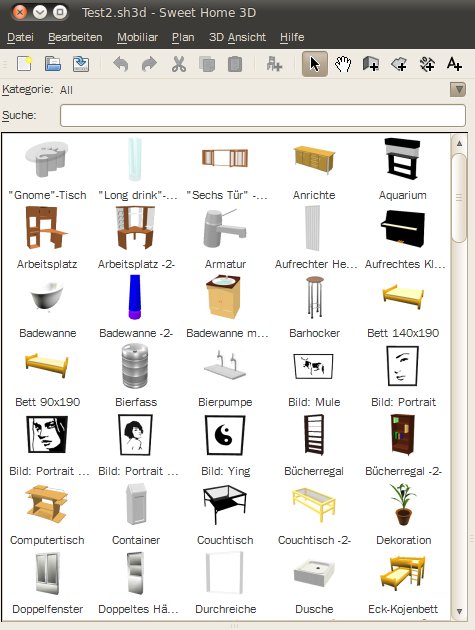
Datei | Einstellungen stellen Sie die Möbelkatalog-Ansicht auf Durchsuchbare Liste um. Das empfiehlt sich vor allem dann, wenn der Katalog durch Importe gewachsen ist.” width=”226″ height=”300″ />
Datei | Einstellungen stellen Sie die Möbelkatalog-Ansicht auf Durchsuchbare Liste um. Das empfiehlt sich vor allem dann, wenn der Katalog durch Importe gewachsen ist.Für den Import einzelner Objekte wählen Sie im Menü Mobiliar den Punkt Mobiliar importieren aus. Im Anschluss öffnet sich der Dialog Assistent zum Importieren von Mobiliar, in dem Sie den Button Modell wählen klicken, um das Möbelstück auszuwählen. Nach der Auswahl zeigt der Assistent ein Vorschaubild an.
Klicken Sie nun auf Weiter, um im Folgeschritt die Ausrichtung des Objektes in Seiten-, Front- und Draufsicht sowie in der Perspektivenansicht zu prüfen. Passt die Zuordnung der Ansichten nicht zu den angezeigten Vorschaubildern, korrigieren Sie diese über die Pfeil-Buttons. Passt das Ergebnis, klicken Sie auf Weiter. Im letzten Schritt vergeben Sie noch einen Namen und legen fest, ob Sie das Objekt zum Katalog hinzufügen möchten. Das sollten Sie vor allem dann tun, wenn Sie planen, es nochmals zu verwenden. Setzen Sie dazu das Häkchen bei Zum Katalog hinzufügen.
Bemaßung
Obligatorisch gehört zu jedem Grundriss die Bemaßung. Dazu bietet Sweet Home 3D in der Werkzeugleiste ein entsprechendes Tool an. Es bietet die Möglichkeit, ähnlich wie bei einer Wand einen Anfangspunkt sowie durch einen Doppelklick einen Endpunkt zu setzen. Alternativ fahren Sie mit der Maus über den Rand eines bestehenden Objekts (etwa einer Wand), klicken hier doppelt und ziehen die Maßlinie dann an die gewünschte Stelle. Das funktioniert allerdings nur, wenn Sie sehr präzise klicken.
Bedauerlicherweise bilden bei der letztgenannten Variante das Objekt und die Bemaßung keine Einheit, bei der sich beim Skalieren auch gleich die Maßangaben mit ändern. Es gilt also nach dem Editieren eines Objektes alle Maßlinien zu löschen und neu anzulegen oder in Feinarbeit anzupassen – ein Aufwand, der eigentlich nicht nötig sein sollte.
Fotos und Videos
Die Applikation bietet die Möglichkeit, von den Räumen Fotos und Videos zu erstellen. Bei den Fotos verwendet das Programm als Basis die Darstellung im 3D-Bereich (Abbildung 4). Ein Bild in geringer Qualität entspricht im Wesentlichen der Anzeige im Programmfenster. Je höher Sie den Qualitätsregler stellen, desto aufwändiger fällt das Berechnen und Rendern der Daten aus (Abbildung 5).
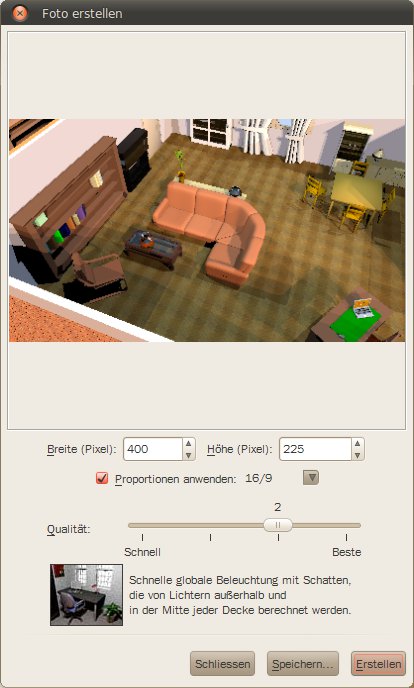
Abbildung 4: Das Erstellen von Schnappschüssen der Kreation gelingt ganz unkompliziert über den entsprechenden Dialog möglich.
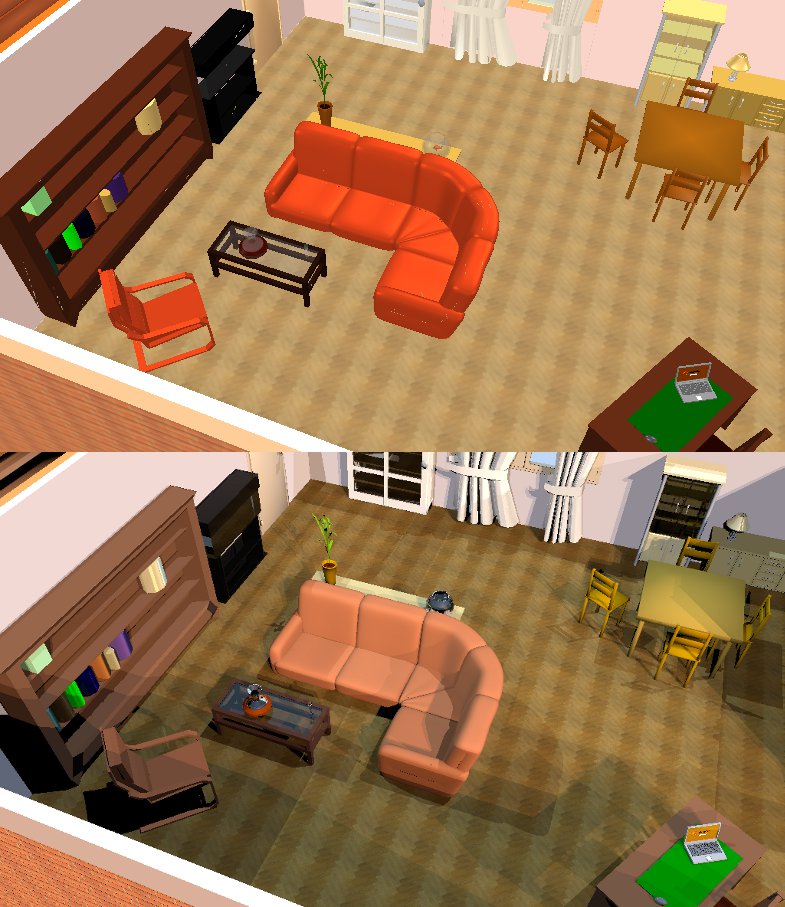
Abbildung 5: Das obere Foto zeigt einen Ausschnitt aus der 3D-Vorschau, unten sehen Sie ein Foto, das mit der Qualitätsstufe 2 erstellt wurde.
Die Funktion für das Erstellen eines Fotos finden Sie im Menü unter 3D-Ansicht | Foto erstellen. Die angezeigte Breite und Höhe entspricht der aktuellen Größe der 3D-Ansicht. Eine Beschreibung der jeweiligen Stufe unter dem Regler gibt Auskunft über die Daten im Ergebnis (Licht, Schatten).
Ein ähnlicher Dialog steht für das Erstellen von 3D-Videos bereit. Mit diesem Dialog erstellen Sie Animationen, in denen Sie aus Sicht einer Kamera durch die eingerichtete Wohnung fahren. Den Dialog öffnen Sie über 3D-Ansicht | Video erstellen. Navigieren Sie über die 3D-Ansicht der Wohnung an den Startpunkt für die Aufzeichnung und drücken Sie auf den roten Punkt im Dialog.
Sweet Home 3D markiert an dieser Stelle einen Fixpunkt, den Sie bei der Kamerafahrt mitnehmen. Nun wandern Sie virtuell durch den Grundriss und kennzeichnen weitere Punkte auf die selbe Weise. Im Dialog erscheint jeder Fixpunkt als graue Markierung auf dem Grundriss. So erhalten Sie einen Überblick über die Kamerafahrt. Über das Besen-Symbol löschen Sie bei Bedarf den letzten hinzugefügten Punkt.
Wie beim Erstellen von Fotos haben Sie die Möglichkeit, aus verschiedenen Qualitätsstufen zu wählen, bevor Sie das Video rendern und speichern. Um die Datei zu erstellen, klicken Sie auf die gleichnamige Schaltfläche. Je nach Größe des Plans und nach markierten Fixpunkten nimmt das Rendern einige Zeit in Anspruch. Als Zielformat steht lediglich MOV zur Verfügung.
Fazit
Mit Sweet Home 3D kommen Sie schnell zu einem aussagekräftigen Ergebnis. Trotzdem empfiehlt es sich, sorgfältig und genau vorzugehen. Besonders das nachträgliche Ändern einmal gezeichneter Räume gestaltet sich mitunter etwas kniffelig. Einige Mankos, wie zum Beispiel die nicht mitskalierenden Bemaßung oder das umständlichen Ändern der Grundfläche, erschweren zudem das Arbeiten mit dem Programm.
Falls der Standard-Möbelkatalog nicht ausreicht, ergänzen Sie diesen mit etwas Glück um freie Grafiken aus dem Internet. Im schlechtesten Fall gilt es dann, auf ein ähnliches Möbelstück zurückzugreifen, das Sie in Farbe und Maßen ein wenig anpassen müssen.
Obwohl das Ergebnis am Ende vielleicht nicht hundertprozentig die Realität abbildet, bekommen Sie mit Sweet Home 3D jedoch einen guten Eindruck davon, wie ein Raum oder eine Wohnung aussieht oder sich entsprechend Ihren Vorstellungen verändern ließe.
Infos
[1] Homepage: http://www.SweetHome3D.eu/de/
[2] Download: http://www.SweetHome3D.eu/de/download.jsp
[3] Zusätzliche 3D-Objekte: http://www.SweetHome3D.eu/de/importModels.jsp


