


Comics erleben im Augenblick eine ungeahnte Renaissance: Ob Kick-Ass oder Iron Man, die gezeichneten Heroen erreichen in Kinosälen und gedruckt ein Millionenpublikum. Der Reader Comix hilft, die Stories bequem auf dem PC zu lesen.
Als Superman 1938 das Licht der Welt erblickte, ahnte noch kein Leser etwas von der Leistungsfähigkeit zukünftiger elektronischer Rechenmaschinen. Comics erschien auf billigem Papier oder als kurze Strips in der Tageszeitung. In der Ära der Informationsgesellschaft, in der Festplatten inzwischen Terabyte-Größe erreicht haben, existieren natürlich eine Reihe von Werkzeugen, um Comics wie in einem Webbrowser darzustellen. Zu den ausgefeiltesten Leseprogrammen gehört dabei das Tool Comix [1].
Installation
Moderne Distributionen halten den Reader im Repository parat. So genügt bei Ubuntu der Befehl sudo aptitude install comix zum Installieren des Programms. Sollten Sie im Softwarevorrat der von Ihnen benutzten Linux-Variante das Programm nicht finden, dann besuchen Sie die Website des Projekts.
In der Sektion Download [2] bieten die Entwickler ein Tar-Archiv mit dem Quelltext des Programms samt einer ausführliche, englischsprachigen Anleitung zur Installation an. Neben dem Quelltext benötigen Sie zudem die Python-Umgebung PyGTK, um Python mit der Oberfläche GTK zu verbinden, sowie die Bibliotheken PIL (Python Imaging Library). Gegebenenfalls kommen weitere Pakete hinzu – etwa unrar für mit RAR gepackte Comics (Endung .CBR). Die Installationsanleitung auf der Comix-Website gibt darüber Auskunft.
CBZ und CBR
Der Reader arbeitet mit den speziellen Dateiformaten CBZ (für Comic Book Zip) und CBR (für Comic Book Rar). Im Grunde verbergen sich dahinter sowohl bei CBZ als auch bei CBR nichts anderes als gewöhnliche ZIP- oder RAR-Archive, die Sie sogar mit den entsprechenden Tools auf der Textkonsole entpacken können.
Wie Sie in Listing 1 sehen, enthält die Beispieldatei comic.cbz die Grafikdateien bild_00.jpg, bild_01.jpg, bild_02.jpg und so fort. Der Clou bei der Sache: Comix entpackt die einzelnen Bilder der Reihe nach im Hintergrund und ermöglicht so ein flüssiges Lesen und Blättern wie in einem Webbrowser oder digitalen Buch.
Listing 1
$ unzip comic.cbz
Archive:  comic.cbz
  inflating: bild_00.jpg
  inflating: bild_01.jpg
  inflating: bild_02.jpg
  inflating: bild_03.jpg
  inflating: bild_04.jpg
[…]
Auf in die Bilderwelt!
Nach dem Start des Readers durch den Befehl comix in der Textkonsole oder über das Anwendungsmenü Ihres Desktops präsentiert sich das Programm zwar aufgeräumt, die (immerhin deutsch lokalisierte) Oberfläche aber insgesamt noch ziemlich leer. Um sich mit Lesestoff zu versorgen, wollen Sie sicherlich weder selber einen Comic zeichnen und digitalisieren, noch bei einem Sharehoster illegal kopierte Comic-Hefte herunterladen. Müssen Sie auch nicht: Sie greifen einfach auf freie Stories zurück.
Als erster Anlaufpunkt bietet sich in diesem Fall eine Suche bei “The Collins Compendium of Free Online Comic Books” [3] an. Freilich finden Sie auch über eine Suchmaschine Ihrer Wahl interessante Werke. Von dort aus gelangen Sie beispielsweise zu “Cory Doctorow’s Futuristic Tales of the Here and Now” [4] oder entdecken “Sword of My Mouth” [5].
Sobald Sie eine Geschichte, die Ihnen gefällt, aus dem Netz auf die Festplatte des Rechners geladen haben, öffnen Sie sie im bereits gestartetem Reader über den Menüpunkt Datei | Öffnen oder die Tastenkombination [Strg]+[O]. Alternativ starten Sie Comix in der Shell mittels des Befehls comix Dateiname (Abbildung 1).

Abbildung 1: Der Reader Comix präsentiert Bildergeschichten in einer übersichtlichen, deutsch lokalisierten Oberfläche.
Wo steckt was?
Der Aufbau des Tools erinnert an einen Webbrowser oder einen PDF-Reader und bringt dementsprechend wenig Hürden beim Einarbeiten mit: In der Kopfzeile sehen Sie das Hauptmenü mit den Einträgen Datei, Bearbeiten, Ansicht, Gehe zu, Lesezeichen sowie den Punkt Hilfe.
Falls Sie über einen umfangreichen Bestand an Comics verfügen, verbirgt sich eine interessante Option unter dem Hauptmenüpunkt Datei | Bibliothek öffnen beziehungsweise Zur Bibliothek hinzufügen: Damit erstellen und verwalten Sie die Vorschaufenster mit den Titelbildern von ausgewählten Comics, um so schnell eine gewünschte Bildergeschichte zu finden und zu öffnen.
Im Menüpunkt Datei finden Sie außerdem mit Bild entpacken eine Option, um die gerade geöffnete Comic-Seite als einzelne Grafikdatei zu speichern oder sich durch Eigenschaften detaillierte Informationen zum Bild zu verschaffen.
Zur Konfiguration von des Programms gelangen Sie über Bearbeiten | Einstellungen. Hier legen Sie von der Hintergrundfarbe über das Start- und Scroll-Verhalten bis hin zu den Vorschaubildern alle Einstellungen im gleichnamigen Fenster fest. Auch dieser Bereich des Programms und die Optionen und Schalter erschließen sich ohne große Probleme.
Das Hauptmenü Ansicht stellt Funktionen wie den Vollbildmodus, das Einstellen von Seitenhöhe und -breite, eine Diaschau oder die Vergrößerungslinse bereit. Die Lupe schalten Sie übrigens jederzeit mit einem Druck auf [Z] ein und aus. Außerdem beeinflussen Sie im Ansichtsmenü über den Punkt Werkzeugleisten das Aussehen und die Handhabung des Readers.
Lesezeichen
Zu den wichtigsten Punkten im Hauptmenü gehört Lesezeichen: Hier setzen und bearbeiten Sie Ihre Bookmarks, so wie Sie es bereits von Webbrowsern wie Firefox her kennen. Lediglich der letzte Punkt der Hauptleiste, Hilfe, fällt etwas schmal in der Substanz aus: Statt wie erwartet eine programminterne Online-Hilfe zu öffnen, bietet er dem hilfesuchenden Anwender lediglich einen Info-Kasten, der auf die Website des Projekts verweist. Da der Reader insgesamt aber sinnvoll und gut strukturiert erscheint, fällt das Manko kaum ins Gewicht.
Unter dem Hauptmenü sehen Sie die Ebene zum Navigieren und zur Ansicht. Die Steuerpfeile zum Blättern im Comic oder zum Verändern der Leserichtung im Manga-Stil verbergen sich zwar bereits in der Hauptleiste unter den Menüpunkten Ansicht und Gehe zu, erleichtern jedoch durch das Auftauchen in der Werkzeugleiste die Navigation erheblich.
Zu den bereits genannten Menüs verfügt das Programm zusätzlich über ein Popup-Menü, das Sie durch einen Klick auf die rechte Maustaste öffnen. Es bietet Ihnen die wichtigsten Aktionen wie das Öffnen von Comicbook-Archiven, die Lesezeichen, die Bibliothek oder das Einstellungsfenster zusätzlich in einer Gesamtübersicht an.
Der Lesebereich vom Comix, unter den Werkzeugleisten gelegen, gliedert sich in zwei Bereiche. Rechts finden Sie das Hauptfenster mit der Darstellung der aktuell geladenen Heftseite, links hingegen sehen Sie das Vorschaufenster mit kleinen, paginierten Abbildungen aller Seiten. Das bietet den Vorteil, dass Sie auch in umfangreichen, verschachtelten Werken nie die Übersicht und den Faden verlieren.
Eine Art Pagina zeigt das Programm selbst dann an, wenn Sie Comix wie einen reinen Bildbetrachter verwenden: Es stellt dann alle Grafiken, die es im gerade geöffneten Verzeichnis findet, wie einen Comic zum Durchblättern dar (Abbildung 2).
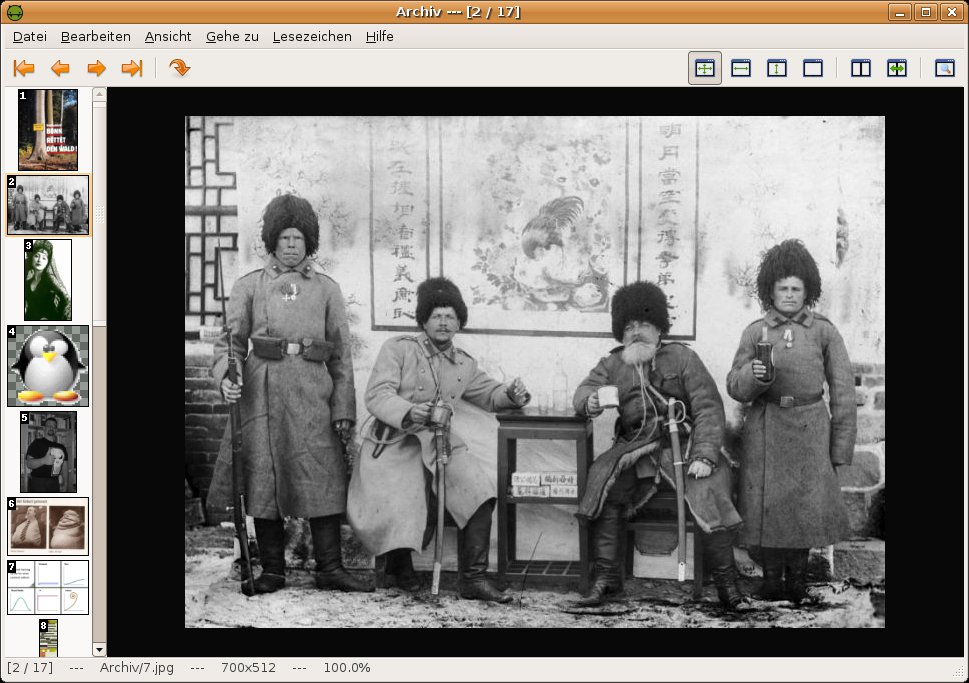
Abbildung 2: Comix zeigt auch bei gewöhnlichen Grafiken eine Seitenzahl und eine Vorschau an.
Fazit
Das Comics keine reinen Bildergeschichten für Kinder sind, weiß inzwischen jedermann. Dank eines ausgefeilten Werkzeugs wie Comix betrachtet mittlerweile auch jedermann seine Comics bequem und digitalisiert auf dem heimischen Rechner.
Infos
[1] Comix-Projektseite: http://comix.sourceforge.net/
[2] Download des Comicbook-Readers: http://comix.sourceforge.net/download.html
[3] Anlaufstelle für freie Comics: http://www.lorencollins.net/freecomic/
[4] Comic “Futuristic Tales Of The Here And Now”: http://www.archive.org/details/CoryDoctorowsFuturisticTalesOfTheHereAndNow
[5] Comic “Sword Of My Mouth”: http://nomediakings.org/press/sword_of_my_mouth_1_out_soon.html


