


Ausgabe 06/2010: 10 Jahre LinuxUser

Mit der Ausgabe 06/2010 feiert LinuxUser das 10jährige Heftjubiläum. Im Jubiläumsheft bieten wir Ihnen ein besonderes Schmankerl: Auf 16 zusätzlichen Seiten finden Sie originalgetreue Nachdrucke von besonders interessanten Artikeln aus 10 Jahren LinuxUser. Daneben enthält das Heft wie gewohnt 108 Seiten Artikel, Workshops und Tests. Der Schwerpunkt dreht sich diesmal rund ums Programmieren und hilft Ihnen dabei, die richtigen Sprachen und Werkzeuge für Ihre Software-Projekte auszusuchen.
| DIESES HEFT KAUFEN | |||
|---|---|---|---|
| EINZELNE AUSGABE | Digital | ||
| ABONNEMENTS | Print-Abo | Digital-Abo | |
| IN DER APP LESEN |

|
||
| COMMUNITY-EDITION | JETZT KOSTENLOS PROBLELESEN | ||
Artikel

Sehr geehrte Leserinnen und Leser, Nicht, dass in der Redaktion reihenweise die Sektkorken geknallt hätten – aber doch mit einem gewissen Stolz haben wir die Druckunterlagen dieses Hefts in die Produktion gegeben: 120 Ausgaben und zehn Jahre kontinuierliche Heftgeschichte sind ja nun auch nicht...
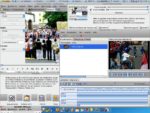
BeOS galt in den späten neunziger Jahren als das Multimedia-Betriebssystem schlechthin. Jetzt tritt ZevenOS in seine Fußstapfen – mit komplettem Linux-Unterbau.
Mit einem kurzen Zucken hat Ubuntu 10.04 "Lucid Lynx" die Ziellinie passiert. Ein kleiner Bug hat die Entwickler kurz vor der Freigabe noch mal in Aufregung versetzt. Er hat den Termin aber nicht trotzdem nicht mehr ernsthaft in Gefahr gebracht. Jetzt liegt Sie also auf den Servern, und damit...
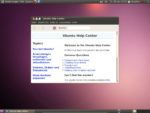
Mit einem gründlich überarbeiteten Desktop will Ubuntu 10.04 die Gunst der Anwender gewinnen – und mit neuen Cloud-Diensten Geld in die Kassen Canonicals spülen.

Mit Gnome 2.30 läuten die Entwickler den finalen GNU-Desktop der 2er-Serie ein. Die wichtigsten der vielen Neuerungen stellt dieser Artikel kurz vor.
Arbeitszeiten übersichtlich verwalten mit Gtimer Egal, ob Student oder Freiberufler – wer bei vielen unterschiedlichen Aufgaben den Überblick behalten möchte, wieviel Zeit in welches Projekt geflossen ist, der braucht ein Werkzeug wie Gtimer. Das Programm verwaltet alle Projekte in einer...
Allianz der User Die deutschen und französischen Mandriva-Communities arbeiten in Zukunft eng zusammen, um dem nicht immer kooperativen Distributor gegenüber ihren Interessen mehr Gewicht zu verleihen. Das haben auf einem Treffen am Rand der Messe Solutions Linux in Paris die Vertreter von...
LinuxUser-Leserumfrage Den 10. Geburtstag von LinuxUser nehmen wir zum Anlass, bei Ihnen nachzuhaken, wie wir das Heft weiter verbessern und noch stärker an Ihre Wünsche anpassen können. Dazu haben wir unter http://www.linux-user.de/umfrage10/ einen Fragebogen online gestellt, über den Sie uns...

Wer sich ein Linux-System zulegt, dem stehen viele Möglichkeiten zum Programmieren offen. Ein Überblick hilft bei ersten Schritten durch den Dschungel der Sprachen und Konzepte.

Wer sich mit dem Programmieren beschäftigt, sieht sich rasch mit einer Vielzahl von Tools konfrontiert. Wir helfen bei der Auswahl der richtigen Werkzeuge.

Die leichte Erlernbarkeit und der überschaubaren Sprachumfang machen Basic besonders für Programmieranfänger interessant. Mit einer passenden IDE erstellen auch Einsteiger schnell Programme für die grafische Oberfläche.

Mit der Version 4 erhält die Bourne Again Shell (Bash) neue Funktionen, die sie einmal mehr als leistungsfähige Programmierschnittstelle zum System und zu Applikationen qualifiziert.

Linus Torvalds persönlich schneiderte seinem Betriebssystem das Versionskontrollsystem Git auf den Leib. Damit lässt sich aber nicht nur der Kernel verwalten, Sie können damit auch Ihre eigene Projekte pflegen.

Zwei Minuten genügen, um mit Thingamablog ein Online-Tagebuch aufzusetzen. So schreiben Sie ruck-zuck Beiträge und Artikel, statt komplexe Technik zu verwalten.

Die spannenden Suche nach außerirdischem Leben beginnt auf dem PC. Hier zeigt das Programm Planetensuche, wo die besten Bedingungen für intergalaktische Nachbarn herrschen.
Ob Sammlungen, Kundenkarteien und Adressbücher – wer größere Datenmengen effizient verwalten will, kommt an einer Datenbank nicht vorbei. OpenOffice bietet dazu eine einfache, aber mächtige Anwendung.

Fotoxx verwaltet nicht nur Bilder, sondern bietet auch leistungsfähige Bearbeitungsmöglichkeiten von der schlichten Rote-Augen-Korrektur bis hin zu HDR- und Panorama-Aufnahmen.

Seit Mitte der Neunziger Jahre schießt sich das 3D-Panzer-Spiel BZFlag in die Herzen der Gamer und erfreut sich noch immer einer großen Fan-Gemeinde.

Unter der Bezeichnung HiDrive offeriert jetzt der renommierte Hoster Strato eine preisgünstige "Online-Festplatte" mit TÜV-geprüfter Datensicherheit und offenen Schnittstellen. Wir haben uns das Angebot genauer angesehen.

Teamviewer demonstriert eindrucksvoll, wie einfach Fernwartung auch über Router und Firewalls hinweg funktionieren kann. Jetzt gibt es die beliebte Software auch für Linux.

Als vielseitiger Zuspieler für HD-Fernseher sind HD-fähige Mediaplayer heiß begehrt. Western Digitals Verkaufsschlager WD TV gibt es jetzt in einer Neuauflage mit Netzwerk und mehr Leistung, Konkurrent Seagate hält mit dem FreeAgent Theater+ dagegen.

Einfach nur Bücher einscannen war gestern. Mit dem richtigen Werkzeugkasten erstellen Sie heute E-Books inklusive Volltextsuche und Inhaltsverzeichnis weitgehend automatisch.
