


Mit 1500 Besuchern, von 400 Aktiven an 80 Veranstaltungsorten betreut, hat sich das clevere Konzept des Linux Presentation Day schon im ersten Anlauf als voller Erfolg erwiesen. Chefredakteur Jörg Luther freut sich schon auf die nächste Runde der Veranstaltung Ende April.
Sehr geehrte Leserinnen und Leser,
im letzten Editorial hatte ich Ihnen versprochen, von meinen Erfahrungen auf dem Linux Presentation Day 2015 zu berichten, der am 14. November stattfand. Das erklärte Ziel des LPD: Nicht-Linux-Nutzer zwanglos und mit niedriger Hemmschwelle an das Thema heranzuführen, auf einer mit minimalem Aufwand organisierten Veranstaltung. Als Resümee kann man sagen: Das hat voll und ganz geklappt. In über 70 Städten und an knapp 80 Veranstaltungsorten in Deutschland, Österreich und der Schweiz haben rund 400 Aktive geschätzten 1500 Besuchern – wahrscheinlich waren es eher etwas mehr – den Einsatz von Linux nähergebracht. Eine scharfe Sache – nicht nur wegen der von der LUG Nürnberg auf der lokalen Veranstaltung verteilten “Linux-Küchenmesser LPD-Edition”, von dem Sie ein Exemplar hier in der Abbildung sehen.
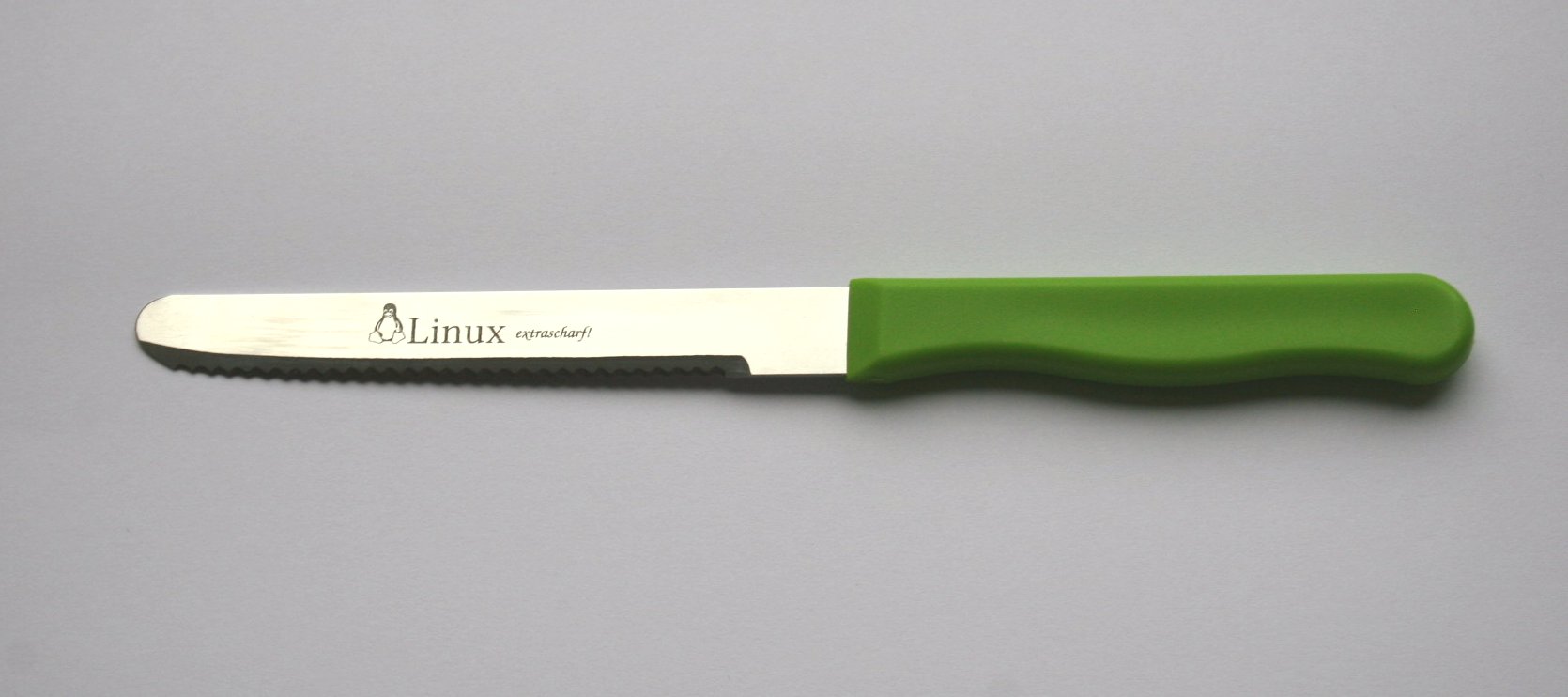
Linux extrascharf: Die LPD-Edition des Linux-Küchenmessers verteilte die LUG Nürnberg an die Besucher der Veranstaltung.
Das Event hätte sicherlich noch wesentlich weitere Kreise gezogen, wäre die Veranstaltung durch die Lokalpresse nicht völlig ignoriert worden. In Berlin etwa hatten die Veranstalter eine Pressemitteilung zum LPD an fast 100 Redaktionen verschickt – keine einzige davon fühlte sich bemüßigt, die Veranstaltung auch nur zu erwähnen. Man hätte es wohl machen müssen, wie die Mülheimer LPD-Aktivisten, die persönlich bei der Lokalredaktion vorsprachen und dafür mit einem ausführlichen Artikel und in der Folge 90 Besuchern belohnt wurden. “Hätten das alle gemacht, wären es eher so 6000 Besucher gewesen”, schätzt der Initiator und Cheforganisator des LPD, Hauke Laging. Dass das keineswegs geprahlt ist, beweist das Beispiel Italien: Dort existiert eine vergleichbare Veranstaltung bereits seit gut einem Jahrzehnt und brachte es bei der letzten Iteration im Oktober 2015 auf 13?000 Besucher in 92 Städten.
Wie läuft nun so ein Linux Presentation Day ab? Die erste Hürde stellt es dar, einen Veranstaltungsort zu finden. Neben genügend Platz samt Tischen und Stühlen muss der vor allem über eine vernünftige Internet-Anbindung sowie reichlich Steckdosen verfügen. Als gute Anlaufstellen haben sich dabei Volkshochschulen, Schulen und lokale Computerfirmen erwiesen. Dann gilt es, drei oder vier gleichgesinnte Linux-Anwender zu finden, die sich nicht scheuen, einen Samstagnachmittag in die Verbreitung des freien Betriebssystems zu stecken. Nun gilt es, die Veranstaltung in der Umgebung publik zu machen. Das ist, wie im vorigen Absatz beschrieben, nicht ganz ohne – doch selbst, wenn die Lokalpresse nicht zieht, gibt es Unterstützung durch vorbereitete Plakate und Aufkleber von der zentralen LPD-Koordination.
Am Veranstaltungstag klemmt man sich dann seinen Laptop unter den Arm, begibt sich zum Veranstaltungsort und verbringt einen angenehmen Nachmittag im Gespräch und Austausch mit den Besuchern – meist anderen Computerenthusiasten, die nur noch nicht das richtige Betriebssystem gefunden haben. So einfach? Glauben Sie’s ruhig: Genauso lief “mein” LPD 2015 in München-Unterföhring, einer der angenehmsten und produktivsten Samstagnachmittage, die ich dieses Jahr verbracht habe. Bei der nächsten Runde des LPD am 30. April 2016 bin ich ganz sicher wieder mit von der Partie – und würde Sie an dieser Stelle ebenfalls gern zum Mitmachen animieren. Behalten Sie die Sache im Auge behalten wollen, ausführliche Informationen finden Sie auf http://www.linux-presentation-day.de. Ich hoffe, man sieht sich, auf dem LPD 2016.1.
Herzliche Grüße,
Jörg Luther
Chefredakteur


Erwähnenswert ist insbesondere die Möglichkeit, Schulen zu einer nichtöffentlichen, schulinternen Teilnahme zu motivieren:
http://www.linux-presentation-day.de/mitmachen/schulen/
Das ist wichtiger (und deutlich realistischer), als dass Externe Schulräumlichkeiten für eine eigene Veranstaltung bekommen. Wer also Kontakte zu Schulen (d.h. zu Lehrern, Schülern oder Eltern von Schülern) hat, der möge sie entsprechend nutzen. Auch wenn jeweils nur wenige Leute dahin gehen: Dass die Schüler jahrelang zweimal pro Jahr darauf gestoßen werden, dass an der Schule eine Linux-Veranstaltung stattfindet, bliebe nicht ohne Folgen für ihren weiteren IT-Lebensweg.
Beim nächsten LPD sollte dann aber schon an den richtigen Ort eingeladen werden. München-Unterföhring gibt es nämlich nicht. München endet in Oberföhring; Unterföhring ist seit über 800 Jahren ein eigenständiger Ort.