


Ausgabe 03/2010: Tuning-Tools: Performance-Engpässe finden und beseitigen

Gerade große Linux-Distributionen leiden nicht selten an einer chronischen Boot-Trägheit, auch Programmstarts dauern oft gefühlte Stunden. Mit ein paar Tricks helfen Sie Ihrem System auf die Beine.
| DIESES HEFT KAUFEN | |||
|---|---|---|---|
| EINZELNE AUSGABE | Digital | ||
| ABONNEMENTS | Print-Abo | Digital-Abo | |
| IN DER APP LESEN |

|
||
| COMMUNITY-EDITION | JETZT KOSTENLOS PROBLELESEN | ||
Artikel

Sehr geehrte Leserinnen und Leser, Dem Apple iPad zu entgehen, ist dieser Tage so gut wie unmöglich: Ob TV, Radio oder Zeitung – allerorten springt einen der Flachmann aus Cupertino förmlich an. Besonders schlimm ist es im Web, das quasi schon zum iNternet mutiert. Je nach persönlicher...
Gnubiff behält die Mail-Konten im Auge Die meisten Anwender besitzen heutzutage mehrere E-Mail-Konten. Wer da keine eingehende Mail verpassen möchte, braucht ein Tool wie Gnubiff. Es prüft in regelmäßigen Abständen die vom Anwender konfigurierten Mailkonten auf Neuzugänge. Wird es fündig, öffnet...
Exklusiv finden Sie auf der zweiten Heft-DVD die aktualisierte Version 2.1.1 der LinuxUser Benchmark-Suite, kurz: LUbench. Sie besteht im Wesentlichen aus einer Kompilation von Testprogrammen, welche die Performance Ihres Rechners auf Herz und Nieren testen. Mit unterschiedlichen Methoden prüft...
US-Regierung zwingt SourceForge zur Webzensur Seit Mitte Januar blockiert die bekannte Projekt-Hosting-Site SourceForge.net – offenbar auf Druck des US-Außenministeriums hin – alle Zugriffe von Benutzern, die aus so genannten Schurkenstaaten stammen oder individuell auf einer der zahlreichen...
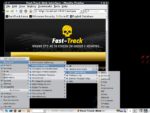
Um Ihr Netz und System zuverlässig gegen Einbrüche zu schützen, müssen Sie es auditieren. Backtrack enthält alle dazu notwendigen Programme.
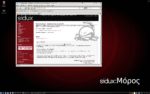
Drei bis viermal im Jahr veröffentlicht das Sidux-Projekt seine auf Debian-unstable alias "Sid" basierende Distribution. Kann man mit soviel Aktualität auch arbeiten?
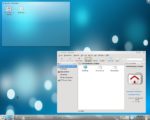
Die türkische Distribution Pardus Linux überzeugt mit einem runden Konzept, hoher Benutzerfreundlichkeit und topaktueller Software.
Zum zwölften Mal in Folge treffen sich Open-Source-Begeisterte dieses Jahr im knallorangen Hörsaalgebäude der TU Chemnitz zu den Chemnitzer Linux-Tagen. Unter dem Motto "Dienste & Dämonen" wartet wieder ein hochkarätiges Programm auf die Besucher.

Gerade große Linux-Distributionen leiden nicht selten an einer chronischen Boot-Trägheit, auch Programmstarts dauern oft gefühlte Stunden. Mit ein paar Tricks helfen Sie Ihrem System auf die Beine.

Bei einer Festplatte, die mit über 100 MByte/s schreibt und doppelt so schnell liest, denkt man eigentlich kaum ans Optimieren. Doch mit dem richtigen Dateisystem und etwas Tuning liegt noch etwas mehr drin.

Wer viel mobil arbeitet, schenkt seinem Notebook einen großen Akku – oder verringert die Stromaufnahme. Unter Linux gibt für Letzteres eine ganze Reihe von Möglichkeiten.

Nach dem Auspacken, Zusammenschrauben oder Einrichten des neuen Rechners will jeder Anwender den neuen Boliden erst einmal testfahren. Doch wie misst man sinnvoll die Leistung? Und was haben die Ergebnisse im Alltagsbetrieb für eine Relevanz?

Leistung messen unter Linux leicht gemacht: Unsere umfangreiche und praxisorientierte LinuxUser-Benchmark-Suite ist nun fit für aktuelle Linux-Versionen und bietet zahlreiche Detailverbesserungen.

Nicht nur Nutzer von Netbooks und schwachbrüstigen Rechnern wünschen sich ein System, das blitzschnell bootet – wie das freie Puppy Linux oder das kommerzielle Xandros Presto.

KDEs Groupware-Client Kontact beherrscht nicht nur das Mailen perfekt, sondern auch das Verwalten von Gruppenkalendern und Team-Scheduling. Optional hat er auch einen Blog-Client im Gepäck.

Kleine Datenbanken planen Sie leicht auf Papier. Sobald die Strukturen aber komplexer ausfallen, hilft MySQL Workbench dabei, die Übersicht zu behalten.

Immer mehr Lektüre landet ausschließlich digital auf dem Rechner oder dem Reader. Mit Calibre haben Sie die E-Books im Griff und erstellen bei Bedarf neue Dateien.

Statt schnöder Dateisymbolik erleben Sie mit TDFSB einen atemberaubenden Flug durch das Dateisystem.

Brauchbare PDF-Editoren für Linux sind noch Mangelware. Im Vergleichstest stellen sich Suns PDF-Extension für OpenOffice, PDFedit und Cabaret Stage einigen kniffligen Aufgaben.

Mit Launch2net gehen Sie unterwegs online – vorausgesetzt Sie haben Ubuntu installiert und wagen sich an eine Beta-Software. Die zeigte sich aber im Test erstaunlich stabil.

Auch ohne komplexe Konfiguration bauen Sie via SocialVPN schnell und einfach eine sichere Verbindung zum Tausch von Daten und Dateien auf.
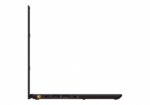
Sonys karbonhäutiges Notebook-Leichtgewicht Vaio X kooperiert auch mit Linux – jedoch nur mit einiger Überredung.

Dass chinesische Hersteller nicht nur billig können, sondern durchaus auch mit Innovationen aufwarten, zeigt das Cideko Air Keyboard – eines der Highlights der diesjährigen Branchenmesse Computex.
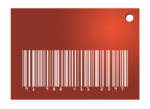
Daten wiederzufinden, eindeutig zuzuordnen und als vollständig und authentisch zu identifizieren, ist nicht leicht. Hintergrundbilder und Barcodes können dabei helfen.
