


Ausgabe 01/2010: Software im Griff: Programme unter Linux installieren und verwalten

Bei einem durchschnittlichen Home-Office-PC mit Linux tummeln sich gut und gerne 150.000 System-Dateien auf der Festplatte ? Tendenz steigend. In solch einem Umfeld Software von Hand zu pflegen, gelingt nur mit äußerster Disziplin. Einfacher und komfortabler erledigen Sie diese Aufgabe mit dem Paketmanagement. Hier profitieren Sie von signierten Paketen in einer klar definierten Struktur, die sich sauber ins System einfügen und bei Bedarf rückstandslos wieder entfernen lassen. Bei vielen Distributionen gehört damit das zum Alltag, wovon Windows-Anwender immer noch träumen: Software auf Knopfdruck installieren und deinstallieren.
| DIESES HEFT KAUFEN | |||
|---|---|---|---|
| EINZELNE AUSGABE | Digital | ||
| ABONNEMENTS | Print-Abo | Digital-Abo | |
| IN DER APP LESEN |

|
||
| COMMUNITY-EDITION | JETZT KOSTENLOS PROBLELESEN | ||
Artikel

Sehr geehrte Leserinnen und Leser, da ist Linux bei USB 3.0 einmal das erste Betriebssystem, das eine neue Technik von Haus aus unterstützt , und dann gerät die Markteinführung des neuen Schnittstellen-Standards zu einer mittleren Katastrophe. Obwohl Intel USB 3.0 schon 2007 auf seinem Developer...

Mit etwas Verspätung erschien Mitte November die zwölfte Auflage der beliebten Linux-Distribution Fedora. Große Neuerungen blieben zwar aus, dafür gibt es aber viele nützliche Detailverbesserungen.
Alle Jahre wieder präsentieren die großen Distributoren im Spätherbst ihre neuesten Versionen. Durch das Einführen des neuen Release-Zyklus von etwa acht Monaten übersprang Novell die bis dahin obligatorische Frühjahrsausgabe und legt jetzt OpenSuse 11.2 vor. Trotz der nur kleinen Änderung der...
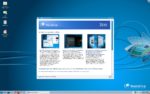
Die jüngste Ausgabe des Mandriva-Desktops beeindruckt mit einem glänzend integrierten KDE 4, neuester Software und einer perfekten Hardware-Erkennung.
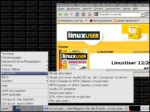
Das schlanke, ranke Live-System Simplix Linux basiert auf Debian, schon die Systemressourcen und bringt dennoch eine komplette Desktop-Ausstattung mit.

An Ubuntu 9.10 "Karmic Koala" scheiden sich die Geister: Die einen halten es für Bananen-Software, die anderen für das beste Ubuntu aller Zeiten. Die Wahrheit liegt wie üblich in der Mitte.
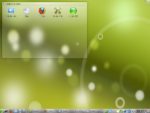
Kurz nach Ubuntu und fast zeitgleich mit Fedora präsentiert auch das OpenSuse-Projekt mit dem Release 11.2 eine Distribution, die den aktuellen Stand der Linux-Technik repräsentiert.
Komfortabel programmieren mit Code-Browser Die kompakte Entwicklungsumgebung Code-Browser beherrscht alle Funktionen eines Editors und verwöhnt den Entwickler darüber hinaus mit Extras wie Folding, Syntax-Highlighting, Links, Lesezeichen oder unbegrenzten Undo/Redo- Schritten. Eine Schnittstelle...
LinuxCommunity.de verlost drei Tux-Droiden Als Stammlesern von LinuxUser dürfte Ihnen der freche und sprechende Pinguin, der nicht nur mit den Flügeln schlagen und mit den Augen zwinkern kann, sondern auch über eine Text-to-Speech-Funktion verfügt, noch aus der Juli-Ausgabe 2007 bekannt sein...

Wenn sich eine aktuelle Software nur im Repository einer anderen Distribution findet, hilft Alien, das Paket sauber ins eigene System einzupassen.
Das neue Software-Center in Ubuntu 9.10 lädt zum Stöbern ein und macht die Installation neuer Programme zum Kinderspiel. Noch schneller gelangt man mit einem Tool zum Ziel, dem man Paketverwaltung gar nicht zugetraut hätte: dem Browser Firefox.

Die Paketverwaltung gilt als einer der Kernbestandteile moderner Distributionen. Einer der Vorreiter und gleichzeitig wichtigsten Vertreter kommt von Red Hat und nennt sich RPM.

Mit dem Konsolenwerkzeug Urpm und dessen grafischem Frontend Rpmdrake bietet Mandriva Linux Profis wie Einsteigern leistungsfähige Werkzeuge zur Paketverwaltung.

Vergessen Sie RPM und YaST: Mit OpenSuses vielseitigem Zypper verwalten Sie Pakete blitzschnell auf der Kommandozeile.

Schon 1993 schuf Debian mit Dpkg ein solide Basis zur einfachen Paketverwaltung. Deren flexible Methoden und Konzepte bewähren sich bis heute – auch im Debian-Ableger Ubuntu.

Manchmal ist weniger mehr – vor allem, wenn Tempo zählt. Das gilt auch für Linux: Oft braucht man nur ganz wenige Funktionen, aber die ganz schnell.

Der Fotomanager Solang steckt zwar noch in den Kinderschuhen, stürmt aber mit großen Schritten in Richtung Volljährigkeit. Die Software wirkt bereits jetzt schnell und handlich.
Wer Wert auf hochwertige Aufnahmen legt, kommt am Rohdatenformat nicht vorbei. Rawstudio hilft beim Verwalten und Konvertieren auf dem Rechner.

Mit Version 10.10 seiner Websuite will Opera das Internet neu erfinden. Kern des Konzepts: ein in den Browser integrierter Webserver, der diverse Applikationen als Dienste anbietet.

Mit Grub2 versuchen die Entwickler viele Probleme des Vorgängers zu beheben. Allerdings ändert sich damit auch die Konfiguration. Wir zeigen, wo's künftig langgeht.

Qualm dringt aus dem Computer, aber nicht aus dem Kopf: Die wichtigen Daten liegen im Online-Backup. Sepiola hilft Ihnen beim Sichern und Wiederherstellen.
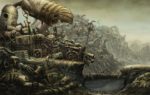
Dass grafisch anspruchsvoller Spielespaß nicht nur unter Windows zu haben ist, demonstriert eindrucksvoll das preisgekrönte Point-and-Click-Adventure Machinarium.

Kaffeemaschine spricht mit Mobiltelefon – das geheimnisvolle IPv6 macht es möglich. Wir zeigen, was hinter der Technik der Zukunft steckt.
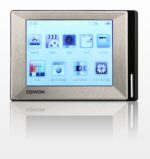
Der koreanische Hersteller Cowon hat seine erfolgreichen Mediaplayer D2 und D2 DAB aktualisiert – sie bieten jetzt DAB plus, mehr Speicherplatz und günstigere Preise.

Sie möchten ein PDF drucken, das für ein exotisches Papierformat gedacht oder mit unpassenden Rändern versehen ist? Kein Problem – Pdf90 und Pdfcrop machen es im Nu zur Augenweide.
