


Ausgabe 10/2009: Desktop-Power: Grafische Benutzeroberfläche optimal nutzen

Trotz starker Affinität zur Kommandozeile nehmen grafische Oberflächen einen festen Platz in der Linux-Welt ein. Seit den ersten spartanischen Ansätzen von TWM & Co. sind etliche Codezeilen geschrieben und die modernen Desktops lassen in Sachen Komfort und Optik kaum etwas zu wünschen übrig.
| DIESES HEFT KAUFEN | |||
|---|---|---|---|
| EINZELNE AUSGABE | Digital | ||
| ABONNEMENTS | Print-Abo | Digital-Abo | |
| IN DER APP LESEN |

|
||
| COMMUNITY-EDITION | JETZT KOSTENLOS PROBLELESEN | ||
Artikel

Sehr geehrte Leserinnen und Leser, eine der gängigen und nicht umzubringenden Mythen über Linux lautet, bei dem freien Betriebssystem handle es sich um ein immanent sicheres Stück Software. Um es klar und deutlich zu sagen: So etwas wie von Haus aus sichere Software gibt es nicht. Jedes...
Slackware 13.0 mit KDE 4.2.4 und offizieller 64-Bit-Version Die traditionsreiche Linux-Distribution Slackware (http://www.slackware.com) ist jetzt in Version 13 erhältlich. Mit dem neuen Release vollzieht Slackware den Umstieg von KDE 3 zu KDE 4 und setzt nun auf KDE 4.2.4. Einige Anwendungen,...
Die auf OpenSuse 11.1 basierende Live-Distribution KDE Four Live 1.3.0 demonstriert eindrucksvoll die Fähigkeiten und Funktionen des neu erschienenen Desktops KDE 4.3. Zu sehen gibt es unter anderem die neuen Plasmoiden, die für viele Einsatzzwecke bereitstehen und eine deutlich umfangreichere...
Mit Elog auch ohne LAMP zum eigenen Blog Um ein eigenes Web-Logbuch aufzusetzen, muss man nicht zwingend PHP beherrschen und eine LAMP-Infrastruktur installieren: Mit dem kompakten Elog betreiben Sie auf allen gängigen Plattformen ein Blog. Das vollständig in C implementierte Programm setzt bis...
N900: Nokias neues Internet-Tablet Nokia erweitert seine mit Linux bestückten Internet-Tablets mit dem N900 (http://maemo.nokia.com/n900) um ein neues Gerät. Als grafische Oberfläche kommt Maemo zum Einsatz. Anders als die bisherigen Tablets kann das N900 nun in die Mobilfunknetze (GSM/UMTS)...
Anfang August veröffentlichte das KDE-Projekt das dritte große Update zu KDE 4. Wir haben uns die neuen Funktionen genauer angesehen und den Desktop ausgiebig im Praxiseinsatz getestet.
In der Standard-Konfiguration von KDE 4 bietet Plasma einen traditionellen Desktop mit Startmenü, Kontrollleiste und Arbeitsfläche. Damit sind die Fähigkeiten von Plasma jedoch noch lange nicht ausgeschöpft: Nur die Phantasie des Anwenders setzt den Möglichkeiten des neuen K-Desktops Grenzen.

Gnome und KDE fressen mit jeder neuen Versionsnummer mehr Hauptspeicher und Rechenleistung. Das macht sich gerade auf älteren PCs schnell unangenehm bemerkbar. IceWM bietet da eine schlanke, effiziente Desktop-Alternative.
Es gibt nichts, was nicht noch verbessert werden kann. Ubuntu Tweak entlockt der südafrikanischen Distribution einige zusätzliche Funktionalität.
Zu den wichtigsten Komponenten auf dem Desktop zählt mittlerweile der Webbrowser. Firefox, Opera, Konqueror, Epiphany und Google Chrome müssen im Vergleichstest ihre Qualitäten demonstrieren.
Wer die Linux-Welt nach freien Programmen für den Notensatz durchforstet, stößt auf die drei Programme Lilypond, Noteedit und Musescore – jedes mit spezifischen Stärken und Schwächen.

Das Course-Management-System Moodle eignet sich für E-Learning-Angebote, aber auch für Praktika in Computerräumen. Die Entwickler legen besonderen Wert auf didaktisch sinnvolle Funktionen: So erlaubt Moodle unter anderem Gruppenarbeit.
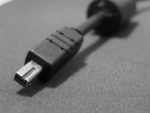
Einige Hersteller bieten zum Fernsteuern ihrer Kameras kostenpflichtige Zusatzsoftware an – wie üblich natürlich nicht für Linux. Gphoto sorgt hier kostenfrei für Abhilfe.
Mit Serna Free stellt das Unternehmen Serna einen leistungsfähigen XML-Editor unter die GPL. Unser Test zeigt, was die freie Version leistet.
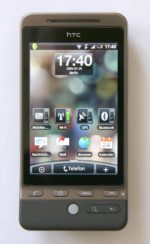
Android ist in aller Munde, doch noch sind Geräte mit Googles Handy-OS eher rar. Nun stellt der Hersteller HTC ein neues Android-Handy vor, das es in sich hat.

Smartphones machen erst Spaß, wenn sich die Daten mit dem heimischen PC abgleichen lassen. Unter Linux klapppt das oft mangels Hersteller-Unterstützung nicht. Google Android dagegen setzt auf offene Schnittstellen.
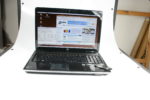
Nach dem Preisruck durch die Netbooks liegen die Preise für Mittelklasse-Laptops inzwischen bei 800 Euro. Dafür gibt es bei HP den Pavilion dv7 mit Turion-Dualcore, 17,3-Zoll-Display und ordentlicher Grafik.
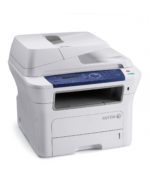
Das WorkCentre 3210 von Xerox mit Monochrom-Laserdrucker, Scanner und Kopierer eignet sich als All-in-One-Lösung fürs kleine Office oder das Zuhause. Wir testen die Linux-Treiber dazu.
Mit Linux-Bordmitteln bringen Sie nicht nur problemlos mehrseitige Postscript- oder PDF-Dokumente auf nur einem Blatt unter, sondern setzen auch großformatige Poster aus mehreren Druckseiten zusammen.
